Xterminal 实战:一个工具搞定 SSH、SFTP 和 AI 命令助手(附迁移与对比)
适用读者:日常要连服务器、传文件、跑批量命令的开发/运维。如果你在找好用的 SSH 客户端,这篇 SSH 工具 实测可以给你一个完整参考。下面是一份能直接跟着敲的 Xterminal 教程,覆盖连接、AI 助手、SFTP、端口转发和批量运维。
一、为什么要把这些工具收进一个窗口
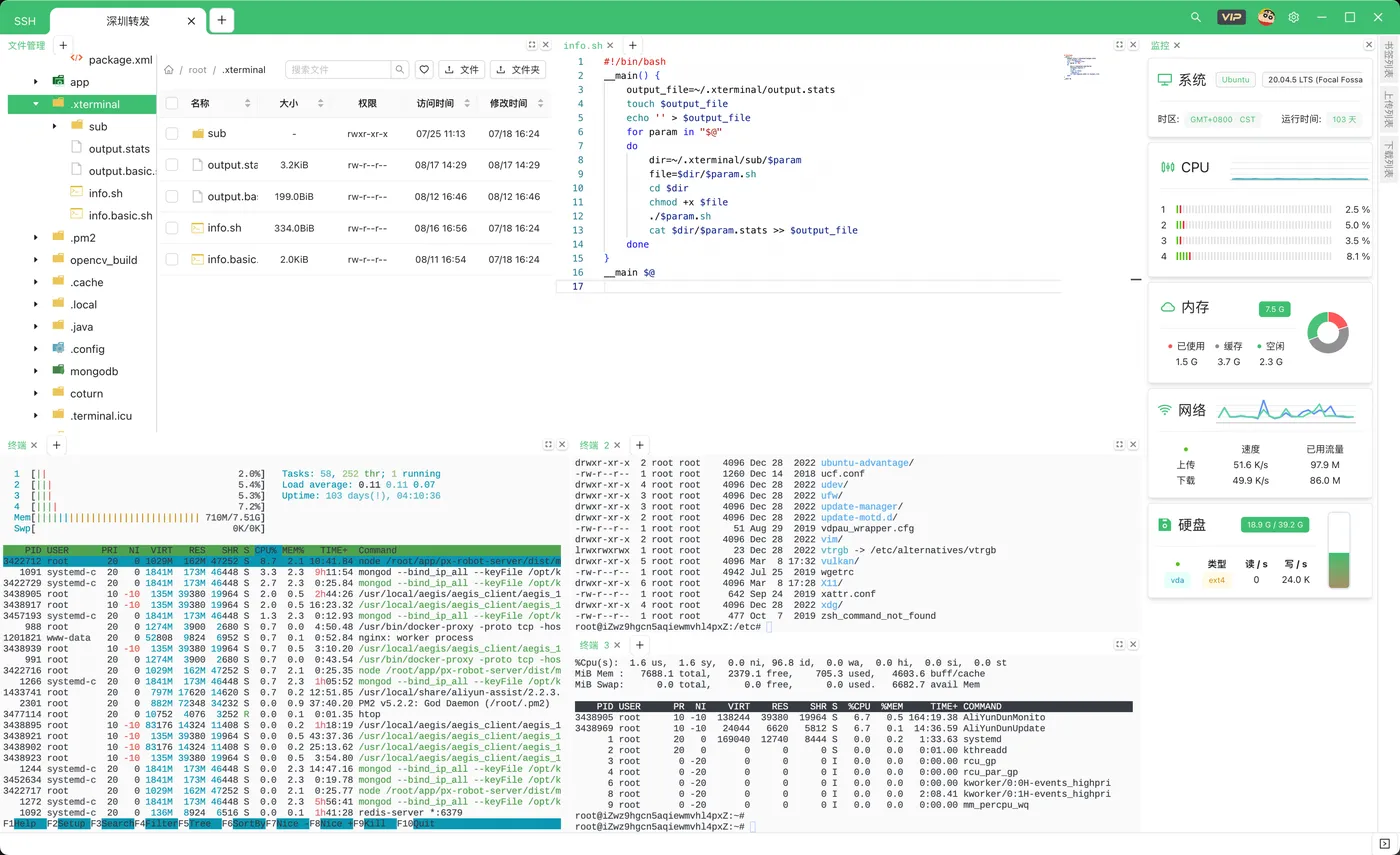
以前我的桌面是"拼盘":Xshell 连服务器,FileZilla 传文件,监控再开一个,端口转发还得另跑工具。窗口一多,上下文就乱。Xterminal 的定位是"终端全家桶"——SSH、本地终端、SFTP、端口转发、监控、AI 助手一个应用全包,支持 Windows / macOS / Linux。
本篇以一次真实运维动线为例,演示它怎么把上面这些事收拢到一个窗口里。
二、第一步:配置并连上你的第一台服务器
- 新建连接,填主机 / 端口 / 用户名 / 认证方式(密码或密钥)。
- 也支持直接导入你已有的 OpenSSH 配置,不用重填:
# ~/.ssh/config 示例,Xterminal 可一键导入
Host prod-web-01
    HostName 10.0.1.21
    User deploy
    Port 22
    IdentityFile ~/.ssh/id_ed25519
- 连上后,左侧自动出现服务器文件树,右侧是终端——这就是后面所有操作的主舞台。
三、AI 命令助手:把记不住的命令交给小易
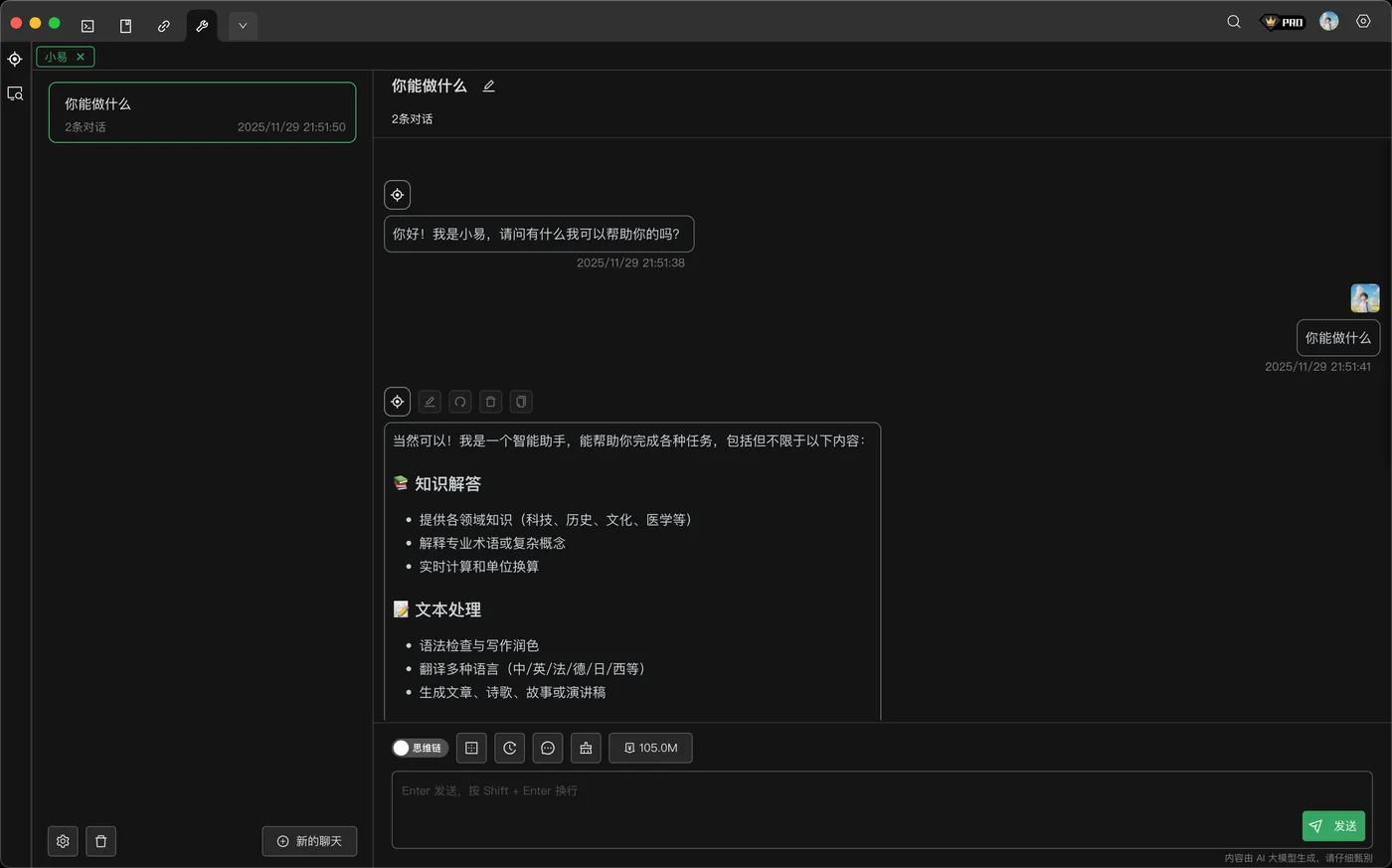
这是我最常用的功能。Xterminal 内置的 AI 命令助手"小易",不只会匹配关键词,还能对话、生成、查错,像个能搭手的搭档:
- 自然语言生成命令:描述需求,比如"找出 7 天内改过的 log 文件",它返回
find . -name "*.log" -mtime -7并解释参数; - 报错翻译 + 排查:选中一段英文报错右键"问问小易",自动分析并给方向;
- AI 补全:输入
tail直接补全成tail -f /var/log/nginx/access.log; - 安全机制:有"只读命令模式"和手动确认,Agent 模式不会绕过确认直接执行,涉及危险操作会先展示命令预览和风险提示。
提醒:小易在云端运行,命令内容(含口令类)会上传;生产环境建议保持手动确认开启。免费版每天 50 次,重度使用可选 Pro。
四、图形化 SFTP:远程改文件再也不用 vim 硬刚
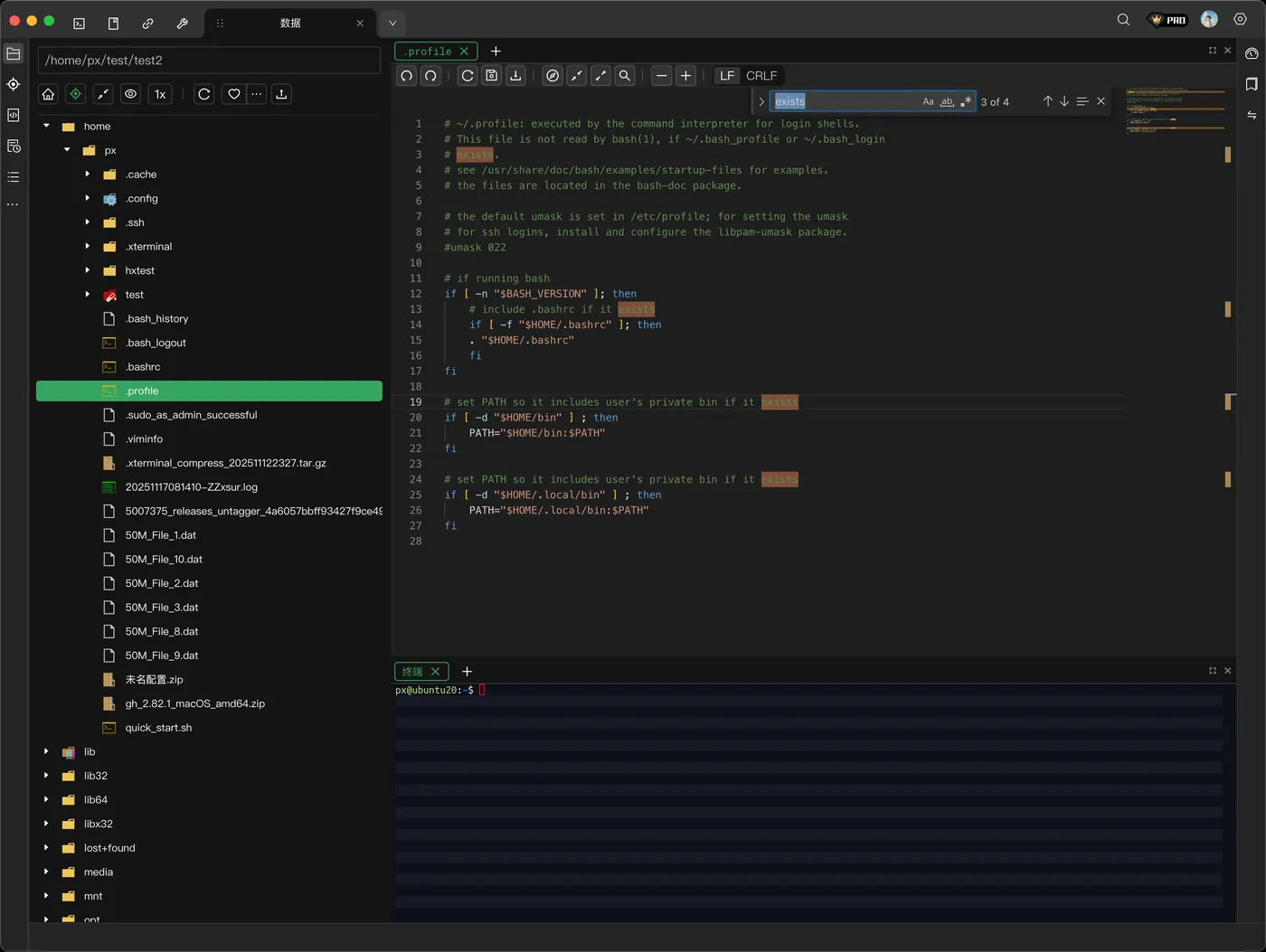
传文件、改配置,以前要在 FileZilla 和 vim 之间来回倒。Xterminal 直接在终端旁开一个图形文件面板:
- 服务器目录树状展示,不用
ls/cd一层层猜; - 本地和远端面板并排,拖拽即传,大文件支持断点续传;
- 双击远程文件直接用内置编辑器改,语法高亮、行号、查找替换齐全,改完自动保存上传。内置远程文件编辑在不少终端工具里是缺失的,Xterminal 直接把它做进了产品里。
# 传统方式:先 scp 下载,vim 改,再 scp 上传
scp deploy@10.0.1.21:/etc/nginx/nginx.conf ./nginx.conf
vim nginx.conf
scp ./nginx.conf deploy@10.0.1.21:/etc/nginx/nginx.conf
# Xterminal:双击 nginx.conf 直接改,省掉上面三步
五、端口转发实战:本地转发连内网数据库
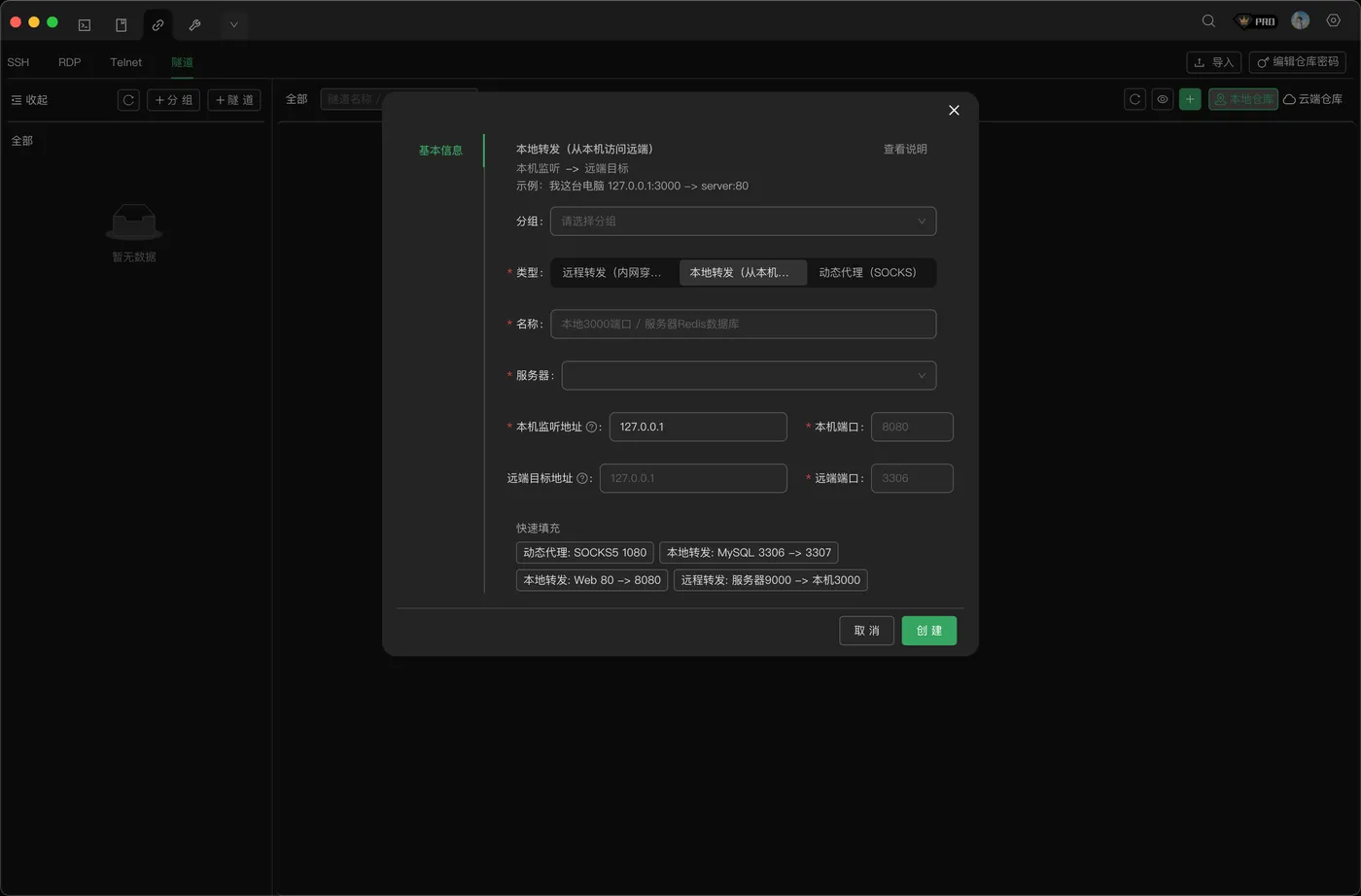
需要临时访问内网服务时,用本地转发把远端端口映射到本机即可:
# 本地转发:把远端 10.0.1.21:3306 映射到本机 13306
# 之后本地连 127.0.0.1:13306 就等于连上内网 MySQL
在 Xterminal 的「隧道」里选"本地转发",填远程地址和本机端口,规则随连接统一管理、随时启停。也支持远程转发和动态转发(SOCKS5 代理)。
六、分组 + 批量命令:多服务器运维一把抓
当机器不止一两台,分组和批量命令就很有用:
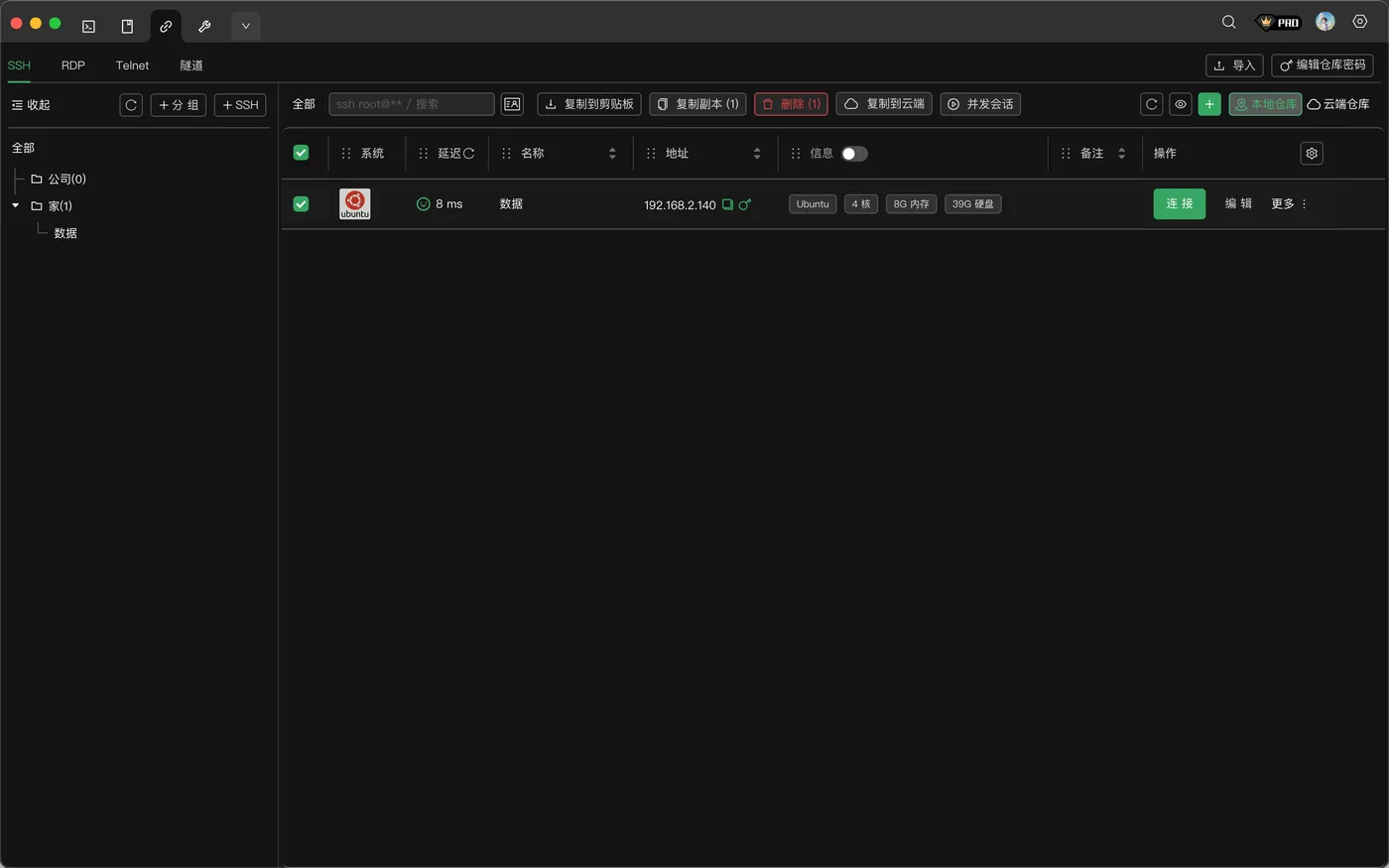
- 分组管理:按项目/环境分组,连接中心提供全部/收藏/最近视图,云端加密同步换设备不断联;
- 批量命令:选中一个分组开启"命令同步",一次输入多台同时执行;
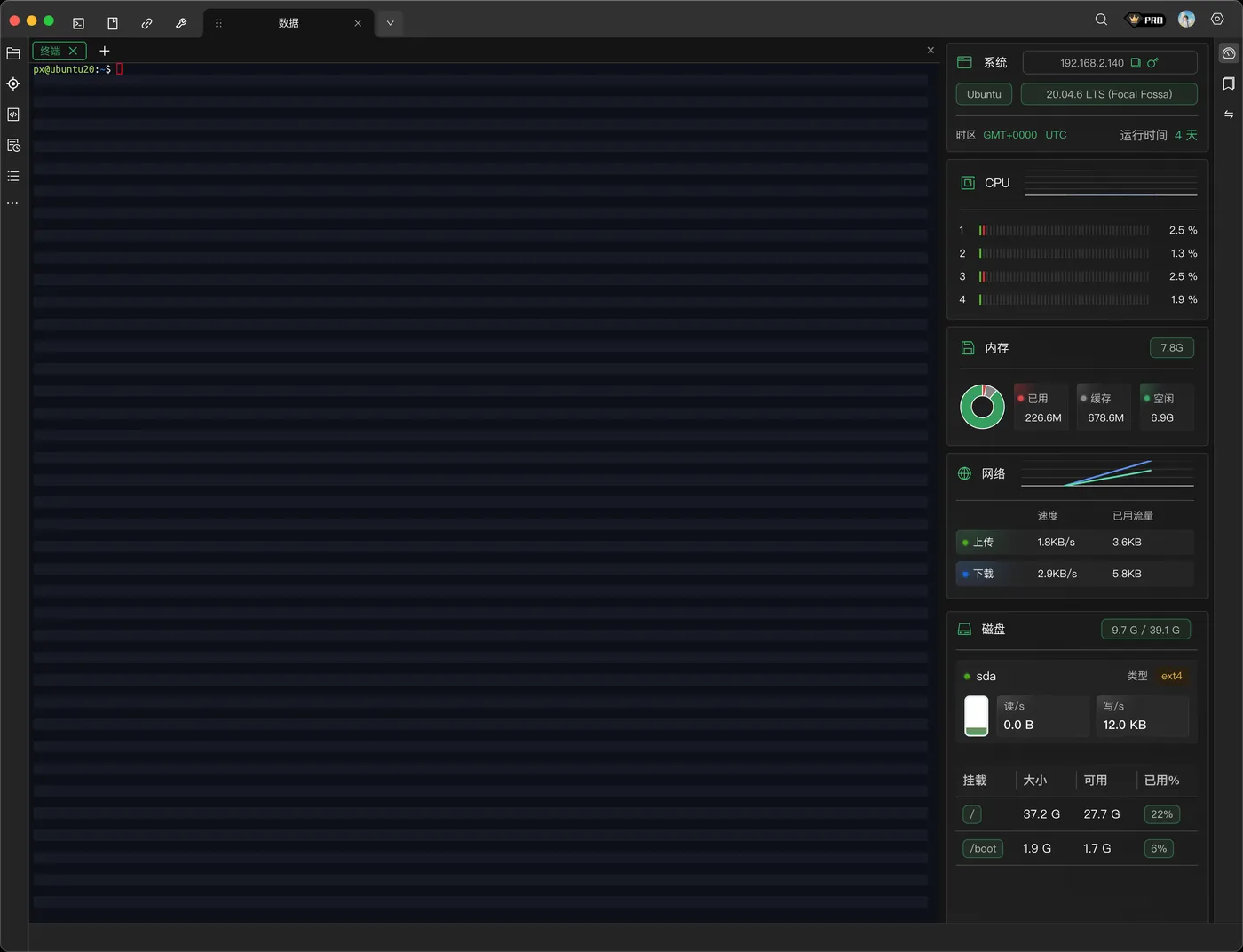
- 监控 + 录制:CPU/内存/网络/磁盘/GPU 画成折线图;会话可录制回放复盘。
# 批量场景示例:对一组 Web 机器同时执行
sudo systemctl restart nginx
# 在 Xterminal 分组里开启"命令同步",一次敲、多台跑
七、快捷命令:把常用操作参数化
有些命令要反复敲,比如"进项目目录并看日志"。Xterminal 的快捷命令可以把它存成带名字的一条,还支持动态变量和参数化:
# 存为快捷命令「tailog」,运行时填参数 $1=服务名
cd /var/log/$1 && tail -f $1.log
需要时一键执行,比从历史里翻方便;快捷命令也能上云,在多设备间同步。
八、从 Xshell / FinalShell 迁移要注意的几点
- 连接导入:Xterminal 支持导入 OpenSSH 配置(见第二节),Xshell 的会话也可按格式整理后批量导入,不用一台台重填;
- 密钥:把本地
~/.ssh/的私钥路径保持一致即可复用,注意私钥文件权限; - 习惯差异:小易的 AI 补全默认开启,第一次用可能不习惯,可在设置里先调成"基础补全 + 手动启用 AI"过渡。
九、小结:谁该换,怎么选
- 如果你在找 FinalShell 替代品:两者文件管理体验接近,Xterminal 的差异化在布局更清晰、AI 能力更完整;
- 如果你在做 终端模拟器 推荐 选型:把它和 Xshell / Termius / MobaXterm 放一起对比,按需取长;
- 如果你最看重极致大文件传输速度:MobaXterm 仍有一席之地,可搭配使用。
不足也要说:大文件传输实测略慢于 MobaXterm;AI 上云有隐私考量;监控比较轻量(仅当前会话)。把它当"日常主力终端 + 轻量运维面板"非常称职。
本文基于官方文档与公开资料整理,命令示例为常见场景示意,具体以你实际版本为准。