在护肤、医美、影像检测和美妆导购等场景中,照片中的肌肤状态分析越来越常见。无论是想评估护肤产品使用前后的变化,还是为医美机构搭建前测流程,开发者都需要一种更高效的方式,将多张人脸照片快速送入分析流程,并获得结构化结果。
传统做法通常比较繁琐:上传照片、等待分析、查看 JSON、再处理下一张。对于批量测试或产品原型验证来说,这样的流程效率并不高。
本文将介绍一种更轻量的实现方式:借助 YouCam AI 肌肤分析 API 与 Claude,在本地快速生成一个可拖拽上传、批量分析、展示评分和遮罩结果的小工具。整个过程无需手写完整代码,也不需要把照片上传到不明第三方网站,非常适合开发者在原型阶段验证 AI 肌肤分析技术 的实际效果。
一、这个工具能做什么?
这个本地工具的核心能力包括:
- 支持一次添加多张人脸照片;
- 调用 YouCam Skin Analysis API 执行肌肤问题检测;
- 展示皱纹、毛孔、肤质、痘痘、水分等维度评分;
- 支持查看检测遮罩,直观看到问题区域;
- 最多同时处理 3 张照片,单张失败不影响其他任务;
- API Key 仅保存在当前浏览器会话中,不写入本地磁盘。
对于开发者来说,这类工具适合用于快速验证接口能力,也可以作为后续接入 Web 应用、小程序、医美系统或护肤推荐系统的原型基础。
二、开始前需要准备什么?
在正式搭建之前,需要准备以下内容:
Claude Cowork
用于根据提示词生成本地工具。Claude 会帮助创建一个简单的本地 Web 应用,包括前端页面、本地服务和 API 调用逻辑。
YouCam API Key
可以在 YouCam AI API 控制台申请。注册后通常会获得初始测试额度,便于开发者在正式接入前验证真实分析效果。
清晰的人脸照片
建议使用正面、光线充足、无遮挡的人脸照片。前额、脸颊、鼻部和眼周区域应尽量清晰可见,不建议佩戴墨镜或有大面积遮挡。
准备好这些内容后,就可以开始搭建本地 AI 肌肤分析工具。
三、步骤 1:让 Claude 生成本地分析工具
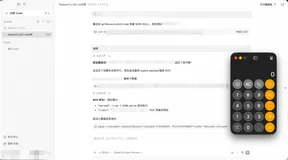
打开 Claude Cowork,将下面的提示词完整粘贴进去。Claude 会根据提示在本地创建一个小型 Web 工具,用于批量上传照片,并通过本地服务代理调用 YouCam Skin Analysis API。
提交提示词后,Claude 会开始构建项目文件。生成完成后,在 macOS 上双击 start-mac.command,或在 Windows 上双击 start-windows.bat。首次运行时会自动安装依赖,并在浏览器中打开:
http://localhost:3940 |
此时,一个本地运行的肌肤分析页面就已经准备好了。
四、步骤 2:获取 YouCam API Key
工具运行后,还需要一把 YouCam API Key 才能调用真实的肌肤分析能力。
进入 YouCam AI API 控制台完成注册后,复制控制台中的 API Key。这个 Key 会被粘贴到本地页面顶部的输入框中,用于每次请求时通过请求头发送。
需要注意的是,该本地工具不会把 API Key 写入磁盘,也不会记录到日志中。它只会临时保存在浏览器变量里,并在当前会话中使用。
这种设计对于开发和测试阶段比较友好:既能快速验证 AI 肌肤分析技术 的效果,又能避免在原型阶段引入复杂的密钥管理流程。
五、步骤 3:上传照片并查看分析结果
回到本地工具页面后,按照以下流程操作:
将 YouCam API Key 粘贴到页面顶部输入框;
点击上传区域,或直接拖拽照片到页面中;
选择分析模式,例如 Quick Check 或 Full SD Report;
如需更精细的单张高清结果,可以为照片开启 HD 分析;
点击 Analyze batch 开始批量分析。
分析开始后,每张照片都会生成独立卡片,并显示加载状态。完成后,页面会展示对应照片的分析结果,包括各项肌肤问题评分,以及可开关的遮罩叠加层。
例如,开发者可以直观看到:
- 眼周细纹检测区域;
- 鼻翼和鼻梁附近的毛孔分布;
- 双颊泛红或肤色不均区域;
- 痘痘、纹理、水分等维度的评分结果。
这些结果不仅可以用于个人查看,也可以作为后续产品功能设计的数据参考。例如,在护肤推荐系统中,可以基于评分结果推荐对应产品;在医美咨询场景中,可以将分析结果作为初步问诊辅助;在美妆应用中,也可以用于个性化妆容或护肤建议。
六、为什么推荐使用这种方式做原型验证?
对于开发者来说,这种基于本地工具的方式有几个明显优势。
对比维度 |
传统方式 |
YouCam API + Claude 本地工具 |
使用流程 |
单张上传、逐次等待 |
支持批量拖拽,一次分析多张 |
数据呈现 |
可能只有简单评分 |
评分 + 遮罩叠加,结果更直观 |
开发成本 |
需要手动写页面和接口逻辑 |
通过提示词快速生成原型 |
调试效率 |
需要频繁切换工具和文档 |
本地页面即可完成测试 |
隐私控制 |
依赖第三方页面策略 |
本地运行,密钥不写入磁盘 |
如果后续要将该能力扩展到真实业务中,也可以进一步结合腾讯云相关能力进行工程化改造。例如:
- 使用云函数承载后端代理逻辑;
- 使用 API 网关统一管理接口入口;
- 使用对象存储处理临时图片文件;
- 使用云开发或静态网站托管部署前端页面;
- 结合数据库记录用户授权后的分析历史。
这样可以从本地 Demo 平滑演进到线上应用,同时保留 AI 肌肤分析技术 在产品中的核心价值。
七、常见问题
1. YouCam 肌肤分析 API 可以免费试用吗?
注册后通常会获得一定初始额度,开发者可以先使用测试额度验证接口效果。正式上线后,再根据实际调用量和业务规模选择合适的方案。
2. 一次可以分析多少张照片?
本文中的本地工具默认每批最多支持 10 张照片,并且最多同时处理 3 张。如果某张照片因为光线不足、人脸不清晰等原因失败,其他照片仍会继续分析。
3. 是否需要编程基础?
不需要手写完整代码。Claude Cowork 可以根据提示词生成本地工具。
不过,如果你具备前端、Node.js 或云函数开发经验,也可以在生成结果的基础上继续扩展,例如增加用户系统、历史记录、结果导出或云端部署能力。
4. API Key 是否安全?
在这个本地工具中,API Key 只保存在浏览器当前会话变量中,并通过 X-YCE-API-Key 请求头发送到本地服务,再由本地服务代理请求 YouCam API。工具不会将密钥写入磁盘,也不会记录到日志中。
如果后续部署到云端环境,建议使用环境变量、密钥管理服务或服务端配置方式管理密钥,避免在前端代码中暴露。
5. Quick Check 和 Full SD Report 有什么区别?
Quick Check 适合快速查看常见肌肤问题,例如皱纹、毛孔、肤质、痘痘和水分等。
Full SD Report 会执行更完整的标准清晰度肌肤检测项目。
需要注意的是,SD 和 HD 检测项不能在同一次请求中混合使用。如果需要更精细的高清分析,可以为单张照片开启 HD 模式。
6. 怎样提高分析准确性?
照片质量对肌肤分析结果影响很大。建议使用:
- 正面人脸照片;
- 光线均匀、不过曝、不昏暗;
- 前额和双颊区域清晰可见;
- 不佩戴墨镜、口罩或大面积遮挡物;
- 尽量避免强滤镜、美颜或磨皮效果。
越接近真实自然光下的清晰人脸图像,分析结果通常越稳定。
需要特别强调的是,这项API 技术目前仅对出海企业开放,专门服务于希望在海外扩展市场的品牌和零售商。如果您正在寻求提升海外用户体验、降低退货率并增加转化率的解决方案,虚拟试衣API 将是最具价值的数字化投资。
八、总结
通过 YouCam AI 肌肤分析 API 与 Claude,开发者可以在很短时间内搭建一个本地可运行的批量肌肤分析工具。它既适合个人测试,也适合团队在产品早期阶段验证 AI 肌肤分析技术 的可行性。
对于腾讯云开发者来说,这类本地原型还可以继续扩展为完整云端方案:前端页面负责上传和结果展示,云函数或后端服务负责安全调用 API,对象存储和数据库负责管理授权后的图片与分析记录。
从一个本地 Demo 出发,开发者可以快速验证算法效果、优化交互流程,并进一步探索 AI 肌肤分析在护肤、医美、美妆、电商和健康管理等场景中的落地空间。