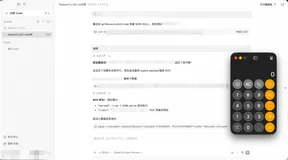
Codex桌面版作为面向开发者的本地AI编程助手,凭借代码理解、项目分析、全栈开发能力成为高效开发利器。但原生仅支持官方API,通过CC Switch可无缝接入DeepSeek、硅基流动等第三方大模型API,实现模型自由切换、成本优化与能力扩展。本教程覆盖Windows、macOS双平台Codex桌面版完整安装流程,以及CC Switch安装、第三方API配置、本地路由启用、功能验证全步骤,附详细代码命令与避坑指南,零基础也能快速完成配置。
一、Codex桌面版安装:Windows与macOS双平台全流程
Codex桌面版支持Windows与macOS(Apple Silicon/Intel)双平台,Linux需通过第三方项目编译安装,以下为官方渠道完整安装步骤。
1. Windows平台安装
Windows平台提供Microsoft Store安装与命令行安装两种方式,推荐命令行安装更高效。
- 方式一:Microsoft Store安装
打开Microsoft Store,搜索“Codex”,点击“获取”自动下载安装;安装完成后在开始菜单找到Codex图标启动。 - 方式二:命令行安装(推荐)
以管理员身份打开PowerShell或终端,执行以下命令:
命令执行成功后,自动完成安装与环境配置,可直接在终端输入# 安装Codex桌面版 winget install Codex -s msstore # 验证安装 codex --versioncodex启动。
2. macOS平台安装
macOS平台提供dmg安装包与Homebrew安装两种方式,适配Apple Silicon与Intel芯片。
- 方式一:dmg安装包安装
- 访问Codex官网下载对应架构dmg安装包(Apple Silicon/Intel);
- 双击dmg文件,将Codex图标拖入Applications文件夹;
- 首次启动需在“系统设置-安全性与隐私”中允许“任何来源”应用,或右键点击“打开”绕过验证。
- 方式二:Homebrew安装(推荐)
打开终端,执行以下命令:# 安装Homebrew(未安装时执行) /bin/bash -c "$(curl -fsSL https://raw.githubusercontent.com/Homebrew/install/HEAD/install.sh)" # 安装Codex桌面版 brew install --cask codex # 验证安装 codex --version
3. 首次登录与基础配置
安装完成后启动Codex桌面版,首次登录有两种方式:
- ChatGPT账号登录:点击“继续登录”,浏览器跳转ChatGPT授权页面,完成授权后返回桌面版;
- API Key登录:点击“使用其他方式登录/API Key”,输入OpenAI API Key完成登录(后续可通过CC Switch替换为第三方API)。
登录后选择项目文件夹,Codex自动扫描项目结构,即可开始使用代码分析、生成、调试功能。
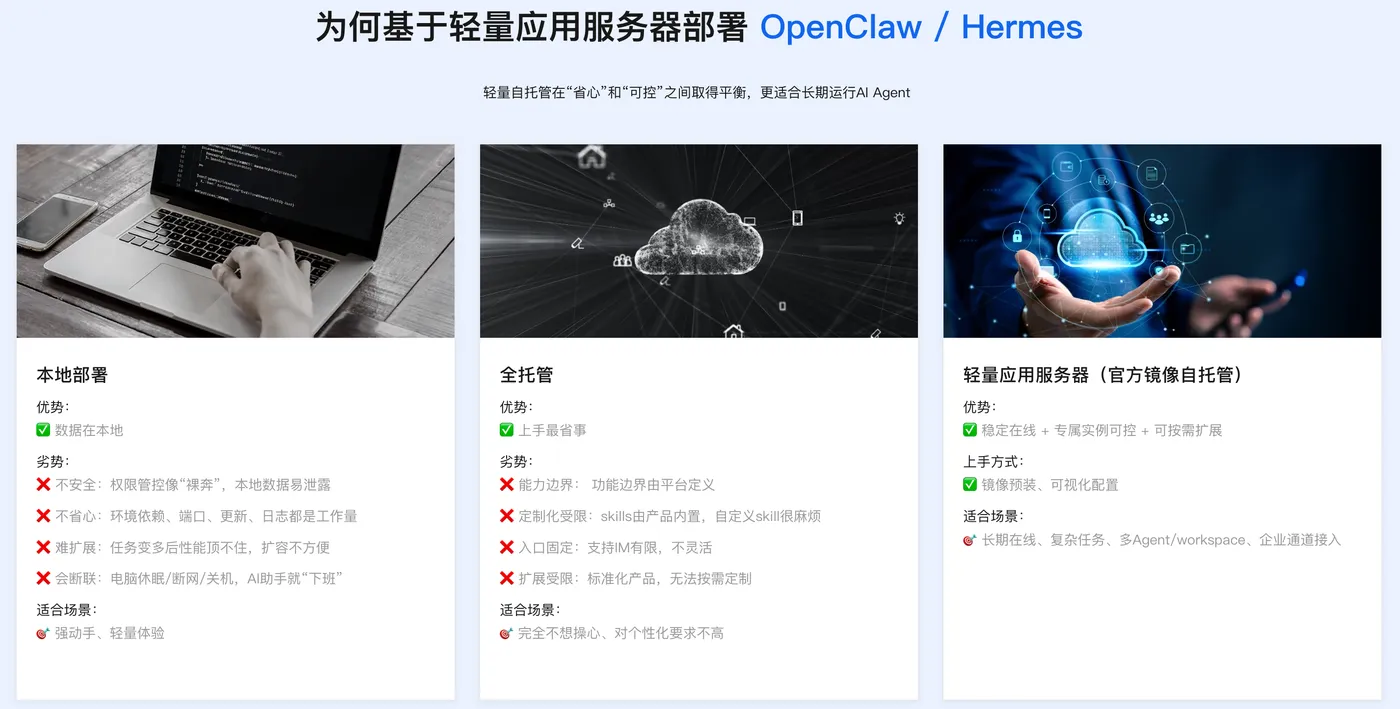
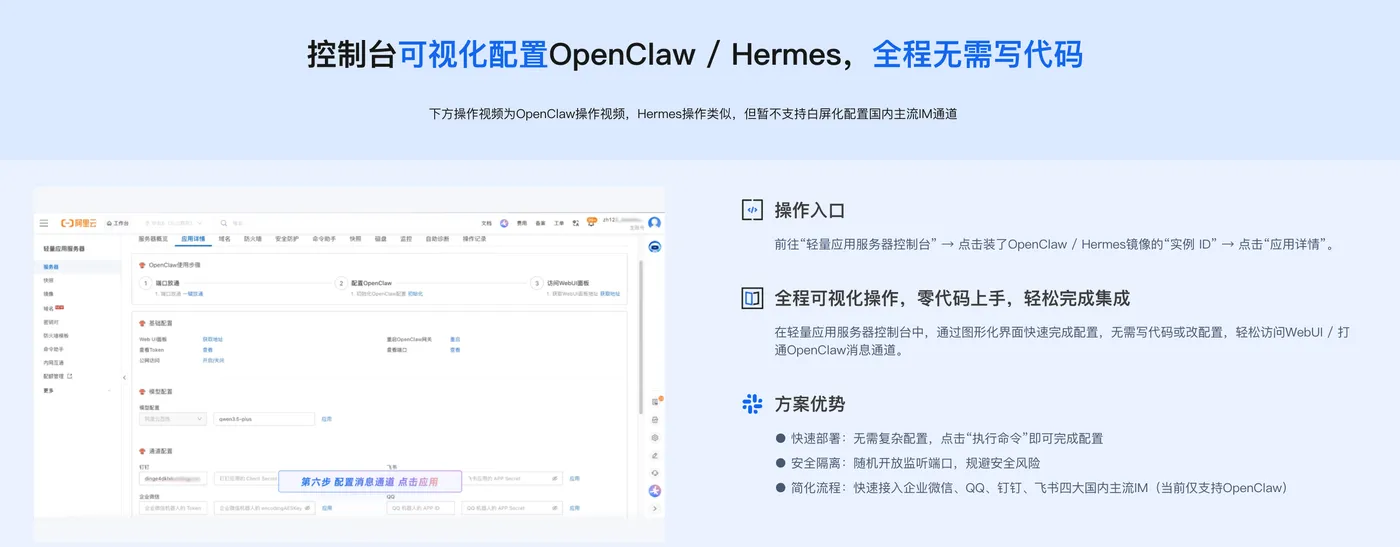
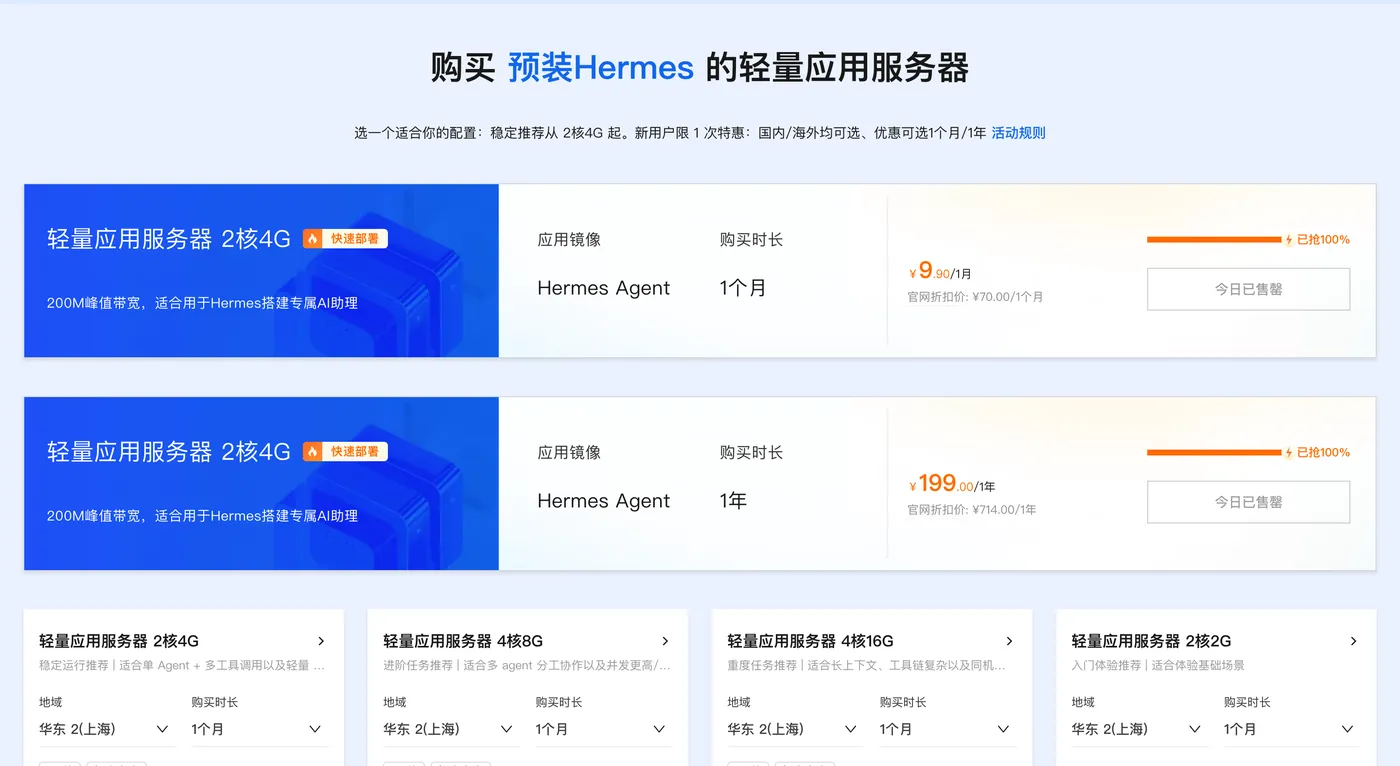
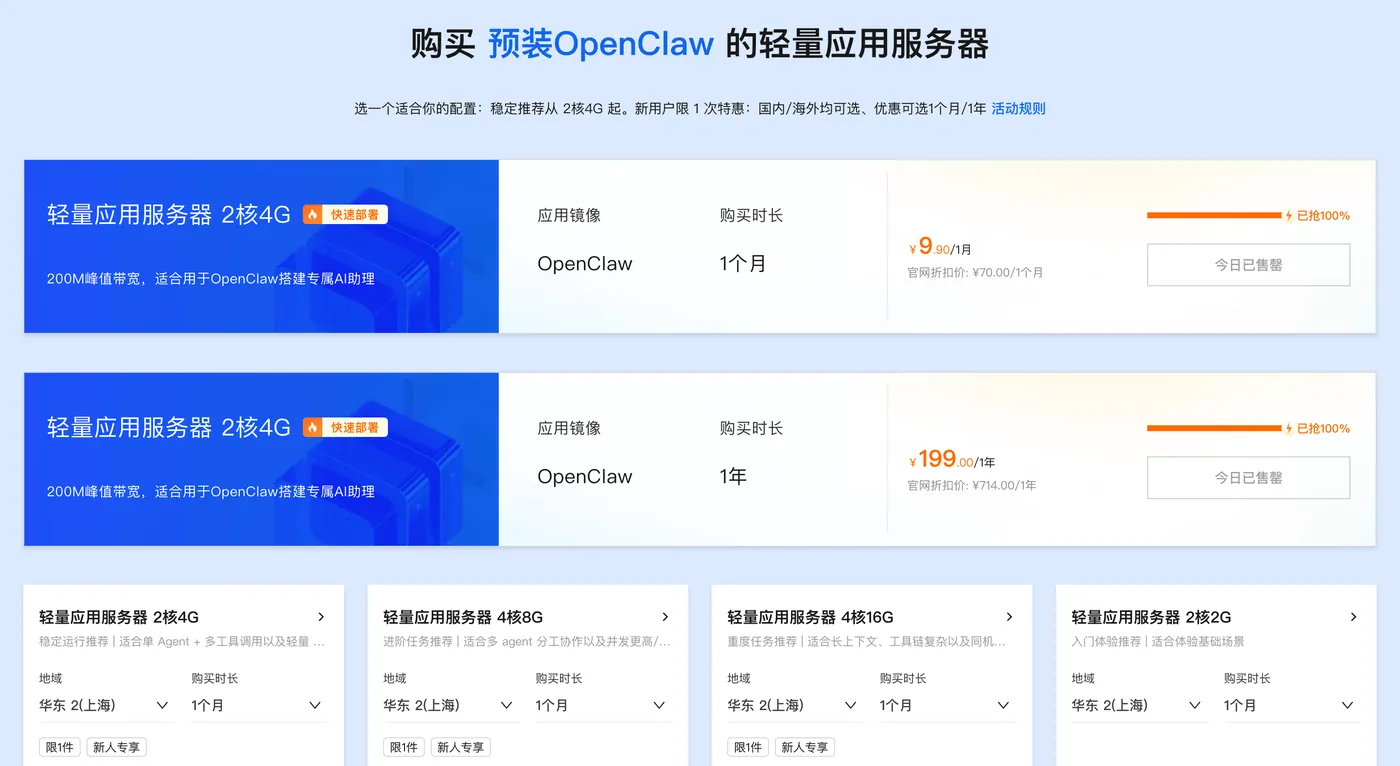
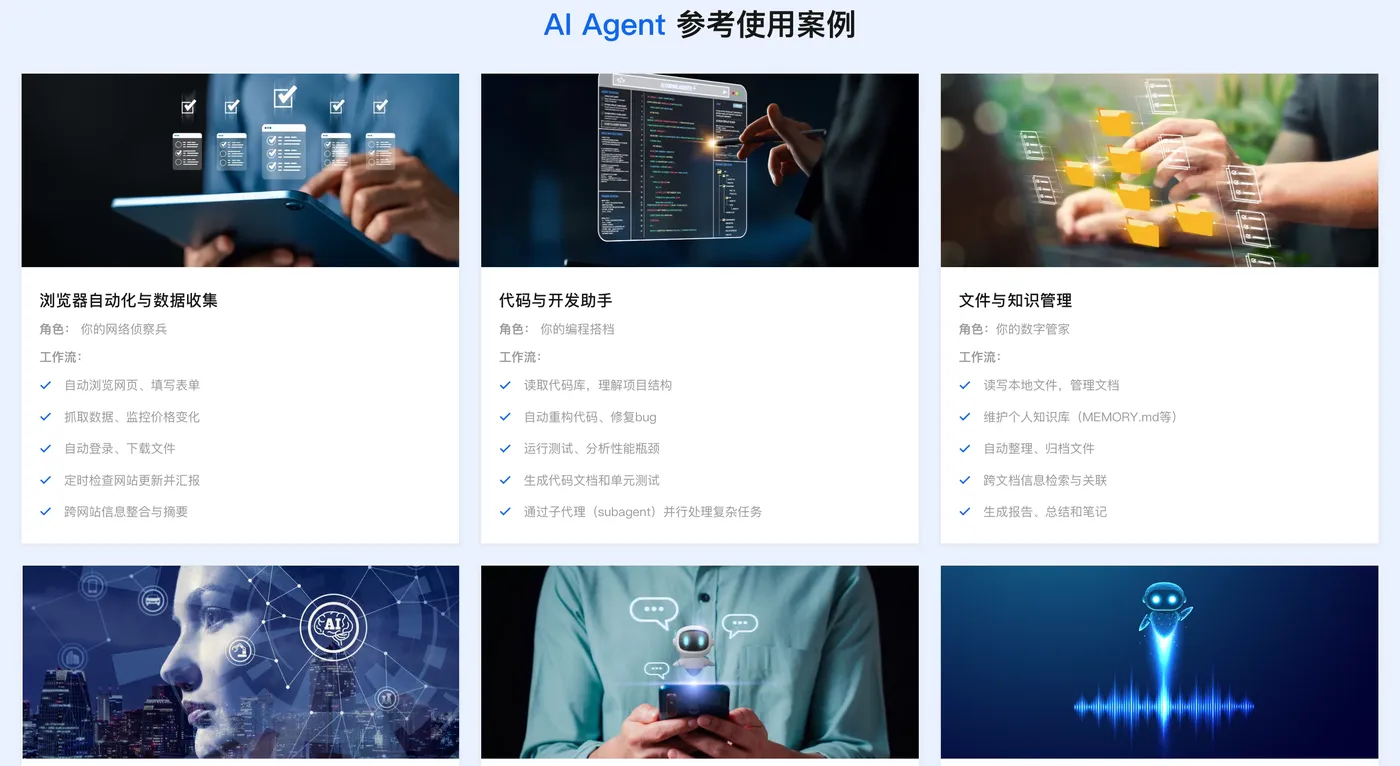
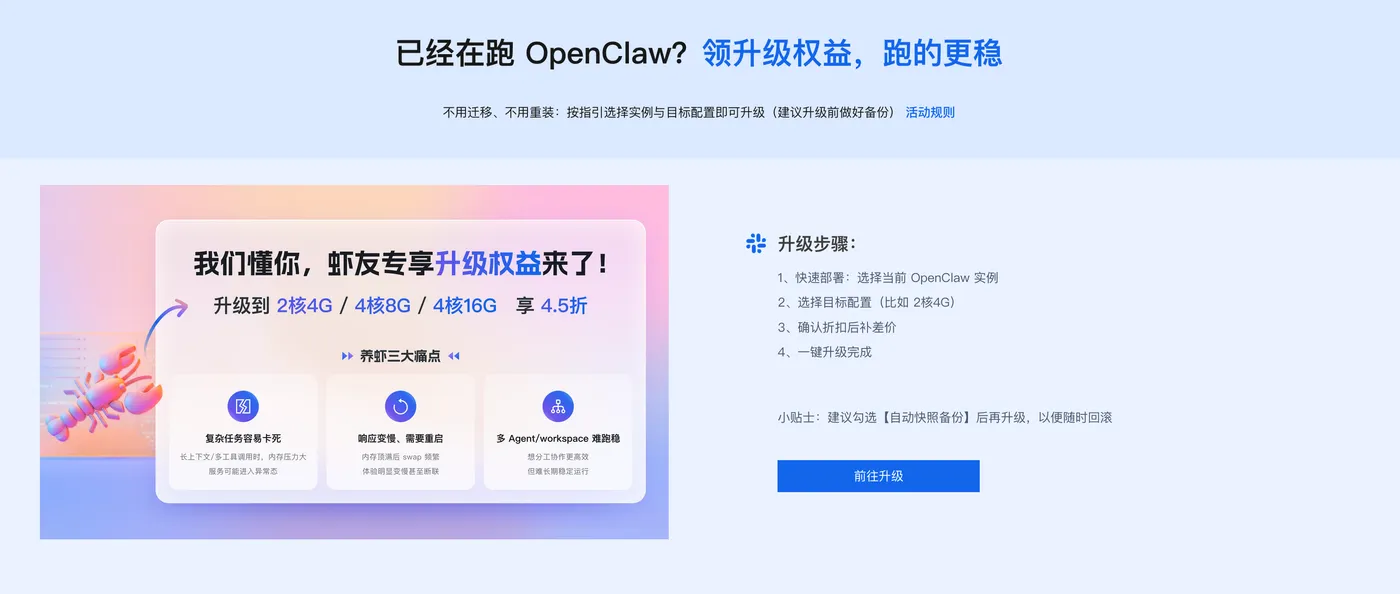
阿里云部署AI Agent:OpenClaw/Hermes Agent全网最简单,只需两步,详情👉访问阿里云OpenClaw/Hermes一键部署专题页面了解。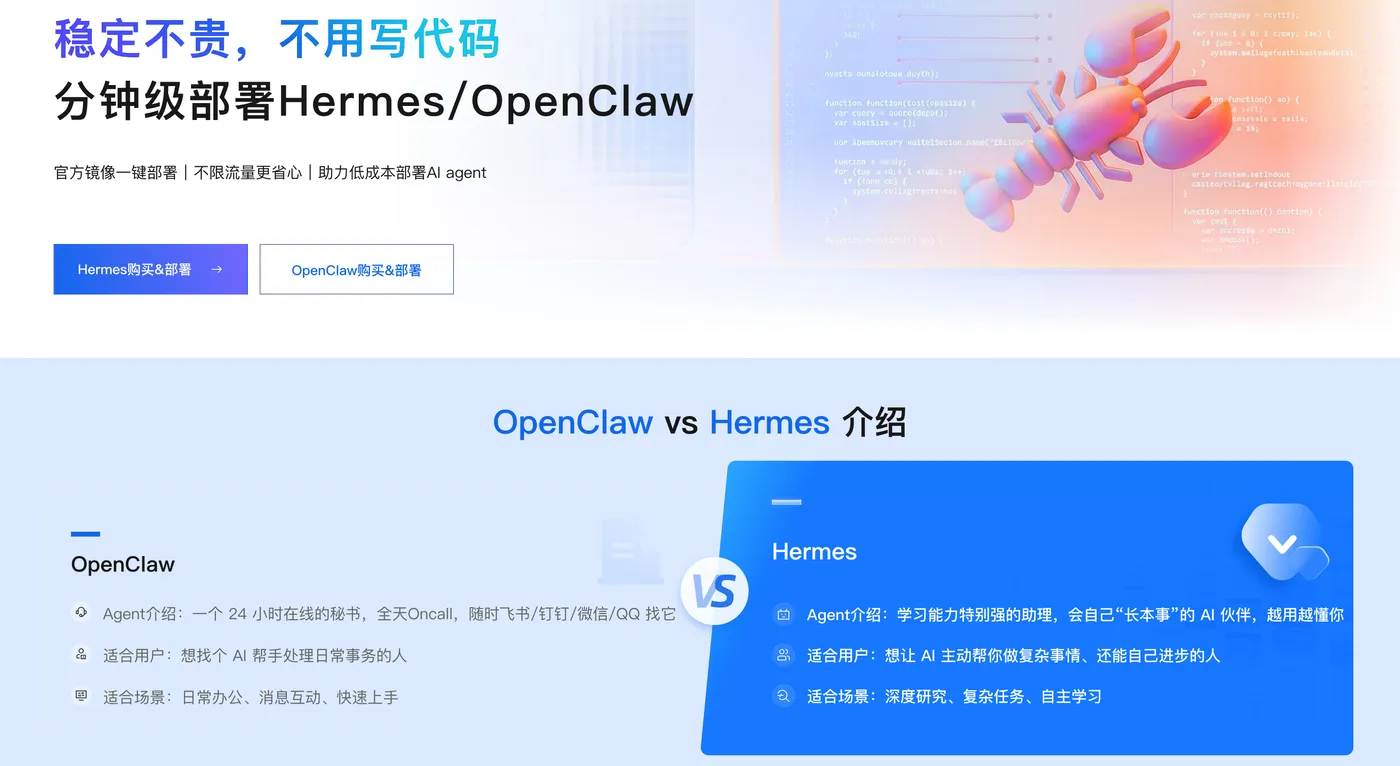
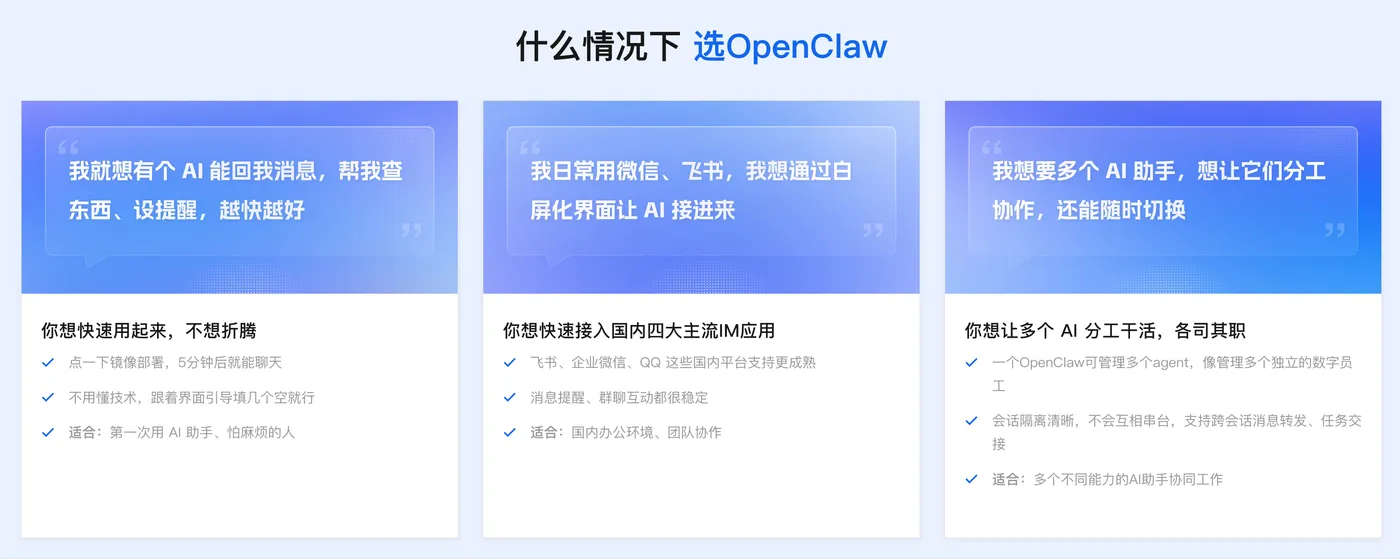
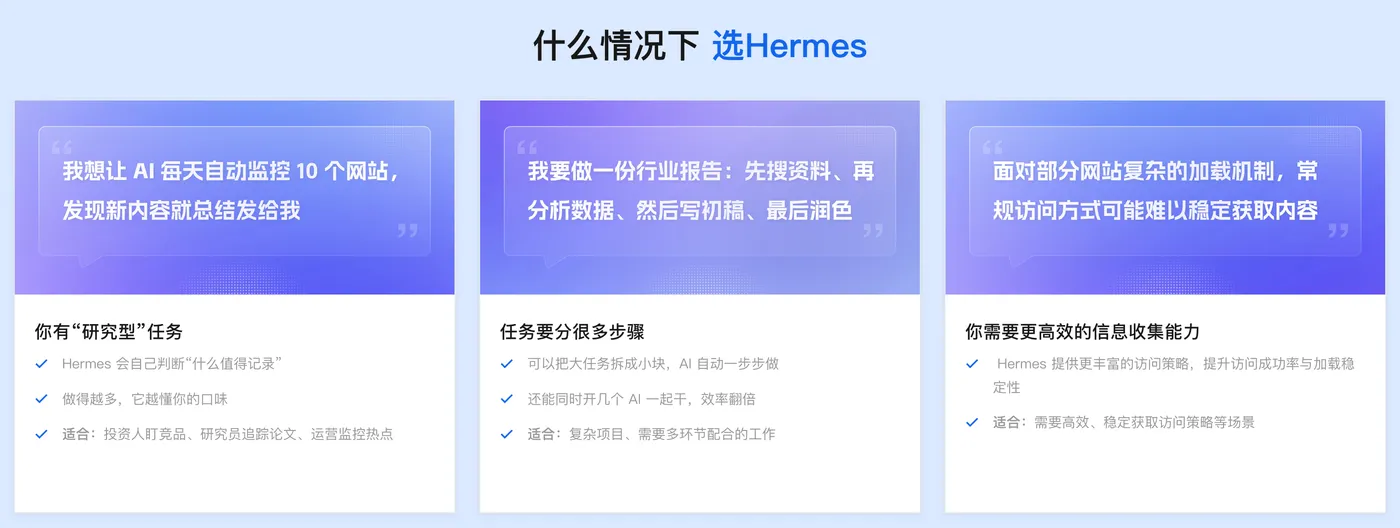
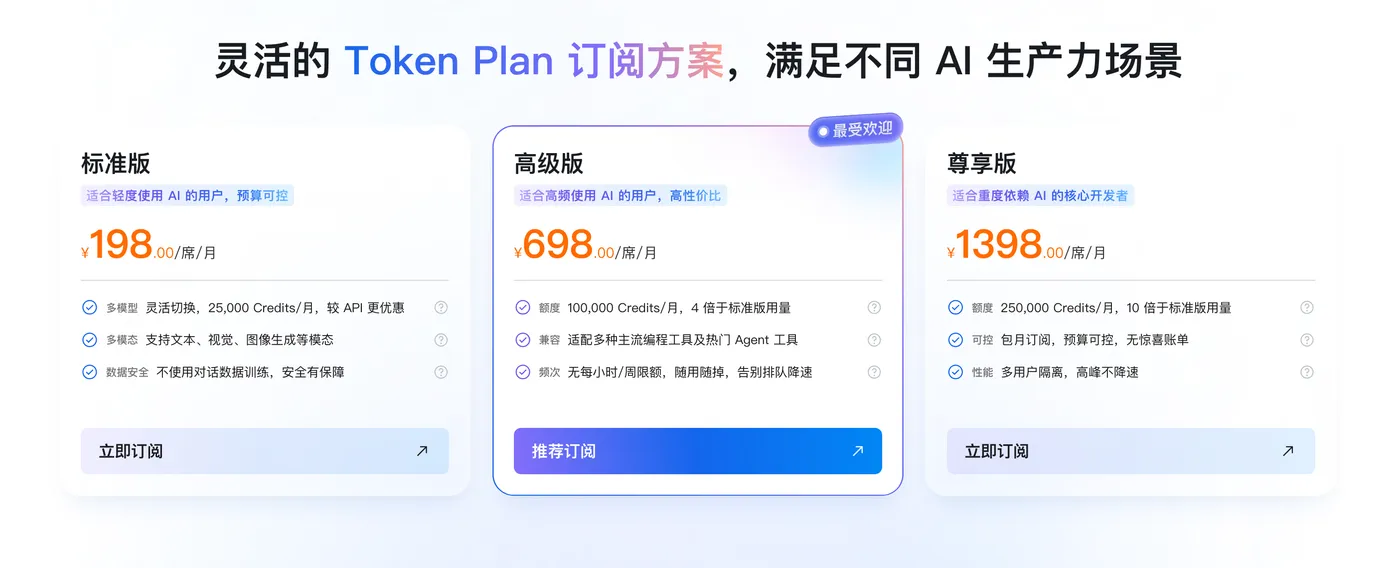
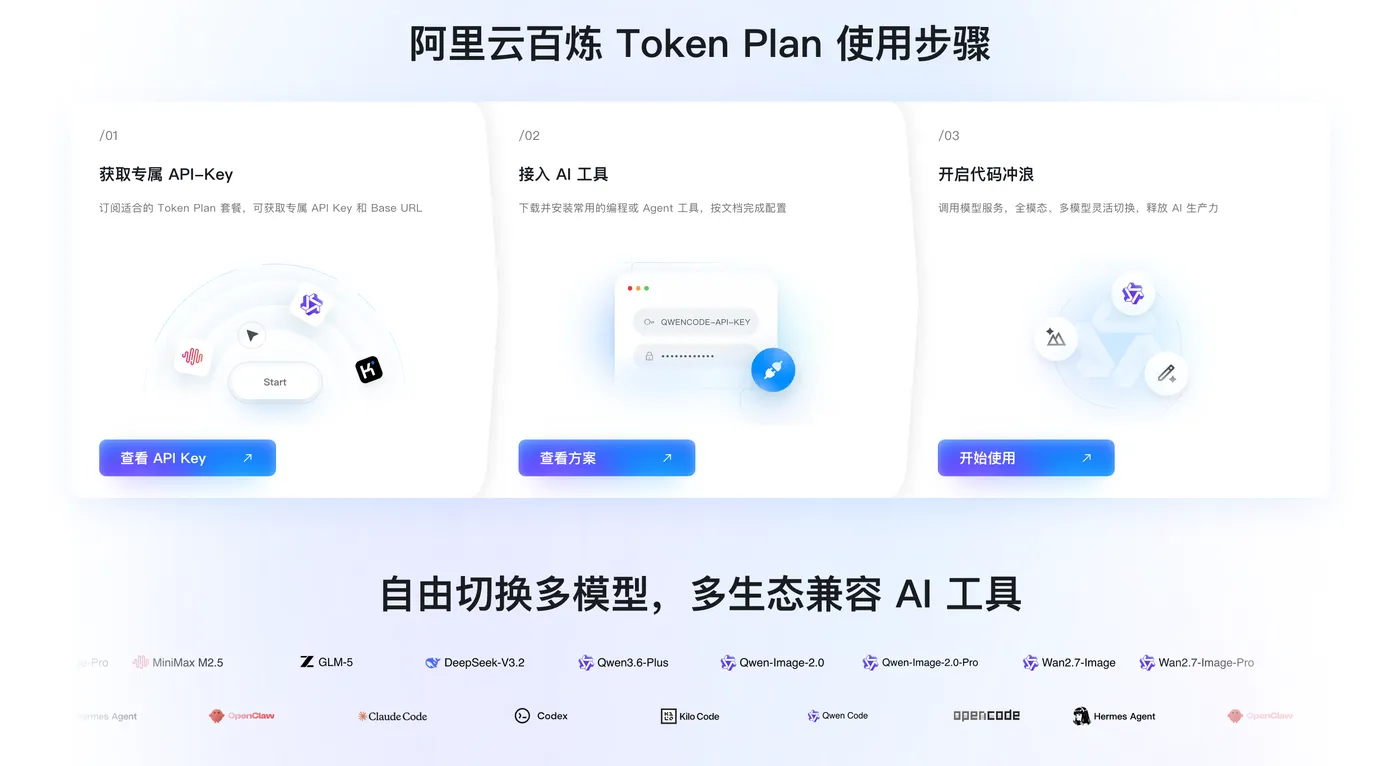
Token Plan Token 最便宜/支持多模型切换:👉访问订阅阿里云百炼Token Plan AI大模型服务 。支持多模型切换,用于多模态模型灵活调用,实现多模型、多工具、多场景下的额度共享与统一管理,兼顾灵活性、稳定性与安全性,大幅降低企业使用大模型的门槛与成本。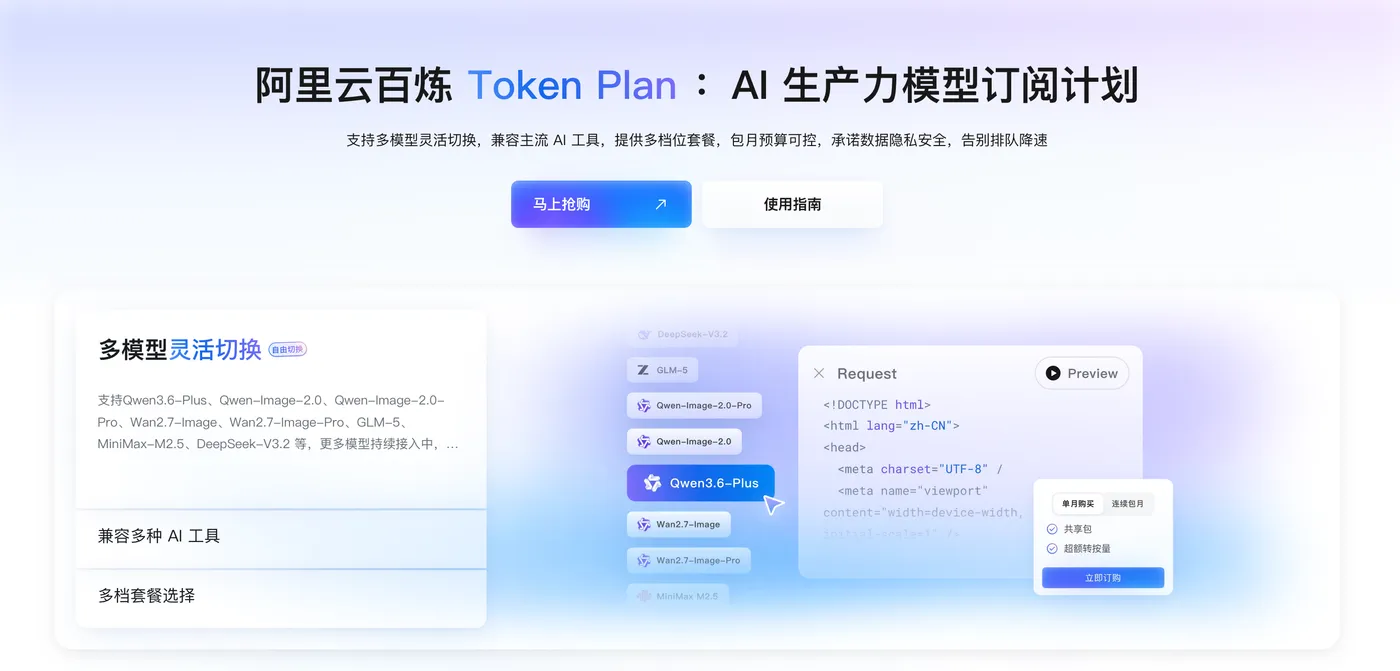
二、CC Switch安装:多模型API管理核心工具
CC Switch是Codex接入第三方API的核心工具,支持多Provider管理、本地路由、模型映射,实现Codex与第三方大模型无缝对接。
1. Windows平台安装CC Switch
- 访问CC Switch GitHub仓库下载Windows安装包(.exe格式);
- 双击安装包,按向导完成安装,默认路径为
C:\Program Files\CC Switch; - 安装完成后,系统托盘出现CC Switch图标,双击打开主界面。
2. macOS平台安装CC Switch
- 下载macOS dmg安装包,双击挂载后将CC Switch拖入Applications;
- 首次启动右键点击“打开”,绕过系统安全验证;
- 启动后系统菜单栏出现CC Switch图标,点击打开主界面。
3. 命令行快速安装(跨平台)
# npm全局安装(推荐,跨平台)
npm install -g cc-switch
# 启动CC Switch服务
cc-switch start
# 验证安装
cc-switch --version
三、CC Switch配置第三方API:以DeepSeek为例
以DeepSeek API为例,详细讲解CC Switch添加第三方Provider、配置API Key、Base URL、模型映射的完整流程,其他第三方API配置逻辑一致。
1. 获取第三方API凭证
登录DeepSeek官网,进入API控制台:
- 点击“创建API密钥”,自定义名称(如Codex-DeepSeek);
- 复制生成的API Key(以
sk-开头); - 记录Base URL:
https://api.deepseek.com/v1; - 选择可用模型:
deepseek-chat、deepseek-coder等。
2. CC Switch添加Provider
- 打开CC Switch主界面,点击顶部“Codex”标签,切换到Codex管理面板;
- 点击右上角“+ 添加供应商”,选择内置预设“DeepSeek”(自动填充基础配置);
- 填写关键信息:
- 供应商名称:自定义(如DeepSeek-Pro);
- API Key:粘贴复制的DeepSeek API Key;
- Base URL:
https://api.deepseek.com/v1; - 默认模型:选择
deepseek-coder(适配代码场景); - API格式:选择“OpenAI Chat Completions”;
- 需要本地路由:勾选(关键配置,Codex Responses转Chat Completions)。
- 点击“保存”,完成Provider添加。
3. 启用本地路由(核心步骤)
本地路由是Codex接入第三方API的关键,CC Switch通过本地服务转发请求,实现协议转换。
- 进入CC Switch“设置-路由-本地路由”;
- 打开“主路由开关”,启动本地服务(默认地址:
127.0.0.1:15721); - 在“路由启用”列表中,勾选“Codex”,启用Codex路由;
- 配置完成后,Codex的Base URL自动指向本地路由:
http://127.0.0.1:15721/v1。
4. 手动配置文件(可选)
若需自定义配置,可编辑Codex配置文件:
# macOS/Linux配置文件路径
~/.codex/config.toml
# Windows配置文件路径
C:\Users\你的用户名\.codex\config.toml
添加以下配置:
[api]
base_url = "http://127.0.0.1:15721/v1"
api_key = "你的第三方API Key"
model = "deepseek-coder"
四、Codex与CC Switch联动验证:确保配置生效
配置完成后,需验证Codex是否成功通过CC Switch调用第三方API,确保功能正常。
1. 终端验证(Codex CLI)
打开终端,执行以下命令:
# 启动Codex CLI
codex
# 查看当前模型(应显示第三方模型名称)
/model
# 测试代码生成
生成一个Python快速排序算法
若返回DeepSeek模型生成的代码,说明配置成功。
2. 桌面版验证
- 重启Codex桌面版(关键:配置修改后必须重启);
- 打开项目,输入指令“分析当前项目结构并生成README文档”;
- 查看响应来源,确认调用第三方API;
- 测试代码调试、项目重构功能,验证全链路正常。
3. CC Switch健康检查
- 在CC Switch中选中已添加的Provider;
- 点击“健康检查”,发送测试请求;
- 查看延迟、状态码,确保API Key有效、网络连通。
五、多模型切换与高级配置:灵活适配开发场景
CC Switch支持多Provider管理,可快速切换不同第三方模型,适配代码生成、自然语言、长文本处理等场景。
1. 多模型切换
- 在CC Switch Codex面板中,选中目标Provider;
- 点击“启用”,自动更新Codex配置;
- 重启Codex桌面版或CLI,即可切换模型。
2. 模型映射配置
针对不同模型,配置映射关系,确保Codex指令正确转发:
[model_mapping]
"codex-max" = "deepseek-coder"
"codex-plus" = "deepseek-chat"
3. 上下文缓存优化
启用上下文缓存,降低重复请求成本:
- 进入CC Switch“设置-高级-上下文缓存”;
- 打开“启用缓存”,设置缓存有效期;
- Codex长对话场景自动复用缓存,提升响应速度。
六、常见问题与避坑指南
1. Codex无法连接CC Switch
- 检查CC Switch本地路由是否启动,默认端口15721是否被占用;
- 确认Codex配置文件中Base URL为
http://127.0.0.1:15721/v1; - 关闭防火墙或添加CC Switch、Codex白名单。
2. 第三方API调用失败
- 验证API Key是否正确,无多余空格;
- 检查Base URL是否包含
/v1后缀; - 确认第三方API支持OpenAI Chat Completions协议;
- 查看CC Switch日志,定位错误原因。
3. 模型切换不生效
- 必须重启Codex桌面版或CLI,配置才会生效;
- 检查CC Switch中Provider是否正确启用;
- 清除Codex缓存:
codex cache clear。
4. 代码生成质量不佳
- 选择适配代码场景的模型(如deepseek-coder);
- 调整指令细节,明确代码要求;
- 启用思考模式,提升推理精度。
七、实战案例:基于DeepSeek的全栈开发
配置完成后,通过实战案例验证Codex+CC Switch+DeepSeek的全栈开发能力。
- 指令:“基于React+Node.js+MySQL,创建一个待办事项管理系统,包含前端页面、后端API、数据库脚本”;
- Codex通过CC Switch转发请求至DeepSeek;
- DeepSeek生成完整项目代码,包括:
- 前端React组件、路由、样式;
- 后端Express API、数据库连接;
- MySQL建表脚本、数据操作逻辑;
- Codex自动保存代码到项目目录,可直接运行部署。
八、总结:Codex+CC Switch打造灵活AI开发环境
通过本教程,完成Codex桌面版双平台安装、CC Switch部署、第三方API配置、本地路由启用、功能验证全流程。Codex+CC Switch组合打破原生API限制,实现多模型自由切换,兼顾开发效率与成本控制。无论是个人开发者还是团队,均可通过该方案快速搭建灵活、高效的AI开发环境,充分利用第三方大模型能力,提升代码开发、项目管理、技术创新效率。
后续可进一步探索CC Switch高级功能,如批量配置、自定义路由规则、多应用管理,结合不同场景优化模型选择与参数配置,让AI成为开发工作的核心生产力工具。