
OpenClaw作为开源的个人AI助手平台,凭借多渠道交互、智能体自治、长时记忆与工具调用能力,成为开发者与个人用户构建专属AI助手的热门选择。阿里云ECS云服务器凭借稳定算力、灵活配置与完善生态,为OpenClaw提供了理想运行环境;而阿里云百炼推出的Coding Plan与Token Plan订阅服务,则为OpenClaw接入顶级大模型能力提供了低成本、高性价比的解决方案。本文以保姆级详细步骤,从ECS实例创建、OpenClaw三种部署方案,到百炼Coding Plan、Token Plan开通与配置,再到实战验证、进阶优化与避坑指南,带你完整掌握在阿里云ECS上部署OpenClaw并对接百炼大模型服务的全流程,无需复杂技术背景,即可快速落地专属AI智能体应用。
一、前期准备:ECS实例选型与环境配置
1. ECS实例选型建议
OpenClaw运行需要基础算力、内存与网络支持,结合其功能特性与成本考量,推荐以下ECS实例配置,满足不同场景需求:
- 入门级(个人/测试):2核2G内存、40G ESSD云盘、3M带宽,选择通用算力型u1或经济型e实例,年付价格低至99元,满足基础OpenClaw运行、轻量级AI交互与简单任务执行需求。
- 进阶级(团队/生产):2核4G内存、60G ESSD云盘、5M带宽,选择通用型g9i或倚天ECS实例,算力更强、内存更充足,可支撑多轮智能体交互、复杂任务处理与多工具调用。
- 旗舰级(大型项目/多智能体):4核8G及以上内存、100G ESSD云盘、10M带宽,选择计算型c9i或内存型r9i实例,适配大规模智能体协作、高并发调用与长时自治任务。
地域选择:优先选择华北2(北京)地域,因百炼Coding Plan与Token Plan目前主要支持该地域,可避免地域不匹配导致的模型调用失败;若需免备案,可选择中国香港、新加坡等地域,但需对应开通百炼境外服务。
2. ECS实例创建与初始化
- 登录阿里云控制台,进入ECS实例创建页面,选择上述推荐的实例规格、镜像(推荐CentOS 7/8或Ubuntu 20.04/22.04,兼容性最佳)、存储与带宽配置。
- 设置实例登录密码(需包含大小写字母、数字与特殊字符),开启云助手服务(阿里云官方镜像默认预装,无需额外操作,为后续一键部署提供支持)。
- 完成支付后,等待实例创建完成,在ECS控制台获取实例公网IP与登录信息。
- 远程连接ECS实例:可通过Workbench一键连接,或使用本地SSH工具(如FinalShell、Xshell),输入公网IP、用户名(root)与密码登录。
3. 系统环境基础配置(提升稳定性)
登录ECS实例后,执行以下命令更新系统、安装基础工具并配置Docker环境(OpenClaw推荐Docker部署),确保后续部署顺利:
# CentOS/RHEL系统更新与基础工具安装
yum update -y && yum install -y wget curl git vim unzip docker

# Ubuntu/Debian系统更新与基础工具安装
apt update -y && apt upgrade -y && apt install -y wget curl git vim unzip docker.io

# 启动并设置Docker开机自启
systemctl start docker && systemctl enable docker

# 配置Docker国内镜像加速(解决拉取镜像慢问题)
tee /etc/docker/daemon.json <<-'EOF'
{

  "registry-mirrors": ["https://mirror.aliyuncs.com"]
}
EOF
systemctl daemon-reload && systemctl restart docker

# 关闭防火墙(测试环境,生产环境建议配置安全组规则)
systemctl stop firewalld && systemctl disable firewalld
二、OpenClaw部署:三种方案任选,零门槛快速安装
零基础部署AI Agent:OpenClaw/Hermes Agent喂饭级步骤流程
第一步:👉点击打开访问阿里云OpenClaw/Hermes Agent一键部署专题页面。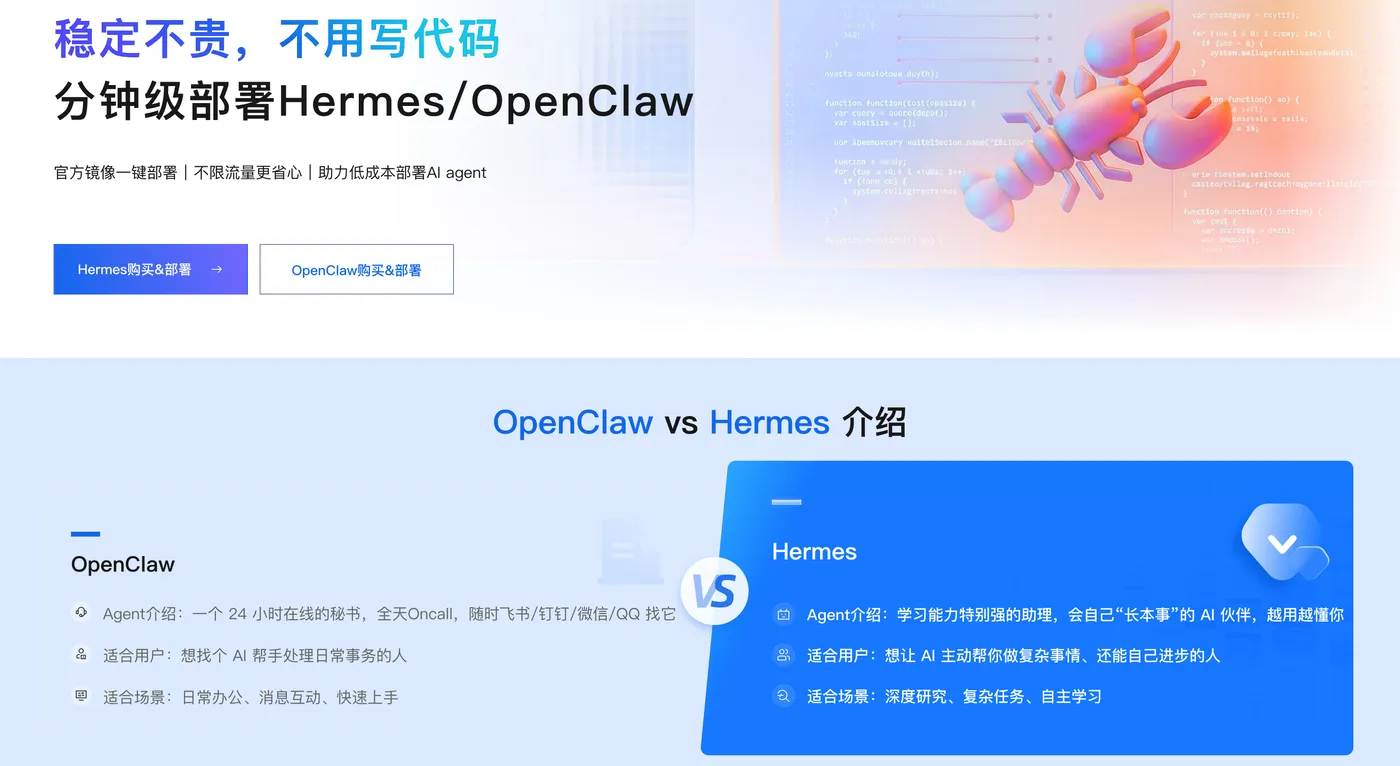
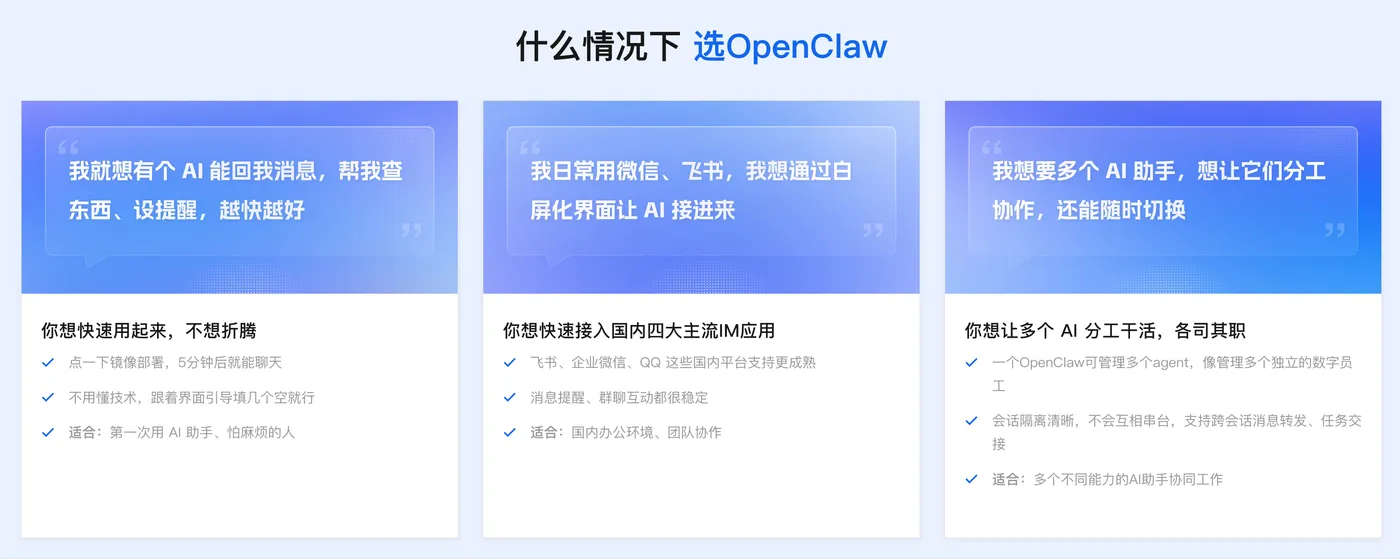
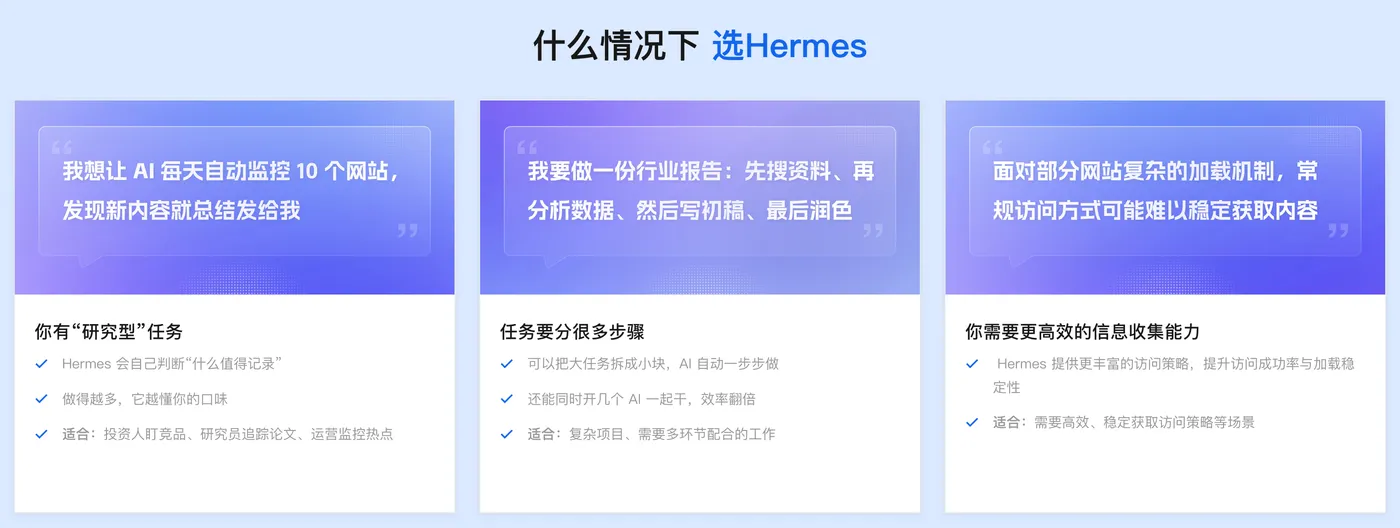
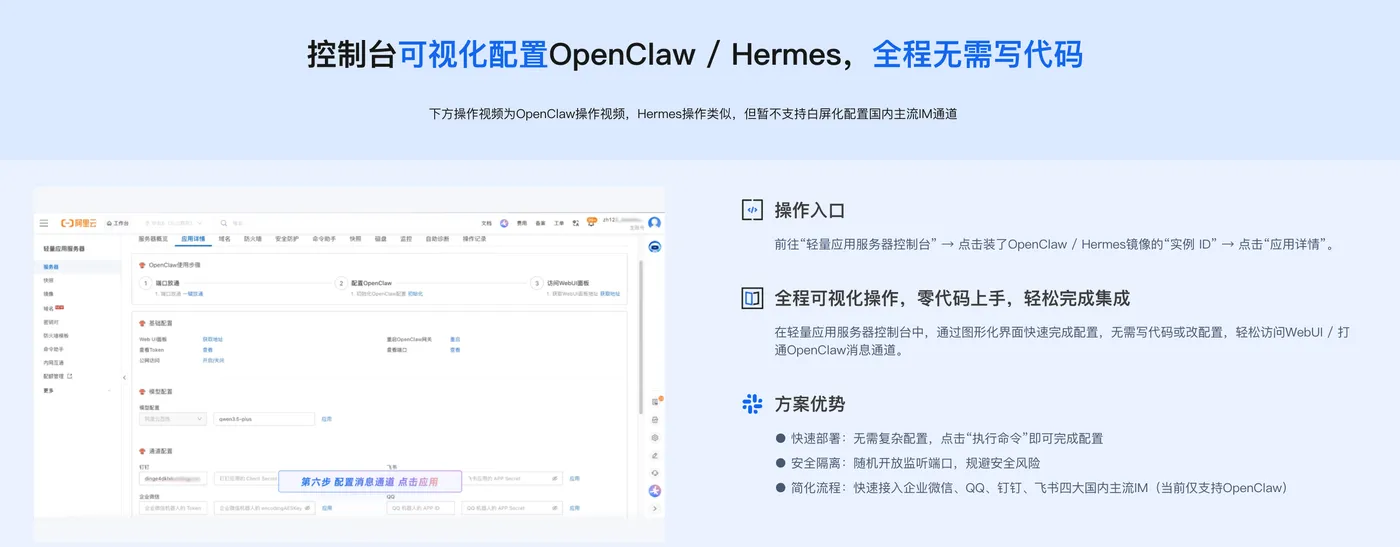
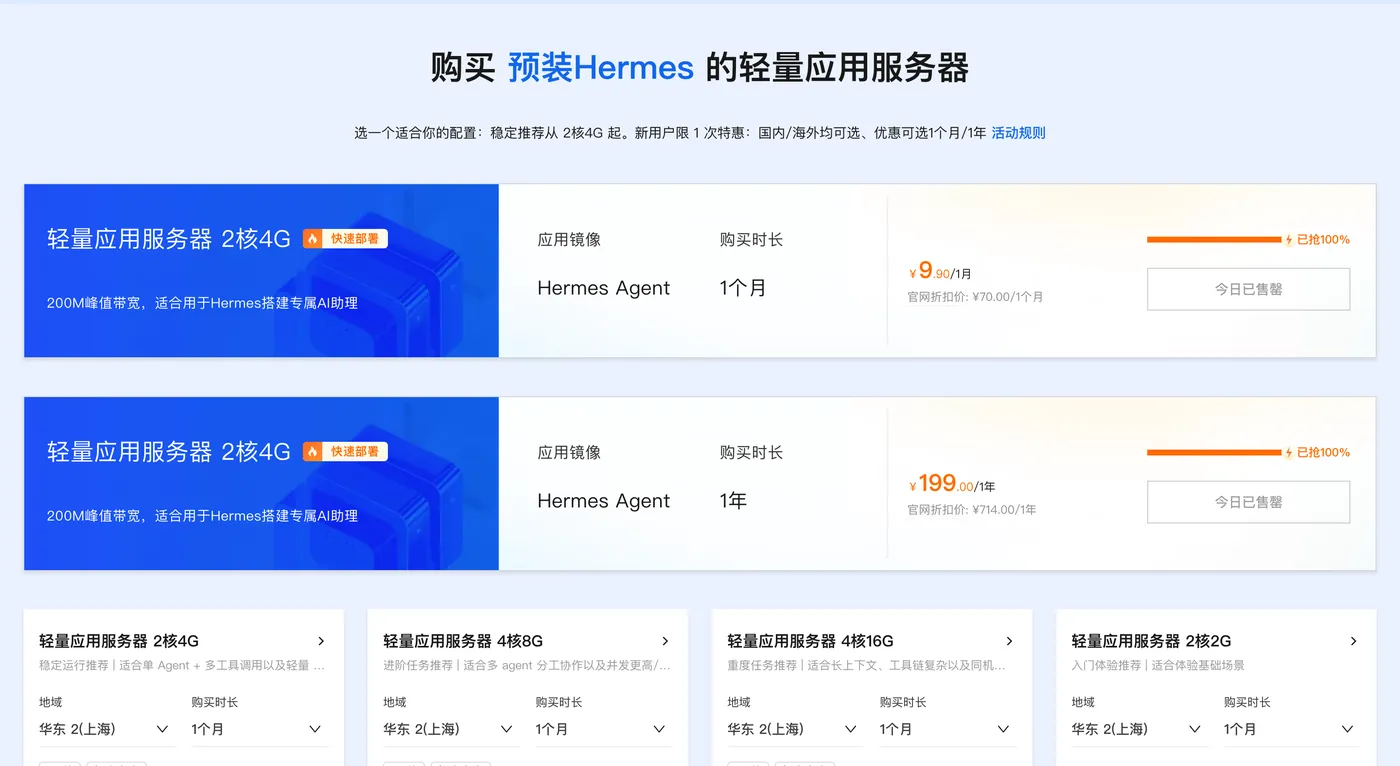
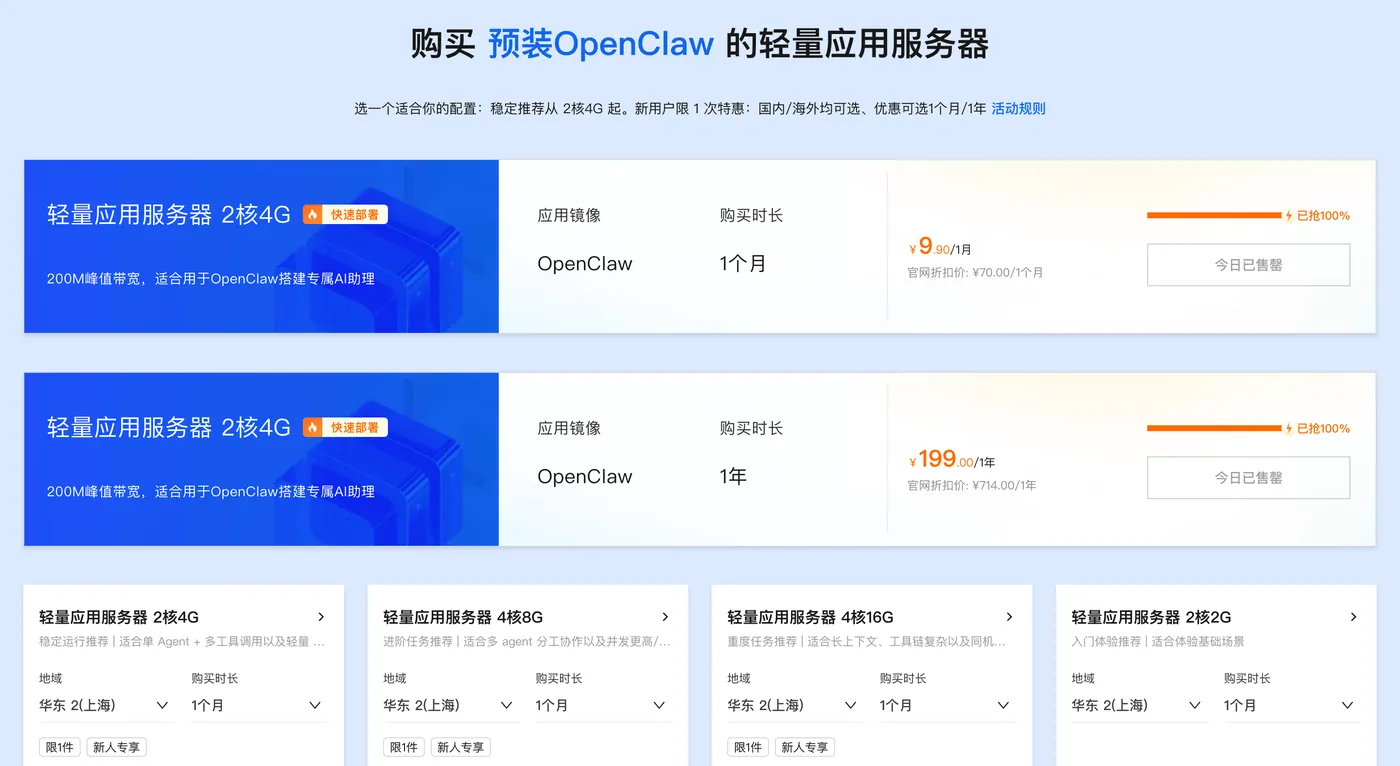
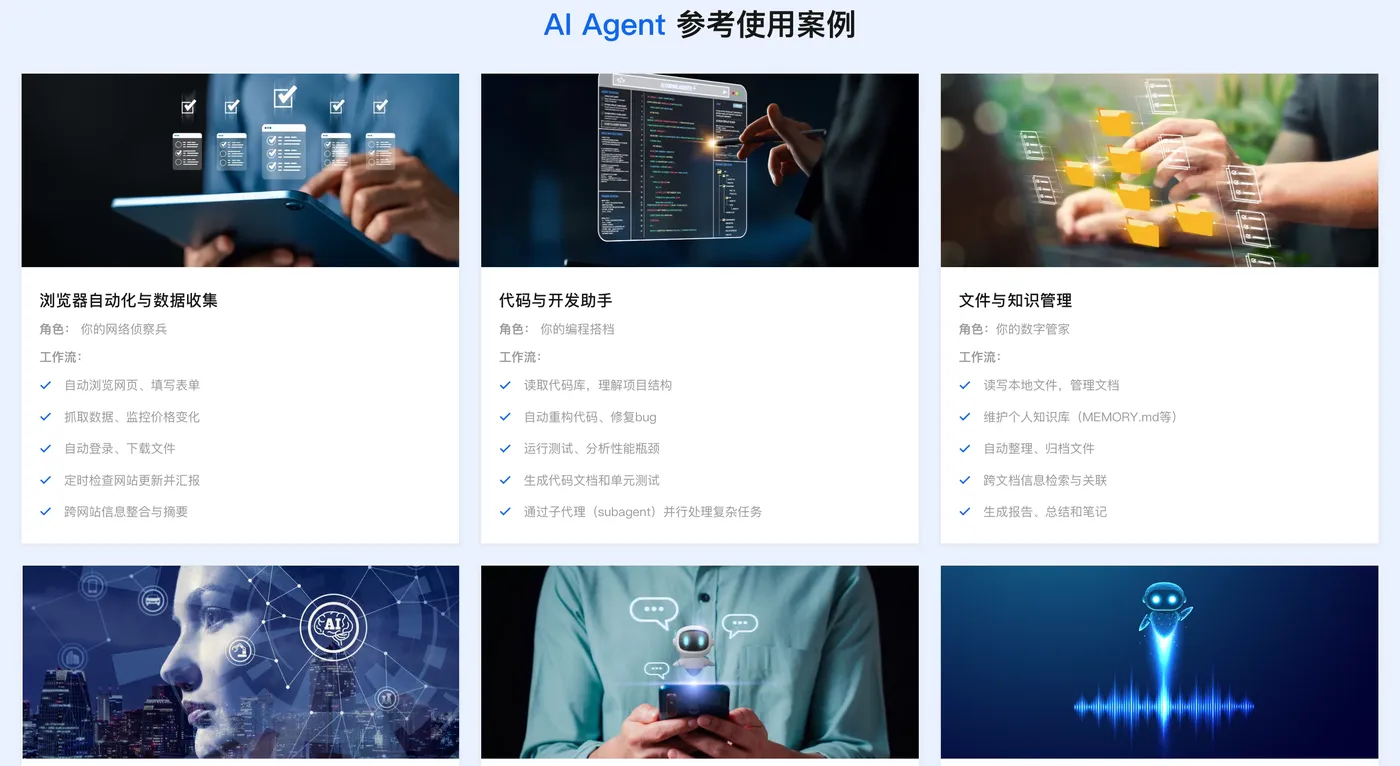
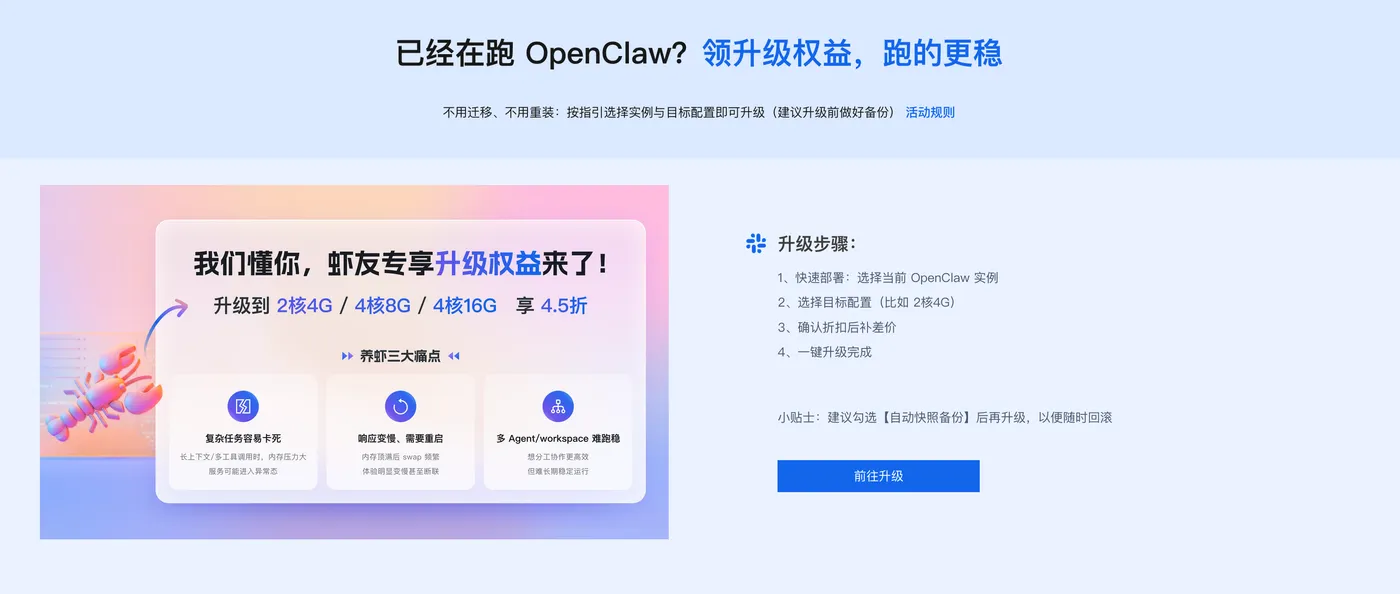
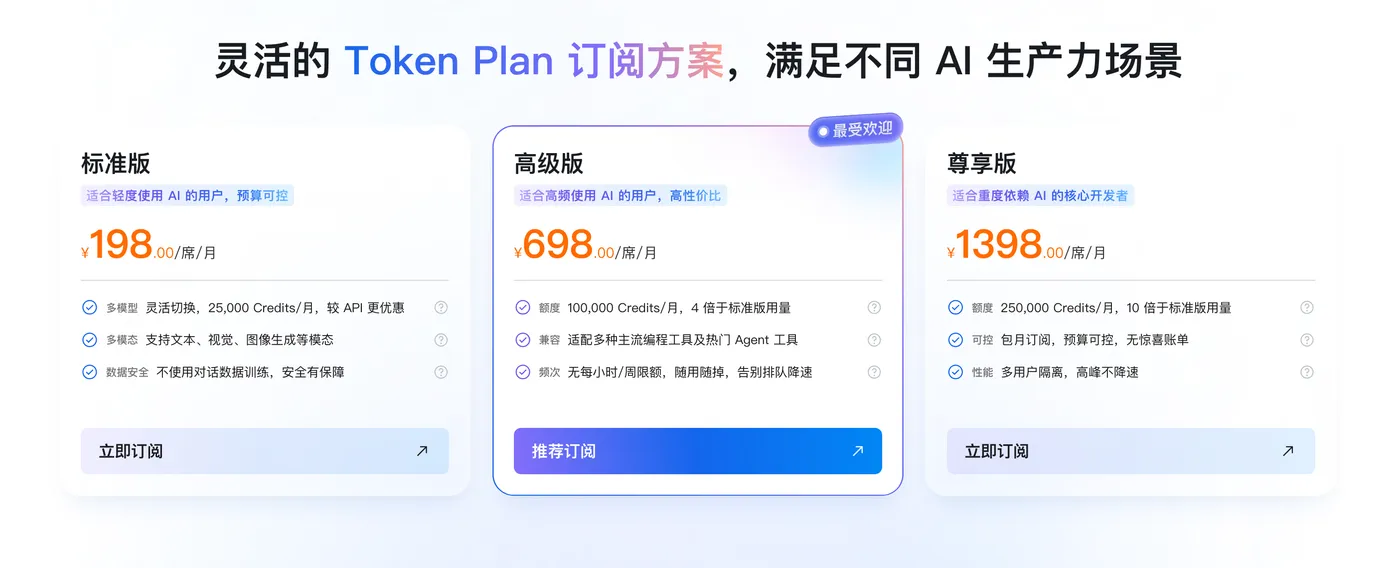
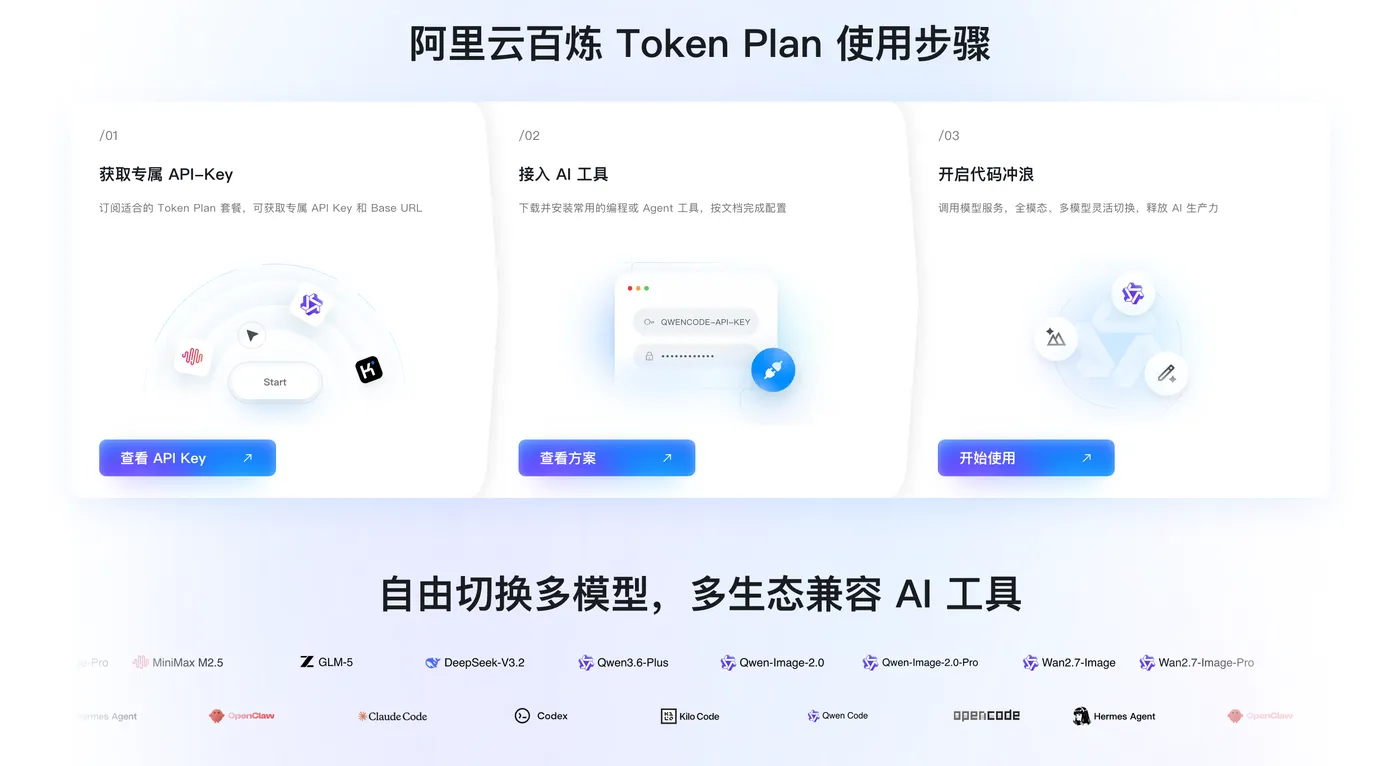
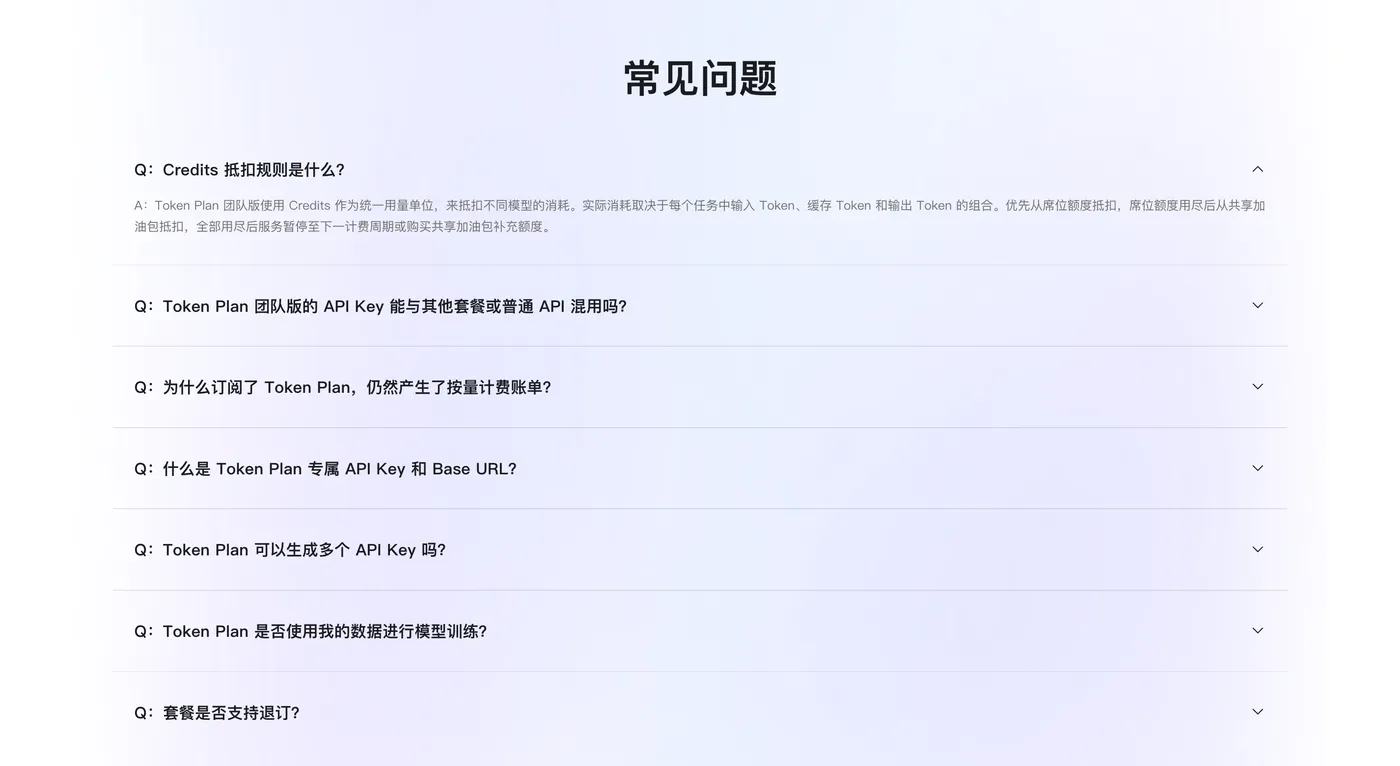
👉访问订阅阿里云百炼Token Plan AI大模型服务 。支持多模型切换,用于多模态模型灵活调用,实现多模型、多工具、多场景下的额度共享与统一管理,兼顾灵活性、稳定性与安全性,大幅降低企业使用大模型的门槛与成本。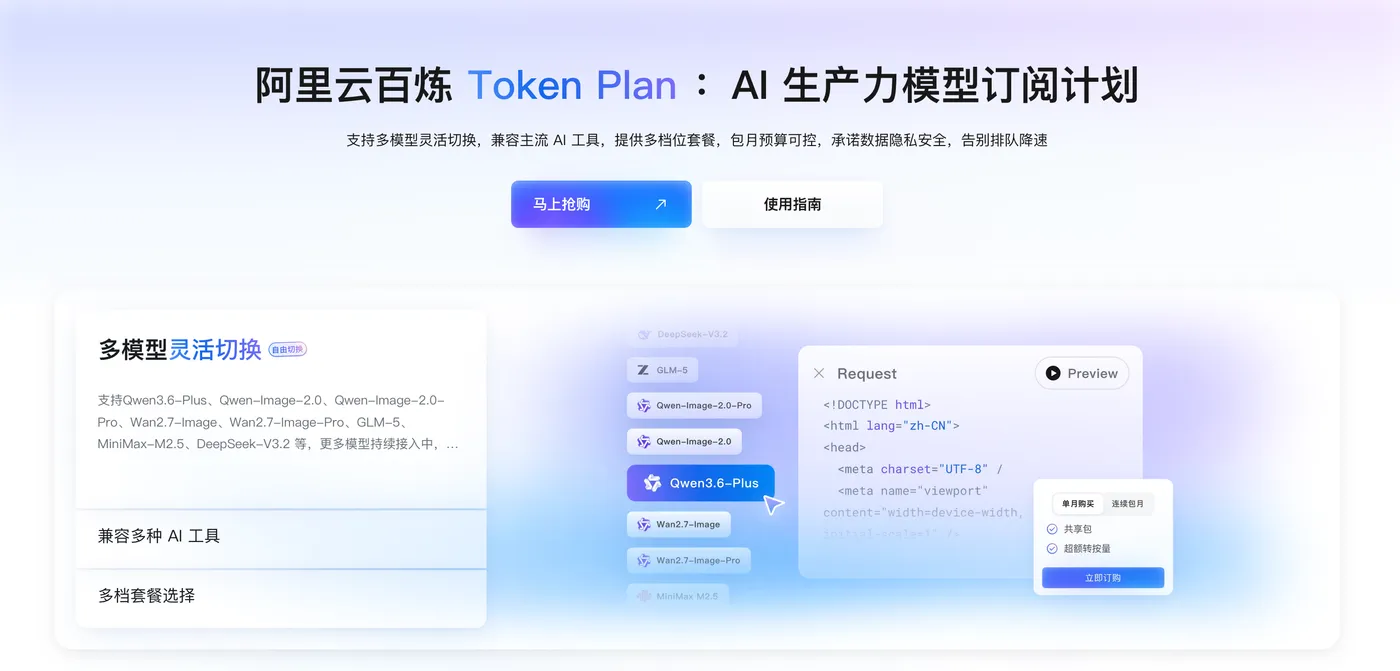
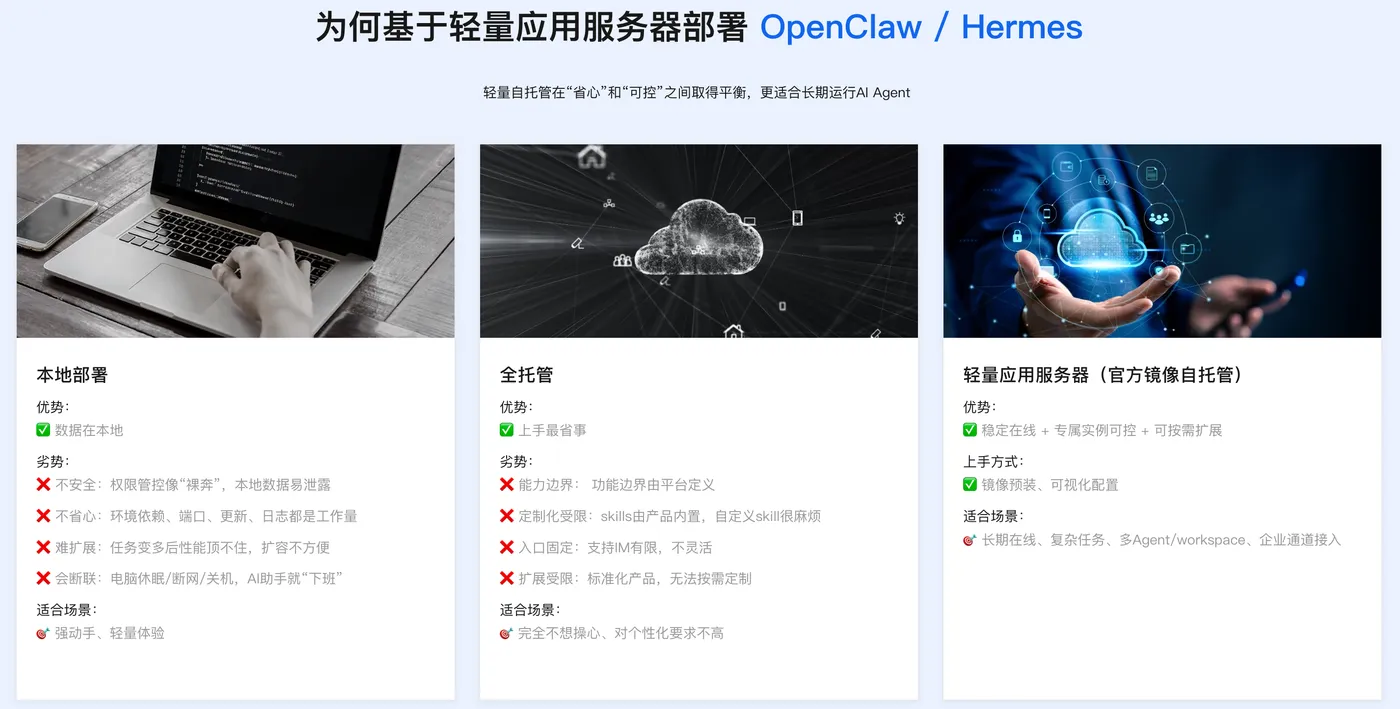
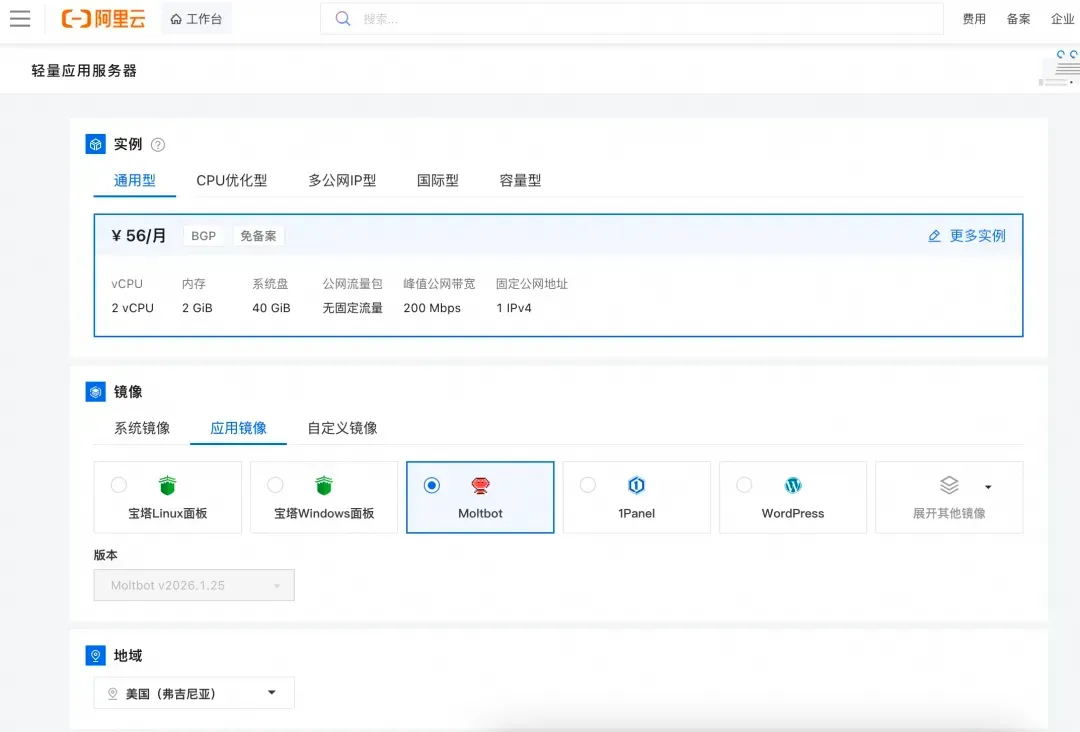
第二步:👉打开选择阿里云轻量应用服务器,配置参考如下:
- 镜像:OpenClaw(或Hermes Agent)镜像(已经购买服务器的用户可以重置系统重新选择镜像)
- 实例:内存必须2GiB及以上。
- 地域:默认美国(弗吉尼亚),目前中国内地域(除香港)的轻量应用服务器,联网搜索功能受限。
- 时长:根据自己的需求及预算选择。
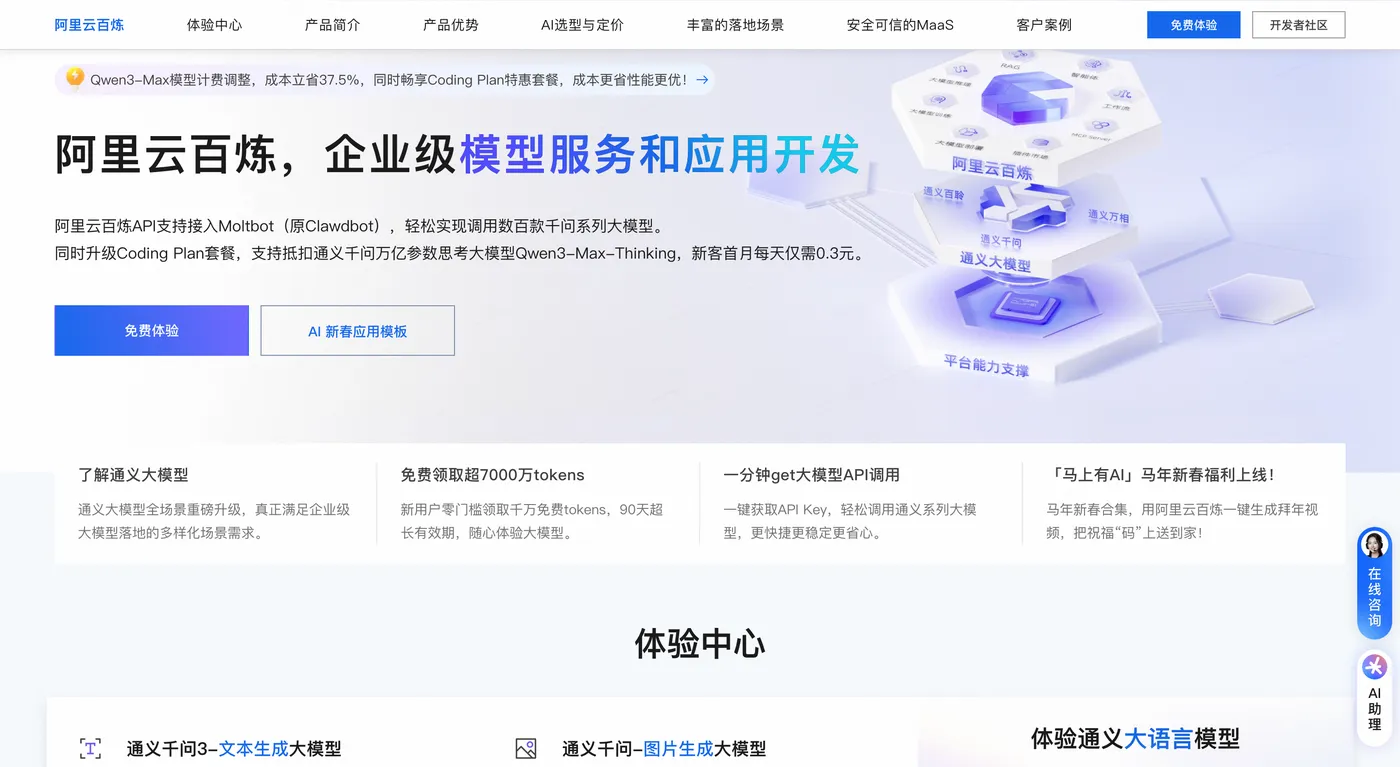
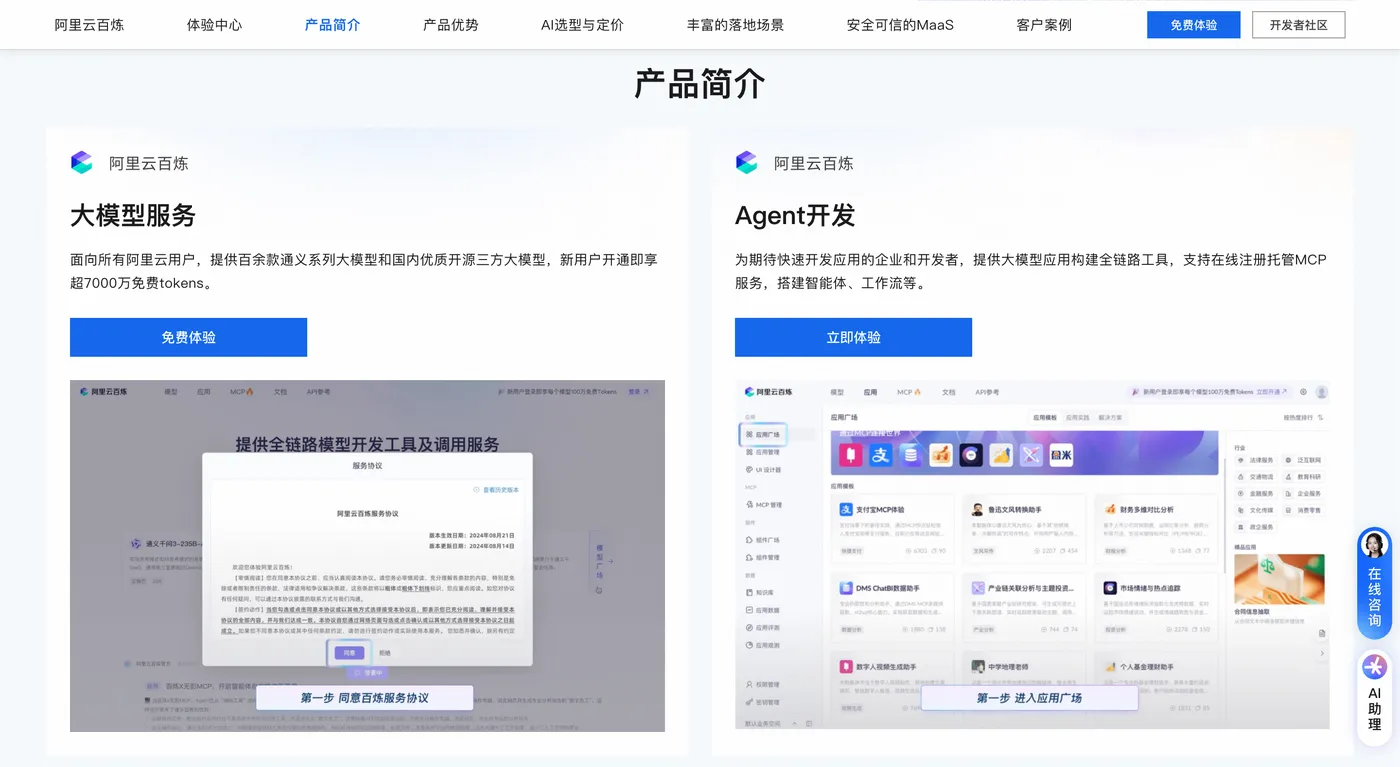
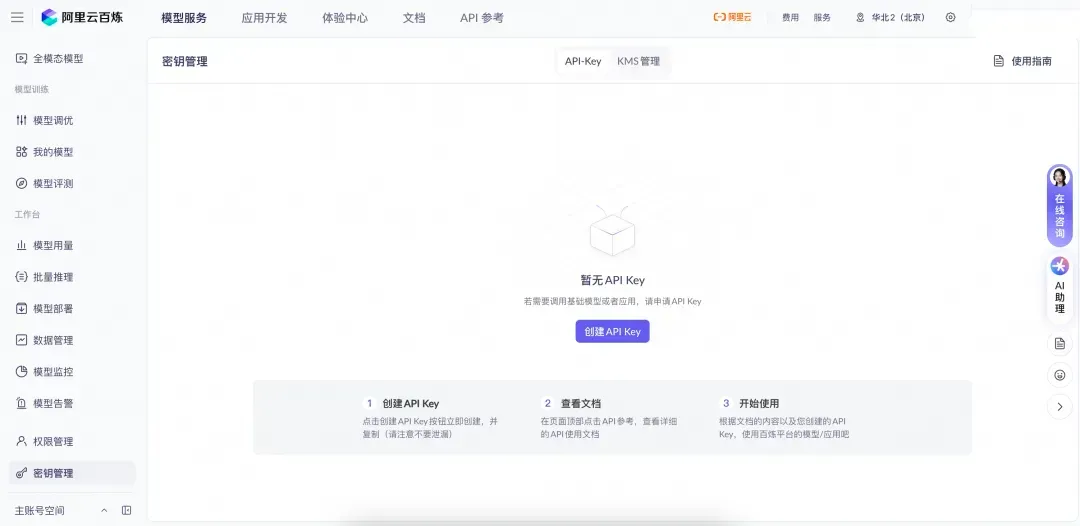
第三步:打开访问阿里云百炼大模型控制台,找到密钥管理,单击创建API-Key。
前往轻量应用服务器控制台,找到安装好OpenClaw的实例,进入「应用详情」放行18789端口、配置百炼API-Key、执行命令,生成访问OpenClaw的Token。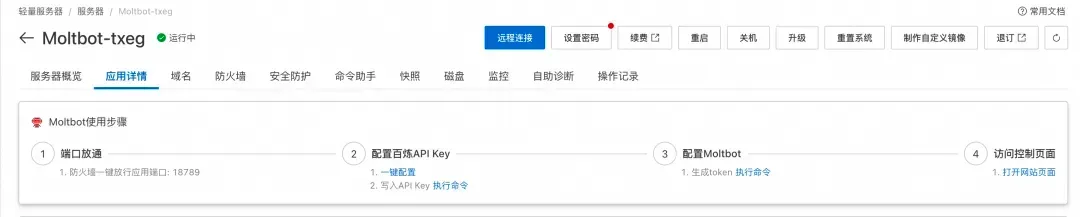
- 端口放通:需要放通对应端口的防火墙,单击一键放通即可。
- 配置百炼API-Key,单击一键配置,输入百炼的API-Key。单击执行命令,写入API-Key。
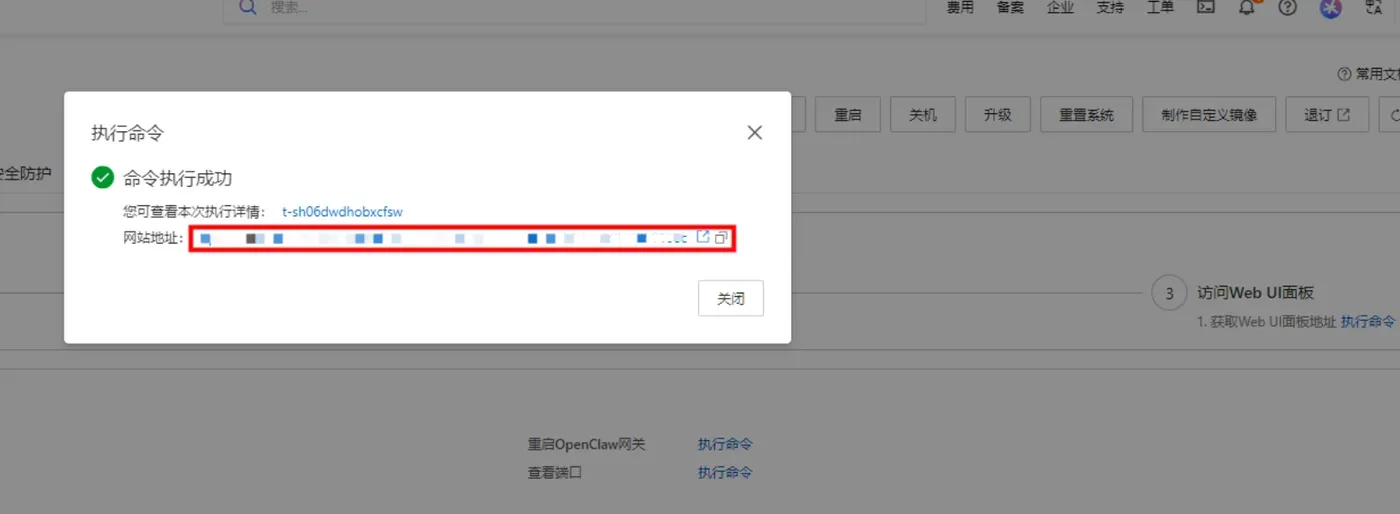
- 配置OpenClaw/Hermes:单击执行命令,生成访问OpenClaw/Hermes的Token。
- 访问控制页面:单击打开网站页面可进入OpenClaw/Hermes对话页面。
阿里云百炼Coding Plan API-Key 获取、配置保姆级教程:
创建API-Key,推荐访问订阅阿里云百炼Coding Plan,阿里云百炼Coding Plan每天两场抢购活动,从按tokens计费升级为按次收费,可以进一步节省费用!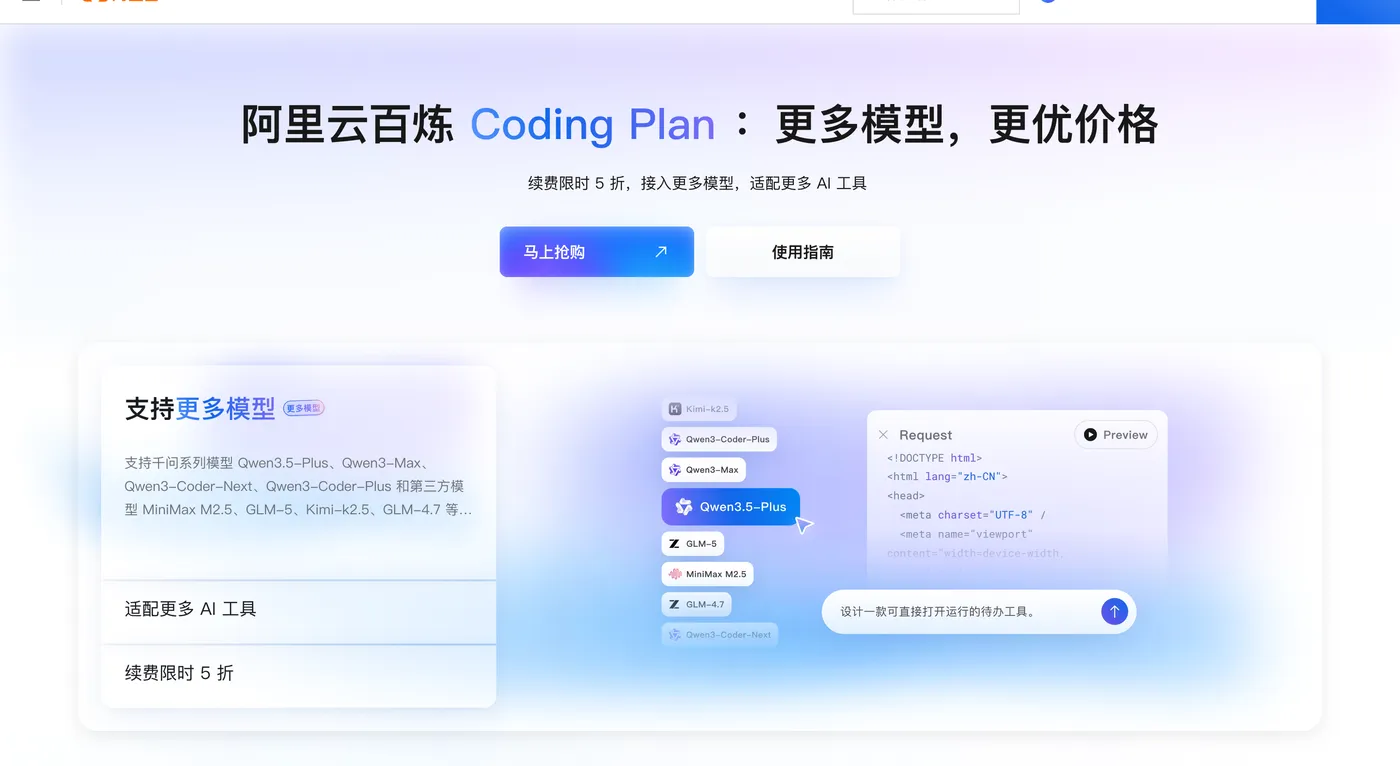
- 购买后,在控制台生成API Key。注:这里复制并保存好你的API Key,后面要用。
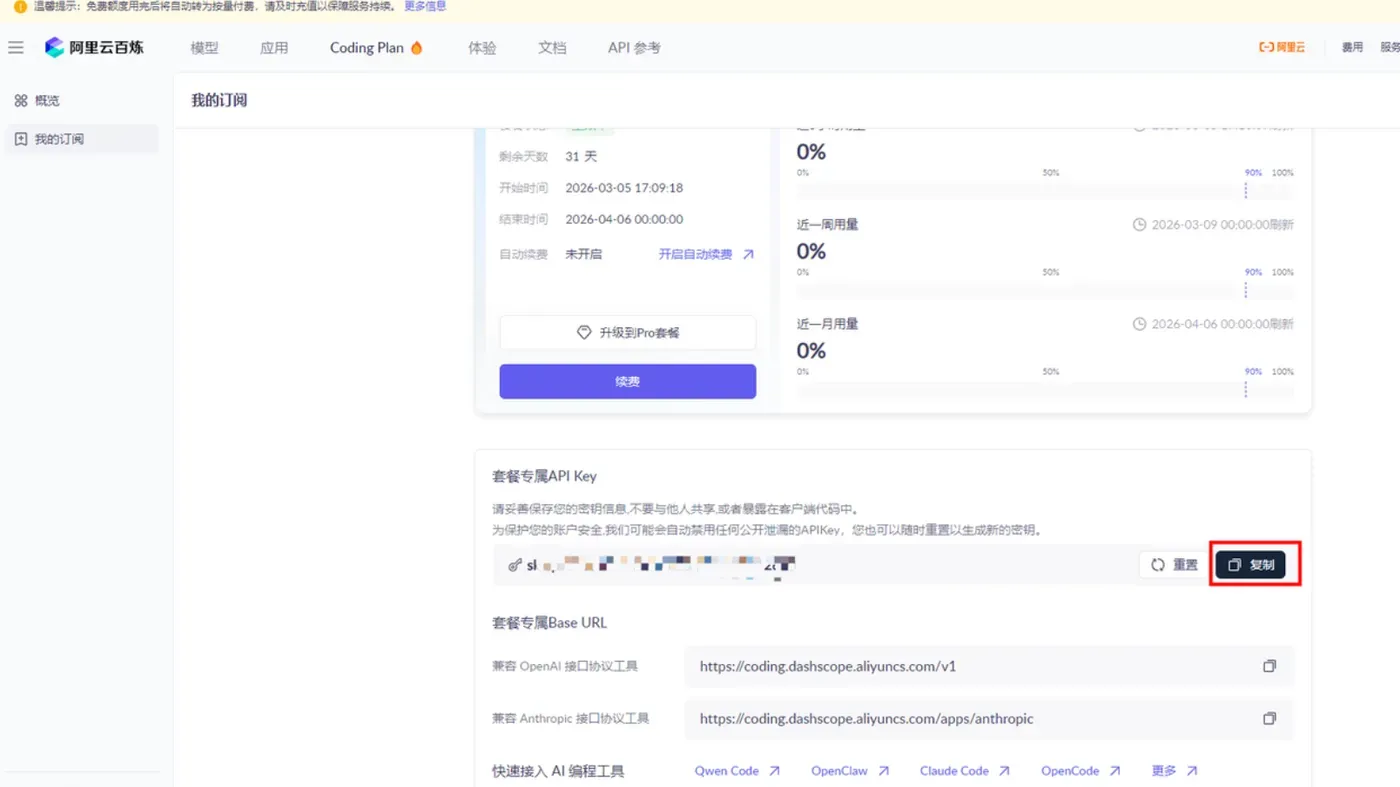
- 回到轻量应用服务器-控制台,单击服务器卡片中的实例 ID,进入服务器概览页。
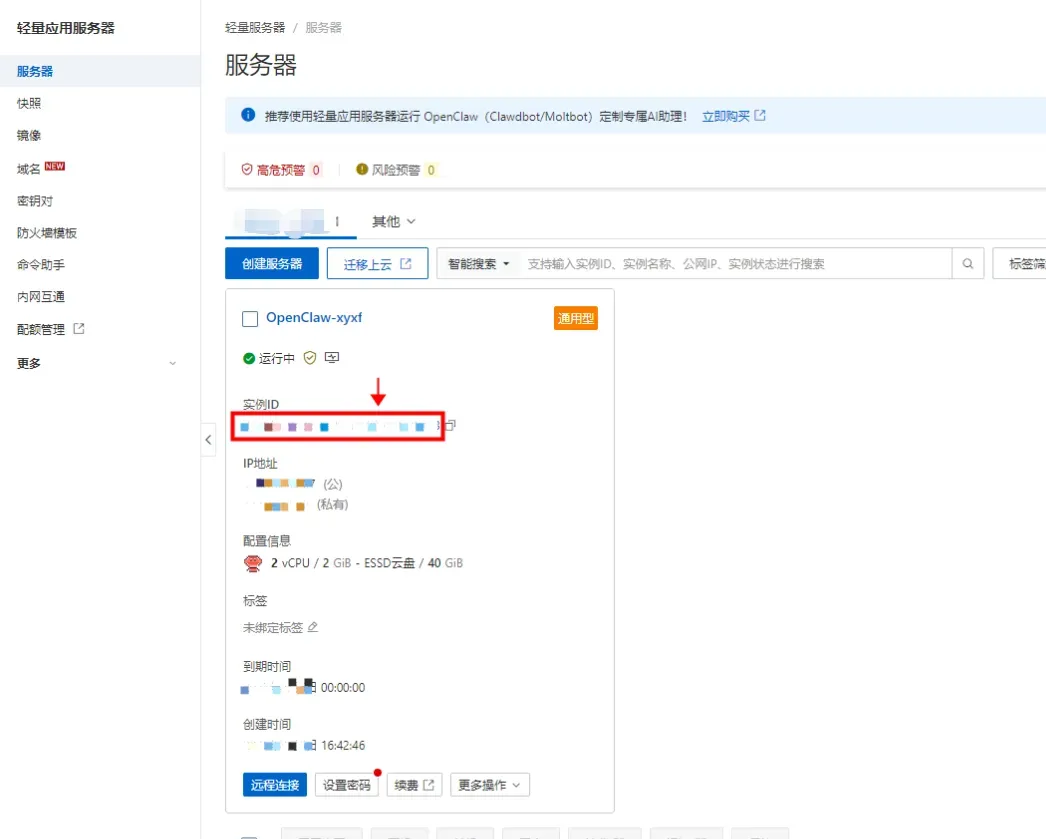
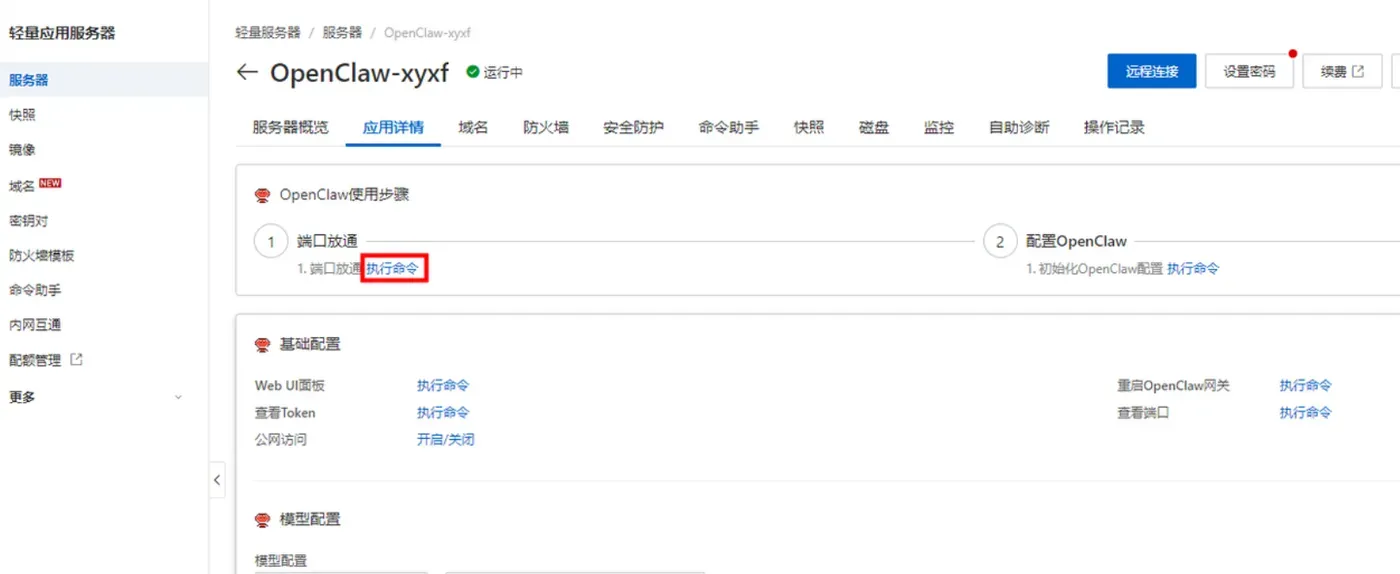
- 在服务器概览页面单击应用详情页签,进入服务器详情页面。

- 端口放通在OpenClaw使用步骤区域中,单击端口放通下的执行命令,可开放获取OpenClaw 服务运行端口的防火墙。
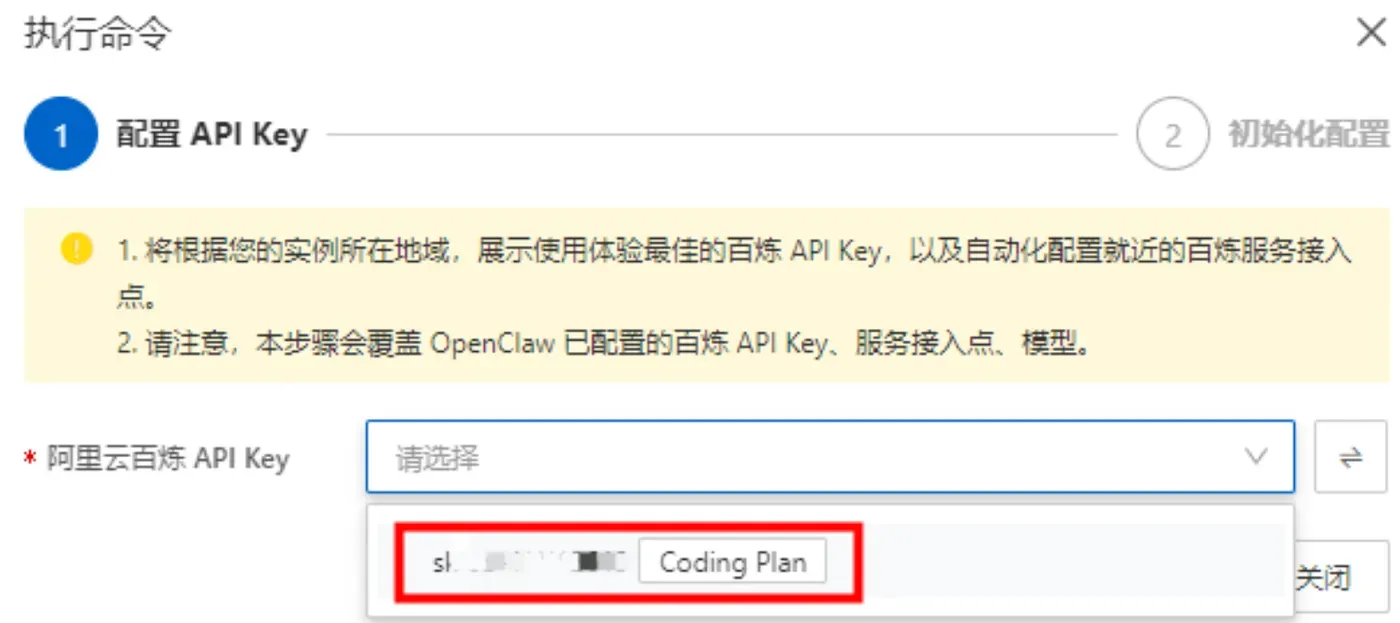
- 这里系统会列出我们第一步中创建的阿里云百炼 Coding Plan的API Key,直接选择就可以。
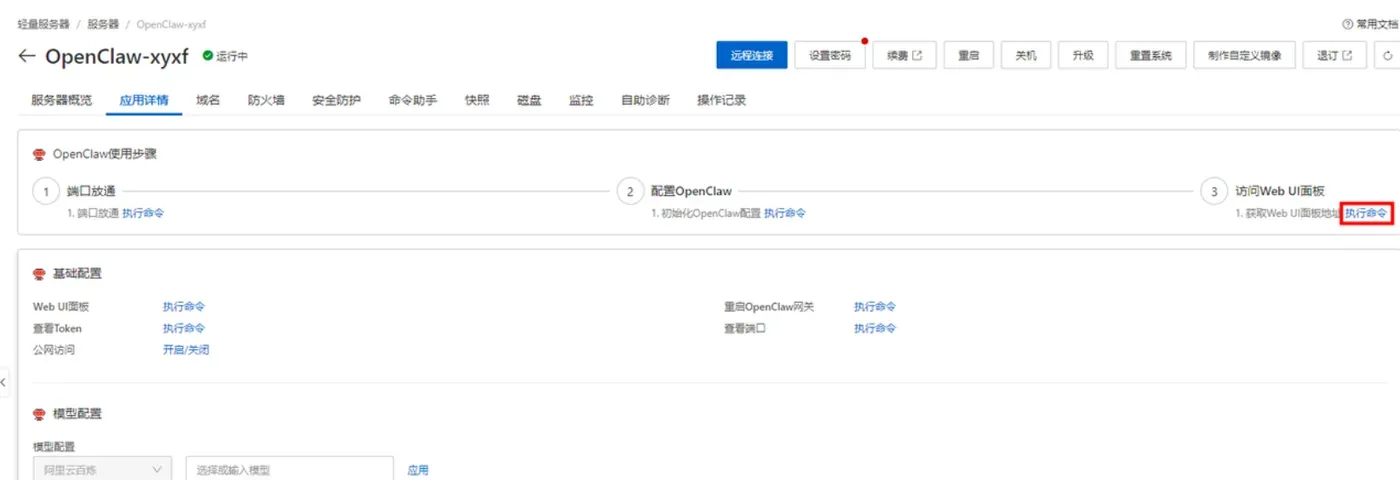
- 获取访问地址单击访问 Web UI 面板下的执行命令,获取 OpenClaw WebUI 的地址。
方案一:云助手公共命令一键部署(推荐,新手首选)
阿里云ECS云助手提供OpenClaw官方公共命令,无需手动配置环境与依赖,3-5分钟即可完成安装,全程可视化操作,适合所有用户。
- 登录阿里云ECS控制台,进入目标实例详情页,点击左侧“云助手”→“公共命令”。
- 在公共命令列表中,搜索“ACS-ECS-InstallOpenClaw-for-linux.sh”(Linux实例),点击“执行”。
- 在弹出的执行面板中,选择“立即执行”,系统将自动通过云助手下发安装任务,安装Docker、OpenClaw镜像并启动服务。
- 等待安装完成(约3-5分钟),可在云助手任务列表中查看执行进度。
- 验证安装:远程连接ECS实例,执行以下命令,若返回版本号则安装成功。
openclaw --version
方案二:Docker Compose手动部署(适合自定义配置)
若需自定义OpenClaw配置、端口或版本,可通过Docker Compose手动部署,灵活度更高,适合有一定基础的用户。
- 远程连接ECS实例,安装Docker Compose:
curl -L "https://github.com/docker/compose/releases/download/v2.20.0/docker-compose-$(uname -s)-$(uname -m)" -o /usr/local/bin/docker-compose chmod +x /usr/local/bin/docker-compose # 验证安装 docker-compose --version - 创建OpenClaw部署目录并进入:
mkdir -p /opt/openclaw && cd /opt/openclaw - 创建
docker-compose.yml配置文件:vim docker-compose.yml - 按
i进入编辑模式,粘贴以下配置(官方最新稳定版):version: '3.8' services: openclaw: image: openclaw/openclaw:latest container_name: openclaw restart: always ports: - "18789:18789" # Web控制台端口 - "1878:1878" # 服务通信端口 volumes: - ./data:/root/.openclaw # 数据持久化 environment: - TZ=Asia/Shanghai - 按
Esc,输入:wq保存并退出,启动OpenClaw服务:docker-compose up -d - 验证部署:执行
docker ps,查看openclaw容器是否正常运行;执行openclaw --version验证命令行工具。
方案三:计算巢一键部署(适合批量/企业级部署)
通过阿里云计算巢,可一键部署OpenClaw社区版,自动完成环境搭建、配置与服务启动,适合批量部署或企业级场景。
- 登录阿里云控制台,搜索进入“计算巢”,在模型市场中找到“OpenClaw社区版”。
- 点击“创建服务实例”,配置服务名称、地域(推荐华北2)、付费类型(按量付费/包年包月)、实例密码。
- 确认订单并创建,系统自动部署ECS实例与OpenClaw,部署完成后通过Workbench远程连接实例。
- 验证安装:执行
openclaw --version,确认安装成功;执行openclaw dashboard启动Web控制台。
三、百炼Coding Plan与Token Plan开通:获取专属API Key
OpenClaw的核心能力依赖大模型服务,需开通阿里云百炼Coding Plan或Token Plan,获取专属API Key用于配置接入。两者定位不同,可根据需求选择:
- Coding Plan:面向个人开发者的固定月费订阅服务,适合IDE编码、代码调试、交互式编程场景,价格低、使用简单,仅支持文本模型,无Credits消耗焦虑。
- Token Plan:按Credits统一计费,支持个人版(Lite/Standard/Pro)与团队版,适配智能体长时自治、批量任务、多模态处理,支持团队协作、合规审计与多模型切换。
1. 开通百炼Coding Plan
- 登录阿里云百炼控制台,进入“Coding Plan”页面。
- 选择订阅周期(月付/季付/年付),完成支付开通服务。
- 开通后,在Coding Plan页面生成API Key(仅显示一次,务必复制保存),Coding Plan的API Key以
sk-cp-开头。 - 记录Coding Plan的Base URL:
https://coding.dashscope.aliyuncs.com/compatible-mode/v1(OpenAI兼容)。
2. 开通百炼Token Plan
- 登录阿里云百炼控制台,进入“Token Plan”页面,选择个人版(Lite/Standard/Pro)或团队版。
- 个人版Lite套餐39元/月起,Standard 139元/月,Pro 499元/月;团队版按席位计费,基础席位150元/月起。
- 完成订阅后,在“我的订阅”页面生成API Key(Token Plan API Key以
sk-sp-开头,与Coding Plan、通用API Key不可混用)。 - 记录Token Plan的Base URL:
https://token-plan.cn-beijing.maas.aliyuncs.com/compatible-mode/v1(OpenAI兼容)。
四、OpenClaw配置百炼Coding Plan/Token Plan:两种方式详解
方式一:命令行交互式配置(新手推荐)
远程连接ECS实例,直接执行openclaw onboard命令,进入交互式配置向导,按提示完成百炼API接入:
# 启动OpenClaw交互式配置向导
openclaw onboard --install-daemon
配置步骤:
- 确认使用协议:输入
Yes并回车。 - 选择初始化模式:选择
QuickStart(快速初始化,后续可修改)。 - 选择模型提供商:选择
aliyun(阿里云百炼)。 - 选择计划类型:输入
coding(Coding Plan)或token(Token Plan)。 - 输入API Key:粘贴之前保存的Coding Plan或Token Plan API Key。
- 输入Base URL:粘贴对应计划的Base URL。
- 选择默认模型:推荐
qwen3.7-max或qwen3.8-max-preview(根据订阅支持选择)。 - 配置完成后,系统自动保存配置,启动OpenClaw服务。
方式二:手动配置文件(适合自定义/批量配置)
手动编辑OpenClaw配置文件,精准配置参数,适合需要自定义模型参数、多模型接入或批量部署的场景。
- 远程连接ECS实例,创建并编辑OpenClaw配置文件(默认路径
~/.openclaw/openclaw.json):# 创建配置目录(若不存在) mkdir -p ~/.openclaw # 编辑配置文件 vim ~/.openclaw/openclaw.json - 按
i进入编辑模式,粘贴以下配置模板,根据实际情况替换API Key、Base URL与模型名称:
配置Coding Plan
{

  "models": {

    "mode": "merge",
    "providers": {

      "bailian-coding-plan": {

        "baseUrl": "https://coding.dashscope.aliyuncs.com/compatible-mode/v1",
        "apiKey": "你的Coding Plan API Key",
        "api": "openai-completions",
        "models": [
          {

            "id": "qwen3.7-max",
            "name": "qwen3.7-max",
            "temperature": 0.7,
            "maxTokens": 4096
          },
          {

            "id": "qwen3.8-max-preview",
            "name": "qwen3.8-max-preview",
            "temperature": 0.6,
            "maxTokens": 8192
          }
        ]
      }
    },
    "defaultModel": "qwen3.7-max"
  },
  "gateway": {

    "port": 18789,
    "host": "0.0.0.0"
  },
  "memory": {

    "enabled": true,
    "maxHistory": 100
  }
}
配置Token Plan
{

  "models": {

    "mode": "merge",
    "providers": {

      "bailian-token-plan": {

        "baseUrl": "https://token-plan.cn-beijing.maas.aliyuncs.com/compatible-mode/v1",
        "apiKey": "你的Token Plan API Key",
        "api": "openai-completions",
        "models": [
          {

            "id": "qwen3.7-max",
            "name": "qwen3.7-max",
            "temperature": 0.7,
            "maxTokens": 4096
          },
          {

            "id": "qwen3.8-max-preview",
            "name": "qwen3.8-max-preview",
            "temperature": 0.6,
            "maxTokens": 8192
          },
          {

            "id": "kimi-k2.5",
            "name": "kimi-k2.5",
            "temperature": 0.8,
            "maxTokens": 4096
          }
        ]
      }
    },
    "defaultModel": "qwen3.8-max-preview"
  },
  "gateway": {

    "port": 18789,
    "host": "0.0.0.0"
  },
  "memory": {

    "enabled": true,
    "maxHistory": 200
  },
  "teamMode": false  # 团队版设为true
}
- 按
Esc,输入:wq保存并退出文件。 - 重启OpenClaw服务使配置生效:
# 重启OpenClaw网关服务
openclaw gateway restart
# 或Docker部署重启容器
cd /opt/openclaw && docker-compose restart
五、实战验证:测试OpenClaw与百炼模型对接
配置完成后,通过以下命令测试OpenClaw是否正常调用百炼大模型,确保部署成功。
1. 基础对话测试
执行以下命令,向OpenClaw发送测试问题,若返回正常回复则对接成功:
# 基础对话测试
openclaw chat -q "介绍一下你自己,以及你能帮我做什么"

# 指定模型测试(切换至qwen3.8-max-preview)
openclaw chat -m qwen3.8-max-preview -q "使用Python编写一个简单的Flask Web服务示例"
2. 代码生成与调试测试
测试OpenClaw的核心代码能力,验证Coding Plan/Token Plan的代码模型支持:
# 生成Python代码
openclaw chat -q "编写一个Python函数,实现读取CSV文件并统计数据行数与列数,添加异常处理"

# 代码调试测试
openclaw chat -q "帮我调试这段代码,找出报错原因并修复:\nimport pandas as pd\ndf = pd.read_csv('test.csv')\nprint(df.shape)"
3. 智能体记忆与工具调用测试
验证OpenClaw的跨会话记忆与工具调用能力:
# 第一轮对话,告知偏好
openclaw chat -q "我是Python开发者,喜欢简洁的代码风格,后续帮我生成代码时遵循这个风格"

# 第二轮对话,验证记忆
openclaw chat -q "帮我生成一个Python数据处理脚本,处理JSON数据并保存为CSV"

# 工具调用测试(文件操作)
openclaw chat -q "帮我创建一个名为test.txt的文件,内容为'Hello OpenClaw'"
若第二轮生成的代码符合之前告知的简洁风格,且能成功创建文件,说明记忆与工具功能正常。
4. Web控制台访问测试
启动OpenClaw Web控制台,通过浏览器可视化管理:
# 启动Web控制台
openclaw dashboard
启动后,通过浏览器访问http://ECS公网IP:18789,进入OpenClaw Web控制台,查看配置、日志、模型调用记录与对话历史。
六、进阶配置:优化性能与扩展功能
1. 模型参数优化
编辑~/.openclaw/openclaw.json,调整以下参数提升生成效果:
temperature:控制生成随机性,0-1之间,值越低越精准,值越高越创意,推荐0.6-0.8。maxTokens:最大生成token数,根据需求调整,Coding Plan建议4096,Token Plan可设8192。topP:核采样参数,控制生成多样性,推荐0.9。
2. 多模型切换(Token Plan专属)
Token Plan支持多模型调用,可在配置文件中添加多个模型,通过-m参数快速切换:
# 切换至kimi-k2.5模型
openclaw chat -m kimi-k2.5 -q "帮我分析这段代码的性能瓶颈"

# 查看已配置模型列表
openclaw models list
3. 开启长时自治任务
OpenClaw支持长时自治任务执行,无需人工干预,适合批量数据处理、内容生成等场景:
# 执行长时自治任务(批量生成代码)
openclaw run -q "批量生成5个Python工具函数,涵盖文件操作、数据处理、网络请求" --auto
4. 安全组端口优化(生产环境)
在ECS控制台安全组中,仅放行必要端口(18789、1878),并限制授权对象为个人IP,提升安全性:
- 进入ECS实例详情→安全组→配置规则。
- 添加入方向规则:协议TCP,端口18789、1878,授权对象为
你的本地IP/32。 - 删除默认的
0.0.0.0/0放行规则,避免公网随意访问。
七、常见问题与避坑指南
1. OpenClaw安装失败
- 问题:执行安装命令后提示依赖缺失、Docker启动失败或镜像拉取超时。
- 解决:优先使用云助手一键部署方案;手动部署时确保Docker已正确安装并启动;配置Docker国内镜像加速;检查ECS实例网络正常,执行
ping baidu.com测试网络。
2. 模型调用失败/无响应
- 问题:发送对话后OpenClaw无回复,提示API错误或超时。
- 解决:
- 检查API Key是否正确,Coding Plan与Token Plan API Key不可混用,且需与计划类型匹配。
- 确认Base URL是否正确,地域需为华北2(北京)。
- 检查Coding Plan/Token Plan是否在有效期内,Token Plan需确保Credits充足。
- 重启OpenClaw服务:
openclaw gateway restart或docker-compose restart。 - 清理OpenClaw缓存:删除
~/.openclaw/agents/main/agent/models.json文件后重启。
3. Web控制台无法访问
- 问题:启动Web控制台后,浏览器无法访问
http://ECS公网IP:18789。 - 解决:
- 在ECS控制台安全组中,放行18789端口(入方向)。
- 检查ECS实例防火墙是否关闭,或放行18789端口。
- 确认OpenClaw服务正常运行,执行
docker ps查看容器状态。
4. Token Plan Credits消耗过快
- 问题:Token Plan Credits消耗超出预期。
- 解决:
- 优先在夜间时段(22:00-次日08:00)调用,Token Plan享0.2折优惠,Credits消耗大幅降低。
- 调整
maxTokens参数,减少单次生成token数。 - 关闭不必要的多模态调用,文本模型消耗更低。
- 选择合适的套餐,轻度用户选Lite,高频用户选Standard/Pro。
八、总结与选型建议
通过本文的保姆级教程,你已掌握在阿里云ECS云服务器上部署OpenClaw,并对接百炼Coding Plan与Token Plan的全流程。从ECS实例创建、OpenClaw三种部署方案,到百炼订阅开通、配置接入,再到实战验证、进阶优化与问题排查,全程无需复杂技术,即可快速搭建属于自己的AI智能体环境。
选型建议:
- 个人开发者/学生:选择ECS经济型e实例(2核2G)+ 百炼Coding Plan,低成本满足日常编码、代码调试与AI交互需求,无Credits消耗焦虑。
- 小型团队/初创企业:选择ECS通用型g9i实例(2核4G)+ 百炼Token Plan个人版Standard,支持团队协作、多模型切换与智能体长时自治,适配批量任务与复杂场景。
- 中型企业/大型项目:选择ECS倚天或c9i实例(4核8G+)+ 百炼Token Plan团队版,满足企业级合规、多智能体协作与高并发调用需求,支持团队成员共享额度与权限管理。
OpenClaw结合阿里云ECS与百炼大模型服务,为AI开发与智能体应用提供了稳定、高效、低成本的解决方案。无论是个人开发者的日常编程辅助,还是企业的业务自动化升级,均可通过这套组合快速落地,拥抱AI时代的技术红利。
