过去一年,大模型已经进入开发、测试、运维、数据分析等技术工作,但很多人的使用方式仍然停留在:
复制文件内容
→ 粘贴到大模型
→ 等待回答
→ 复制生成结果
→ 再回到本地修改和保存
看似使用了 AI,真正自动化的往往只有“生成内容”这一步。
WorkBuddy 的定位并不是另一个聊天窗口,而是一套桌面 AI Agent 工作台:它可以理解任务、规划步骤、读取指定工作空间、调用技能和工具,并最终交付文档、表格、图表、代码或 HTML 报告。
本文以接入 DeepSeek 为例,完整介绍:
Windows 与 macOS 的安装差异
WorkBuddy 的界面和工作模式
DeepSeek API 配置方法
Windows/macOS 下的接口验证
文件自动整理与数据分析实操
IT 从业者需要注意的权限、密钥和成本问题
一、Windows版和macOS版安装有区别吗
有区别,但区别主要集中在安装阶段。
Windows 与 macOS 在以下方面不同:
对比项
Windows
macOS
系统要求
Windows 10及以上
macOS 12及以上
安装包
Windows x64安装程序
.dmg
磁盘映像
芯片选择
官网提供Windows x64版本,并标注兼容ARM64
Apple芯片选Mac ARM64,Intel芯片选Mac X64
安装方式
运行安装向导,可选择安装路径和快捷方式
将应用拖入Applications文件夹
文件路径
C:\Users\用户名... /Users/用户名/...
终端环境
PowerShell或CMD
Terminal、zsh或bash
登录成功后,两端的主要功能、模型配置、Craft/Ask/Plan 工作模式、工作空间管理和任务执行流程基本一致。因此,安装部分需要分别介绍,后续操作没有必要重复写两遍。
二、下载WorkBuddy
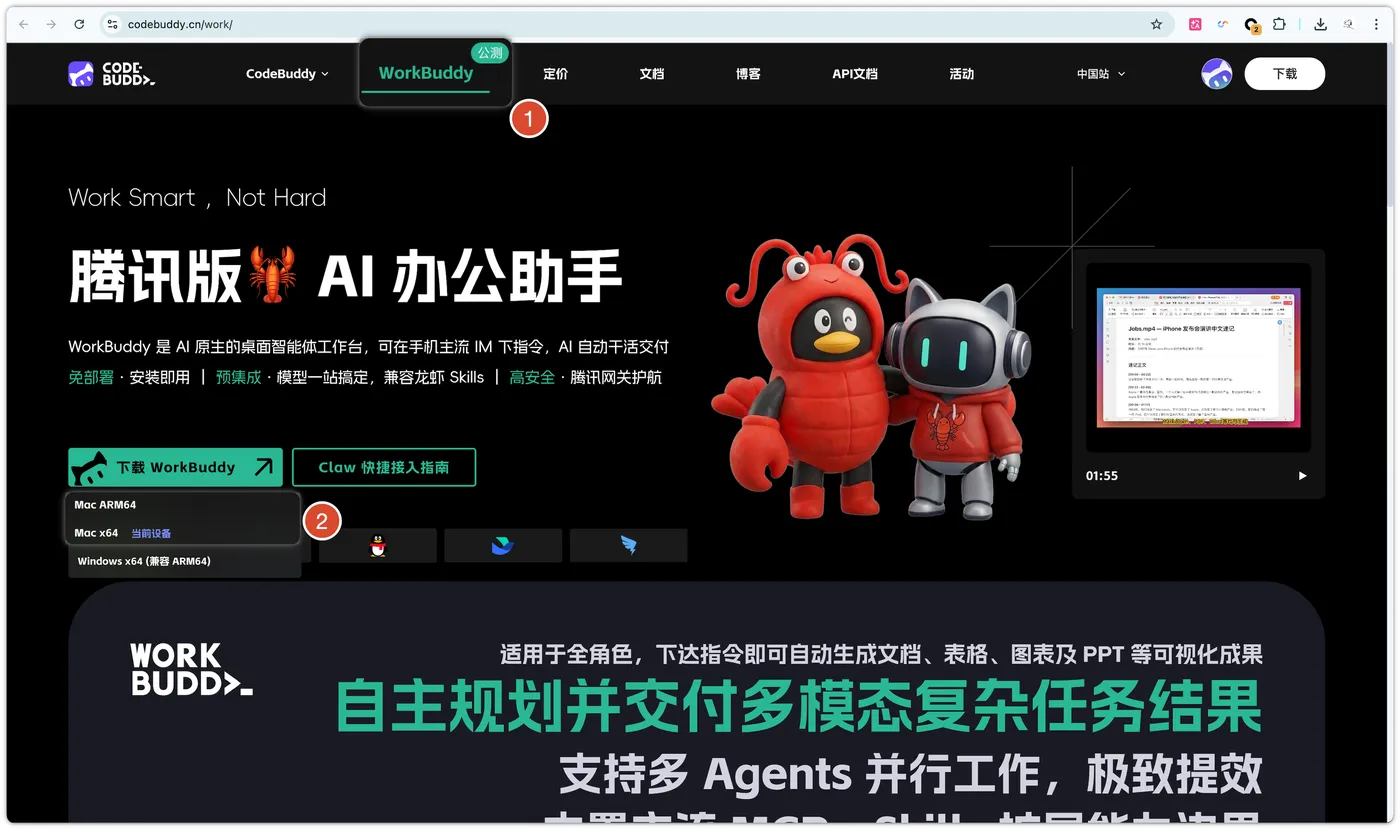
进入 WorkBuddy 官网,点击下载按钮,可以看到不同平台的安装包。
image
下载时按设备选择:
Windows电脑:
Windows x64
苹果M系列芯片:
Mac ARM64
Intel芯片Mac:
Mac X64
Mac 用户可以点击左上角苹果图标,进入“关于本机”,查看自己的芯片类型。官方安装指南明确区分了 Apple 芯片与 Intel 芯片版本。([CodeBuddy][3])
三、Windows版安装步骤
WorkBuddy 的 Windows 版本要求 Windows 10 及以上,不支持 Windows 7、Windows 8 和 Windows 8.1。
第一步:运行安装程序
下载完成后,进入“下载”目录,双击 WorkBuddy 安装程序。
image
安装向导会依次要求用户:
阅读并同意软件协议
选择安装目录
设置开始菜单文件夹
选择是否创建桌面快捷方式
确认并开始安装
第二步:选择安装目录
Windows 版允许自定义安装路径。
第三步:完成安装并登录
安装完成后启动 WorkBuddy,勾选服务条款与隐私协议,使用微信扫码登录。
登录完成后,客户端会自动进入主界面。
四、macOS版安装步骤
macOS 版本要求 macOS 12 Monterey 及以上。
第一步:打开DMG安装包
下载完成后,双击 .dmg 文件。
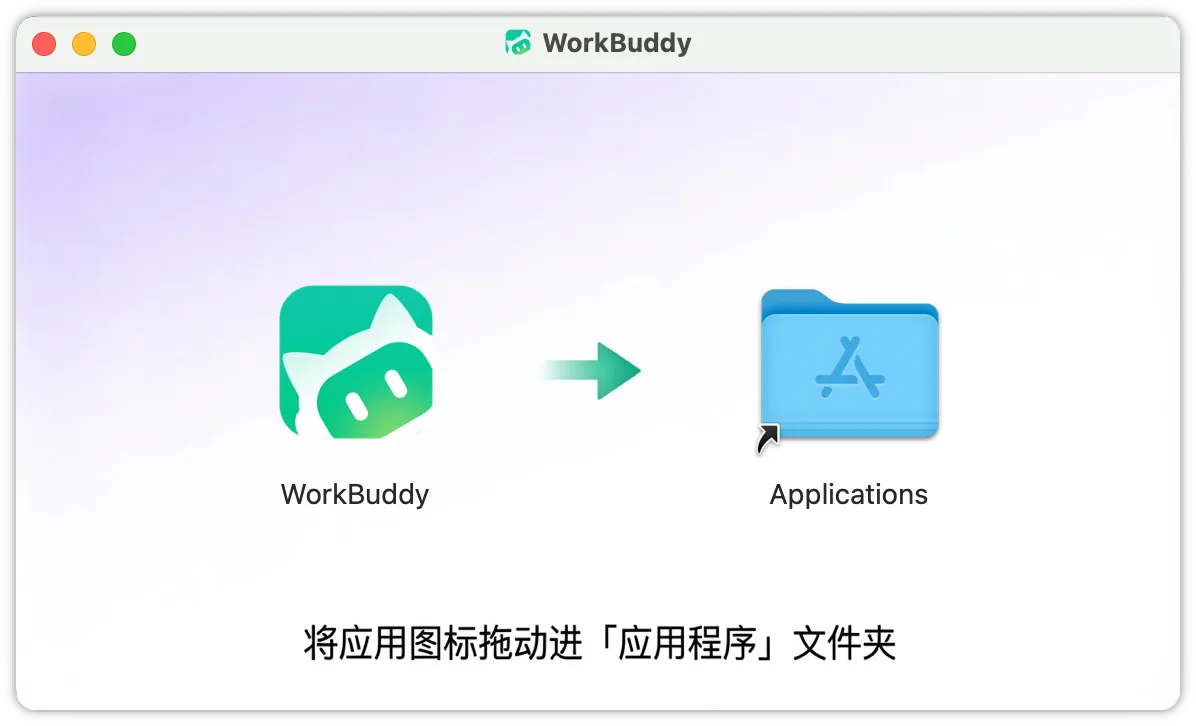
第二步:拖入Applications
在弹出的窗口中,将 WorkBuddy 图标拖入 Applications 文件夹。

等待复制完成后,即可推出已挂载的磁盘映像,并删除下载目录中的 .dmg 文件。
第三步:启动和登录
可以通过以下两种方式启动:
启动台 → WorkBuddy
或者:
Command + 空格
→ 输入 WorkBuddy
→ 回车
点击登录后,系统会打开浏览器登录页面。完成微信扫码后,会自动返回客户端。([CodeBuddy][3])
五、登录后的界面是否一样
Windows 和 macOS 登录后的核心界面与使用逻辑基本一致。
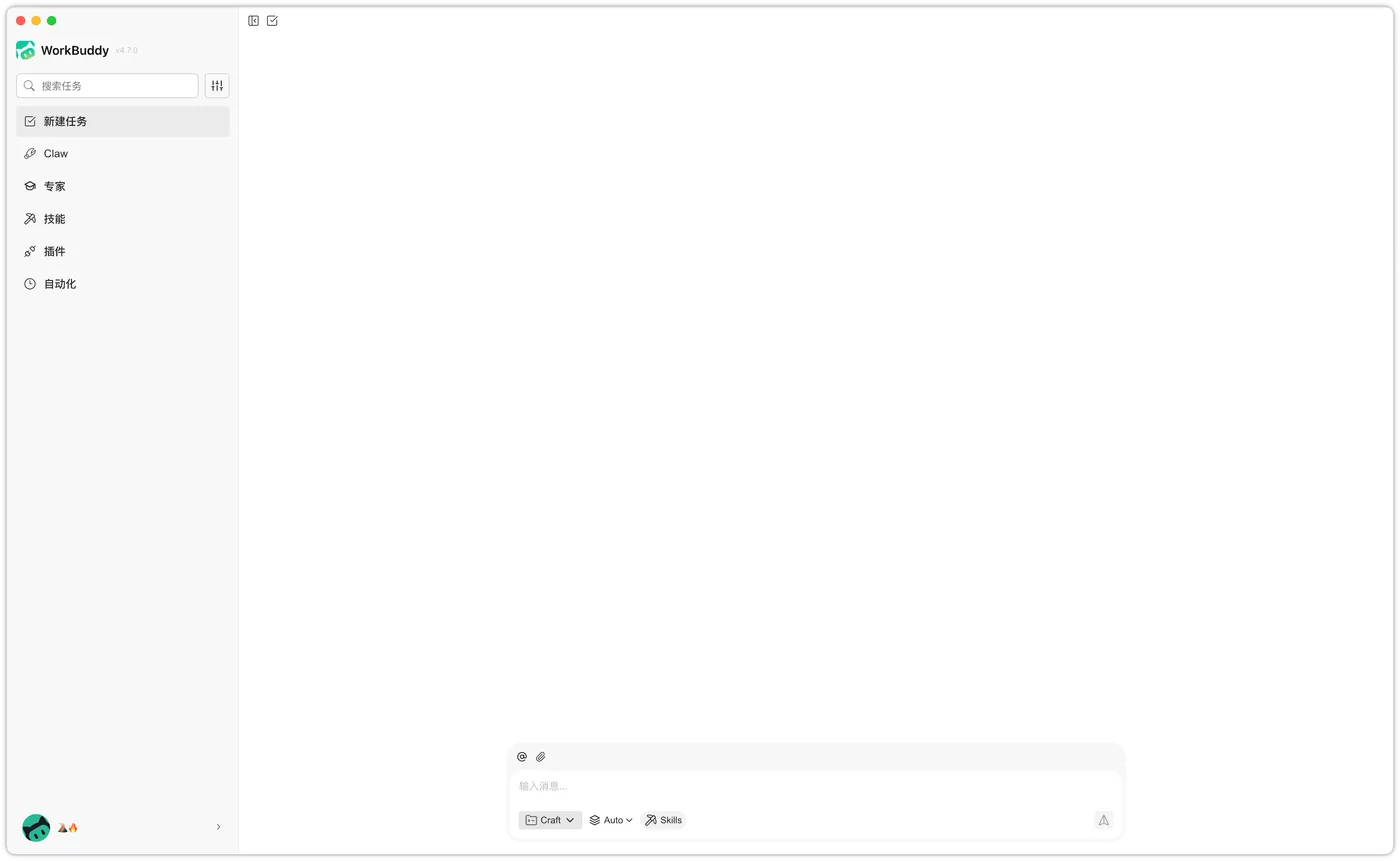
下面以 macOS 界面为例。
主要区域可以分为三部分。
- 左侧功能区
常见入口包括:
新建任务
Claw
专家
技能
连接器或插件
自动化
- 中间任务区
主要用于:
输入任务
上传或引用文件
选择工作模式
选择大模型
启用技能
设置权限
指定工作空间
- 执行与结果区
Agent 开始工作后,会在任务区域展示:
执行计划
工具调用过程
文件变更
中间结果
最终交付物
WorkBuddy 支持为不同任务建立独立工作空间和上下文,也支持多个任务并行执行。
六、第一次使用,先建立隔离工作空间
WorkBuddy 能读取和修改本地文件。
这也是它比普通 AI 对话工具更实用、同时风险更高的地方。
不建议第一次使用就把以下目录直接交给 Agent:
整个用户目录
公司完整代码仓库
生产环境配置目录
SSH密钥目录
云平台配置目录
浏览器用户数据目录
财务和客户资料目录
更稳妥的方式,是先建立一个专门的测试工作空间。
Windows PowerShell
New-Item -ItemType Directory -Force `
"$HOME\WorkBuddyWorkspace\input",
"$HOME\WorkBuddyWorkspace\output",
"$HOME\WorkBuddyWorkspace\backup"
最终目录类似:
C:\Users\你的用户名\WorkBuddyWorkspace
├── input
├── output
└── backup
macOS终端
mkdir -p ~/WorkBuddyWorkspace/input
mkdir -p ~/WorkBuddyWorkspace/output
mkdir -p ~/WorkBuddyWorkspace/backup
最终目录类似:
/Users/你的用户名/WorkBuddyWorkspace
├── input
├── output
└── backup
其中:
input:保存原始材料
output:保存 AI 生成结果
backup:保存操作前备份
WorkBuddy 官方也建议按照任务类型分别建立工作空间,以减少误操作风险。Windows 和 Mac 只是路径格式不同,通过文件选择器选中目标目录即可,无需手动输入完整路径。
七、Ask、Plan、Craft三种模式怎么选
WorkBuddy 提供三种核心工作模式:
问一问 Ask
想一想 Plan
做一做 Craft
三种模式的关键差异,不是模型能力,而是执行权限和工作方式。

Ask:读取与分析
Ask 模式主要用于查询和信息查看,不修改文件。
适合:
阅读需求文档
分析代码结构
查询日志
总结测试报告
了解一个陌生目录
检查数据质量
第一次打开一个陌生项目时,建议先使用 Ask。官方文档同样建议首次使用优先选择该模式。
示例:
请只读取当前工作空间,不要创建、删除、移动或修改任何文件。
请完成以下分析:
- 输出目录结构;
- 说明每类文件的用途;
- 识别疑似重复文件;
- 识别命名不规范的文件;
- 给出整理建议;
- 输出拟执行的操作清单,但不要真正执行。
Plan:先制定计划
Plan 模式会先输出执行计划,等待确认后再操作。
适合:
项目重构
数据迁移
回归测试规划
批量文件处理
多步骤数据分析
复杂报告生成
示例:
请分析当前项目,并制定一份完整的回归测试计划。
计划至少包含:
- 项目模块识别;
- 核心业务链路;
- 已有测试资产;
- 回归范围;
- 自动化脚本执行顺序;
- 高风险模块;
- 测试数据准备;
- 最终交付物。
当前阶段只输出计划,不要运行命令,不要修改文件。
Craft:执行具体任务
Craft 模式可以直接执行操作,包括:
创建或修改文件
执行命令
整理目录
生成代码
清洗数据
输出 HTML、Markdown、Excel 等文件
对于重要任务,更推荐下面的流程:
Ask:先了解现状
↓
Plan:生成执行方案
↓
人工确认
↓
Craft:执行具体操作
↓
Verify:人工验收结果
而不是一上来就将整个项目交给 Craft。
八、接入DeepSeek前,先澄清两个概念
- 接入DeepSeek不等于本地部署模型
在 WorkBuddy 中填写 DeepSeek API Key,本质上的调用链路是:
WorkBuddy客户端
↓
DeepSeek API
↓
DeepSeek云端模型
模型并没有运行在本机,也不会因为配置了 API Key 就变成“本地大模型”。
更准确的表述是:
在 WorkBuddy 中接入自己的 DeepSeek API。
只有通过 Ollama、LM Studio、llama.cpp、vLLM 等工具,把模型权重真正运行在本机或内网服务器上,才属于严格意义上的本地部署。
- 接入API也不等于无限免费
DeepSeek API 会按照输入和输出 Token 数量计费。
当前官方模型包括:
deepseek-v4-flash
deepseek-v4-pro
其中 Flash 更强调速度和成本,Pro 更适合复杂任务。旧模型名 deepseek-chat 和 deepseek-reasoner 已于 2026 年 7 月24日停止作为主要模型名使用。
因此,视频中的“充值1元就能无限使用”并不准确。
更严谨的说法是:
配置自己的 DeepSeek API 后,可以使用自己的模型账户和余额,但实际成本仍由任务长度、文件数量、上下文大小、执行轮次和模型类型决定。
DeepSeek 官方会根据模型输入和输出 Token 数量扣费,价格也可能后续调整。
九、通过界面配置DeepSeek
当前 WorkBuddy 已经支持可视化模型配置,不需要用户手工编辑 JSON 文件。
配置参数会保存在本地模型配置中。选择标准模型提供商时,接口地址、模型列表和部分能力标记可以自动填充。
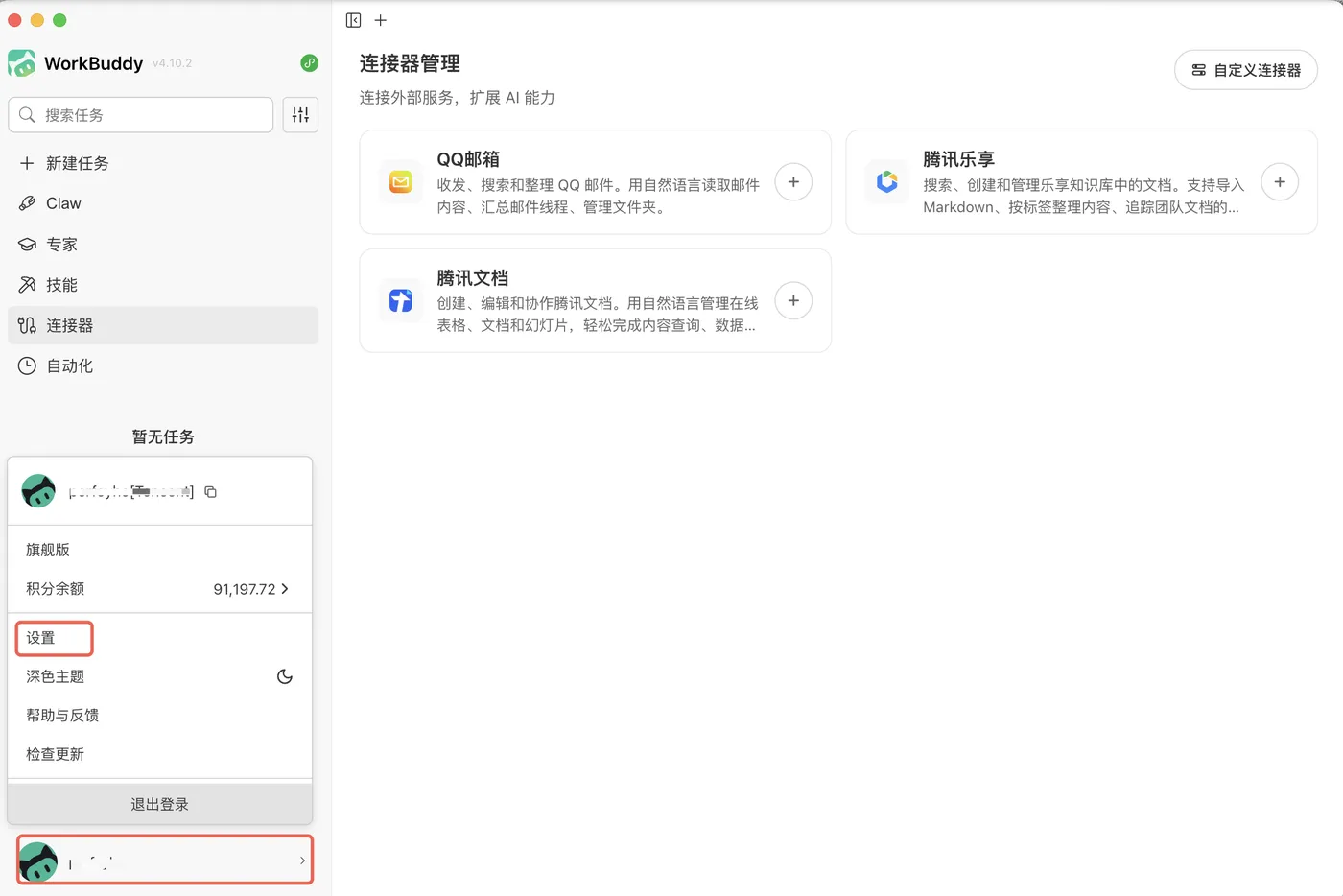
第一步:进入设置
点击左下角头像,在弹出的菜单中选择“设置”。
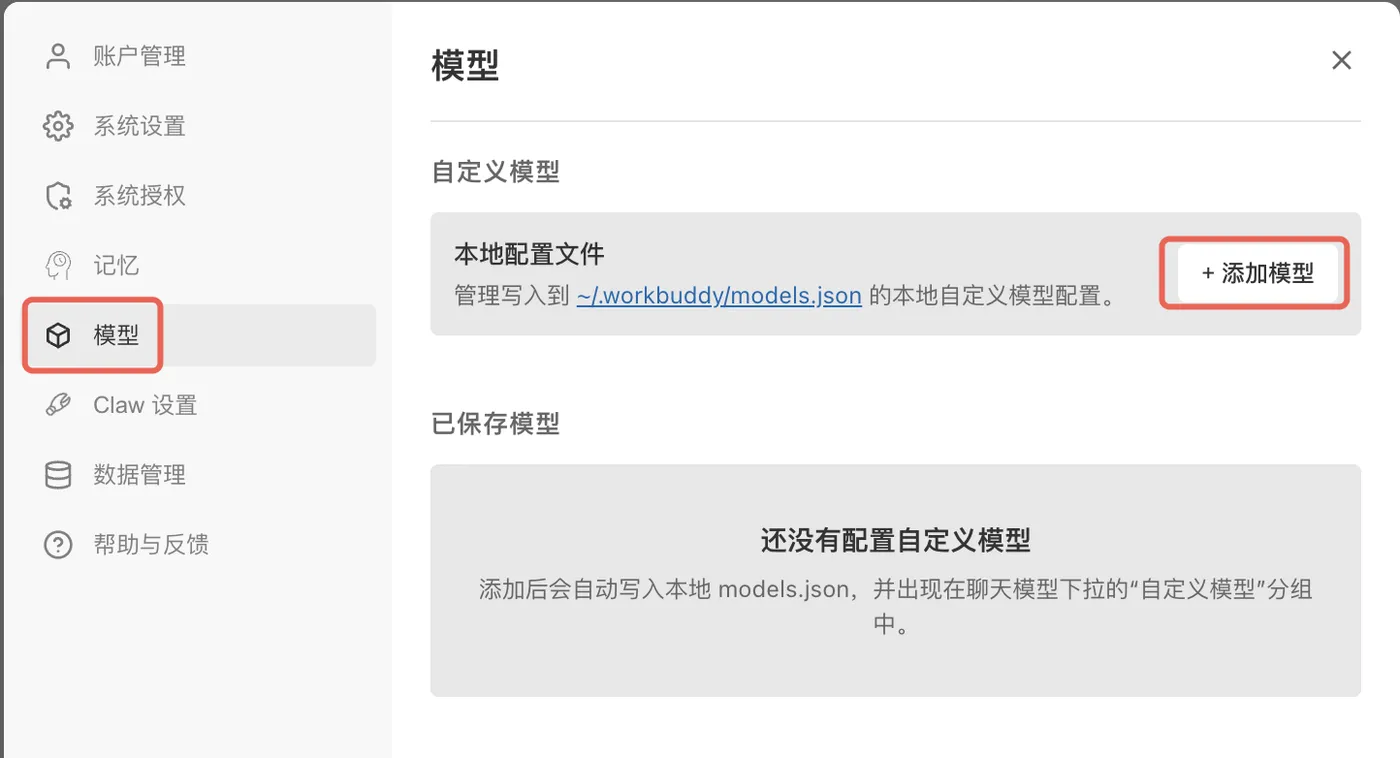
第二步:进入模型管理
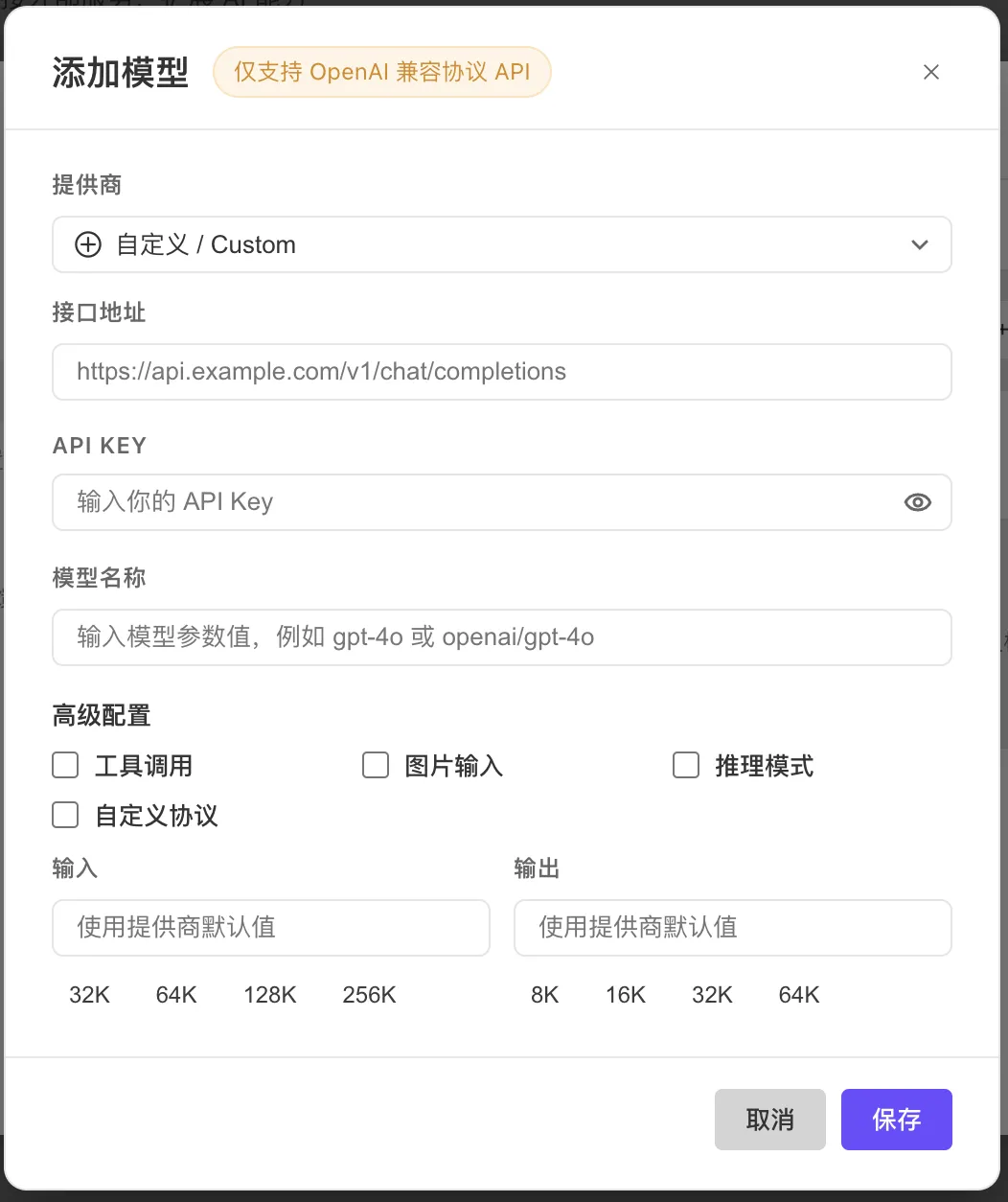
在设置菜单中选择“模型”,然后点击“添加模型”。
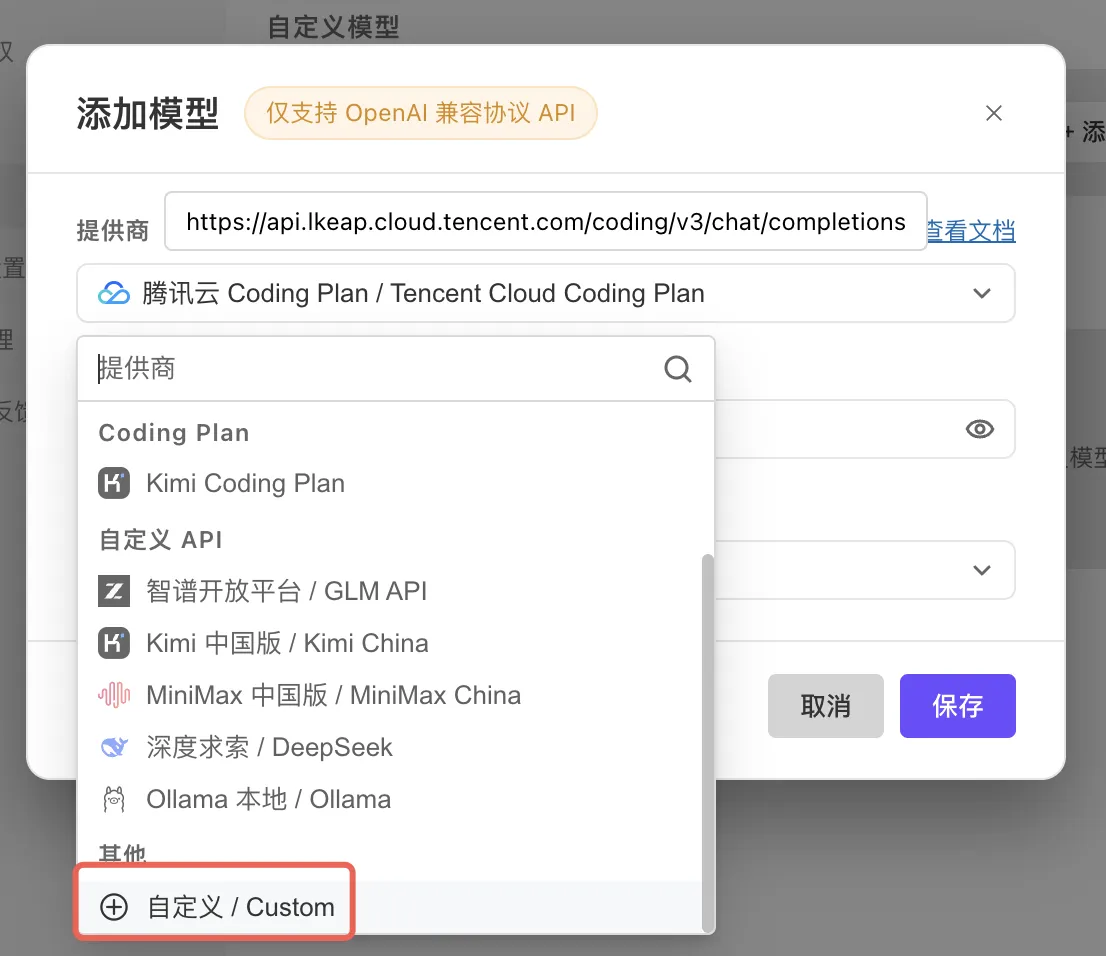
第三步:选择DeepSeek
在提供商列表中选择:
深度求索 / DeepSeek
image
如果客户端版本中没有预置 DeepSeek,也可以选择:
自定义 / Custom
然后按照 OpenAI 兼容协议填写接口。
第四步:填写API Key和模型
通过 DeepSeek 官方开放平台创建 API Key。
配置时主要需要关注:
API Base URL:
https://api.deepseek.com
Chat Completions接口:
https://api.deepseek.com/v1/chat/completions
模型:
deepseek-v4-flash
或者:
deepseek-v4-pro
DeepSeek 官方确认 WorkBuddy 可以通过 OpenAI 兼容的 Chat Completions API 接入 V4 Flash 和 V4 Pro。([DeepSeek API Docs][7])
对于一般办公和技术资料处理,可以优先选择:
deepseek-v4-flash
适合:
文档总结
文件分类
信息抽取
日常问答
普通数据分析
简单脚本生成
对于复杂代码分析、多步骤规划和长链路 Agent 任务,可以选择:
deepseek-v4-pro
第五步:保存并选择模型
保存配置后,返回新建任务页面,在模型选择器中找到刚刚添加的 DeepSeek 模型。
Windows 和 macOS 的这部分操作基本相同,不需要分别配置。
十、在WorkBuddy外验证DeepSeek接口
配置完成后,不建议直接在 WorkBuddy 中反复尝试。
先通过终端验证以下内容:
API Key 是否正确
DeepSeek 账户是否可用
网络是否正常
模型名称是否正确
接口是否能够返回结果
这样可以快速判断,问题出在 DeepSeek 侧还是 WorkBuddy 配置侧。
Windows PowerShell验证
$env:DEEPSEEK_API_KEY = "替换成你的API Key"
$headers = @{
Authorization = "Bearer $env:DEEPSEEK_API_KEY"
}
$body = @{
model = "deepseek-v4-flash"
messages = @(
@{
role = "user"
content = "只回复:连接成功"
}
)
stream = $false
} | ConvertTo-Json -Depth 5
Invoke-RestMethod -Uri "https://api.deepseek.com/v1/chat/completions"
-Method Post -Headers $headers
-ContentType "application/json" `
-Body $body
macOS终端验证
export DEEPSEEK_API_KEY="替换成你的API Key"
curl https://api.deepseek.com/v1/chat/completions \
-H "Content-Type: application/json" \
-H "Authorization: Bearer ${DEEPSEEK_API_KEY}" \
-d '{
"model": "deepseek-v4-flash",
"messages": [
{
"role": "user",
"content": "只回复:连接成功"
}
],
"stream": false
}'
如果返回内容中包含:
{
"choices": [
{
"message": {
"content": "连接成功"
}
}
]
}
说明 API 基本可用。
DeepSeek 官方文档也提供了针对 WorkBuddy 的 Windows PowerShell 验证示例。([DeepSeek API Docs][7])
常见错误
错误现象
常见原因
401
API Key错误、失效或复制时包含空格
402
账户余额不足
404
模型名称或接口地址错误
429
请求频率或并发超过限制
WorkBuddy中不显示模型
配置未保存或客户端没有完全重启
可以对话但无法执行任务
模型工具调用能力未正确配置
十一、第一个实操:自动整理杂乱文件
文件整理适合作为 WorkBuddy 的第一个 Agent 实操。
首先在 input 目录中放入一些无敏感信息的测试文件,例如:
需求文档.docx
测试报告.pdf
接口数据.csv
产品截图.png
应用日志.log
安装包.zip
需求文档-副本.docx
然后在 WorkBuddy 中选择这个目录作为工作空间。
第一步:Ask扫描目录
请只读取当前工作空间,不要修改任何文件。
完成以下分析:
- 统计文件总数;
- 按扩展名和文件类型分类;
- 识别疑似重复文件;
- 识别命名不规范的文件;
- 识别无法判断用途的文件;
- 给出建议的目录结构;
- 输出拟移动文件清单。
第二步:Plan生成执行方案
请基于刚才的扫描结果制定文件整理方案。
约束条件:
- 不删除任何文件;
- 不覆盖同名文件;
- 疑似重复文件放入duplicate-review目录;
- 无法识别的文件放入unknown目录;
- 保留原始文件名;
- 执行前生成完整备份;
- 输出回滚方案;
- 当前只输出计划,不执行。
第三步:Craft执行整理
确认执行刚才的整理计划。
执行要求:
- 先将原始目录复制到backup;
- 不删除任何文件;
- 不覆盖同名文件;
- 所有移动记录写入operations.csv;
- 生成README_目录说明.md;
- 遇到无法判断的文件时暂停并向我确认;
- 完成后输出整理前后的目录结构对比。
这段指令比简单说一句“帮我整理文件”更可靠,因为其中包含:
权限边界
备份机制
文件冲突处理
操作审计
回滚要求
人工确认节点
这也是执行型 Agent 与普通聊天模型的重要区别。
十二、第二个实操:生成数据分析报告
假设工作空间中有一份:
product_metrics.csv
字段如下:
date
new_users
active_users
orders
revenue
refund_amount
channel
不要一开始就让 Agent 直接给业务结论。
更稳妥的流程是先检查数据,再生成报告。
第一步:Ask进行数据质量分析
请读取product_metrics.csv,但不要修改原始文件。
完成以下数据质量检查:
- 输出字段名称和推测的数据类型;
- 统计每个字段的缺失值;
- 识别重复记录;
- 检查日期是否连续;
- 识别异常值;
- 检查订单、收入和退款金额之间是否存在明显矛盾;
- 所有结论必须注明计算依据;
- 不允许补造不存在的数据。
第二步:Craft生成HTML报告
请基于product_metrics.csv生成一份HTML数据分析报告。
报告至少包含:
- 核心指标总览;
- 新增用户趋势;
- 活跃用户趋势;
- 订单量和收入趋势;
- 客单价变化;
- 退款率变化;
- 不同渠道的用户和收入对比;
- 异常波动日期;
- 数据质量说明;
- 结论与风险提示。
交付文件:
- report.html
- cleaned_data.csv
- analysis_notes.md
约束要求:
- 不修改原始CSV;
- 不编造缺失数据;
- 推断性结论必须明确标注;
- 图表支持鼠标悬停;
- 输出核心指标的计算公式。
最终交付的不再只是一段聊天内容,而是一组可以继续使用的成果文件:
report.html
cleaned_data.csv
analysis_notes.md
十三、IT从业者更适合尝试哪些场景
- 日志分析与故障定位
读取logs目录中的应用日志,按时间还原故障发生过程。
要求:
- 提取ERROR、WARN和异常堆栈;
- 聚合同类异常;
- 找出最早出现异常的服务;
- 分析可能的上下游传播关系;
- 输出故障时间线;
- 将事实、推断和待验证项分开;
- 不修改任何原始日志。
- 测试报告汇总
读取JUnit XML、Allure结果和覆盖率报告。
输出:
- 用例总数、成功数、失败数和跳过数;
- 失败用例分类;
- 重复失败问题聚合;
- 核心模块覆盖情况;
- 与上一版本的差异;
- 高风险未覆盖模块;
- 建议补充的测试场景;
- Markdown和HTML两个版本。
- 接口测试设计
读取openapi.yaml和需求文档。
为核心接口设计测试场景,覆盖:
- 正常流程
- 必填参数
- 参数类型
- 边界值
- 鉴权失败
- 权限越权
- 幂等性
- 重放请求
- 并发请求
- 限流
- 异常依赖
- 数据一致性
先输出测试分析和用例目录,不要直接生成自动化脚本。
- 代码库理解
请只读取当前代码库,不要修改代码。
输出:
- 项目技术栈;
- 模块结构;
- 核心调用链;
- 外部依赖;
- 数据库和缓存使用情况;
- 核心接口;
- 测试代码分布;
- 潜在高风险模块;
- 新人建议阅读顺序。
- 版本发布材料生成
读取本次版本的提交记录、需求文档、缺陷列表和测试报告。
生成:
- 版本发布说明;
- 功能变更清单;
- 缺陷修复清单;
- 数据库变更说明;
- 配置变更说明;
- 发布步骤;
- 回滚步骤;
- 已知风险;
- 上线验证清单;
- 面向业务方的简版通知。
十四、使用WorkBuddy必须守住的安全边界 - 工作空间最小化
只授权当前任务必须使用的目录。
不要直接将以下目录设置为工作空间:
~/.ssh
~/.aws
~/.kube
公司完整代码仓库
生产配置目录
浏览器用户数据目录
- 修改前先备份
批量移动、修改或重命名文件时,应明确要求:
先生成备份;
不删除原文件;
不覆盖同名文件;
记录所有变更;
提供回滚方案。
- 高风险操作保留人工确认
以下任务不建议完全自动执行:
删除文件
提交或合并代码
修改数据库
发送外部消息
执行生产命令
发布生产版本
上传公司内部数据
修改账号和系统权限
WorkBuddy 官方提供默认权限与完全访问权限。默认权限下,涉及敏感操作、文件修改或工作空间外执行时,需要用户确认;完全访问权限会减少确认步骤,只适合明确可信的任务。
- API Key不要出现在截图中
API Key 不应直接出现在:
公众号配图
视频录屏
Git仓库
Markdown文档
团队聊天记录
测试报告
项目配置示例
制作教程截图时,应将密钥区域完全打码,而不是只遮挡其中几位。
结语
Windows 与 macOS 版本的 WorkBuddy 确实存在安装差异:
Windows:
安装向导
→ 可选择安装路径
→ 可创建快捷方式
macOS:
选择对应芯片版本
→ 打开DMG
→ 拖入Applications
但安装完成后,两端的核心使用方式基本一致:
设置工作空间
→ 选择Ask、Plan或Craft
→ 配置DeepSeek
→ 启用技能和权限
→ 执行任务
→ 检查交付结果
WorkBuddy 真正值得技术人员关注的,不是它多接入了一个大模型,而是它把大模型与以下能力组合在了一起:
任务规划
文件系统
工具调用
Skill扩展
连接器
权限控制
结果交付
对开发、测试、运维和数据从业者来说,使用 Agent 的重点也不应该是“让它完全替代人工”,而是建立一套可审查、可回滚、可验证的执行流程:
Ask:先读取和分析
Plan:先输出方案
Craft:再执行操作
Verify:最后人工验收
AI Agent 能否真正进入技术工作流,最终取决于的不是它会不会回答问题,而是它能否在明确权限和工程约束下,把任务稳定地完成。
本文部分内容参考了霍格沃兹测试开发学社整理的相关技术资料,主要涉及软件测试、自动化测试、测试开发及 AI 测试等内容,侧重测试实践、工具应用与工程经验整理。