昨儿Codex 桌面端刚上Live语音,我当天就把两个快捷键设好了。
现在遇到稍微长一点的需求,我直接张嘴了。按住 Alt+X,说完就能转文字。任务已经跑起来了,就开Live接着聊,想补要求就补,发现方向偏了也能当场拉回来。
这功能好用到什么程度?
老金我最近已经开始认真物色麦克风了。
语音只是其中一个小设置。我把自己的设置页重新翻了一遍,真正会影响手感的也就下面这些,推荐给你。
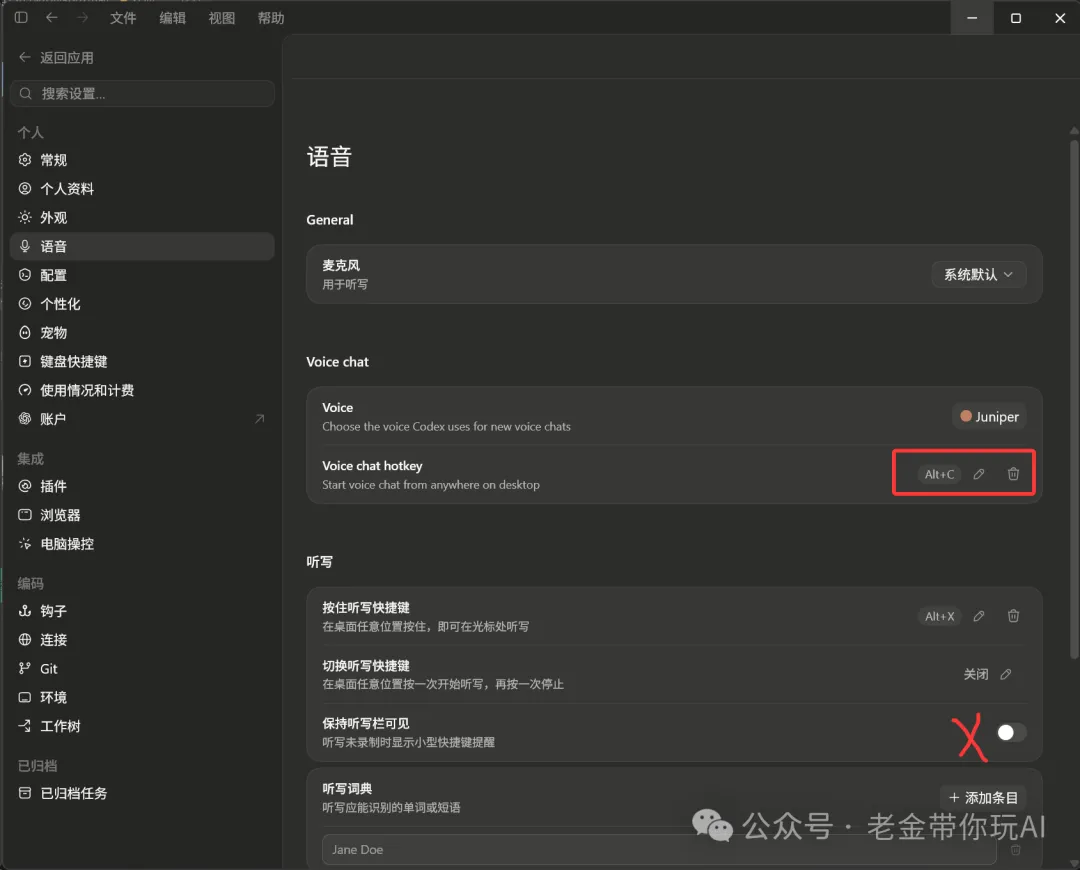
两种语音相关的快捷键设定上,张嘴就行
Live和听写(语音转写文字)是两种用法。
Live适合持续聊,你可以边看Codex干活边补充,或者随时问它现在做到哪了。语音转文字更轻,平时写提示词、补一句要求、回一段消息,按住说完就走。
保持听写栏可见千万别开,开了的话,你屏幕下面会有个小黑框,挺膈应人的。
快捷键最好选两个自己不容易误触的组合,我现在这套只是个人习惯。

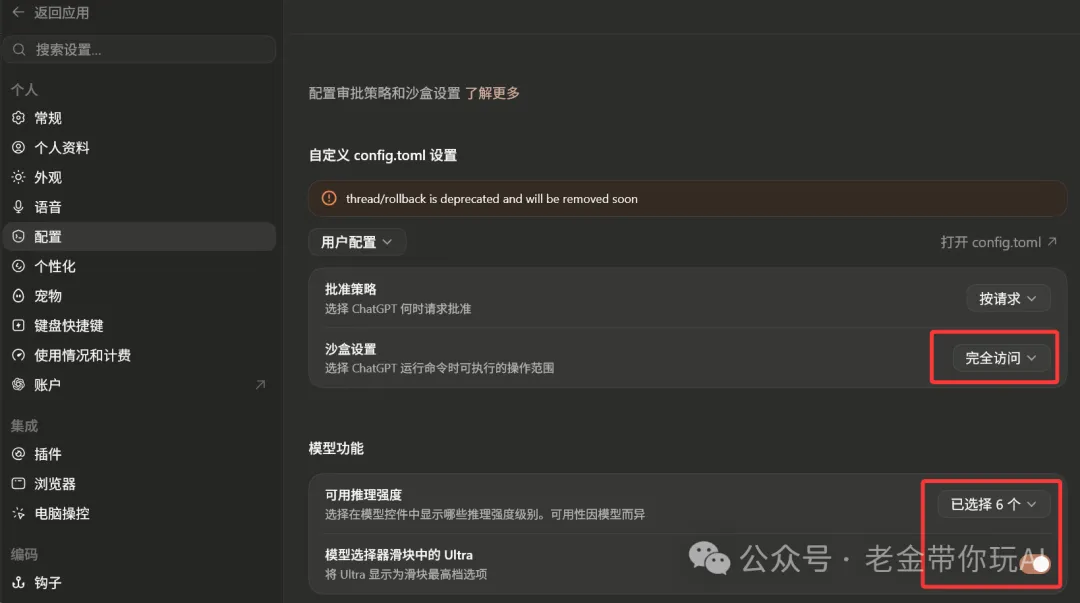
完全访问很省事儿,但你要看清老金的风险提示
Codex里有两道设置容易混。沙盒管的是它能碰哪些地方,批准策略管的是它什么时候停下来问你。
老金我这种不懂代码的,当然选择完全访问,毕竟看了也看不懂。
只有产品方向、技术路线、成本和最终结果要发生明显变化时,再来找我,如果你和我一样设定好了Hook,完全不用担心它会自己删东西。
开了完全访问后,不会每走一步都卡在确认框。一个完整任务交出去,它能一直做到验证结束再回来汇报。
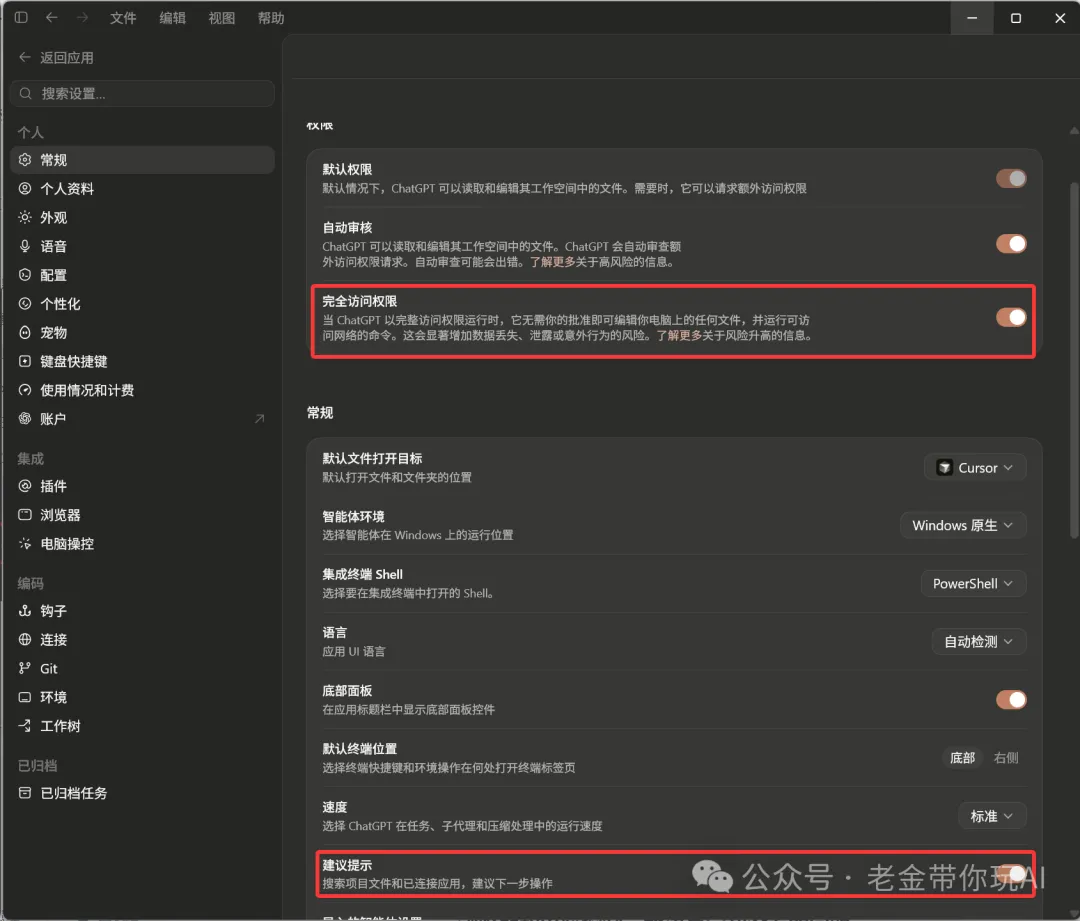
不过完全访问权限里的说明倒是需要注意,它可能覆盖不该碰的文件,网页里藏着恶意指令可能带回来,还有可能把本地信息带出去,电脑里有客户资料、密钥或者重要文件,先用工作区权限更稳。
不过对我来讲,我要的是少问废话,所以这个看你个人的使用场景来进行合理的判断会好一些。
浏览器和电脑控制,让电脑自己去测试
很多时候,AI写完网页就停那了,只说个已经完成了,最后还是你自己检查,所以我建议你开启这俩。
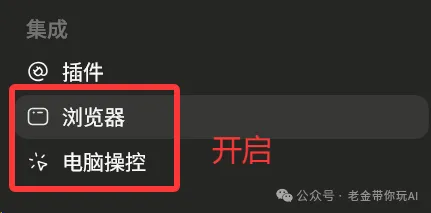
把浏览器打开后,Codex 可以真的访问页面、点击、输入、检查元素和截图。写完代码,它接着把页面拉起来验一遍,发现问题就回去修。它会有个箭头标记,代表现在它正在操控这个页面。
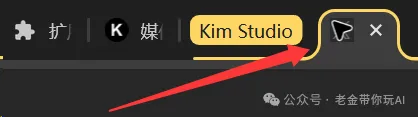
然后你也可以让它用Codex内置的Browser启动,这样你就能全部看到它在干嘛。
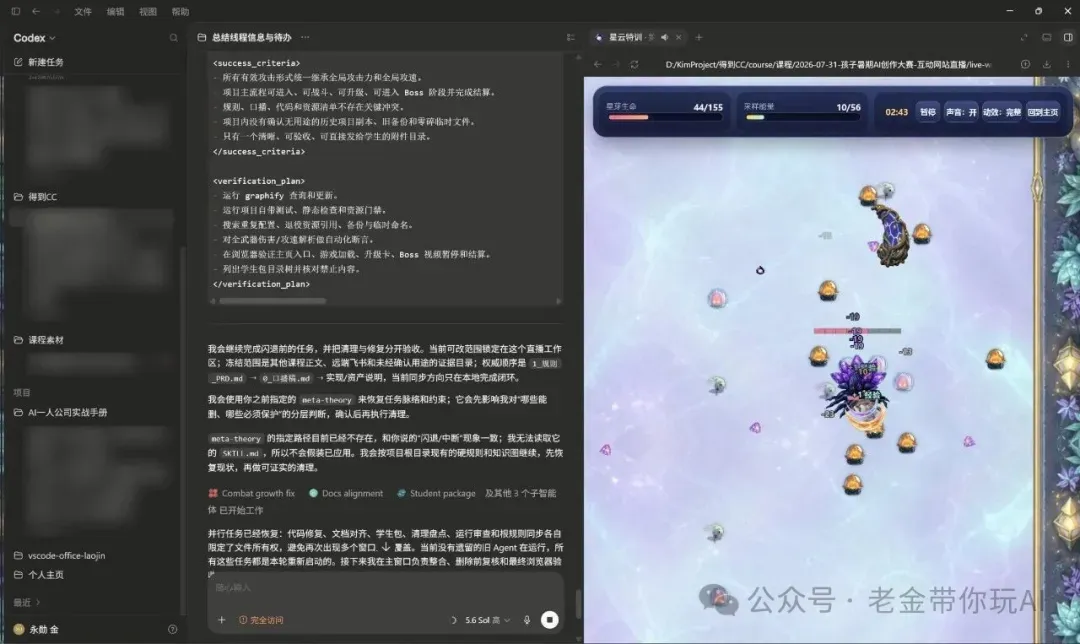
电脑控制就是控制桌面软件,复现界面上的问题、改应用设置之类的都能交给它。
Windows上它会直接动当前桌面,运行时别和它抢鼠标,敏感操作也别放松确认,也就是说,在Win上,它只适合挂机。
上下文用量打开后一眼能看清
长任务聊久了,前面交代过的东西会逐渐被挤出去。把用量显示在输入框旁边,你能早点发现这件事,及时让它总结、压缩,或者把长期规则写进项目文件。
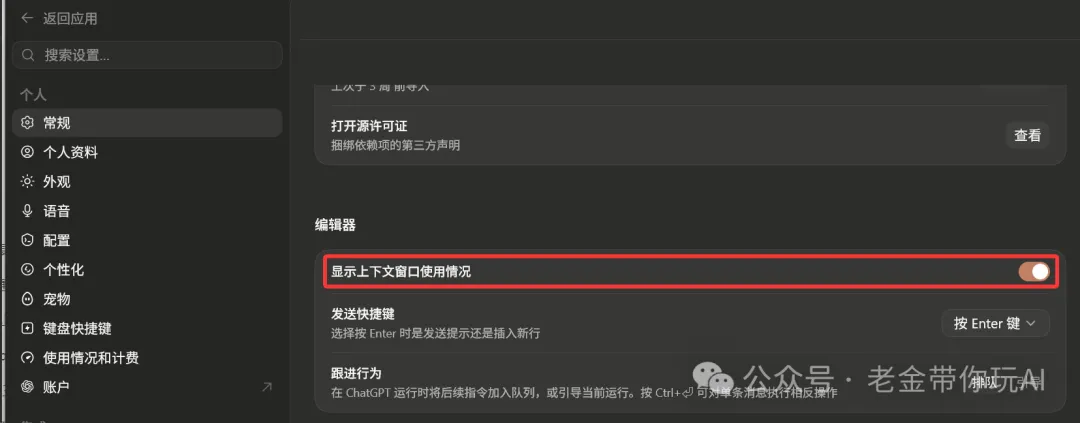
自从哪个版本升级之后,它就默认不显示了,需要手动打开,然后它会显示在你的聊天窗口上了。

推理强度在这能都打开,但并不是选择Ultra就最好
这里有6个选项,都可以选择,然后下面把Ultra也点上,这样遇到难活可以直接切,不用回设置里找。
如果你的场景是改一句文案、查一个普通报错,就没必要开到最高。
一般来说要动跨模块接口、追难复现故障、审关键安全代码,或者一次要改很多文件才会用到Ultra。
通常我写写文章之类需要搜索资料的轻中度任务,我都会交给Terra搞。编写代码时候会交给Sol高,只有很少情况下才会用Ultra。
老金这里强烈推荐Terra高,是目前我觉得性价比最高的选择。
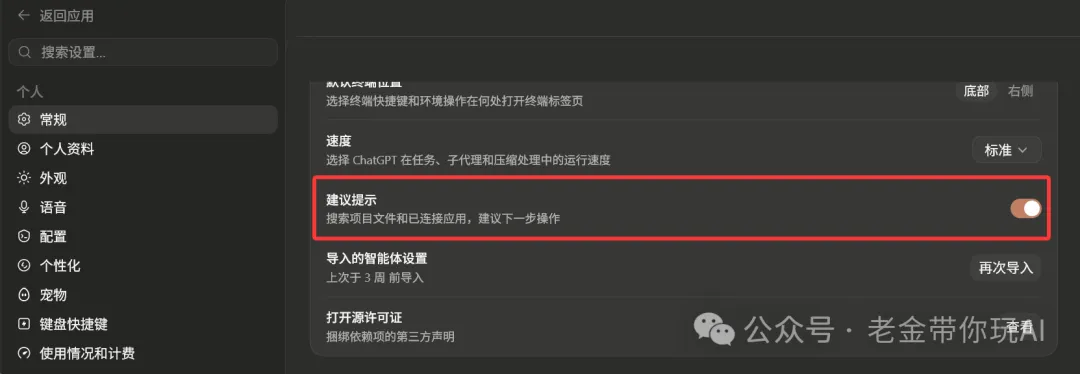
另外,建议提示我也建议你打开。刚接手一个陌生项目时,它能结合项目文件和已连接的应用提醒下一步。默认编辑器、终端位置。
只是偶尔在你没使用的时候,会看到1%使用量没了。。。
个性化写短一点,根据A社最新提示老金来一个
A社这两天发表了个文章,老金我过两天有空讲一下。他们为新一代 Claude 模型删掉了 Claude Code 系统提示词中80%以上的内容,编码评测没有出现可测损失。
这说的虽然是Claude5,不能直接当成Codex的结论,但背后的问题是一样的。
个性化写得太长,规则很容易互相打架。全局只留长期合作边界,项目里的命令、技术栈和特殊坑点交给AGENTS.md。
我最后留下的是这版。
你是我的长期执行搭档。在我给定的任务范围内,自主推进到可验证结果,不要为显而易见的下一步反复确认。

开始前先理解目标,读取项目已有说明和相关上下文,尊重现有改动与项目风格。能从文件、代码、文档或工具中查到的答案先自己查,不把检索工作推回给我。

普通实现选择由你判断并继续。只有路线会实质改变产品策略、架构、成本、兼容性或结果方向时,才停下来说明分歧,并给出你的推荐。低风险信息不足时,可以作合理假设,交付时说明。

完成后运行最相关的测试、检查或构建。不要声称没有执行过的测试或结果;失败时先诊断并尝试修复,再汇报。

删除或覆盖重要数据、扩大权限、发布或对外发送、付款、处理密钥、操作生产环境,以及其他难以恢复的动作,必须先确认。

回复先给结果,再说明关键改动、验证和剩余风险。表达自然直接,少套话、少重复、不过度格式化。
@历史对话,快速获取上下文
通过@历史对话名字,可以快速获获取历史对话信息。
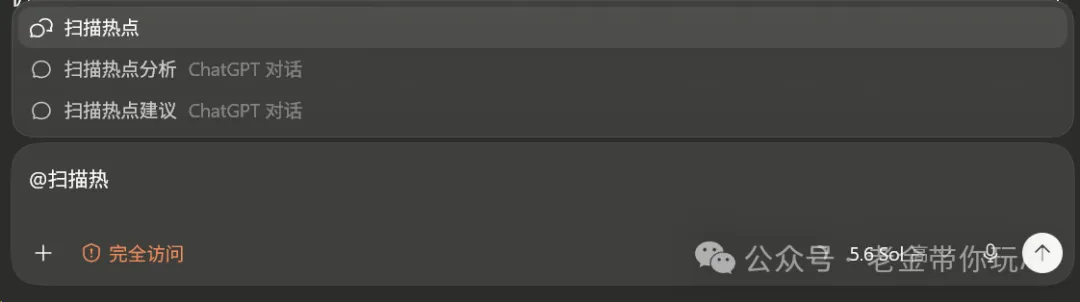
你可以直接在后续对话上要求整理的信息,比如这样。
@历史对话名字 请帮我整理本对话中的目标、架构、步骤、边界、成功及失败记录等关键信息,作为本对话的起始上下文。现在我打开 Codex,能嘴说的直接用嘴说,能让它自己做的就不盯着,做完再看验证结果。
省下来的都是小动作,一次两次倒是没什么,一天重复几十次甚至上百次就很烦。
一个工具用得顺不顺,往往就藏在这些不用再做的动作里。
希望今天的小设定们对你们能有大帮助。
谢谢你读我的文章。
如果觉得不错,随手点个赞、在看、转发三连吧🙂
如果想第一时间收到推送,也可以给我个星标⭐~谢谢你看我的文章。
飞书开源知识库(实时更新 交流群):
https://tffyvtlai4.feishu.cn/wiki/OhQ8wqntFihcI1kWVDlcNdpznFf