

在人工智能快速普及的2026年,轻量化私人AI助理搭建已经成为普通用户、技术爱好者的热门需求。OpenClaw作为一款开源轻量化智能机器人框架,具备插件丰富、适配性强、自定义程度高的优势,可实现智能问答、自动化任务处理、多功能插件拓展等各类AI场景,搭配百炼大模型的强大算力与模型能力,能够打造出专属、高效、可自主管控的AI服务工具。
对于零基础用户而言,本地部署OpenClaw容易出现环境冲突、配置出错、公网无法访问等各类问题,而借助ECS云服务器进行云端部署,能够完美解决本地设备性能不足、网络不稳定、服务无法常驻运行的痛点。本文将以零基础视角,带来2026年最新、最全面的OpenClaw部署教程,从服务器环境初始化、工具安装、程序部署,到百炼API密钥申请、参数配置、服务启动调试,全程附带可直接复制运行的代码命令,每一步都细化实操细节,新手跟着操作即可一次搭建成功。
零基础部署AI Agent:OpenClaw/Hermes Agent喂饭级步骤流程
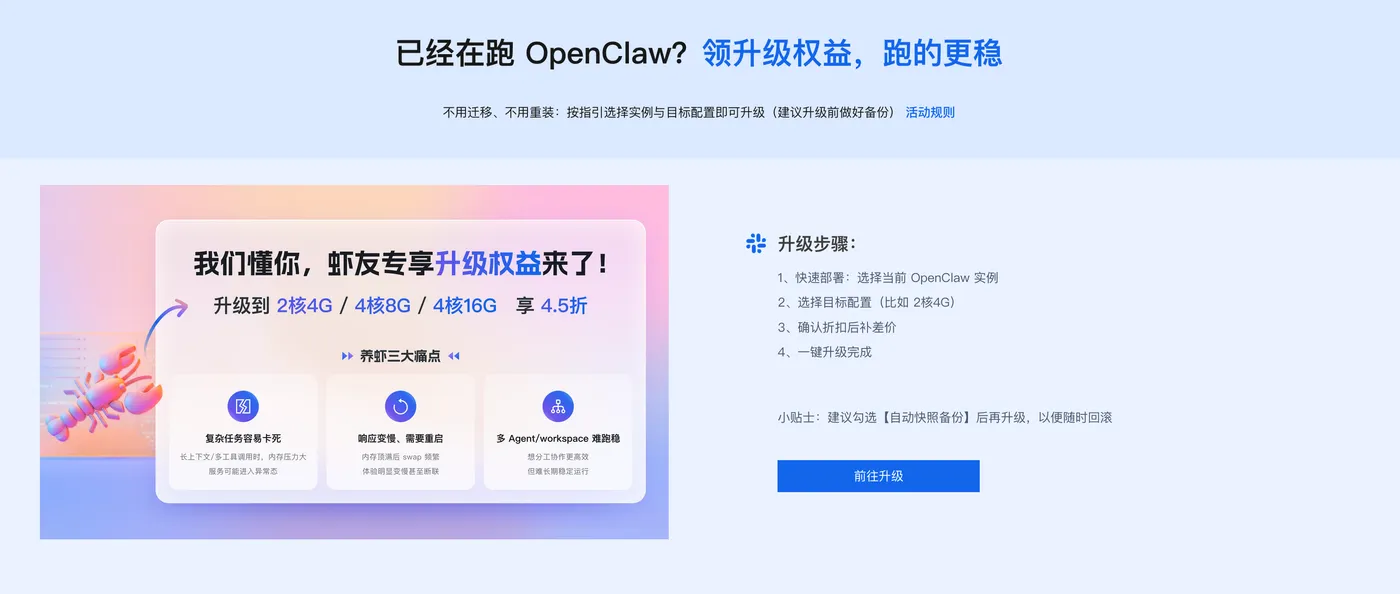
第一步:👉点击打开访问阿里云OpenClaw/Hermes Agent一键部署专题页面。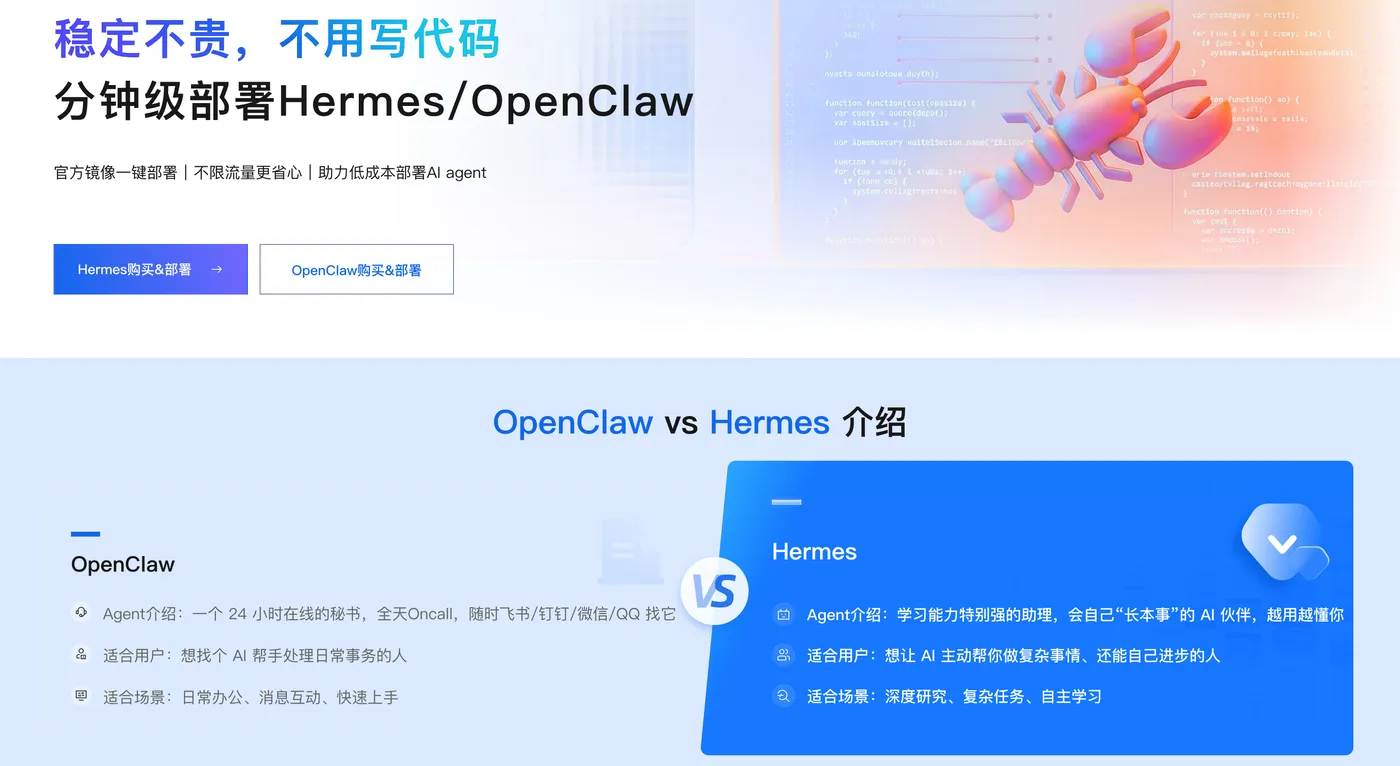
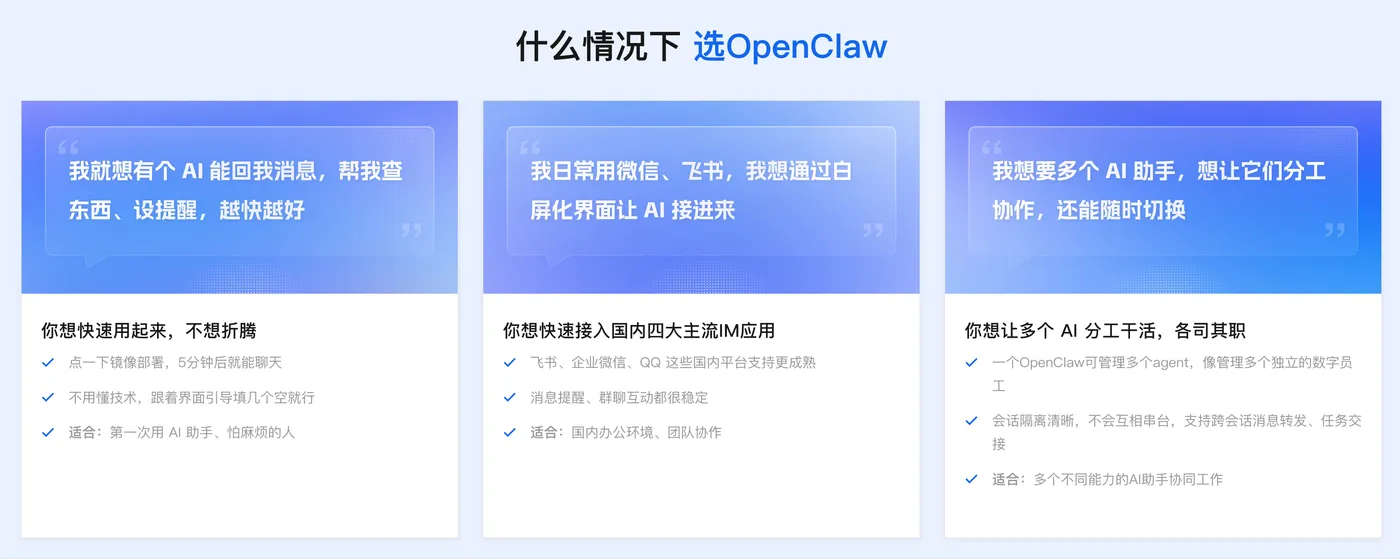
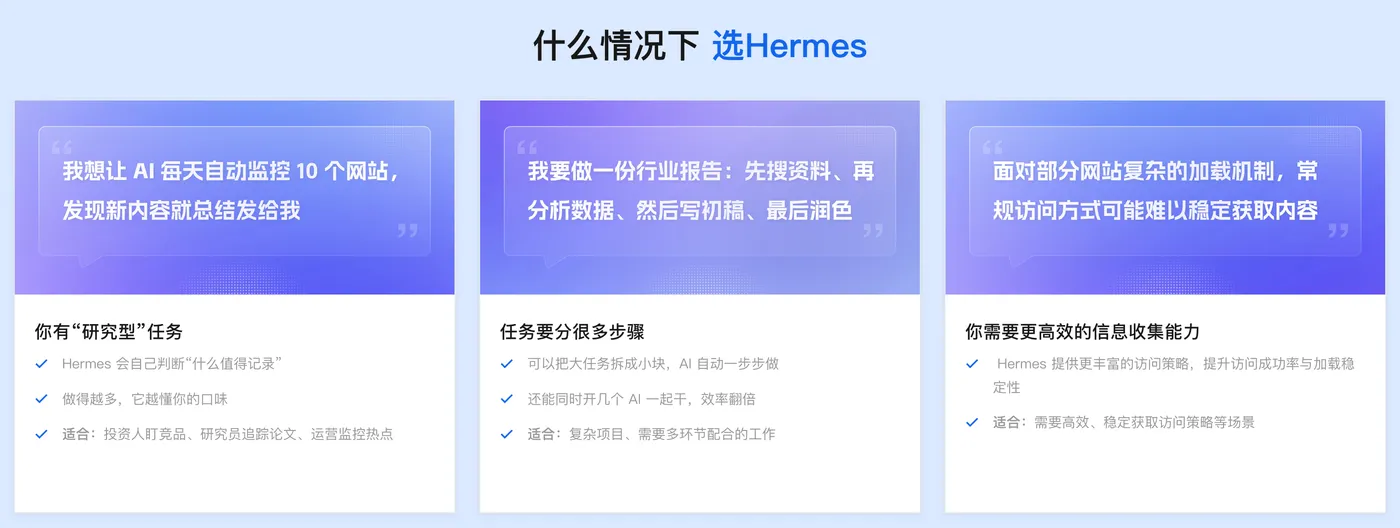
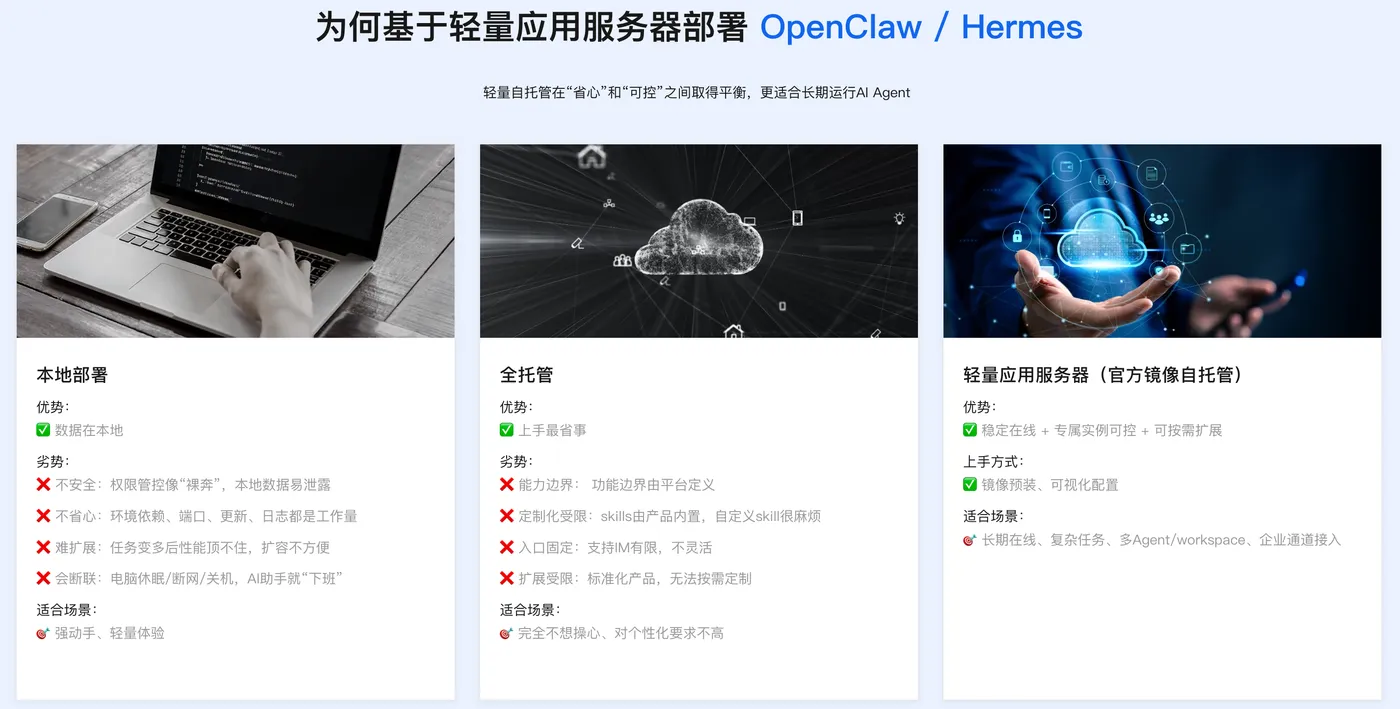
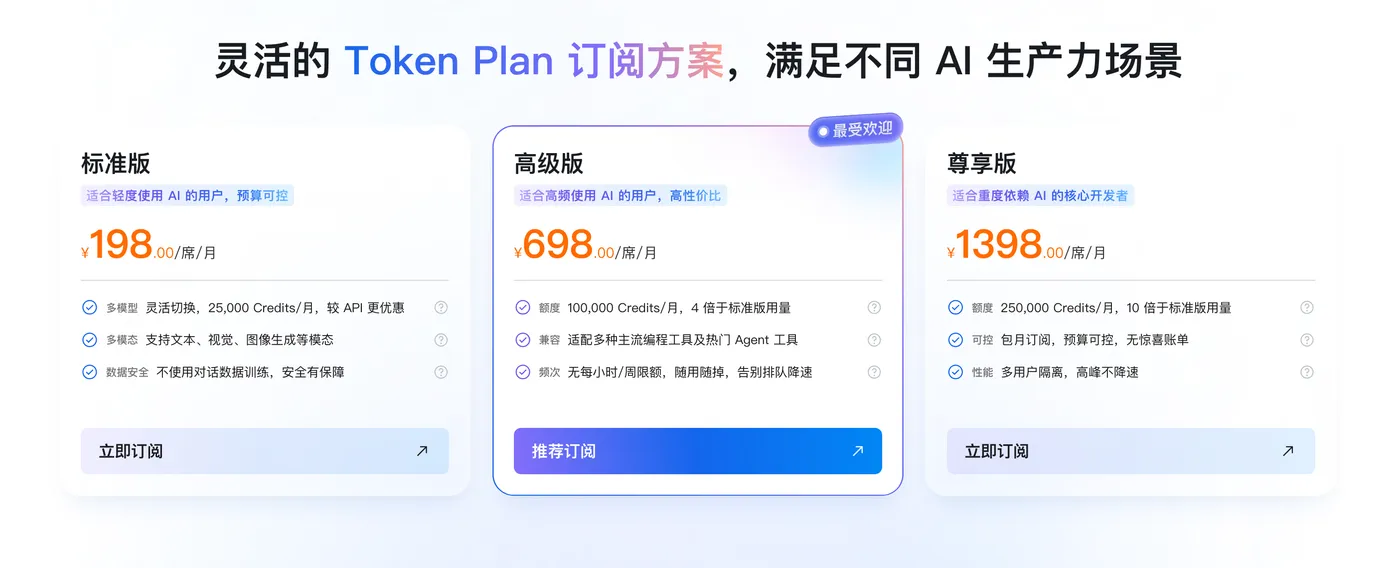
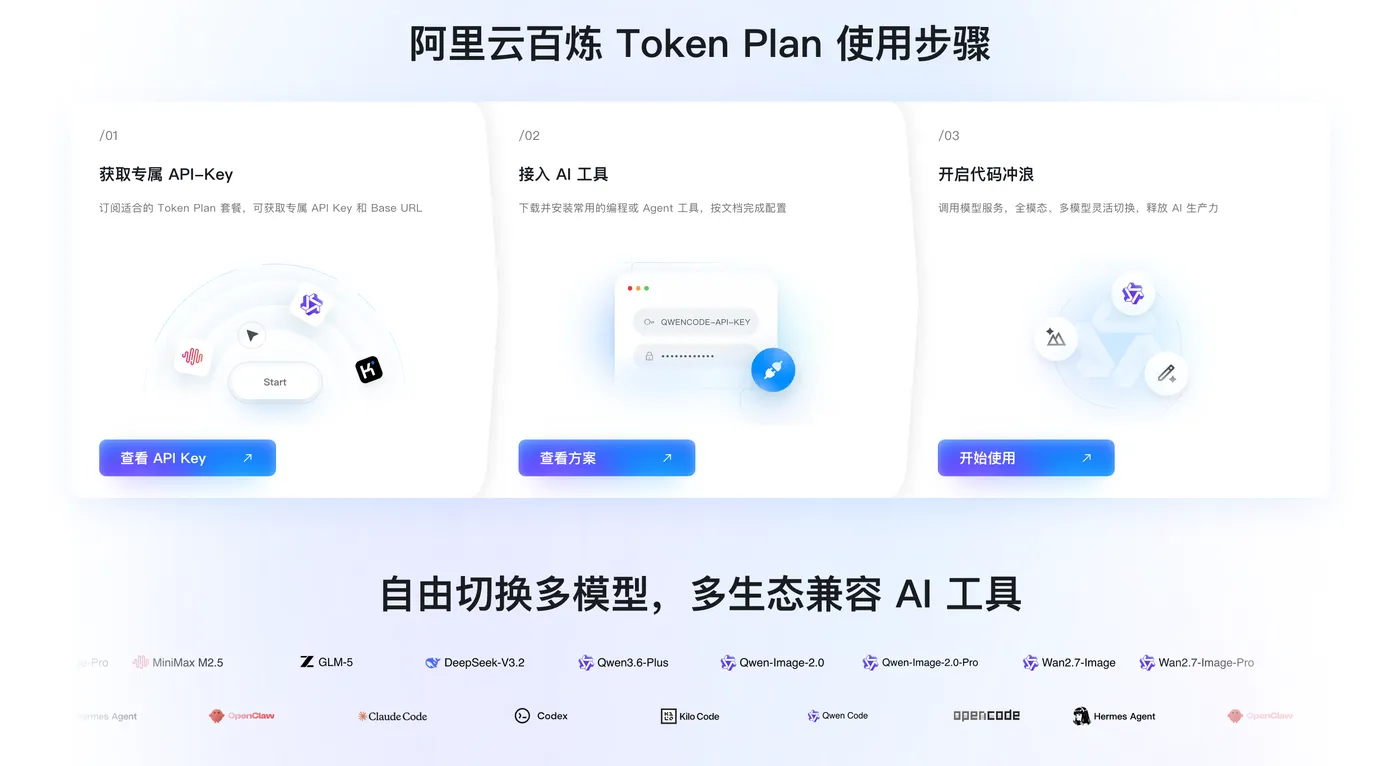
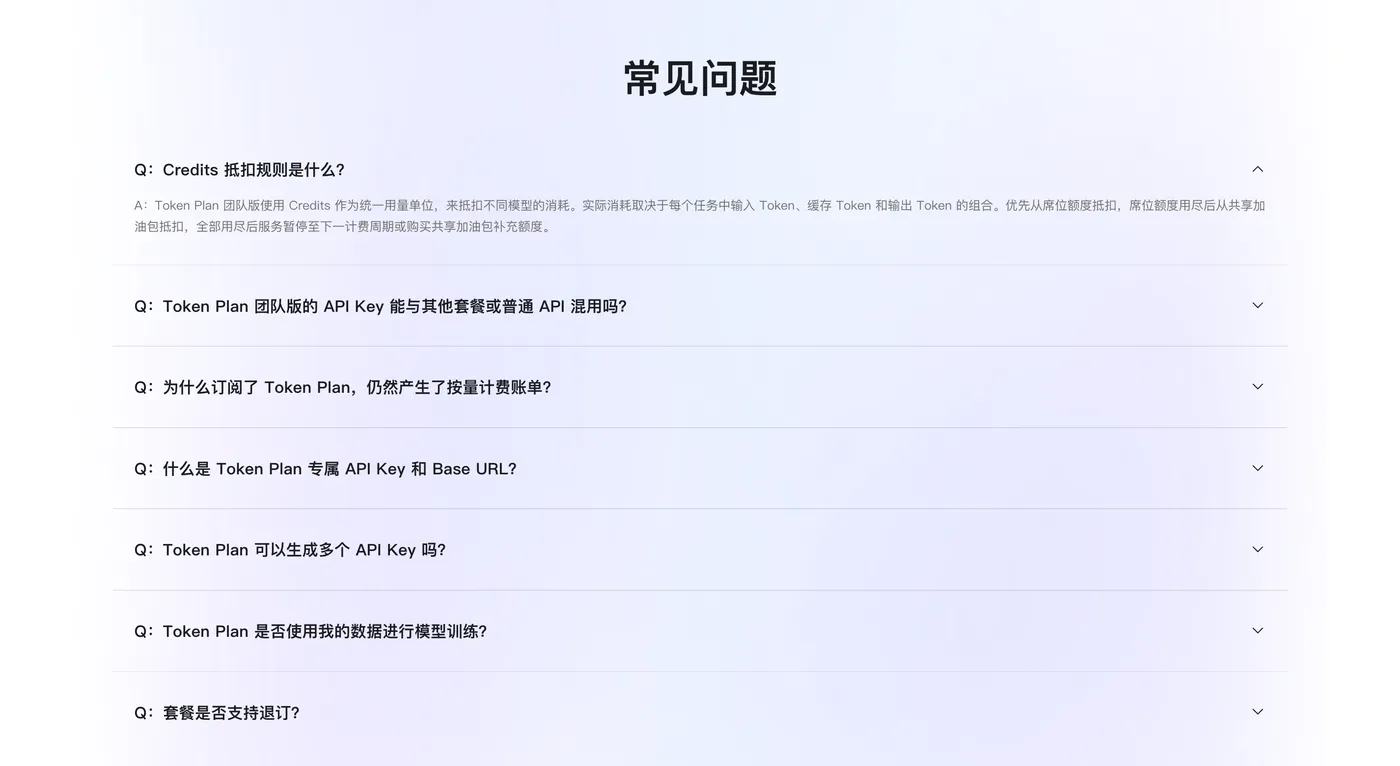
👉访问订阅阿里云百炼Token Plan AI大模型服务 。支持多模型切换,用于多模态模型灵活调用,实现多模型、多工具、多场景下的额度共享与统一管理,兼顾灵活性、稳定性与安全性,大幅降低企业使用大模型的门槛与成本。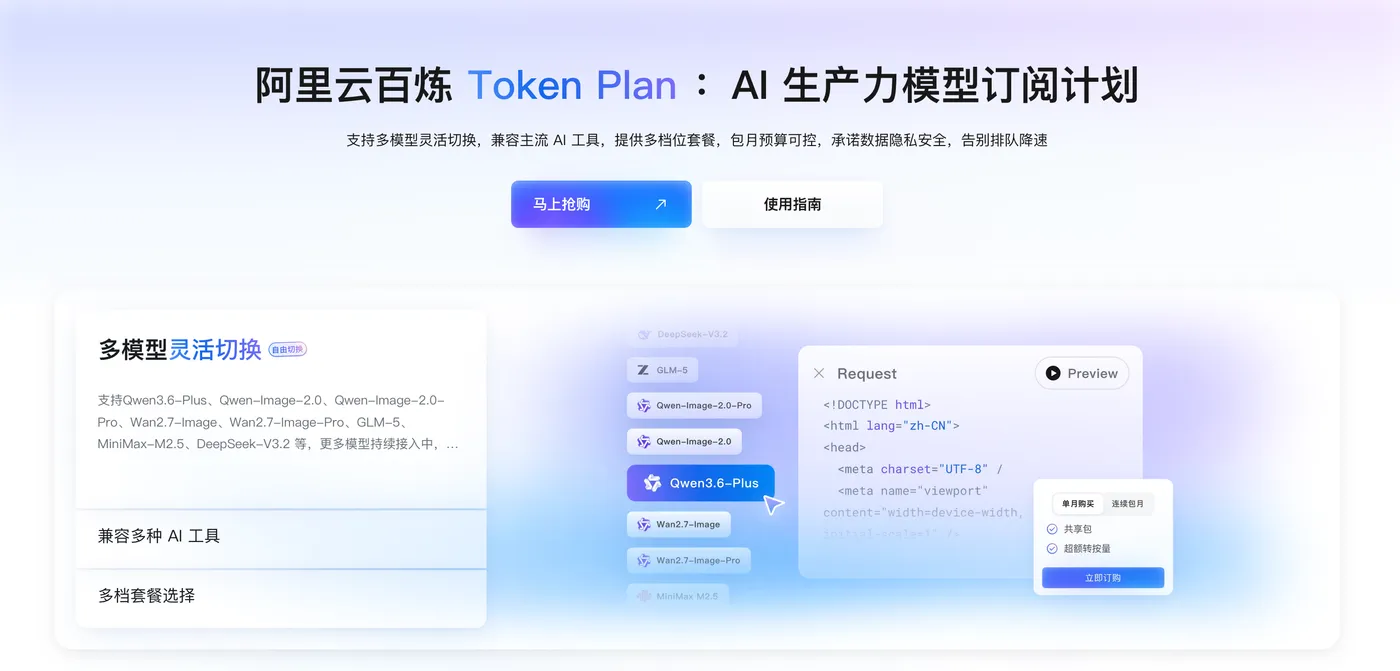
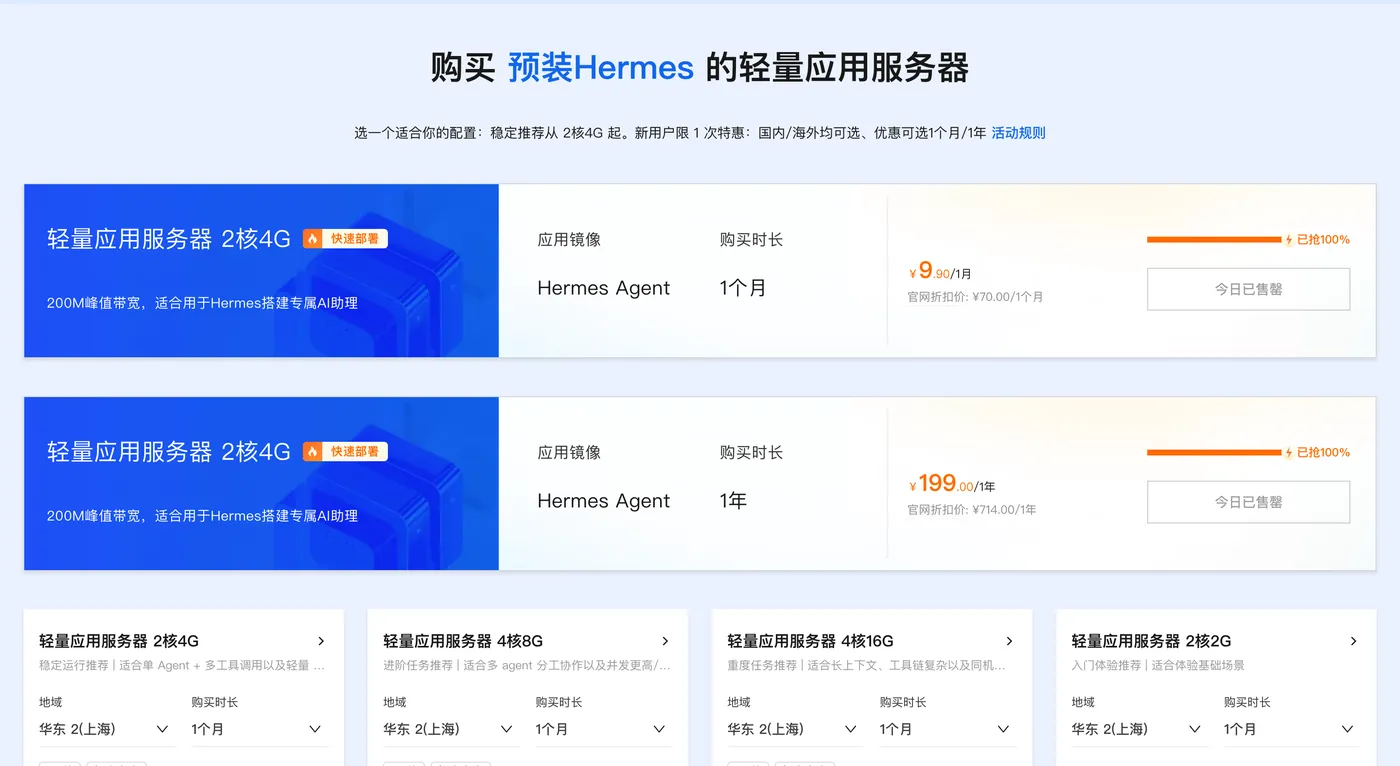
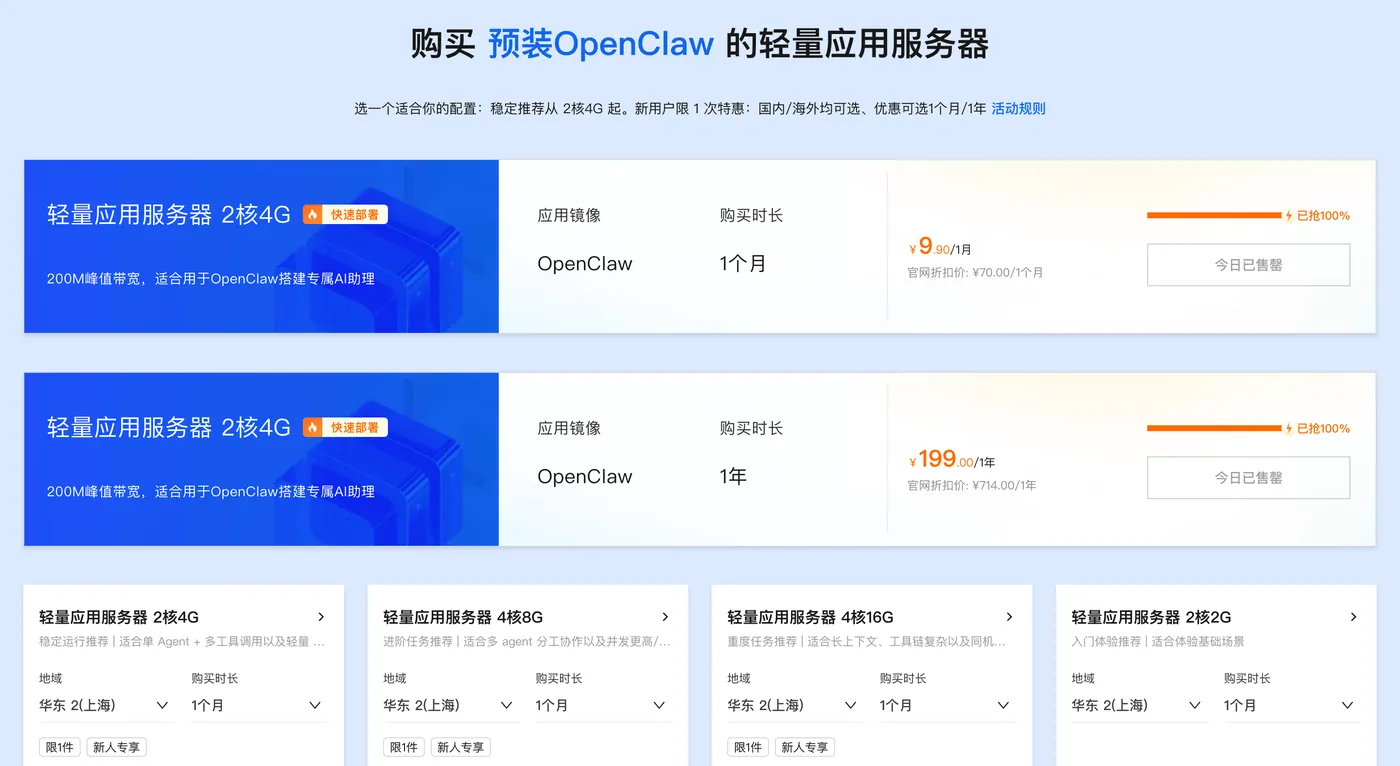
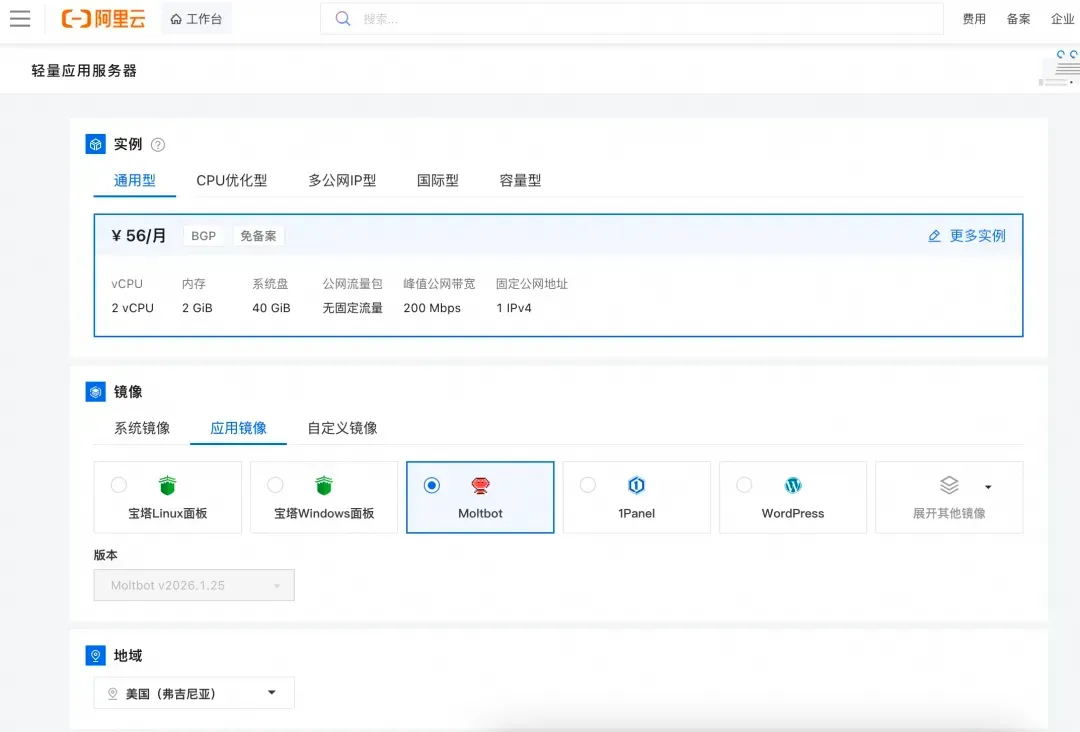
第二步:👉打开选择阿里云轻量应用服务器,配置参考如下:
- 镜像:OpenClaw(或Hermes Agent)镜像(已经购买服务器的用户可以重置系统重新选择镜像)
- 实例:内存必须2GiB及以上。
- 地域:默认美国(弗吉尼亚),目前中国内地域(除香港)的轻量应用服务器,联网搜索功能受限。
- 时长:根据自己的需求及预算选择。
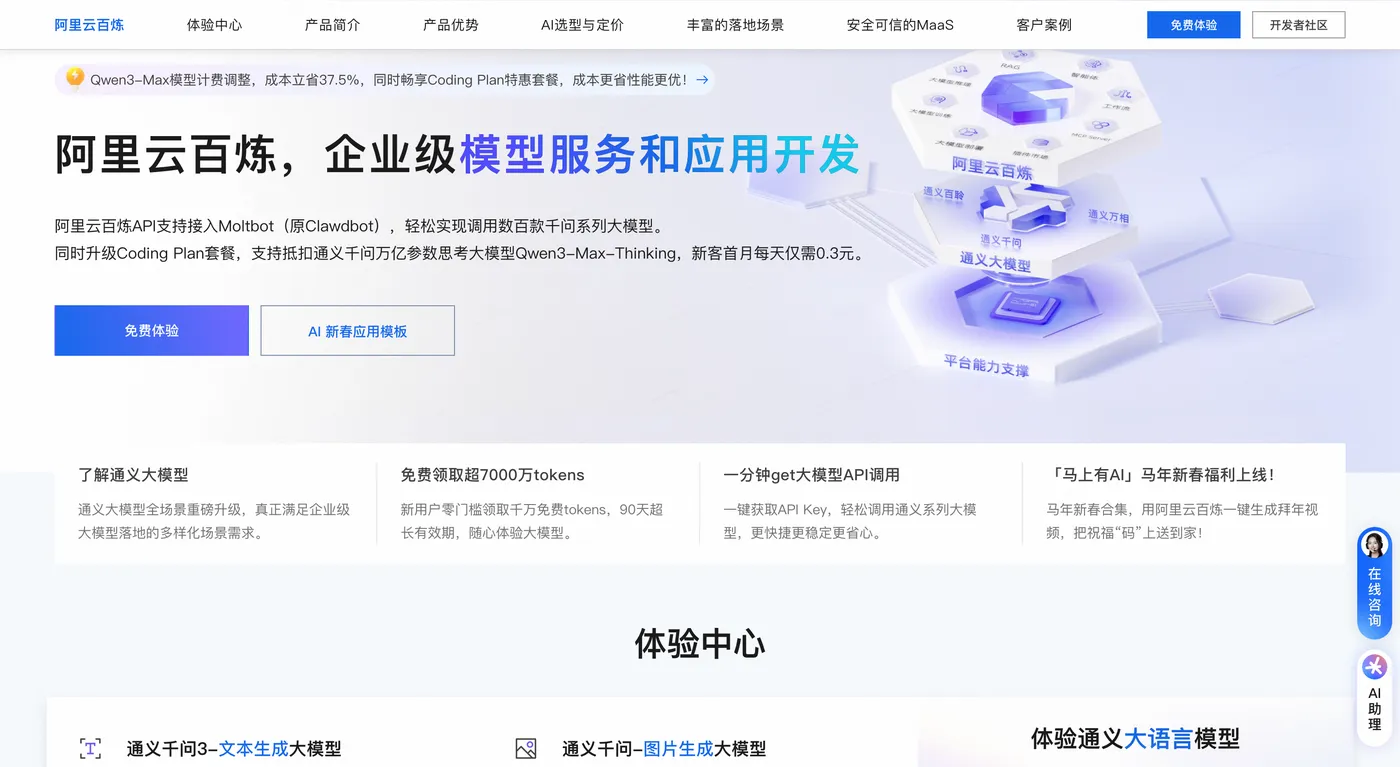
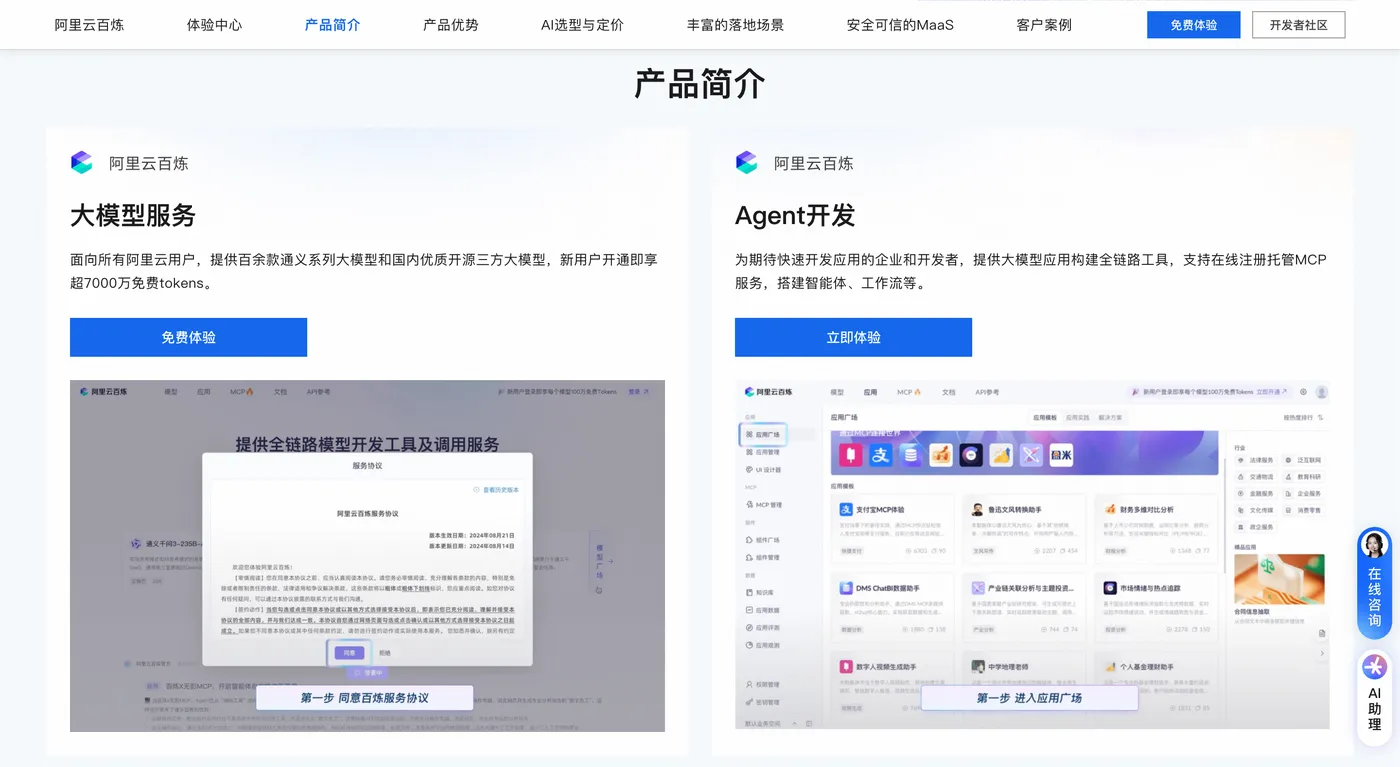
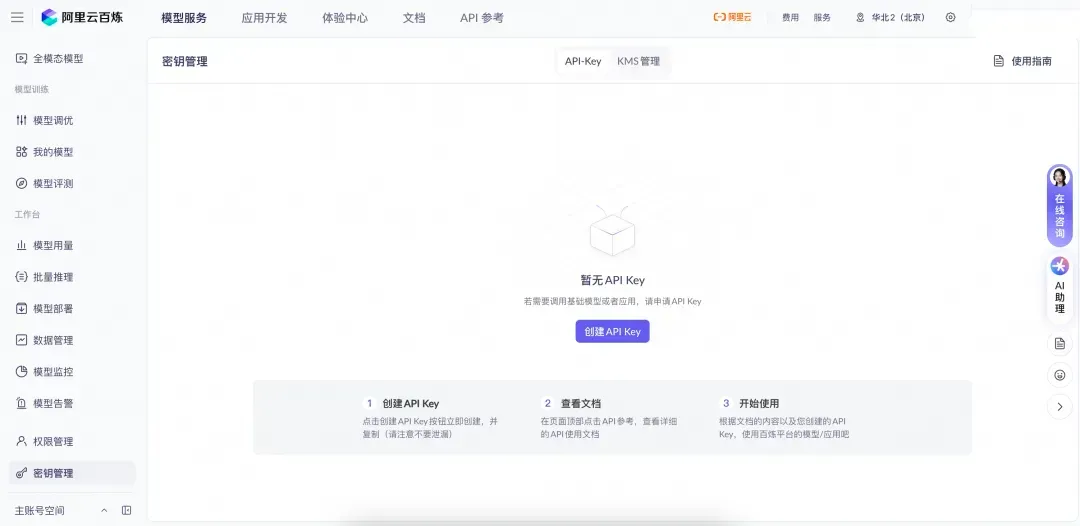
第三步:打开访问阿里云百炼大模型控制台,找到密钥管理,单击创建API-Key。
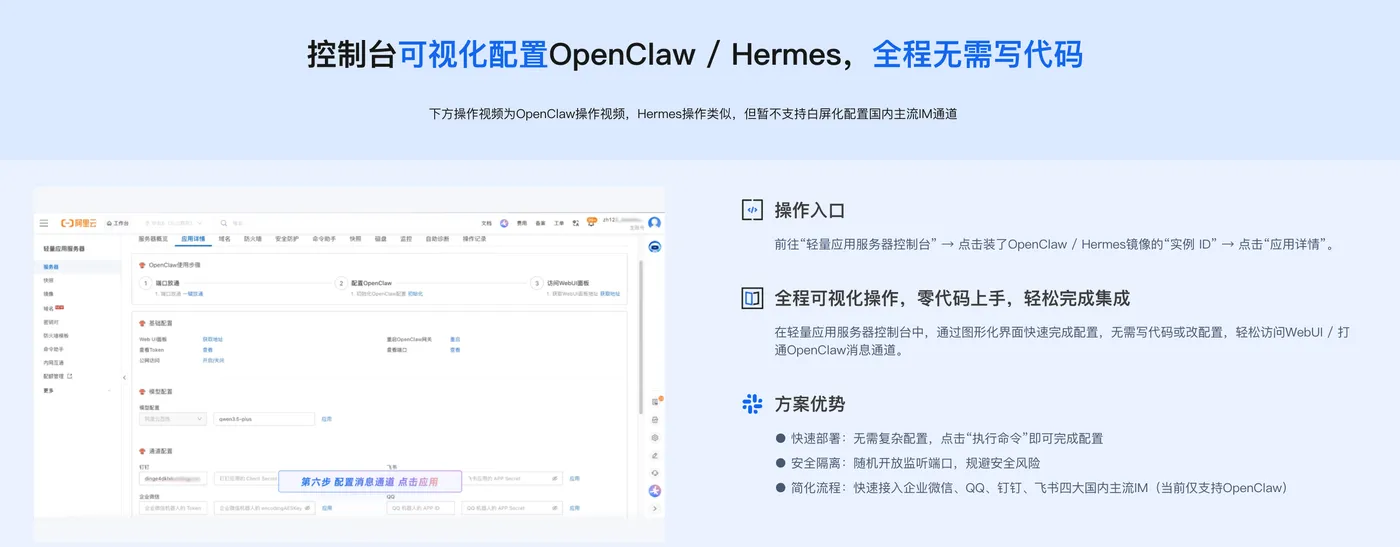
前往轻量应用服务器控制台,找到安装好OpenClaw的实例,进入「应用详情」放行18789端口、配置百炼API-Key、执行命令,生成访问OpenClaw的Token。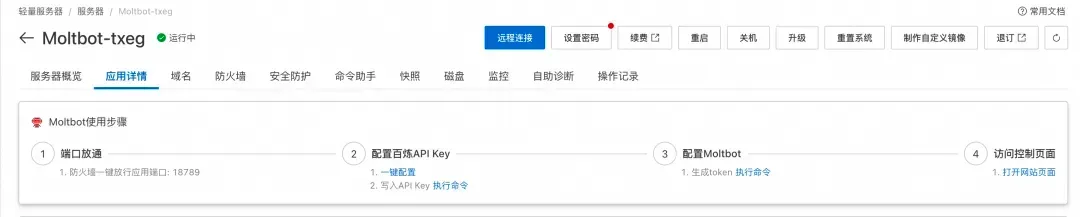
- 端口放通:需要放通对应端口的防火墙,单击一键放通即可。
- 配置百炼API-Key,单击一键配置,输入百炼的API-Key。单击执行命令,写入API-Key。
- 配置OpenClaw/Hermes:单击执行命令,生成访问OpenClaw/Hermes的Token。
- 访问控制页面:单击打开网站页面可进入OpenClaw/Hermes对话页面。
阿里云百炼Coding Plan API-Key 获取、配置保姆级教程:
创建API-Key,推荐访问订阅阿里云百炼Coding Plan,阿里云百炼Coding Plan每天两场抢购活动,从按tokens计费升级为按次收费,可以进一步节省费用!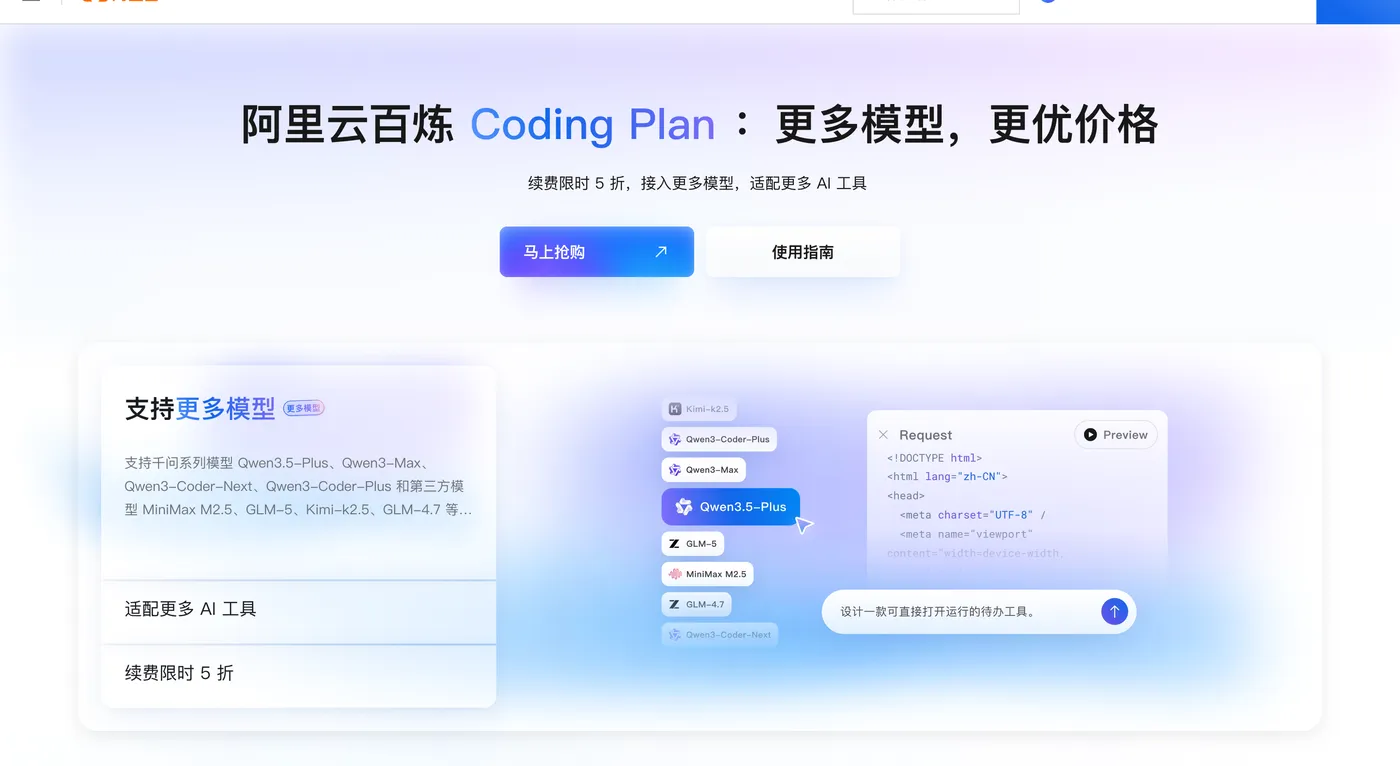
- 购买后,在控制台生成API Key。注:这里复制并保存好你的API Key,后面要用。
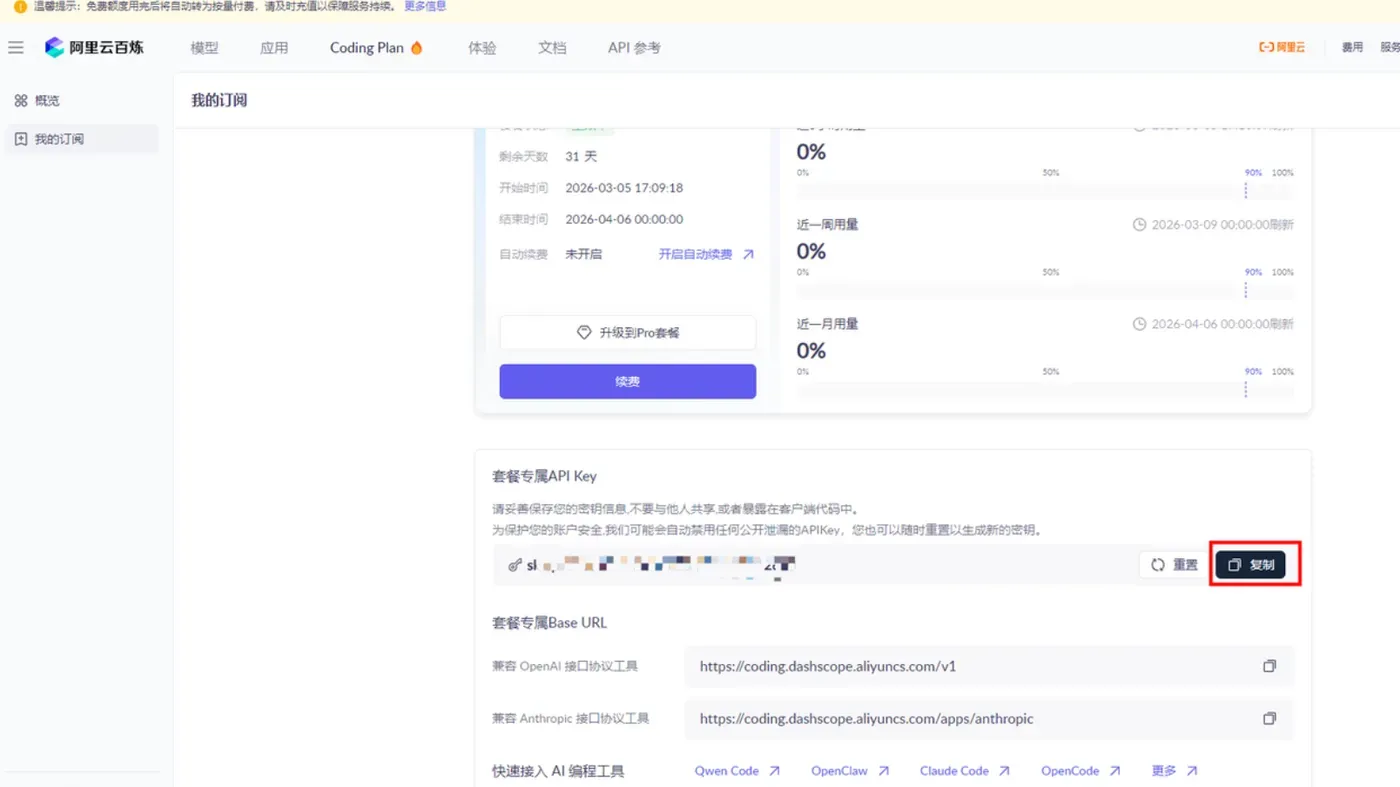
- 回到轻量应用服务器-控制台,单击服务器卡片中的实例 ID,进入服务器概览页。
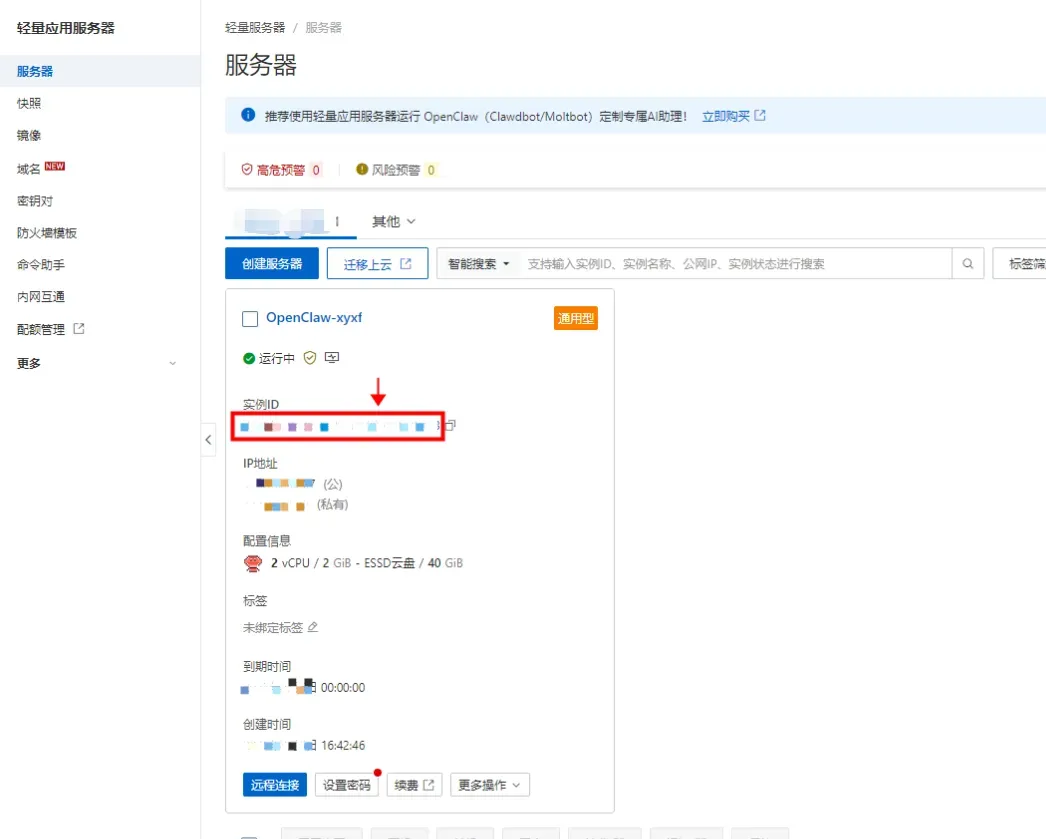
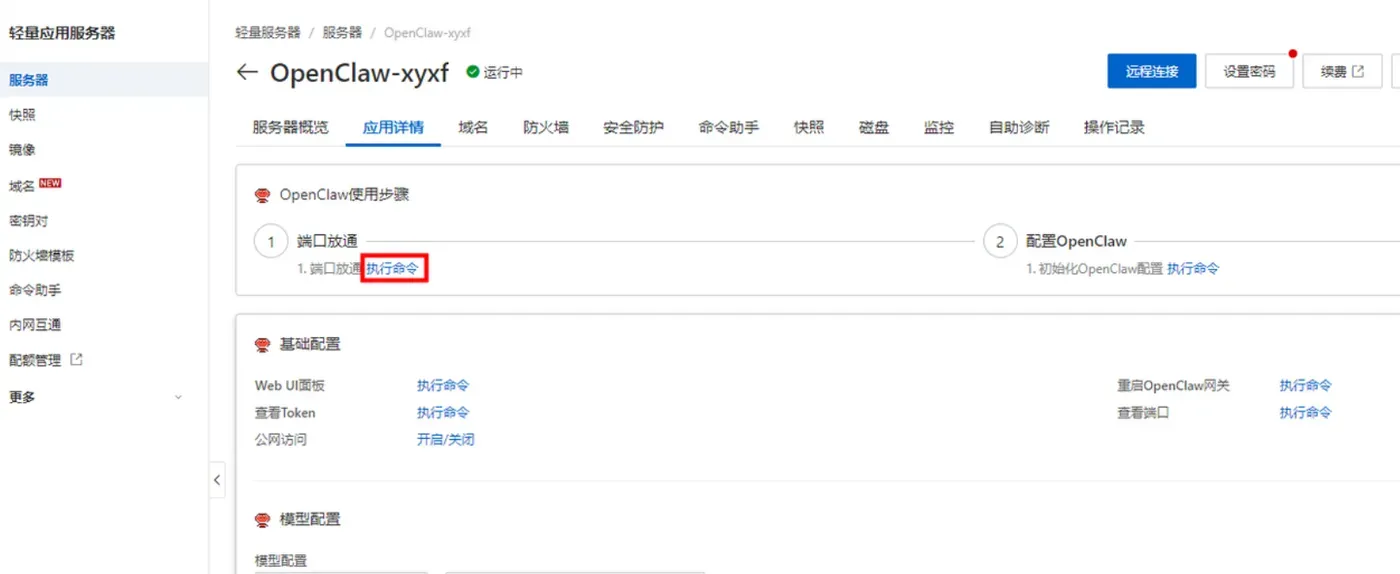
- 在服务器概览页面单击应用详情页签,进入服务器详情页面。

- 端口放通在OpenClaw使用步骤区域中,单击端口放通下的执行命令,可开放获取OpenClaw 服务运行端口的防火墙。
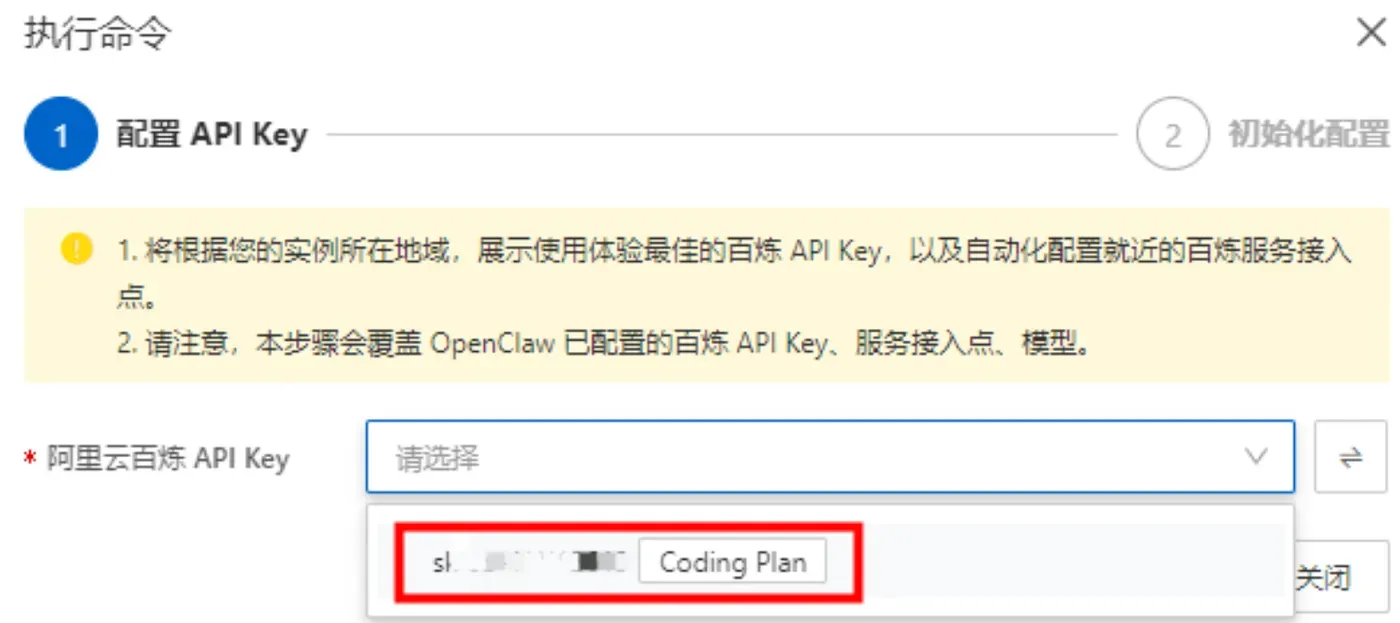
- 这里系统会列出我们第一步中创建的阿里云百炼 Coding Plan的API Key,直接选择就可以。
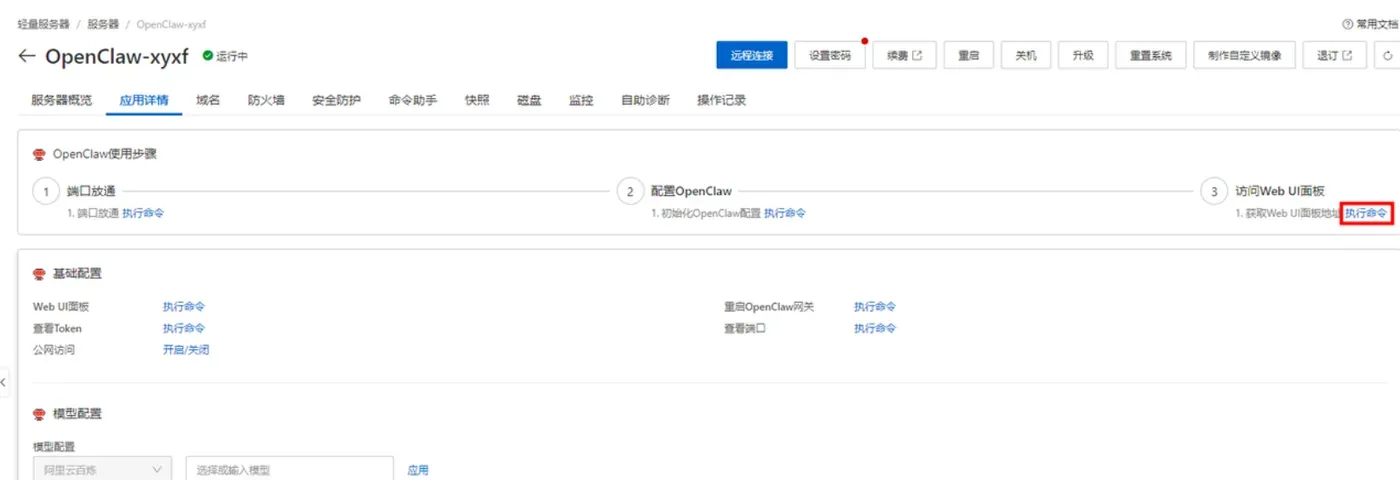
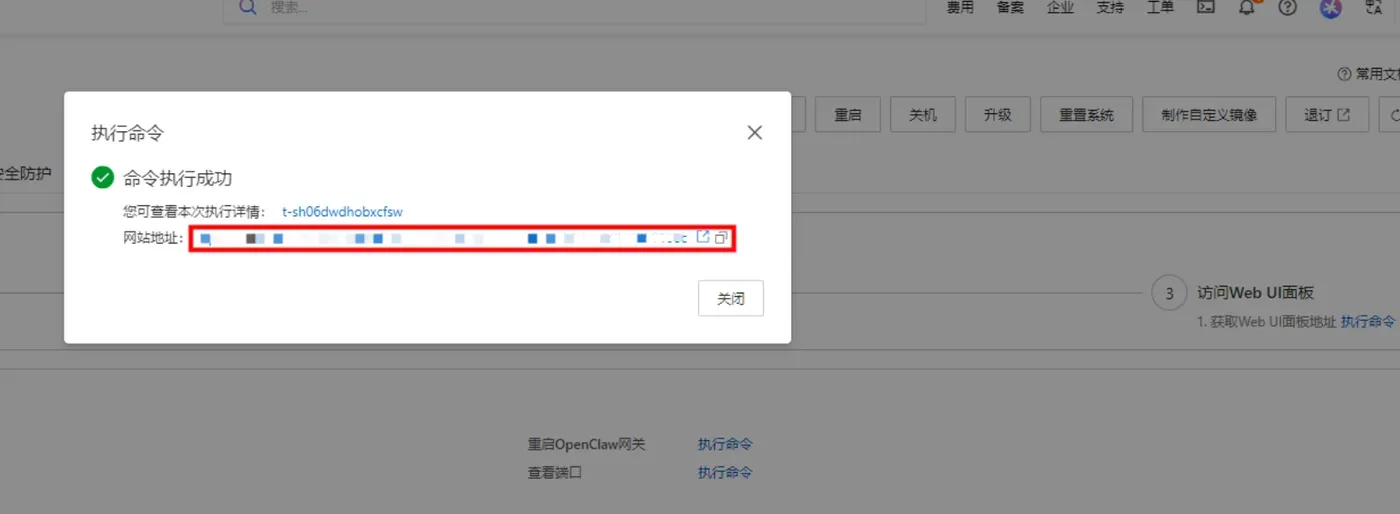
- 获取访问地址单击访问 Web UI 面板下的执行命令,获取 OpenClaw WebUI 的地址。
一、前期准备工作(零基础必看)
在正式部署OpenClaw程序之前,需要完成两项核心准备工作,分别是ECS服务器环境筹备和百炼API密钥获取,这是程序正常运行、对接大模型能力的核心基础,缺一不可。
1.1 ECS服务器选型与基础配置
OpenClaw程序对运行环境有基础硬件要求,为了保障服务稳定运行、避免卡顿崩溃,最低配置要求为2G内存、2核CPU,推荐选择2核4G及以上配置,可适配更多插件拓展与高并发访问需求。系统镜像优先选择CentOS 7.9、Ubuntu 20.04、Ubuntu 22.04主流Linux系统,兼容性最佳,本文以Ubuntu 22.04系统为例全程实操。
服务器开通后,必须完成安全组端口放行配置,这是后续网页访问、程序运行、接口调用的关键。需要放行的核心端口包括:22端口(SSH远程连接必备)、程序随机运行端口(OpenClaw新版默认随机生成,后续可在控制台查看)、80/443端口(网页访问、回调服务适配)。入站规则设置为允许所有IP访问,协议选择TCP,保存配置后生效,避免出现部署成功但无法访问的问题。
1.2 百炼API密钥申请与保存
OpenClaw本身无独立AI推理能力,所有智能问答、内容生成、逻辑处理功能均依赖百炼大模型接口调用,因此必须提前申请专属API密钥。
首先进入百炼大模型控制台,完成服务开通与实名认证,在左侧导航栏找到密钥管理模块,点击创建API密钥,选择Token Plan团队版权限,权限范围勾选全部,备注可填写OpenClaw部署使用,提交后系统会自动生成密钥。
重点注意:密钥生成后仅展示一次,包含API Key与API Secret两组参数,需要立即复制保存到本地文档,页面刷新后无法再次查看,丢失只能重新创建密钥,会增加重复配置的工作量。密钥格式通常以sk-开头,是后续对接大模型的核心凭证。
二、ECS服务器环境初始化(全程代码实操)
服务器首次使用需要完成系统更新、依赖安装、工具配置,搭建OpenClaw所需的基础运行环境,所有代码均可直接复制粘贴运行,零基础无需理解原理,按步骤执行即可。
2.1 系统更新与基础依赖安装
远程SSH连接服务器后,首先执行系统更新命令,同步最新系统补丁与软件源,避免依赖兼容问题:
sudo apt update && sudo apt upgrade -y
等待系统更新完成后,安装OpenClaw部署必备的基础依赖包,包含网络工具、编译组件、运行环境等核心程序:
sudo apt install -y git curl wget tar net-tools build-essential
以上依赖是程序克隆、解压编译、网络调试的基础,缺少任意依赖都会导致部署失败,必须完整执行安装。
2.2 安装Docker与Docker Compose
2026年OpenClaw主流部署方式为Docker容器部署,隔离性强、环境无冲突、部署速度快,适合零基础用户,无需复杂环境配置。执行以下命令一键安装Docker:
curl -fsSL https://get.docker.com | bash -s docker
安装完成后,启动Docker服务并设置开机自启,保障服务器重启后程序自动运行:
sudo systemctl start docker
sudo systemctl enable docker
随后安装Docker Compose工具,用于容器编排与服务管理:
sudo apt install docker-compose -y
执行docker -v与docker-compose -v命令,若显示版本信息则代表安装成功,环境准备完成。
三、OpenClaw程序源码部署(核心实操步骤)
环境搭建完成后,正式开始部署OpenClaw程序,通过Git克隆源码、配置文件修改、容器启动三步完成部署,全程代码化操作,零手动复杂配置。
3.1 克隆OpenClaw官方源码
在服务器根目录新建部署文件夹,统一存放程序文件,执行命令创建并进入目录:
mkdir -p /usr/local/openclaw && cd /usr/local/openclaw
通过Git克隆最新版OpenClaw开源源码,2026年最新源码已优化端口适配与模型对接逻辑:
git clone https://github.com/OpenClawDev/OpenClaw.git .
克隆完成后,可通过ls命令查看目录文件,确认源码完整下载,包含配置文件、启动脚本、容器配置文件等核心资源。
3.2 初始化程序配置文件
源码目录中.env文件是核心配置文件,用于存储API密钥、模型参数、运行端口等核心信息,执行以下命令复制默认配置文件生成可编辑配置:
cp .env.example .env
随后编辑配置文件,为后续接入百炼API做准备:
vim .env
进入编辑模式后,找到模型配置模块,替换核心参数,对接百炼大模型官方接口,完整配置参数如下:
# 百炼大模型接口配置
BAILIAN_API_KEY=你之前保存的百炼API密钥
BAILIAN_API_SECRET=你之前保存的百炼API密钥密钥
BASE_URL=https://dashscope.aliyuncs.com/compatible-mode/v1
DEFAULT_MODEL=bailian/qwen3.5-turbo
# 模型参数调节
TEMPERATURE=0.7
MAX_TOKENS=2048
# 插件自动加载配置
SKILLS_AUTO_LOAD=true
参数说明:temperature为模型创意度参数,0.7为通用均衡参数,适合日常问答、内容创作;maxTokens为单次对话最大字符数,可满足绝大多数使用场景;autoLoad开启插件自动加载,无需手动启用功能模块。
编辑完成后,按下ESC键,输入:wq保存并退出文件,配置永久生效。
3.3 启动OpenClaw容器服务
所有配置完成后,执行Docker Compose一键启动命令,自动拉取镜像、创建容器、运行服务:
docker-compose up -d
其中-d参数代表后台守护进程运行,关闭终端后服务不会中断,保障服务7×24小时常驻。
启动完成后,执行以下命令查看容器运行状态,确认程序正常启动:
docker ps
若能看到OpenClaw容器正在运行,说明部署步骤全部完成。如需查看运行日志、排查报错,可执行日志查看命令:
docker-compose logs -f
四、百炼API密钥可视化配置与功能激活
除了配置文件代码配置,OpenClaw支持网页端可视化配置API密钥,双重配置保障接口正常对接,适合零基础用户二次核对与修改。
首先通过服务器公网IP+程序运行端口,访问OpenClaw网页后台。端口可通过日志查看命令查询,新版程序无固定端口,随机生成后会展示在启动日志中。
进入后台后,点击页面右上角设置按钮,在左侧菜单栏选择模型配置,下拉找到百炼大模型配置板块,将提前保存的API Key粘贴至对应输入框,核对接口地址与默认模型名称,确保与配置文件参数一致。
填写完成后点击测试连接,系统会自动发起接口请求,若页面提示连接成功、模型可用,则代表API密钥配置生效,大模型能力已成功接入OpenClaw程序。最后点击保存配置,无需重启容器,参数即时生效。
五、服务自启动与后台常驻配置
为避免服务器重启后OpenClaw服务中断,需要配置开机自启动脚本,实现服务器重启后程序自动运行,全程一键配置。
创建系统自启动服务文件:
vim /etc/systemd/system/openclaw.service
粘贴以下完整服务配置代码:
[Unit]
Description=OpenClaw AI Assistant Service
After=docker.service
Requires=docker.service

[Service]
Type=simple
WorkingDirectory=/usr/local/openclaw
ExecStart=/usr/bin/docker-compose up -d
ExecStop=/usr/bin/docker-compose down
Restart=always
RestartSec=10

[Install]
WantedBy=multi-user.target
保存退出后,刷新系统服务、开启开机自启:
sudo systemctl daemon-reload
sudo systemctl enable openclaw
sudo systemctl start openclaw
至此,服务器重启后OpenClaw服务将自动启动,无需手动操作,彻底实现常驻运行。
六、常见报错排查与优化技巧(新手必看)
6.1 容器启动失败排查
若执行启动命令后容器无法运行,大概率是端口占用问题,执行以下命令终止占用端口进程:
sudo fuser -k 端口号/tcp
重新执行docker-compose up -d即可正常启动。
6.2 API调用失败排查
网页测试连接失败时,优先检查三点:一是API密钥是否粘贴错误、有无多余空格;二是服务器安全组端口是否全部放行;三是接口地址、模型名称是否填写正确,核对无误后重新测试即可。
6.3 运行卡顿优化
低配服务器出现卡顿、响应延迟时,可修改.env文件中maxTokens参数调至1024,降低资源占用,同时关闭闲置插件,大幅提升运行流畅度。
七、部署完成后功能测试
全部配置完成后,进入OpenClaw网页后台,在对话窗口输入测试指令,例如“介绍一下OpenClaw的功能”,若程序能够快速生成流畅、完整的应答内容,说明部署与API对接全部成功。
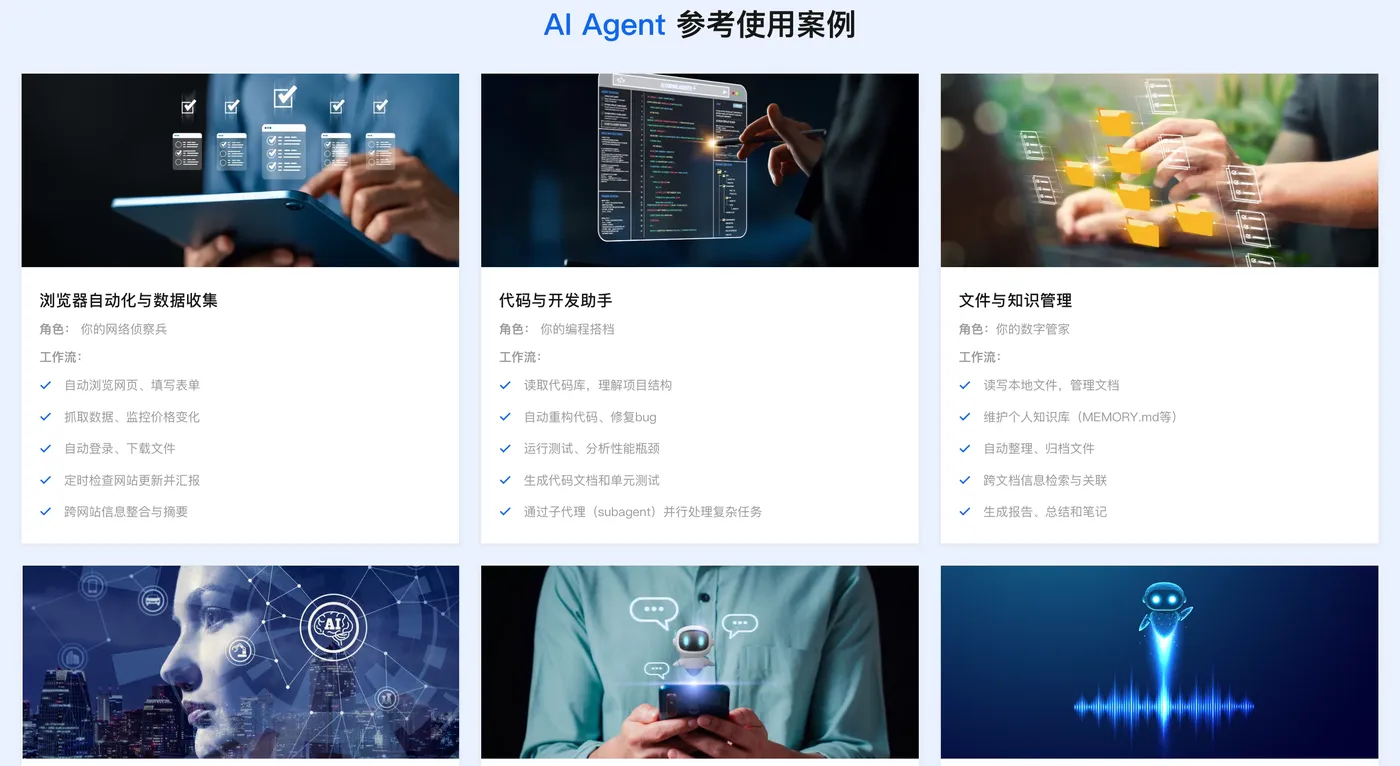
成功部署后的OpenClaw,可实现智能问答、文本创作、代码辅助、自动化任务、插件拓展等多项功能,依托百炼大模型的超强推理能力,兼顾响应速度与回答精准度,同时依托ECS云端服务,摆脱本地设备限制,随时随地可通过公网访问使用。
整套部署流程适配2026年最新版本程序与接口规范,全程无复杂操作、无付费插件、无技术门槛,零基础用户按照步骤复制代码、核对配置,即可一次性完成从服务器环境搭建、程序部署到大模型API对接的全流程,快速搭建属于自己的专属云端AI助理。
