一、一个让我“绕远路”的日常
先说说我自己的一个“笨”习惯。
日常开发中,我经常需要对比当前分支和某个特定分支的差异——比如看看自己的 feature 分支比 main 分支多了哪些 commit,或者对比两个重构方案的代码变化。
在 Zed 编辑器里,我一直以来的操作流程是:
- 打开 Git 面板
- 点击对比当前分支,默认打开与“上游分支”(通常是 main)的 diff
- 然后在 diff 视图里,再通过下拉菜单去手动切换成我想要对比的那个分支
这个流程我一直觉得哪里不对,但又说不上来。就像一个房间里灯的开关装在门背后——能用,但每次开关门都有点别扭。
直到我看到这个 PR,才恍然大悟:原来我一直在走弯路。
二、新特性:直接对比,一步到位
这次 Zed 的更新,给 Git 增加了一个很直接的新动作:git: compare with branch。
使用起来非常简单:
- 在命令面板输入
git: compare with branch - 直接在弹出的分支列表里,选择你要对比的任意分支
- Zed 立即打开当前分支与所选分支的 diff 视图
一步到位。
现在好了,你想对比哪个,就直接选哪个。
说实话,这个功能不是什么“火箭科学”。但正是这种细节,让我觉得 Zed 在认真理解“开发者怎么工作”。
1. 减少认知负担
以前的操作流程是:打开对比 → 看到不是我要的分支 → 再找切换入口 → 再选分支。
每个步骤都在消耗注意力。而直接选择分支,把“选择”和“执行”合二为一,让大脑少绕一个弯。
2. 符合“直接操纵”的心理模型
好的工具应该像你的双手一样自然。我想对比 A 和 B,就应该能直接指向 A 和 B,而不是先默认指向 C,再告诉我“我其实想换一个”。
这个改动,就是把工具的行为,对齐了用户的思维模型。
3. 多分支对比变得更灵活
PR 说明里还提到一个细节:现在可以在项目里同时打开多个分支对比视图,每个视图对比的基准分支可以不同。
这意味着什么?比如我正在重构,想同时对比:
- 当前分支 vs main
- 当前分支 vs 另一条实验分支
- main vs 上游主干
我可以同时开着这三个 diff 窗口,来回参考,互不干扰。这在大规模协作或复杂重构中,非常实用。
更新到这个版本后,我立刻试用了一下。
在 Zed 的 Git 面板里,搜索 “Compare with Branch…”。选择后,一个新的 diff 标签页瞬间打开,左右两侧清晰地展示着两个分支的 commit 差异和代码变化。
全程不需要经过“打开默认对比”这个“中转站”。
用了几次后,我的肌肉记忆开始形成:想看差异 → 命令面板 → git: compare with branch → 选分支 → 回车。整个过程三四秒,行云流水。  接着选择分支
 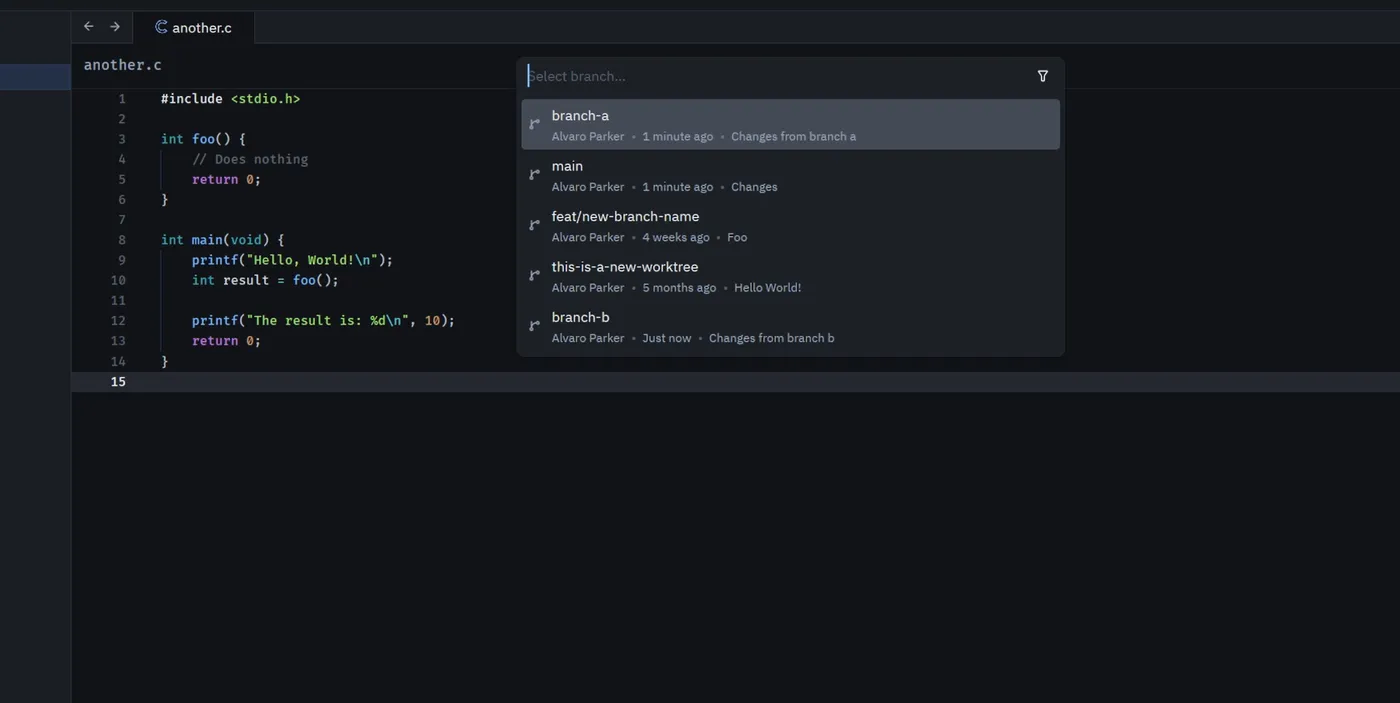 查看对比
查看对比 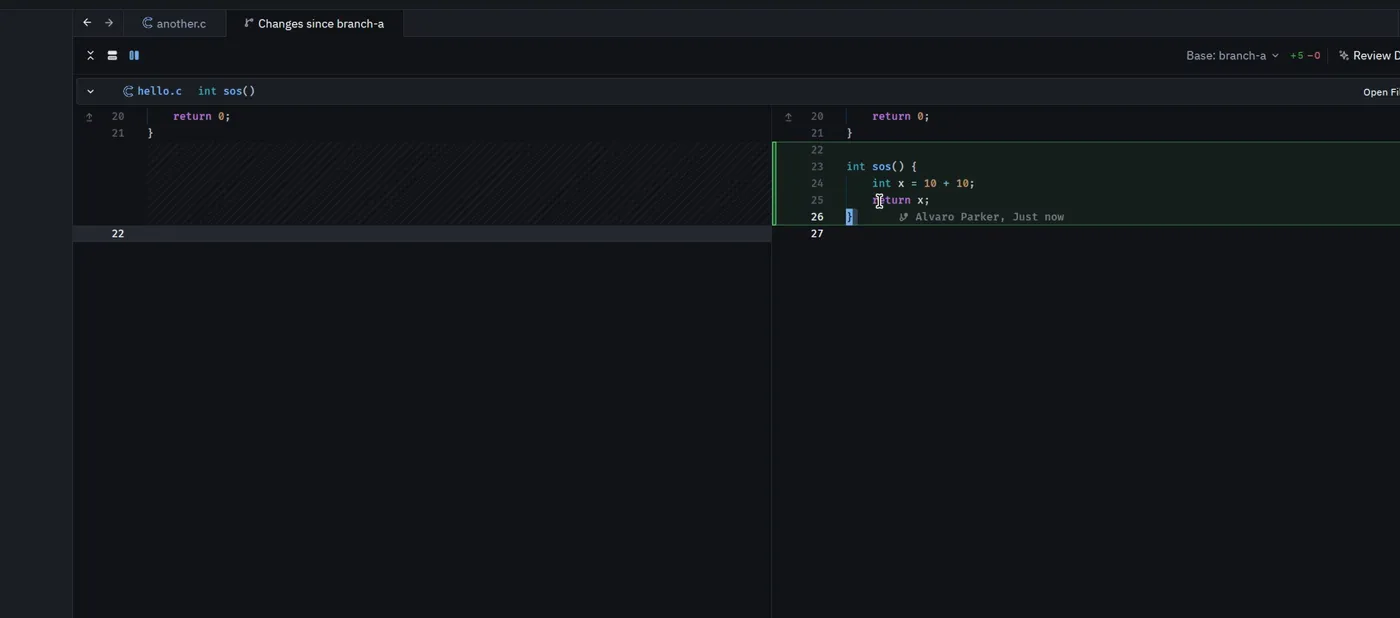 右上角还可以切换源分支
  不过我感觉这个界面还不够清晰,公告可以再2便分别加上分支名会更好。
这让我想起一个道理:好的优化,不是让你多做点什么,而是让你少想点什么。
Zed 这次没有增加任何“新功能”,它只是把原有功能之间的“多余步骤”砍掉了。但就是这种砍掉,让操作的“阻力”消失了。
结语
这个小特性,我不会说是“革命性的”。但它让我对 Zed 这个编辑器又多了一分好感。
在 AI 编码工具满天飞的 2026 年,一个编辑器还愿意在“Git 分支对比”这种基础体验上打磨细节,说明它的开发者真的在用自己的工具、真的在意自己的日常手感。
最后,如果你也在用 Zed,下次需要对比分支时,试试这个新命令。你会发现,少点几次鼠标、少等几次加载,心情会顺畅不少。
毕竟,我们写代码已经够费脑子了。操作工具的过程,能省一点是一点。