栏目说明
「Quick BI使用案例」系列短文都来源于用户遇到的真实问题。
文章聚焦使用过程中的高频误区与使用技巧,希望能帮助您更充分地发挥产品价值。
问题背景
重启电脑打开Chrome浏览器登录Quick BI后,不到30分钟提示“未登录,当前请求被禁止”。

经排查,Quick BI中登录策略设置的登录过期时间远大于30分钟,不是登录策略设置的问题。
解决方案
因为Chrome设置中设备端网站数据默认行为选择的是“允许网站将数据保存在设备上”,网站可以将Cookies、缓存、本地存储等数据长期保存在电脑上。客户的登录状态会被记住,下次打开网站无需重新登录,登录过期时间是根据上次登录计算的过期时间。登录不到30分钟,恰好到达上次登录过期时间,因此自动退出了。
为了解决该问题,需要修改Chrome浏览器设置,具体操作步骤如下:
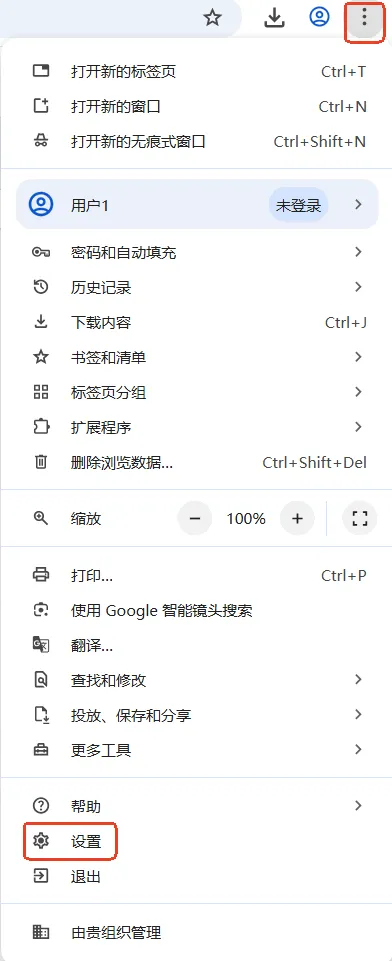
Step1.点击Chrome浏览器右上角三个点图标,选择“设置”菜单。
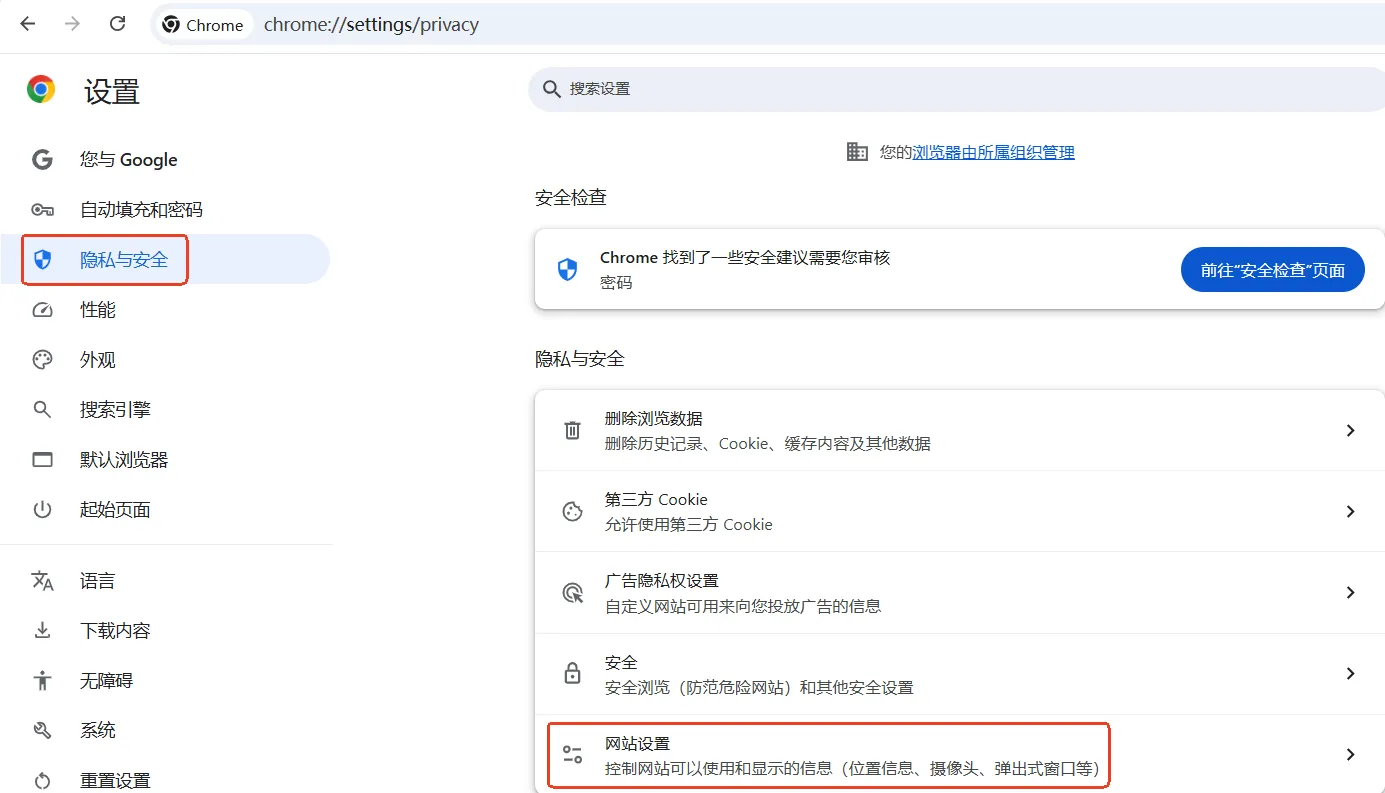
Step2.在左侧菜单点击“隐私和安全”-> 点击“网站设置”:
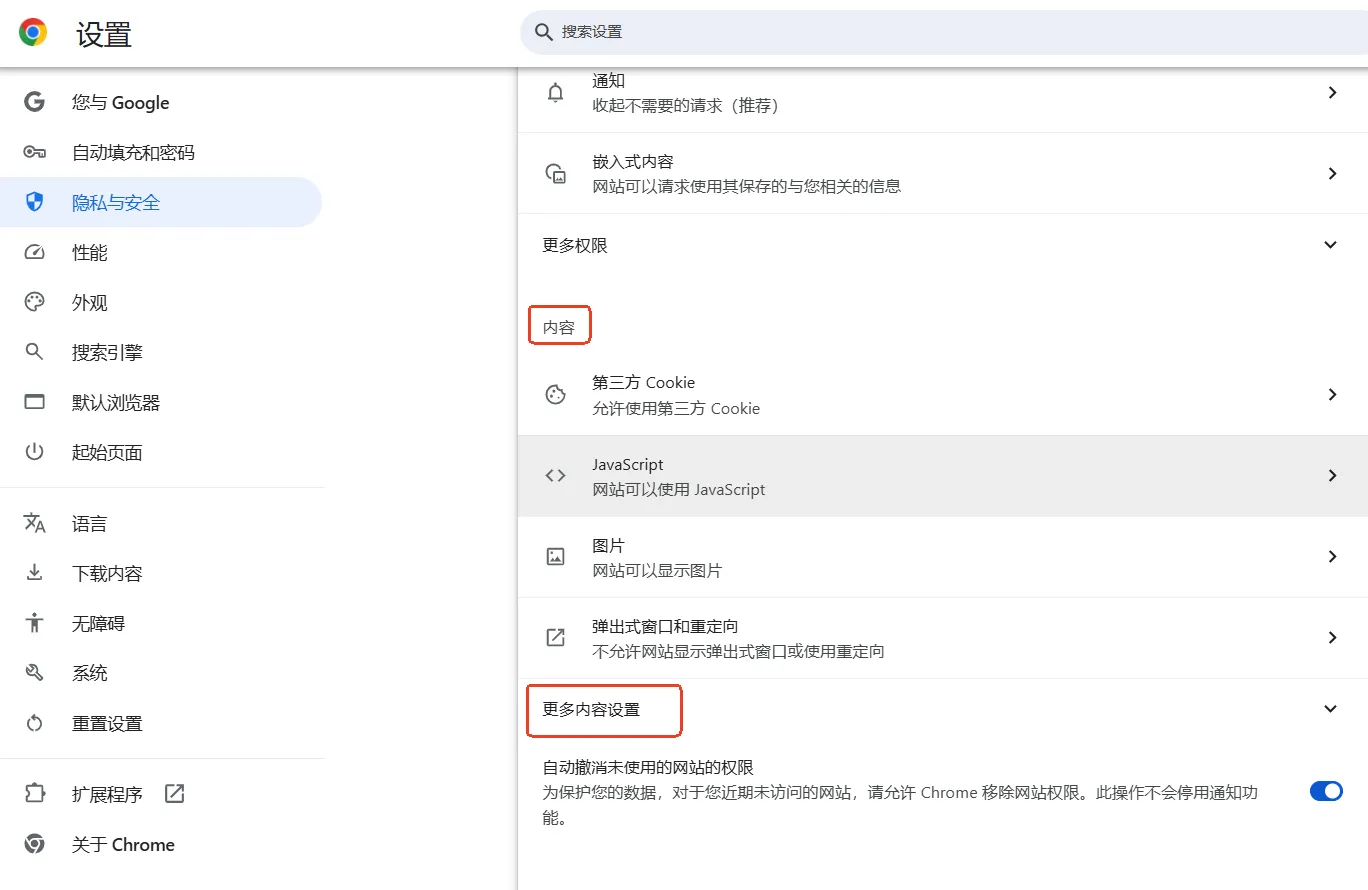
Step3.依次选择“内容-更多内容设置-设备端网站数据”:
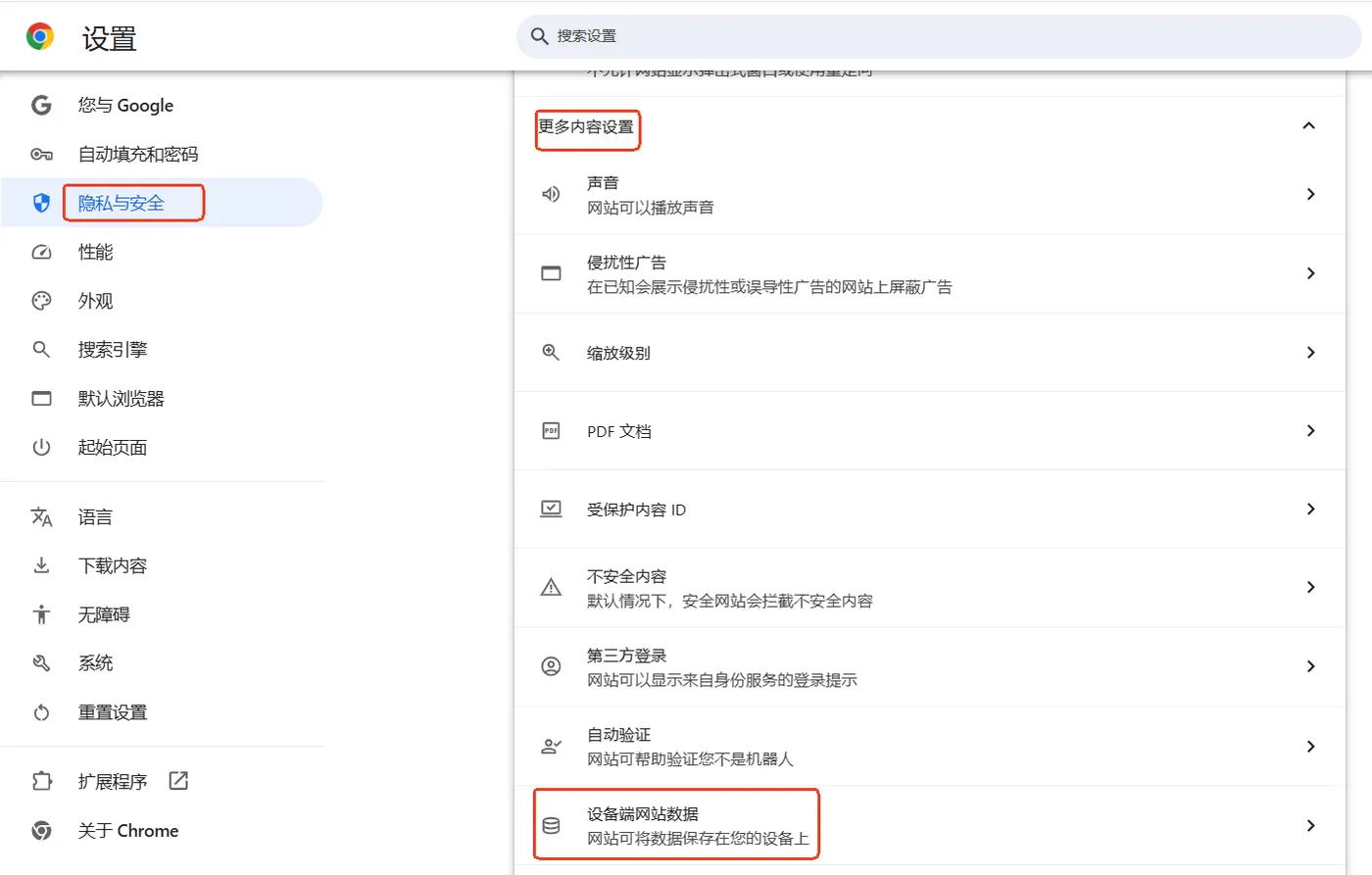
Step4.修改默认行为:
该步骤有两种等效的方法,可以根据实际使用情况,任选其中一个方法:
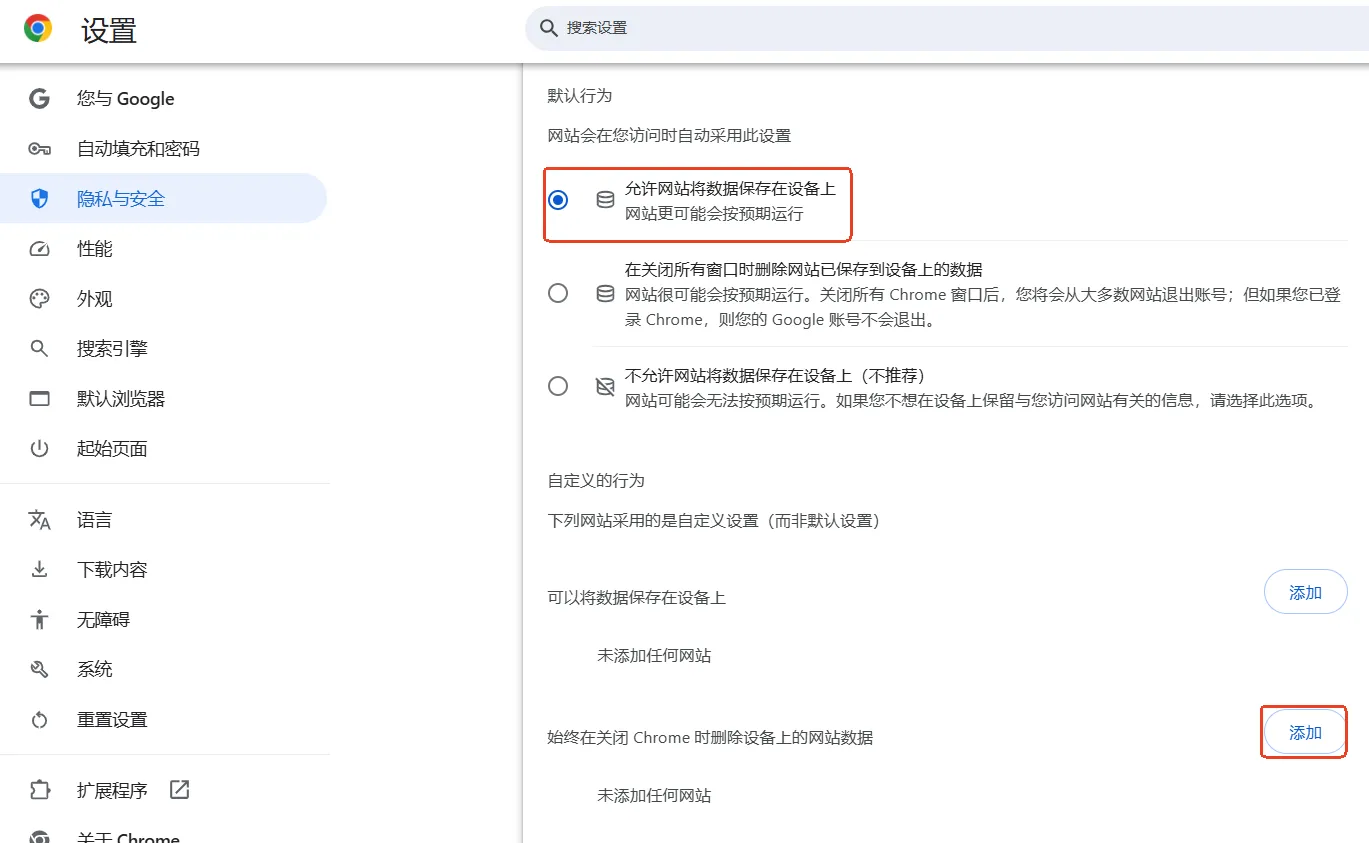
方法一:默认行为选择“允许网站将数据保存在设备上”:
该方法适用于关闭Chrome浏览器时,只有少量网站需要清理Cookies的情景。
在“自定义的行为-始终在关闭Chrome时删除设备上的网站数据“添加Quick BI域名,关闭Chrome时只有Quick BI的Cookies数据将会被清理,其他网站的Cookies不会被清理。
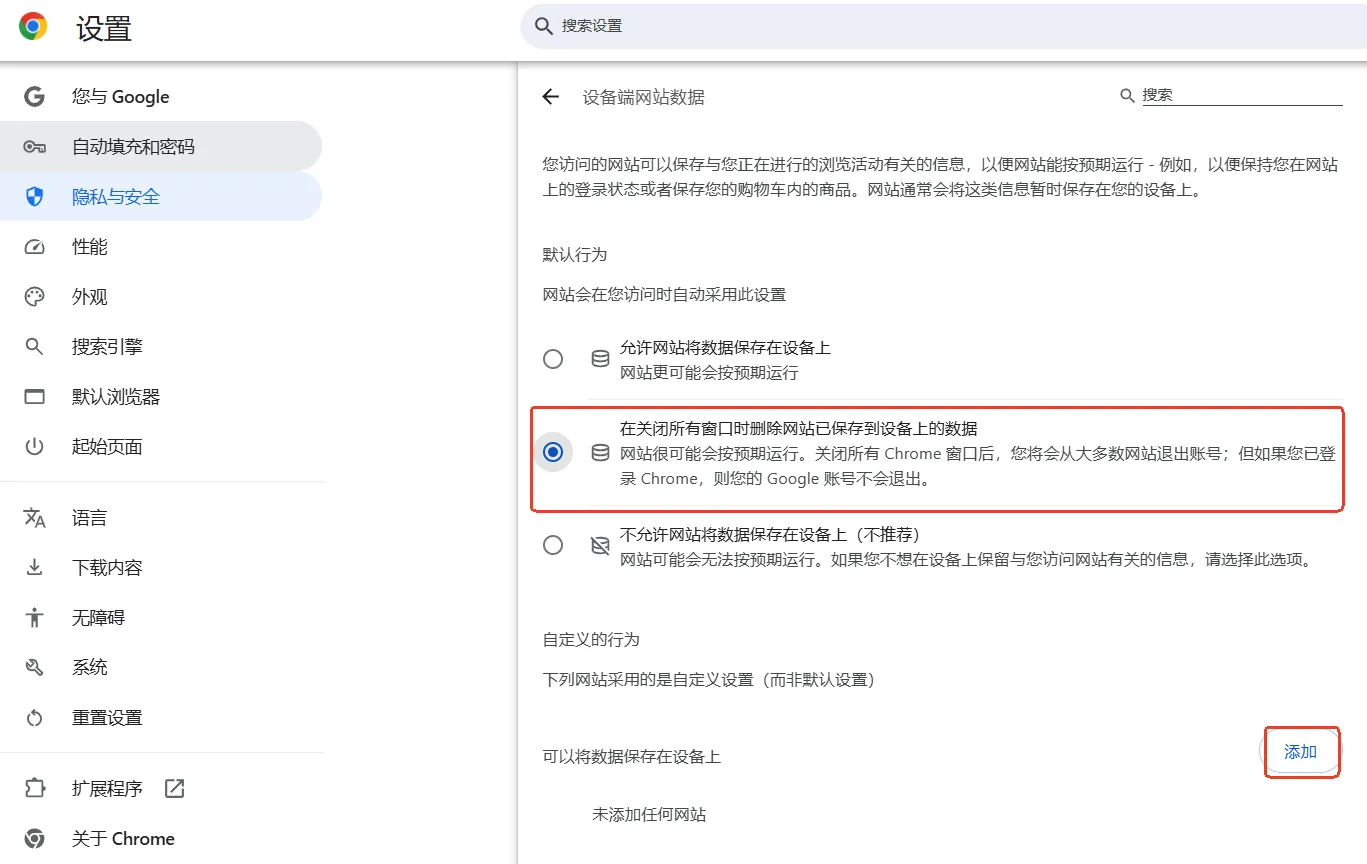
方法二:默认行为选择“在关闭所有窗口时删除网站已保存到设备上的数据”:
该方法适用于关闭Chrome浏览器时,大部分网站需要清理Cookies的情景。
关闭Chrome时,包含Quick BI在内的网站Cookies数据将会被清理,如果有其他的网站需要关闭时仍然保留Cookies的数据,需要在“自定义的行为-可以将数据保存在设备上“添加具体的网址。
专家解读:“允许网站将数据保存在设备上”和”在关闭所有窗口时删除网站已保存到设备上的数据”各自有什么优势?
①“允许网站将数据保存在设备上”
核心优势:较好的便利性与个性化体验
- 保持自动登录状态
- 保留个性化设置与偏好
- 提升网页加载速度
②“在关闭所有窗口时删除网站已保存到设备上的数据”
核心优势:较好的隐私保护与设备安全
- 机制:在您使用浏览器期间,数据是正常保存的(比如你打开10个标签页,它们之间的登录状态是共享的)。但一旦你点击“退出浏览器”或关闭了最后一个窗口,浏览器就会自动把所有网站的数据(Cookies、缓存等)全部清空。
- 体验:每次都是新开始。
- 优点:不用手动去清理垃圾,保护隐私。
- 缺点:每次重新打开浏览器,你之前登录过的所有网站(如邮箱、微博、B站)都会自动退出,需要重新输入账号密码登录。
Step5. 效果说明
按照以上方法设置后,每次打开Chrome登录Quick BI后重新开始计算过期时间。能够解决登录不到30分钟,Quick BI提示“未登录,当前请求被禁止”,自动退出登录的问题。
如阅读后有任何问题,您可以点击Quick BI产品内右下角【帮助与反馈】按钮与我们取得联系。