一、部署前核心准备(必看)
OpenClaw作为开源可自托管的AI智能体执行框架,能让大模型从单纯对话升级为可执行文件处理、代码编写、流程自动化的数字助手,搭配阿里云百炼Token Plan可实现稳定、高性价比的大模型调用。本次部署覆盖阿里云ECS(Linux/Windows)与本地Windows、macOS、Linux全平台,核心依赖Node.js 22.x+、Git,且必须完成阿里云账号实名认证并获取百炼Token Plan专属API Key。
1.1 阿里云账号与百炼Token Plan开通
- 注册并登录阿里云账号,完成个人/企业实名认证(未实名无法获取API Key)。
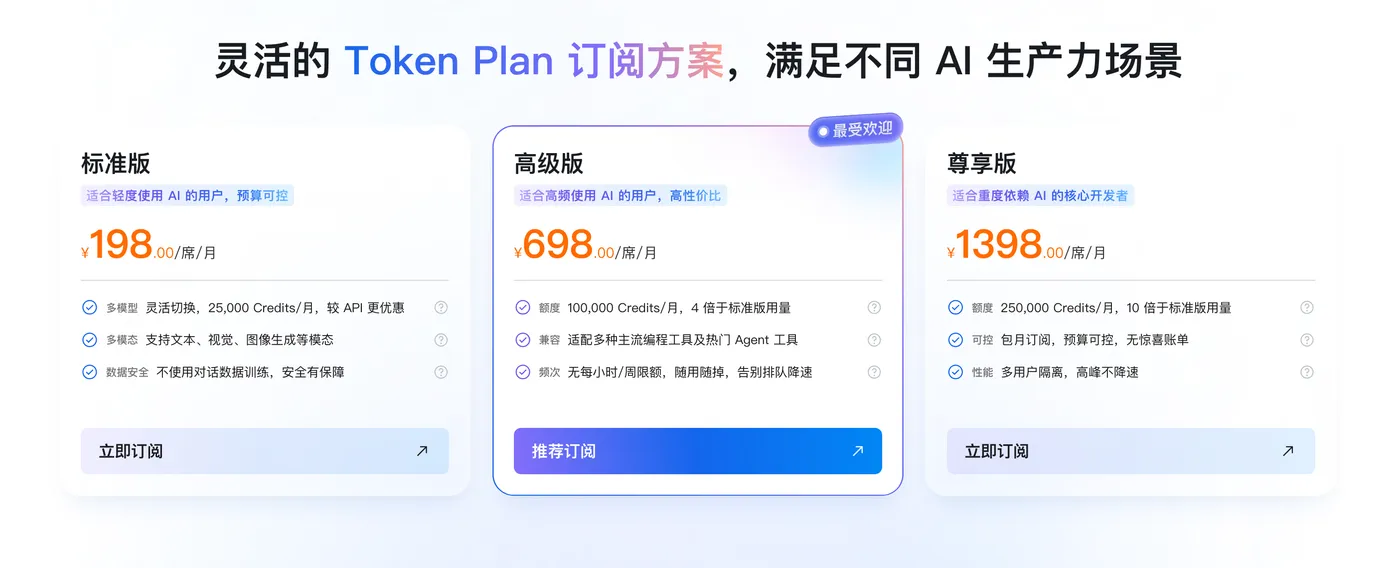
- 进入阿里云百炼大模型控制台,找到Token Plan团队版订阅入口,选择适配坐席(个人/团队)完成订阅,新用户可享90天内各模型100万Token免费额度。
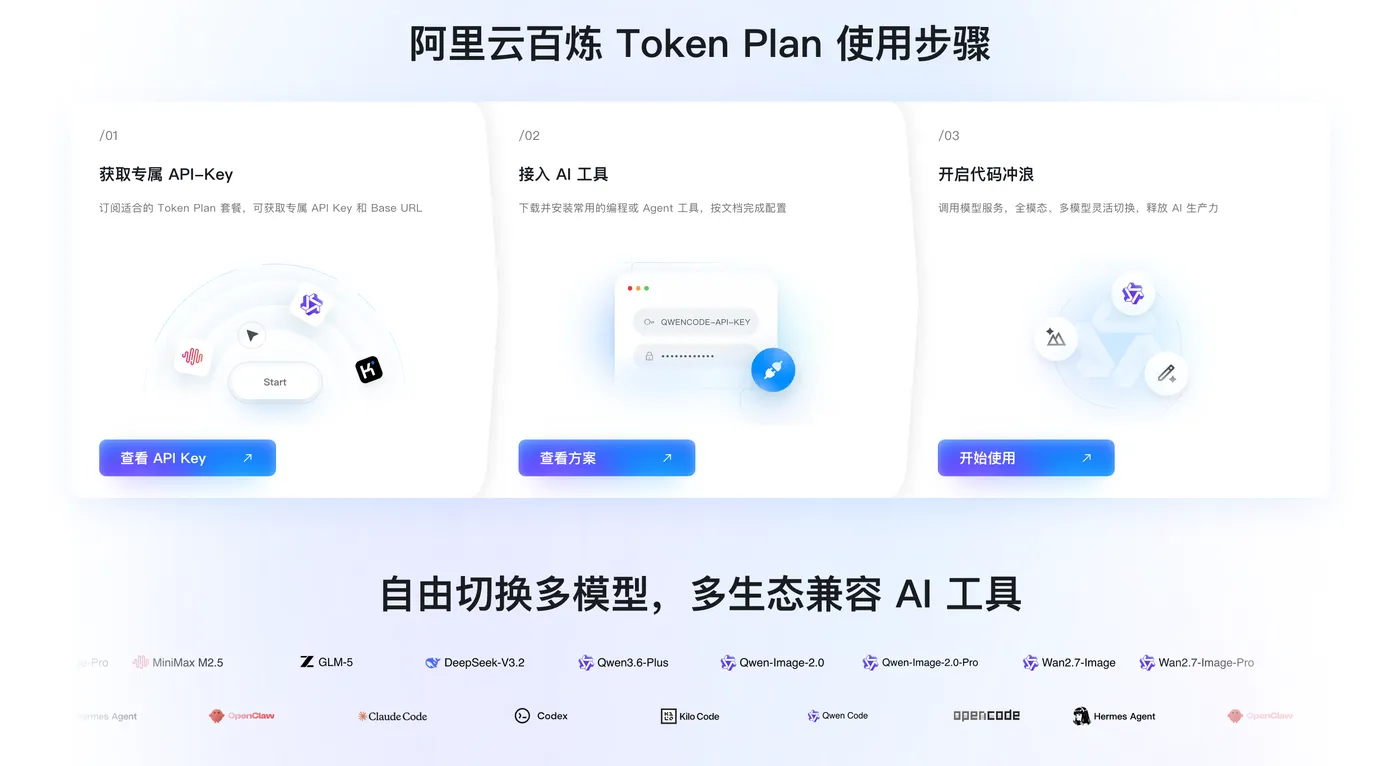
- 订阅后在百炼控制台「密钥管理」创建API Key,系统生成Access Key ID(API Key)与Access Key Secret,仅生成时可完整查看,务必立即复制保存到本地,切勿泄露。
- 记录Token Plan对应Base URL:OpenAI兼容协议为
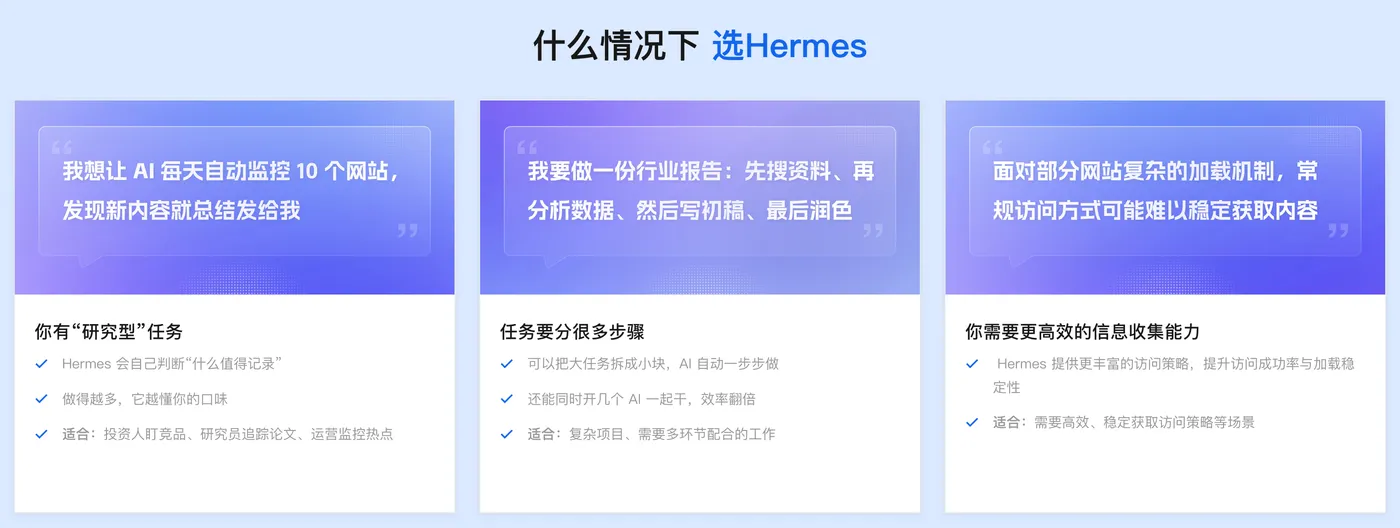
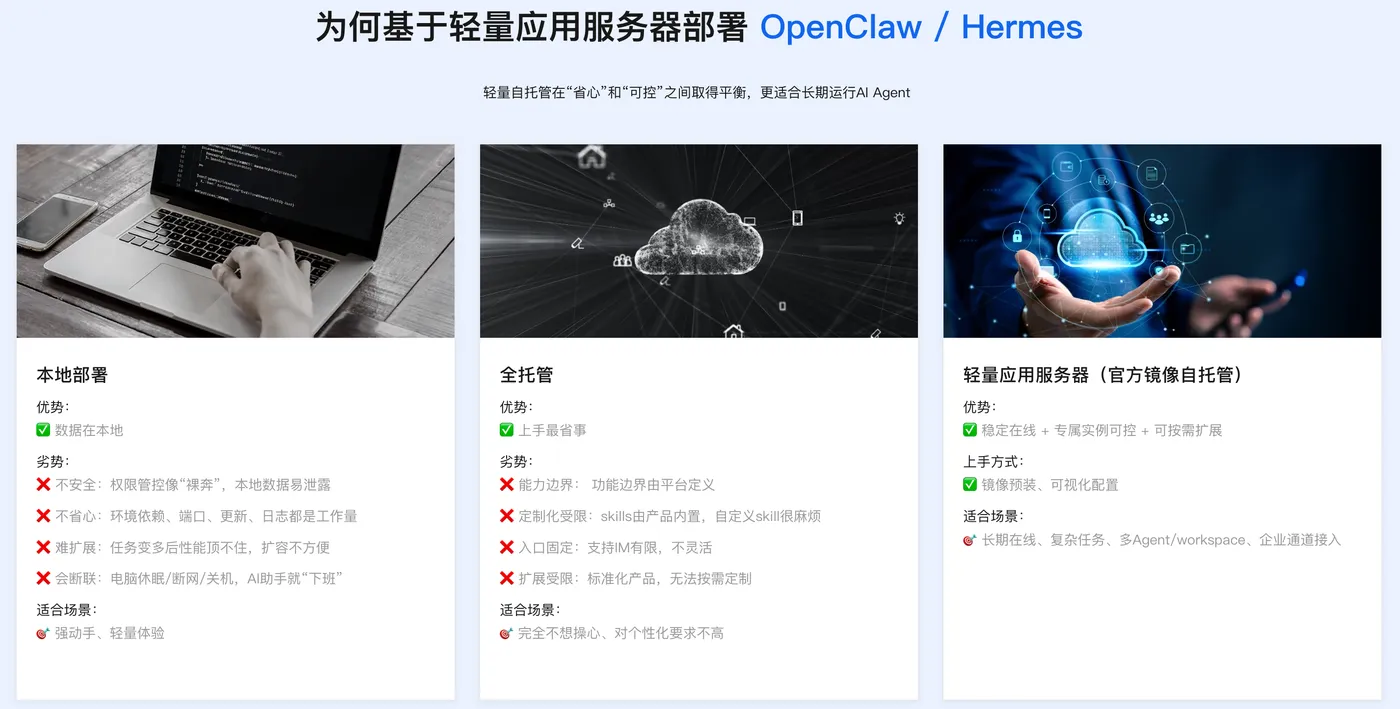
https://token-plan.cn-beijing.maas.aliyuncs.com/compatible-mode/v1,Anthropic兼容协议为https://token-plan.cn-beijing.maas.aliyuncs.com/apps/anthropic。阿里云部署AI Agent:OpenClaw/Hermes Agent全网最简单,只需两步,详情👉访问阿里云OpenClaw/Hermes一键部署专题页面 了解。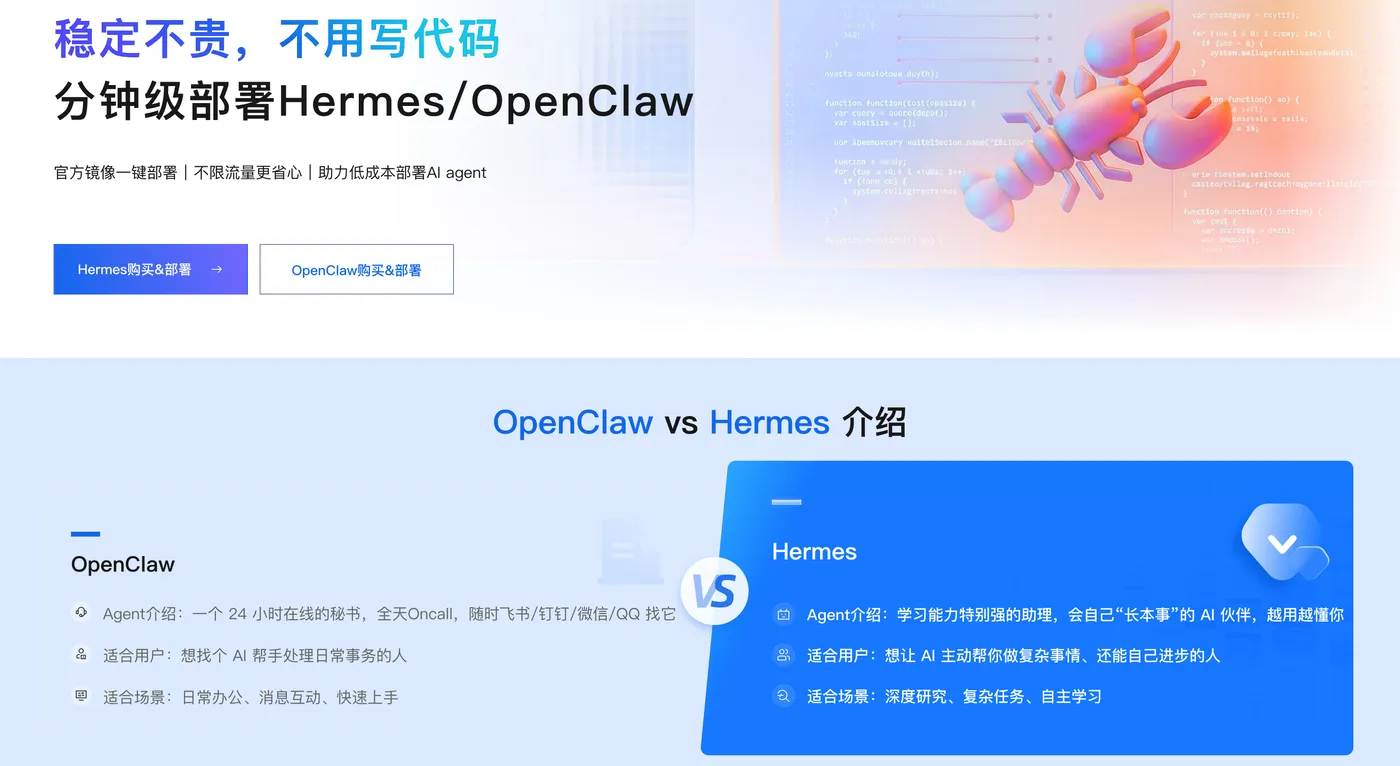
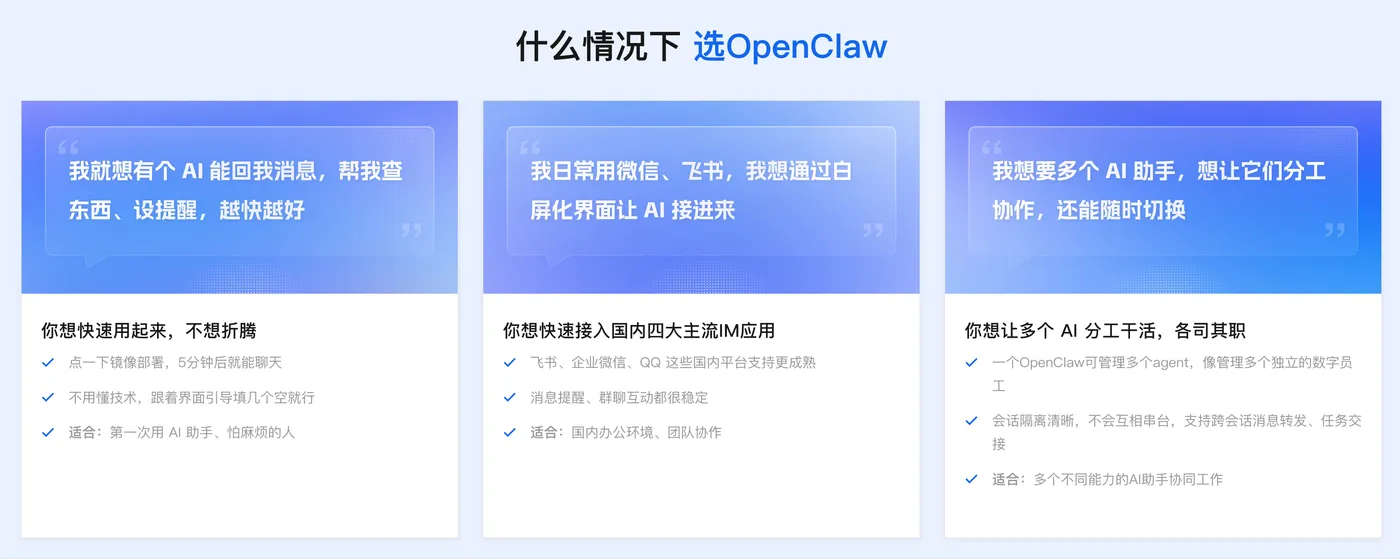
👉访问订阅阿里云百炼Token Plan AI大模型服务 。支持多模型切换,用于多模态模型灵活调用,实现多模型、多工具、多场景下的额度共享与统一管理,兼顾灵活性、稳定性与安全性,大幅降低企业使用大模型的门槛与成本。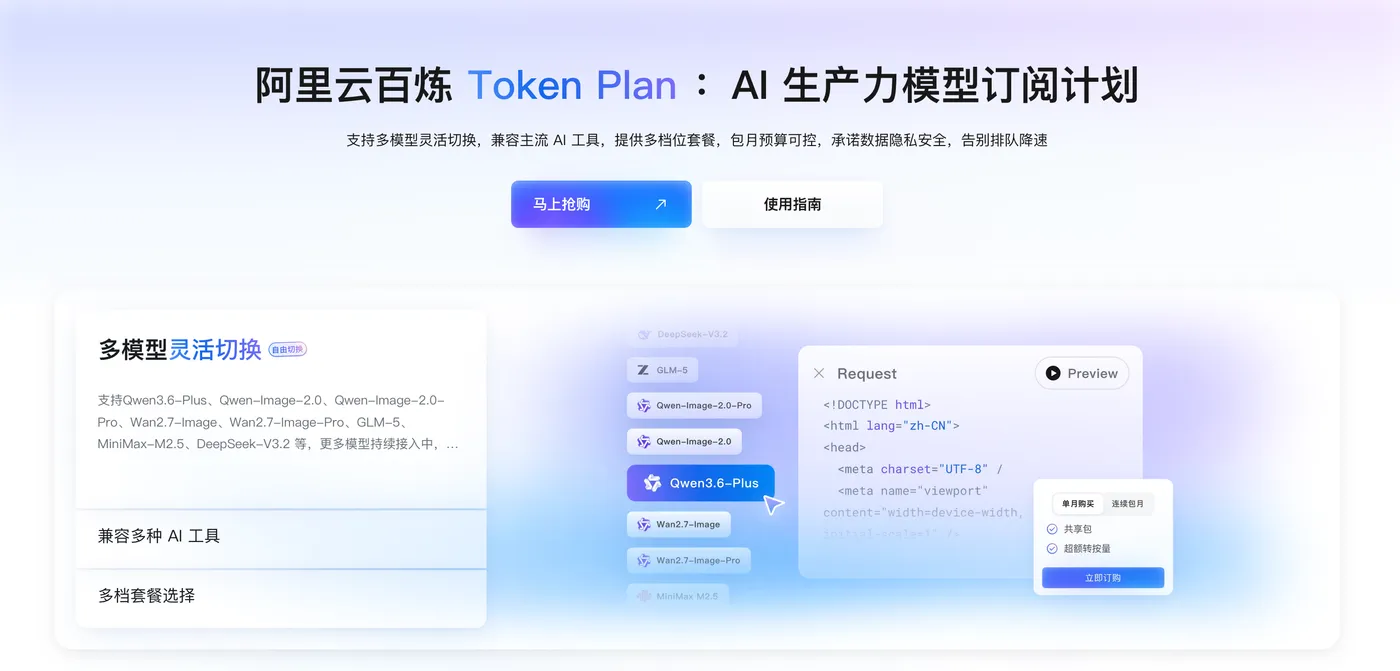
1.2 阿里云ECS选型与基础配置
- 实例规格:推荐4核4GB及以上(如ecs.g7a.large),共享型实例(ecs.t6/s6)建议选更高规格,确保运行稳定;系统盘40GB以上,带宽≥2Mbps。
- 操作系统:Linux选Alibaba Cloud Linux 3、Ubuntu 22.04 LTS;Windows选Windows Server 2019/2022,均需分配公网IPv4地址。
- 安全组配置:进入ECS实例详情页,在安全组入方向放行22端口(SSH远程连接)、18789端口(OpenClaw Web控制台默认端口)、18800端口(Skills运行端口)。
- 登录准备:Linux实例记录root账号与密码/密钥对;Windows实例记录Administrator账号与密码,确保可通过WebShell或远程工具连接。
1.3 本地环境前置依赖(Windows/macOS/Linux)
- 安装Node.js 22.x及以上版本(官网下载对应系统安装包,安装时勾选Add to PATH)。
- 安装Git工具(用于拉取依赖与扩展),配置国内npm镜像加速下载:
# macOS/Linux终端执行 npm config set registry https://registry.npmmirror.com # Windows PowerShell(管理员)执行 npm config set registry https://registry.npmmirror.com - 验证依赖安装:打开终端/PowerShell,执行
node -v、npm -v、git --version,均显示版本号则环境正常。
零基础部署AI Agent:OpenClaw/Hermes Agent喂饭级步骤流程
第一步:👉点击打开访问阿里云OpenClaw/Hermes Agent一键部署专题页面。
👉访问订阅阿里云百炼Token Plan AI大模型服务 。支持多模型切换,用于多模态模型灵活调用,实现多模型、多工具、多场景下的额度共享与统一管理,兼顾灵活性、稳定性与安全性,大幅降低企业使用大模型的门槛与成本。
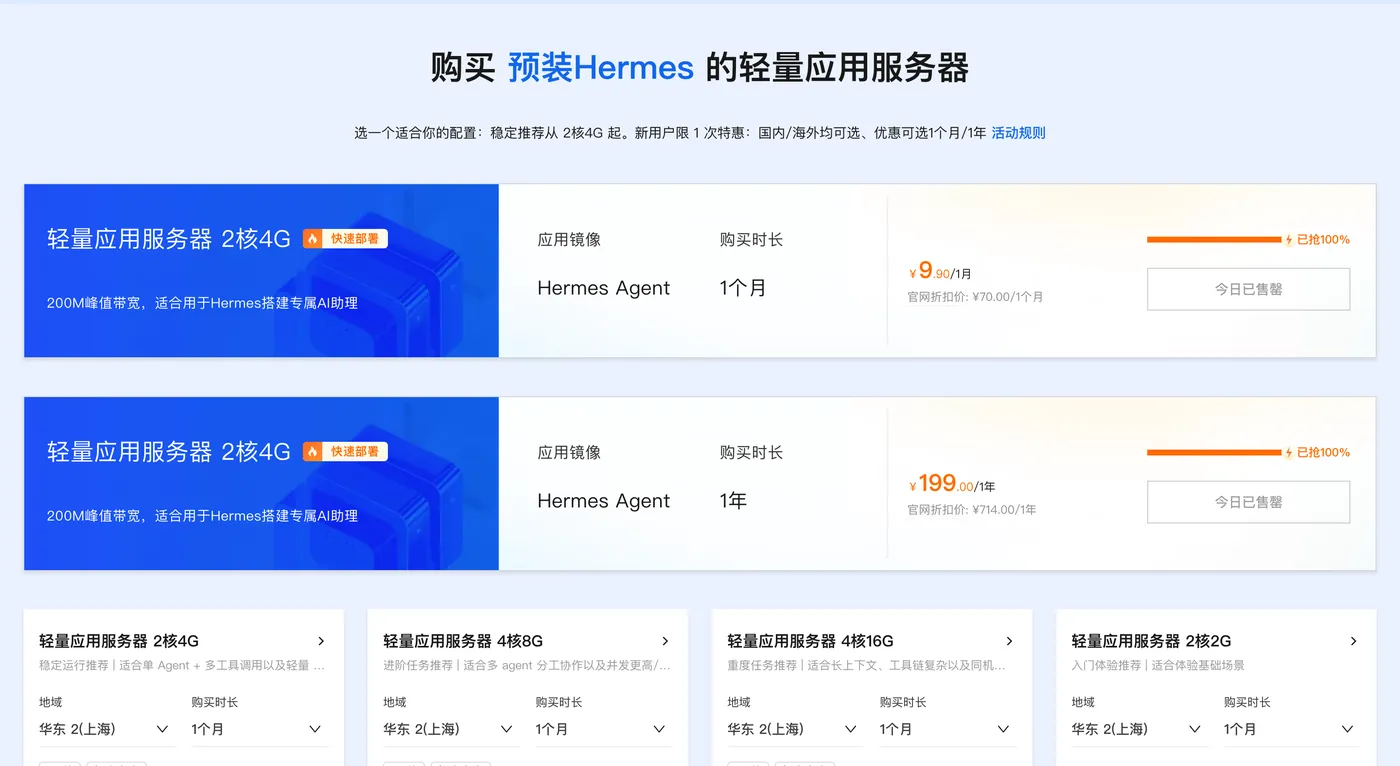
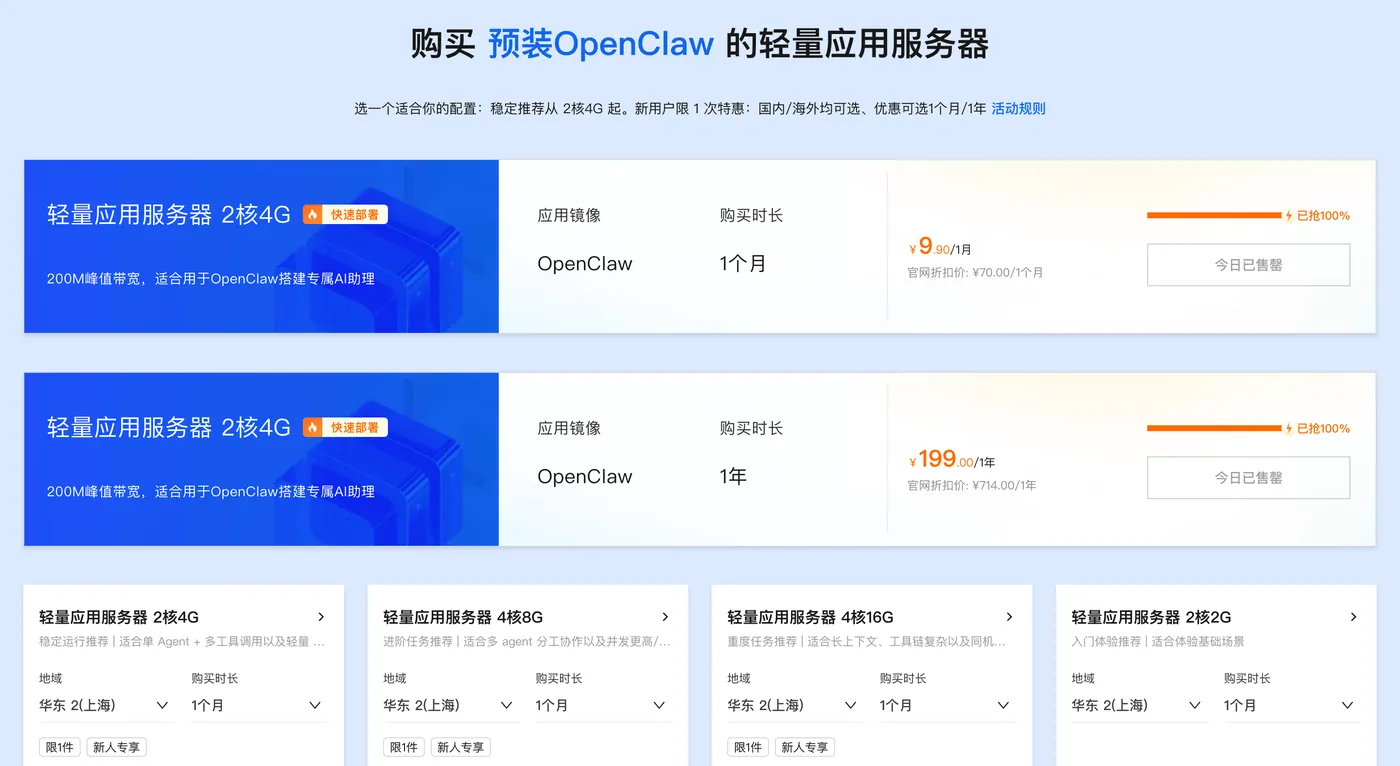
第二步:👉打开选择阿里云轻量应用服务器,配置参考如下:
- 镜像:OpenClaw(或Hermes Agent)镜像(已经购买服务器的用户可以重置系统重新选择镜像)
- 实例:内存必须2GiB及以上。
- 地域:默认美国(弗吉尼亚),目前中国内地域(除香港)的轻量应用服务器,联网搜索功能受限。
- 时长:根据自己的需求及预算选择。



第三步:打开访问阿里云百炼大模型控制台,找到密钥管理,单击创建API-Key。

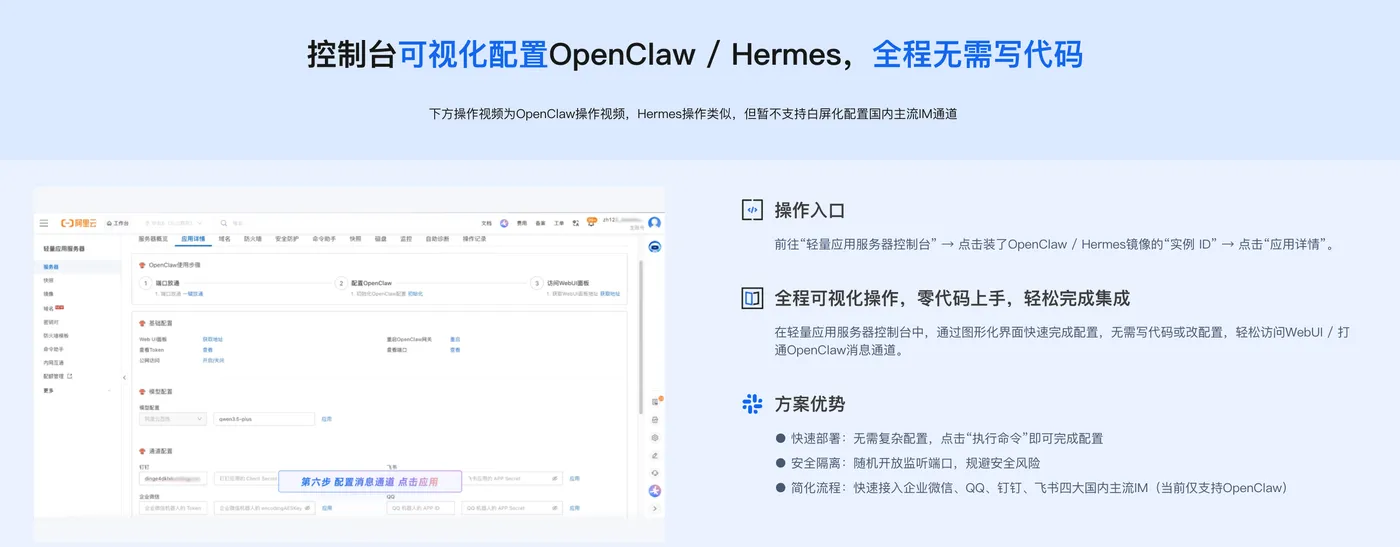
前往轻量应用服务器控制台,找到安装好OpenClaw的实例,进入「应用详情」放行18789端口、配置百炼API-Key、执行命令,生成访问OpenClaw的Token。
- 端口放通:需要放通对应端口的防火墙,单击一键放通即可。
- 配置百炼API-Key,单击一键配置,输入百炼的API-Key。单击执行命令,写入API-Key。
- 配置OpenClaw/Hermes:单击执行命令,生成访问OpenClaw/Hermes的Token。
- 访问控制页面:单击打开网站页面可进入OpenClaw/Hermes对话页面。
阿里云百炼Coding Plan API-Key 获取、配置保姆级教程:
创建API-Key,推荐访问订阅阿里云百炼Coding Plan,阿里云百炼Coding Plan每天两场抢购活动,从按tokens计费升级为按次收费,可以进一步节省费用!
- 购买后,在控制台生成API Key。注:这里复制并保存好你的API Key,后面要用。

- 回到轻量应用服务器-控制台,单击服务器卡片中的实例 ID,进入服务器概览页。

- 在服务器概览页面单击应用详情页签,进入服务器详情页面。

- 端口放通在OpenClaw使用步骤区域中,单击端口放通下的执行命令,可开放获取OpenClaw 服务运行端口的防火墙。

- 这里系统会列出我们第一步中创建的阿里云百炼 Coding Plan的API Key,直接选择就可以。

- 获取访问地址单击访问 Web UI 面板下的执行命令,获取 OpenClaw WebUI 的地址。


二、阿里云ECS部署OpenClaw(两种方式)
2.1 方式一:云助手一键部署(新手首选,Linux/Windows通用)
Linux实例部署步骤
- 登录阿里云ECS控制台,进入「云助手」→「公共命令」,搜索
ACS-ECS-InstallOpenClaw-for-linux.sh。 - 点击命令卡片「执行」,在弹出窗口选择目标ECS实例,执行用户选
root,超时时间设300秒,命令参数留空。 - 点击「确定」执行,等待5-10分钟,命令状态显示「成功」则安装完成。
- 远程连接ECS(WebShell或SSH工具),进入OpenClaw目录:
cd /opt/openclaw - 编辑配置文件,写入百炼Token Plan信息:
找到vim config/config.jsonmodels.providers字段,添加以下配置(替换YOUR_API_KEY为你的百炼API Key):"bailian-token-plan": { "baseUrl": "https://token-plan.cn-beijing.maas.aliyuncs.com/compatible-mode/v1", "apiKey": "YOUR_API_KEY", "api": "openai-completions", "models": [ { "id": "qwen3.6-plus", "name": "qwen3.6-plus", "contextWindow": 1000000, "maxTokens": 65536 } ] } - 保存退出(
:wq),重启OpenClaw服务使配置生效:docker restart openclaw - 生成管理员Token(用于Web控制台登录):
复制生成的Token,妥善保存。docker exec -it openclaw openclaw token generate --admin
Windows实例部署步骤
- 登录ECS控制台「云助手」→「公共命令」,搜索
ACS-ECS-InstallOpenClaw-for-windows.ps1。 - 点击「执行」,选择目标Windows实例,执行用户选
Administrator,超时时间300秒。 - 命令执行成功后,通过远程桌面登录Windows实例,以管理员身份打开PowerShell。
- 进入OpenClaw安装目录(默认
C:\Program Files\OpenClaw):cd 'C:\Program Files\OpenClaw' - 编辑配置文件
config\config.json,添加百炼Token Plan配置(同Linux步骤5)。 - 重启OpenClaw服务:
Restart-Service OpenClaw - 生成管理员Token:
复制生成的Token备用。.\openclaw.exe token generate --admin
2.2 方式二:手动部署(自定义程度高,Linux实例)
- SSH远程连接ECS实例,更新系统依赖:
# Alibaba Cloud Linux 3 dnf update -y # Ubuntu 22.04 apt update && apt upgrade -y - 安装Docker与Docker Compose(OpenClaw依赖容器运行):
# 安装Docker curl -fsSL https://get.docker.com | sh systemctl start docker && systemctl enable docker # 安装Docker Compose curl -L "https://github.com/docker/compose/releases/latest/download/docker-compose-$(uname -s)-$(uname -m)" -o /usr/local/bin/docker-compose chmod +x /usr/local/bin/docker-compose - 拉取OpenClaw官方镜像并创建部署目录:
mkdir -p /opt/openclaw && cd /opt/openclaw docker pull inclavarecontainers/openclaw:latest - 初始化OpenClaw配置:
docker run -v $(pwd):/app/data inclavarecontainers/openclaw:latest openclaw init - 编辑配置文件
config/config.json,写入百炼Token Plan信息(同2.1步骤5)。 - 启动OpenClaw容器:
docker-compose up -d - 生成管理员Token并验证服务:
显示容器运行中则部署成功。docker exec -it openclaw openclaw token generate --admin # 验证服务运行状态 docker ps | grep openclaw
三、本地Windows/macOS/Linux部署OpenClaw
3.1 Windows本地部署(PowerShell管理员)
- 右键开始菜单,选择「Windows终端(管理员)」,解锁脚本执行策略:
Set-ExecutionPolicy RemoteSigned -Scope CurrentUser -Force - 执行OpenClaw一键安装脚本:
iwr -useb https://openclaw.ai/install.ps1 | iex - 安装完成后,初始化配置并选择百炼Token Plan:
按照向导选择「bailian-token-plan」,输入百炼API Key与对应Base URL。openclaw onboard - 启动OpenClaw网关服务:
openclaw start - 生成本地管理员Token:
openclaw token generate --admin - 访问本地Web控制台:浏览器打开
http://localhost:18789,输入生成的Token登录。
3.2 macOS本地部署(终端)
- 打开终端,安装Homebrew(已安装可跳过):
/bin/bash -c "$(curl -fsSL https://raw.githubusercontent.com/Homebrew/install/HEAD/install.sh)" - 安装Node.js与Git:
brew install node git - 执行OpenClaw安装脚本:
curl -fsSL https://openclaw.ai/install.sh | sh - 初始化配置,接入百炼Token Plan:
输入百炼API Key与Base URL,完成模型配置。openclaw onboard - 后台启动网关服务并生成Token:
openclaw start --daemon openclaw token generate --admin - 访问
http://localhost:18789,用Token登录本地控制台。
3.3 Linux本地部署(Ubuntu/CentOS通用)
- 安装系统依赖:
# Ubuntu apt update && apt install -y nodejs npm git # CentOS dnf install -y nodejs npm git - 全局安装OpenClaw:
npm install -g openclaw - 初始化配置并接入百炼Token Plan:
按提示输入百炼API Key与Base URL。openclaw onboard 配置开机自启(可选):
# 创建systemd服务文件 cat > /etc/systemd/system/openclaw.service << EOF [Unit] Description=OpenClaw AI Agent Service After=network.target [Service] ExecStart=/usr/bin/openclaw start Restart=always User=root [Install] WantedBy=multi-user.target EOF # 启动并启用自启 systemctl daemon-reload systemctl start openclaw systemctl enable openclaw- 生成管理员Token,访问本地控制台:
浏览器打开openclaw token generate --adminhttp://localhost:18789登录使用。
四、百炼Token Plan深度配置与验证
4.1 配置文件精细化调整
无论ECS还是本地部署,均可手动编辑OpenClaw核心配置文件~/.openclaw/openclaw.json(Linux/macOS)或C:\Users\<用户名>\.openclaw\openclaw.json(Windows),优化Token Plan调用参数:
{

  "meta": {

    "lastTouchedVersion": "2026.2.1"
  },
  "models": {

    "mode": "merge",
    "providers": {

      "bailian-token-plan": {

        "baseUrl": "https://token-plan.cn-beijing.maas.aliyuncs.com/compatible-mode/v1",
        "apiKey": "你的百炼API Key",
        "api": "openai-completions",
        "timeout": 30000,
        "retry": 3,
        "models": [
          {

            "id": "qwen3.6-plus",
            "name": "通义千问3.6 Plus",
            "contextWindow": 1000000,
            "maxTokens": 65536,
            "temperature": 0.7
          }
        ]
      }
    }
  },
  "gateway": {

    "auth": {

      "mode": "token",
      "token": "你的管理员Token"
    },
    "port": 18789
  }
}
timeout:API调用超时时间(毫秒),默认30000;retry:调用失败重试次数,默认3;temperature:模型生成随机性,0-1之间,值越高越灵活。
4.2 服务验证与功能测试
- 端口验证:ECS实例执行
netstat -tuln | grep 18789,本地执行netstat -ano | findstr 18789(Windows)或lsof -i :18789(macOS/Linux),确认端口监听正常。 - API调用测试:在OpenClaw Web控制台发送简单指令(如「写一个Python Hello World程序」),查看是否正常返回结果,无报错则Token Plan配置成功。
- Token消耗查询:登录阿里云百炼Token Plan控制台,查看调用日志与Token消耗情况,确认计费正常。
五、常见问题与避坑指南
- ECS部署后无法访问Web控制台:检查安全组是否放行18789端口,ECS公网IP是否正确,OpenClaw容器是否运行(
docker ps),防火墙是否拦截端口。 - 百炼API Key调用失败:确认API Key未泄露、未过期,Token Plan订阅正常,Base URL与协议匹配(OpenAI/Anthropic),网络可正常访问百炼服务地址。
- 本地部署启动失败:检查Node.js版本是否≥22.x,npm镜像是否配置正确,权限是否足够(Windows需管理员,Linux/macOS需sudo),端口18789是否被占用。
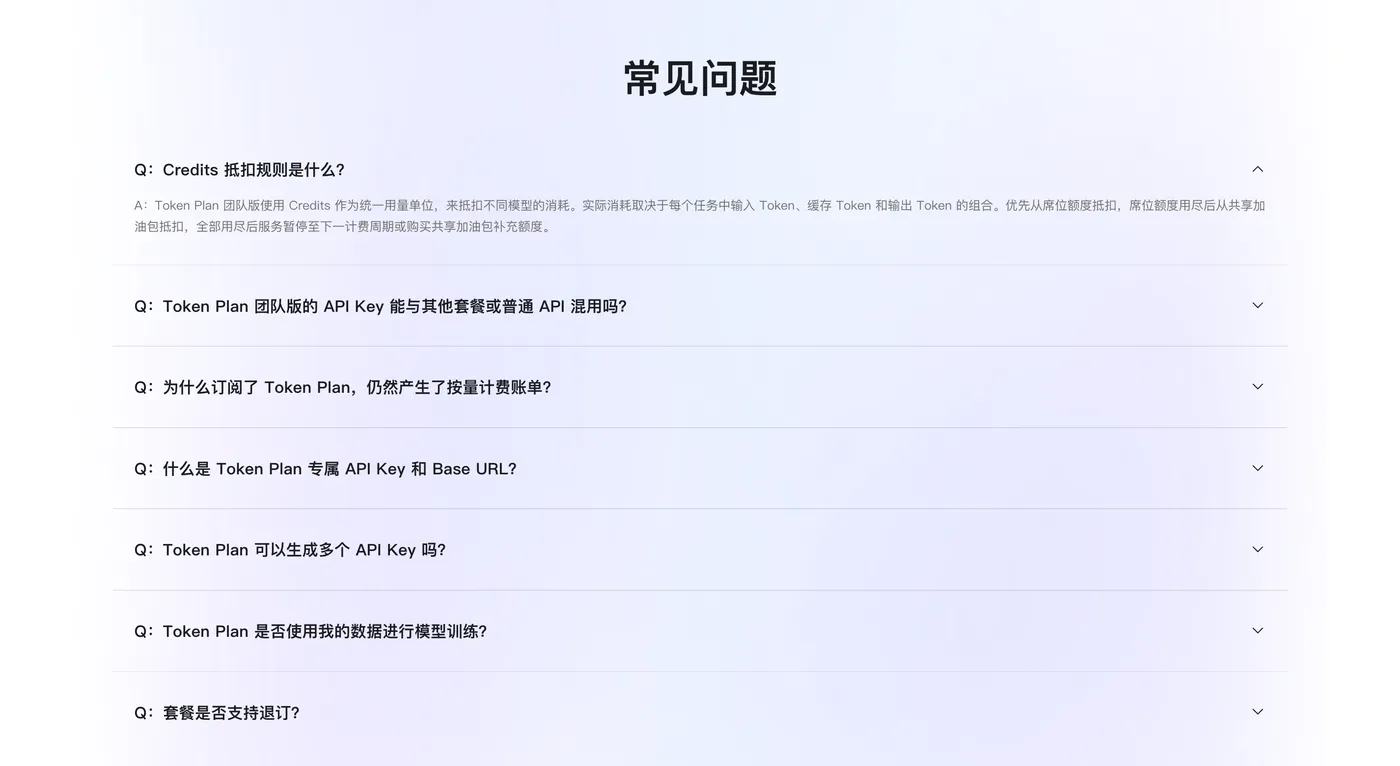
- Token Plan调用限额问题:新用户免费额度用完后,需确保Token Plan套餐有足够Credits,避免因余额不足导致调用失败;禁止用于自动化批量调用,否则可能被封禁API Key。
- Windows实例服务无法启动:确保以Administrator身份执行命令,Gateway服务需用户登录桌面后启动,可通过远程桌面登录后再执行启动命令。
六、部署总结与后续优化
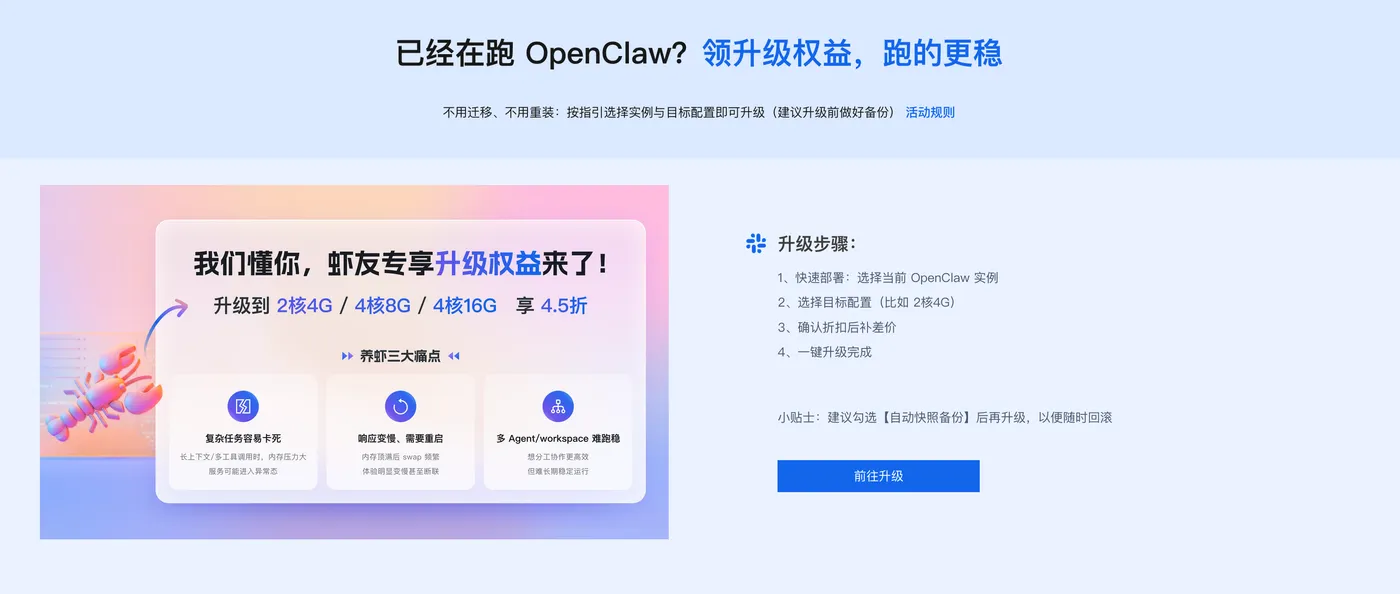
本次部署完成了阿里云ECS(Linux/Windows)与本地Windows、macOS、Linux全平台的OpenClaw安装,成功接入阿里云百炼Token Plan,实现了AI智能体的稳定运行与大模型调用。后续可进一步优化:添加飞书/钉钉消息工具绑定,实现聊天式指令下达;安装OpenClaw扩展插件,增强文件处理、代码调试能力;配置ECS弹性伸缩,根据使用负载自动调整资源,降低成本。
OpenClaw搭配百炼Token Plan,为个人开发者与企业提供了低成本、高可控的AI智能体解决方案,无论是日常办公辅助、代码开发还是流程自动化,都能大幅提升效率。按照本教程步骤操作,即可快速搭建专属AI助手,解锁大模型的实用能力。