
一、前言
随着AI智能体技术的普及,轻量化AI Agent框架结合大模型服务的使用场景愈发广泛。阿里云无影云电脑依托云端桌面形态,无需本地硬件支撑、环境隔离安全、即开即用,区别于传统ECS云服务器,操作逻辑更贴近个人电脑,对于不熟悉纯命令行运维的使用者十分友好,是部署各类应用程序与AI服务的优质载体。
OpenClaw与Hermes Agent作为两款主流开源AI智能体框架,分别在任务调度、插件拓展、低资源运行、长流程任务执行上各有优势,二者均可以无缝对接阿里云百炼大模型服务。想要让两款智能体正常调用百炼系列模型,完成对话交互、指令拆解、自动化任务执行等功能,除了完成框架本身的部署,还需要配置百炼访问Token,并通过Token Plan完成调用额度、访问频次、IP权限、接口范围的管控。
相较于服务器部署,无影云电脑拥有图形化操作界面,同时兼容命令行工具,整体部署步骤更加简易。本文结合2026年阿里云无影云电脑的使用规范,讲解在无影云电脑环境中,快速部署OpenClaw、Hermes Agent,搭配百炼Token与Token Plan完成全套配置的简单流程。全文包含完整操作指令、配置代码,梳理环境搭建、源码部署、参数配置、权限管控、功能测试、问题排查等全环节,无外部链接、表格与图片,不包含营销内容,新手也可以按照步骤快速完成部署与配置。阿里云部署AI Agent:OpenClaw/Hermes Agent全网最简单,只需两步,详情👉访问阿里云OpenClaw/Hermes一键部署专题页面 了解。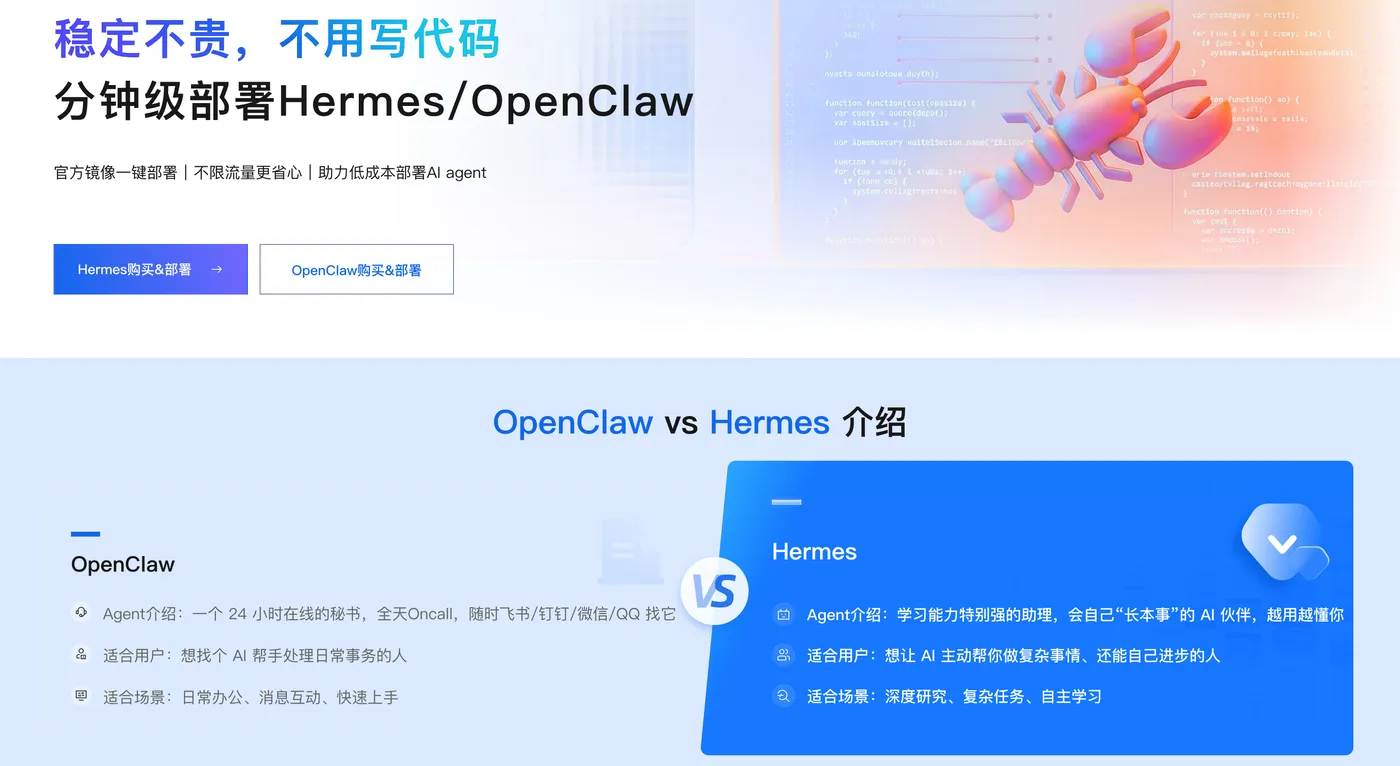
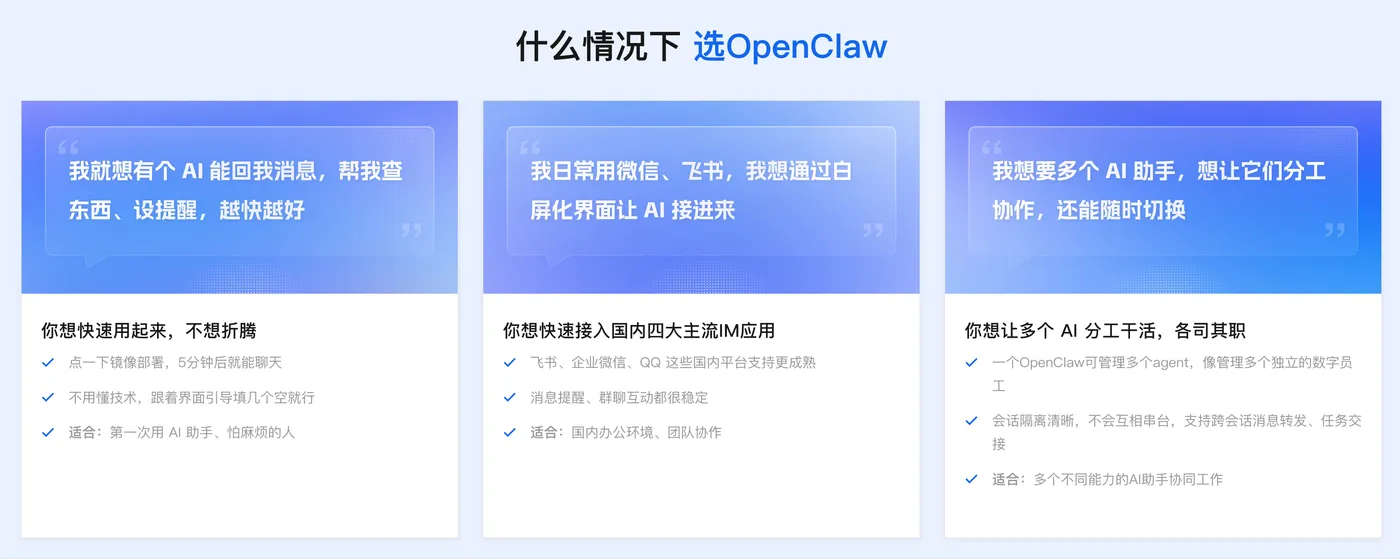
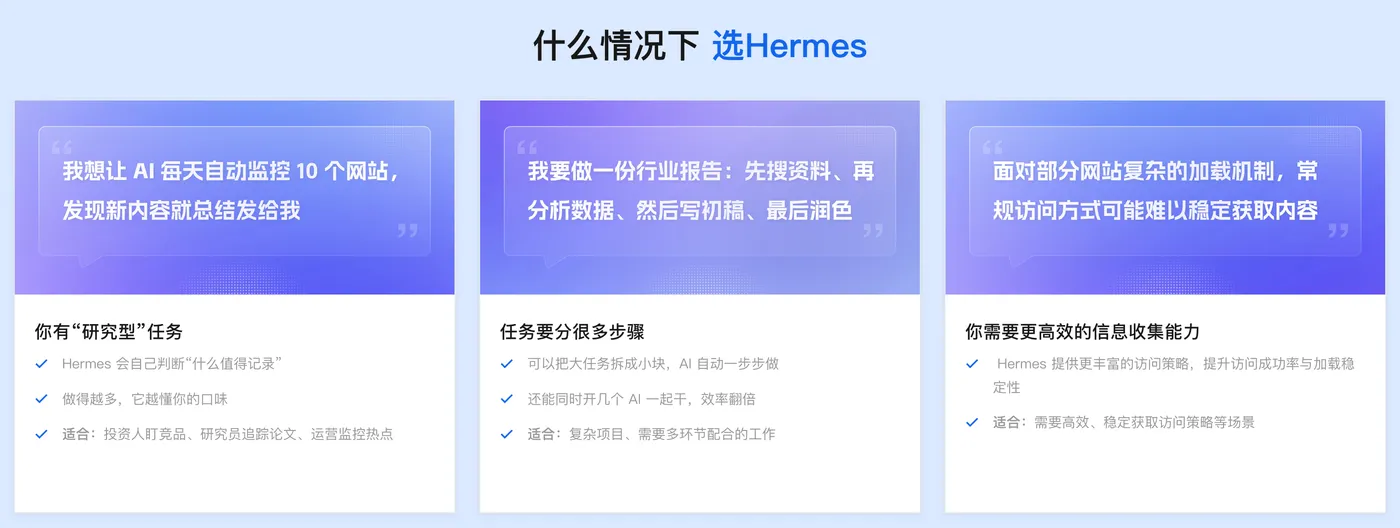
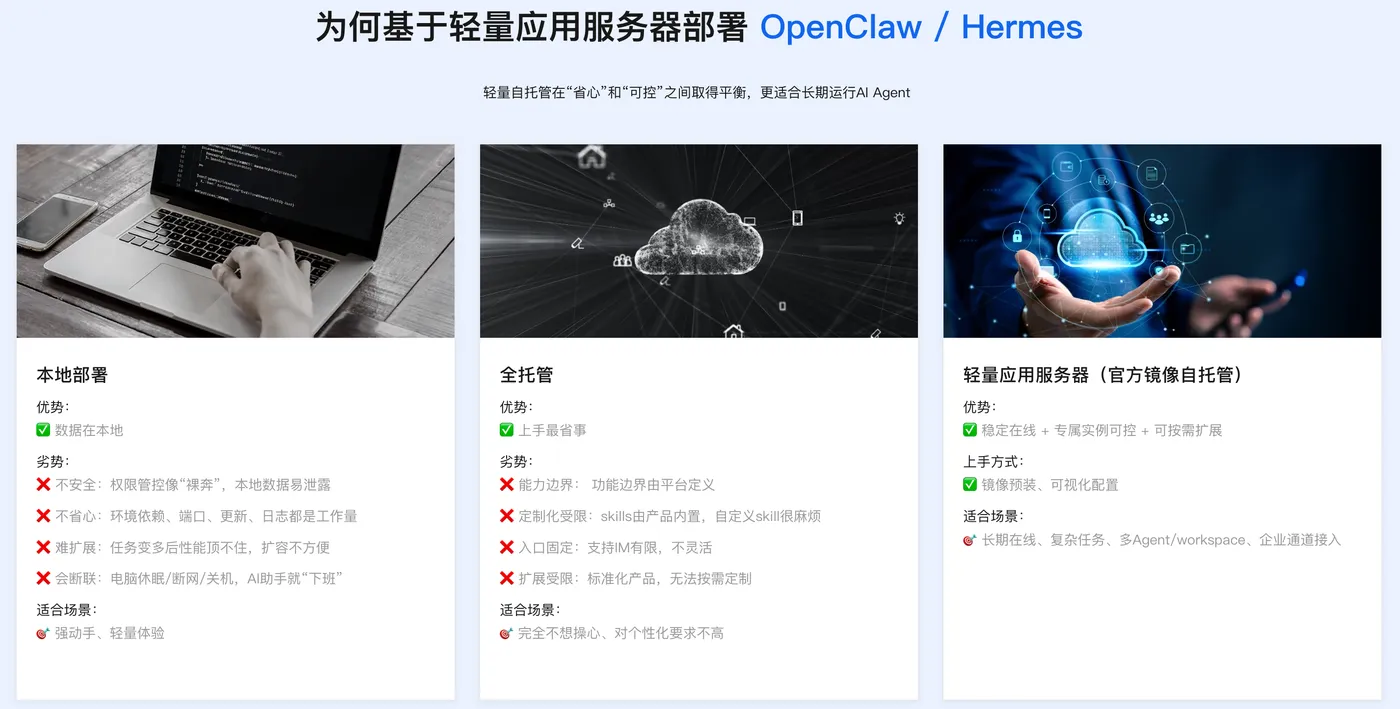
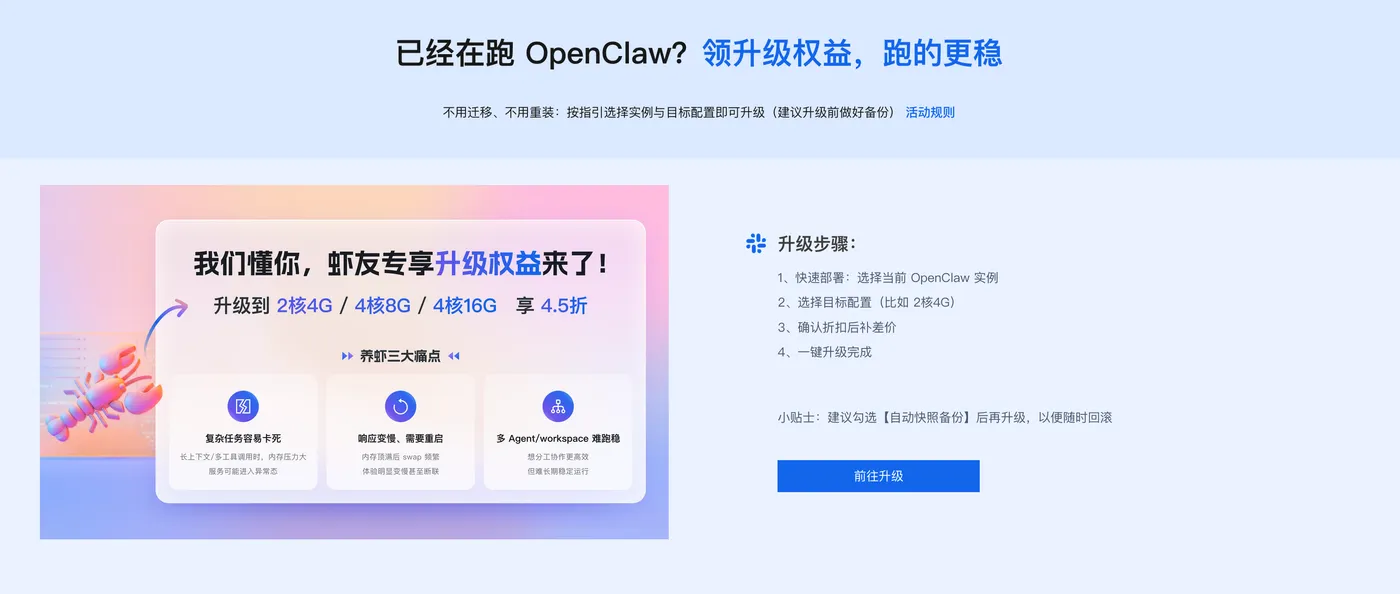
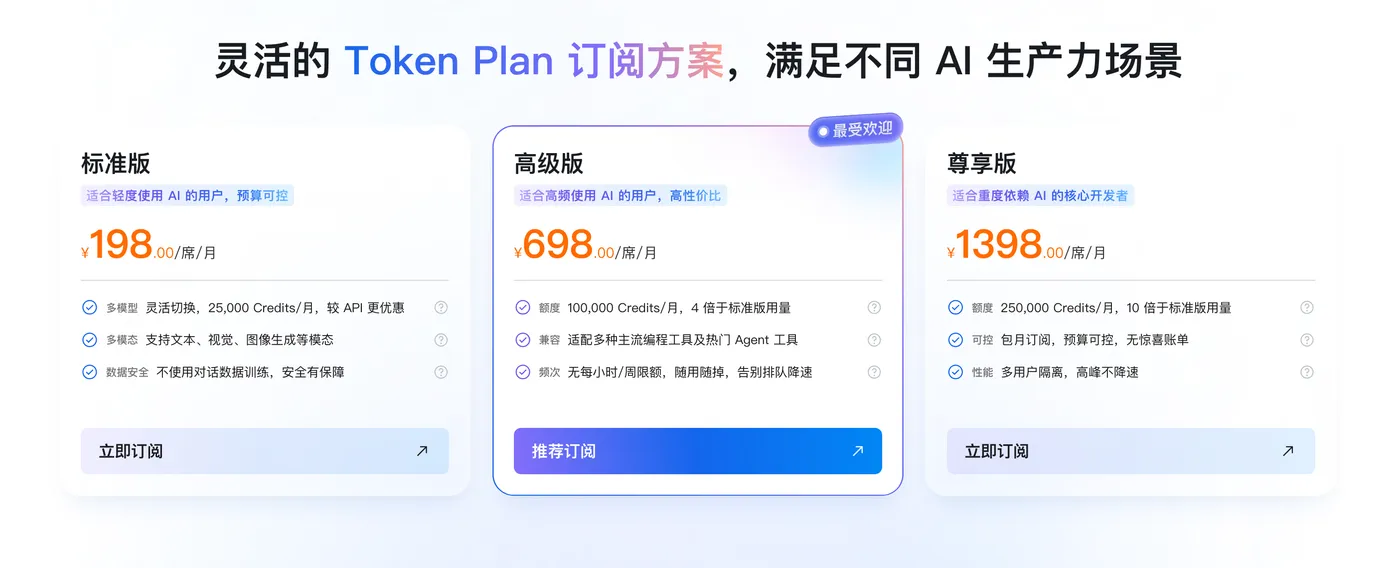
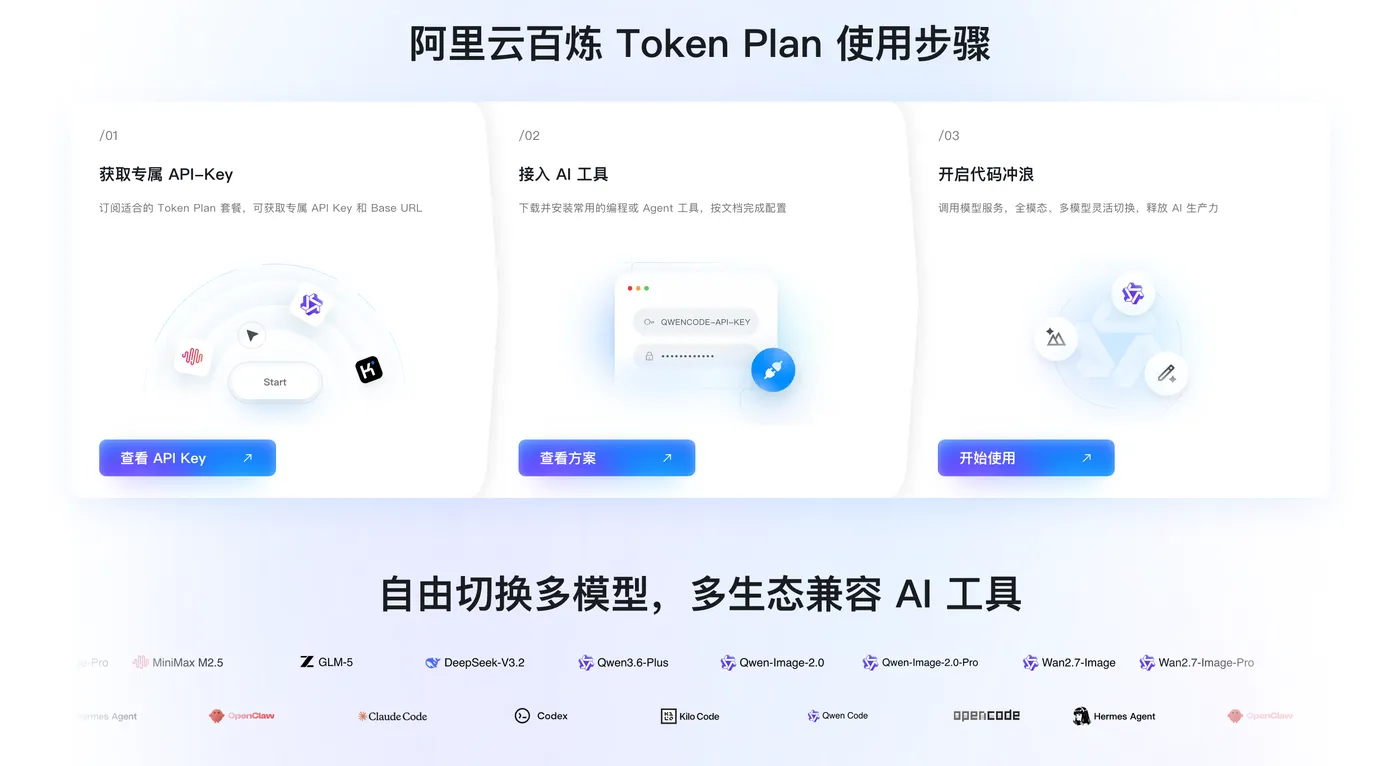
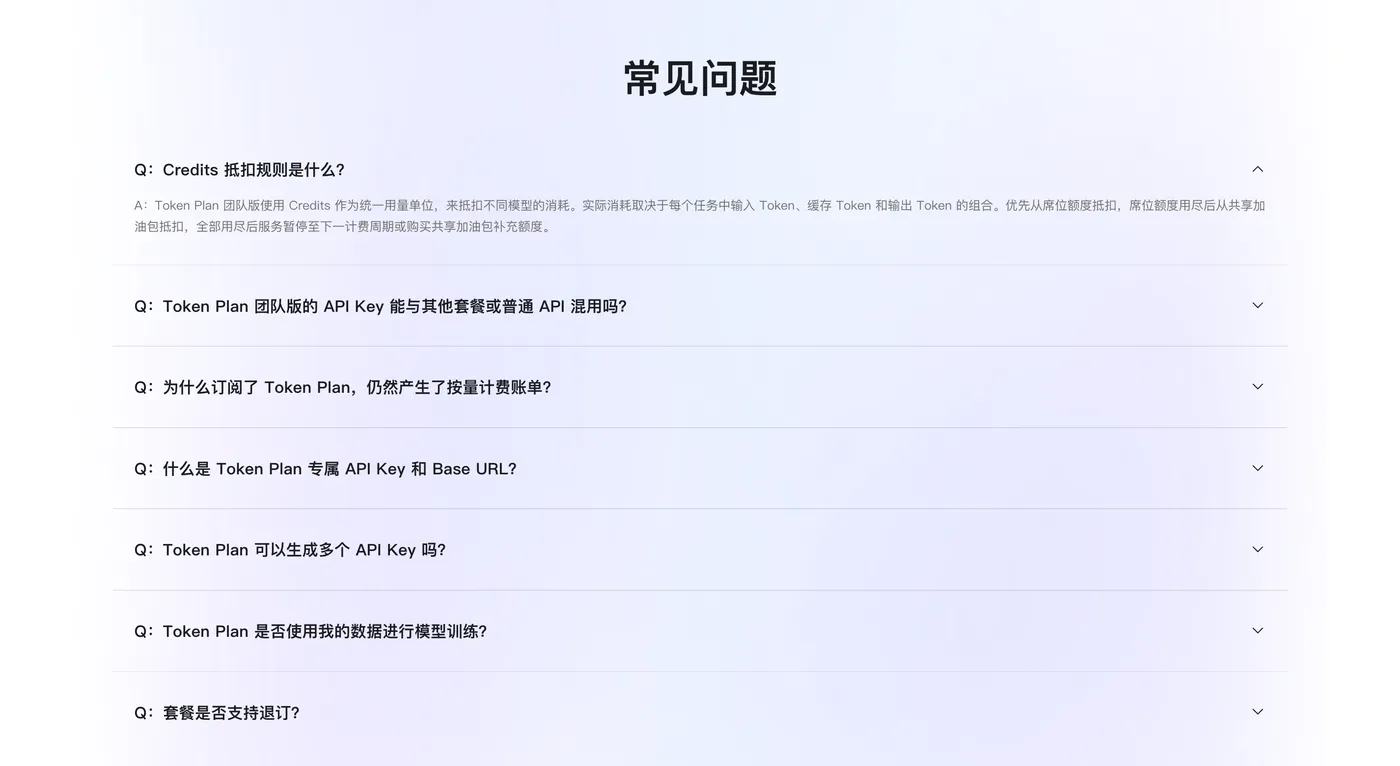
👉访问订阅阿里云百炼Token Plan AI大模型服务 。支持多模型切换,用于多模态模型灵活调用,实现多模型、多工具、多场景下的额度共享与统一管理,兼顾灵活性、稳定性与安全性,大幅降低企业使用大模型的门槛与成本。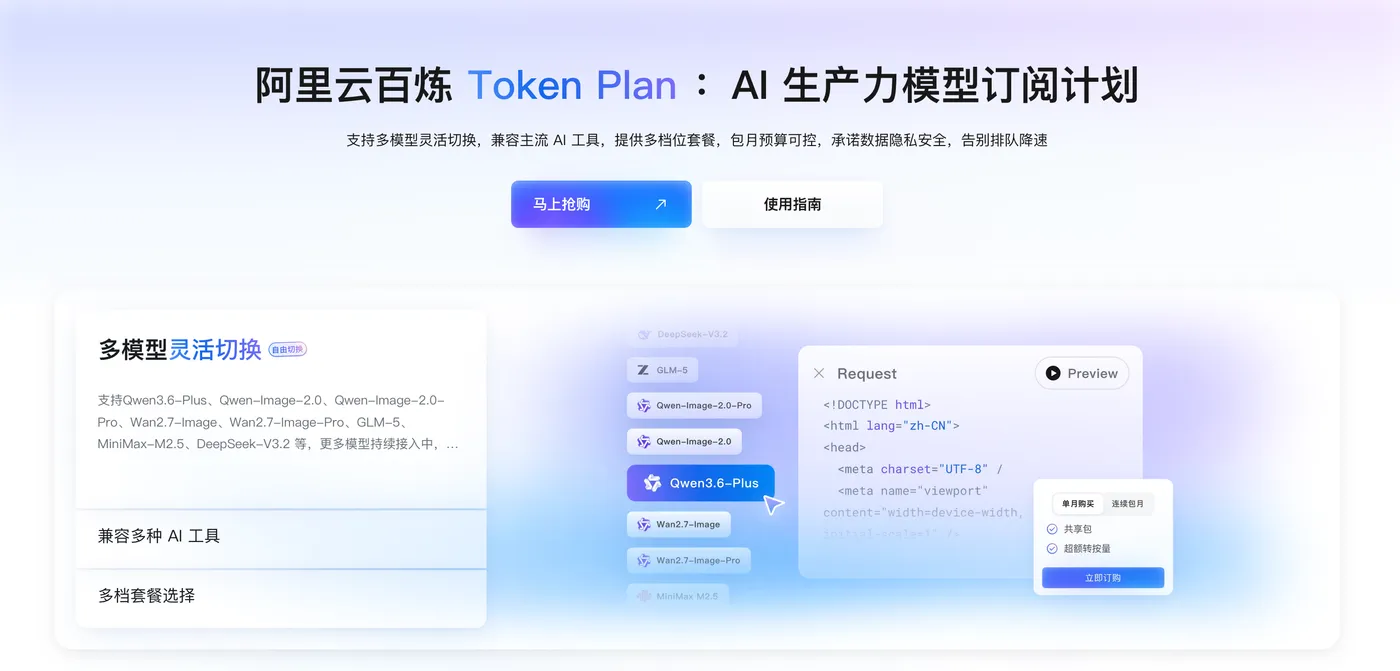
二、整体部署思路与环境说明
无影云电脑本质是运行在阿里云云端的虚拟桌面系统,本次选用主流的Linux桌面版本,该版本完整兼容Node.js生态、Git工具以及两款AI Agent框架。整套运行架构分为四层,无影云电脑提供操作系统、算力、网络、桌面环境等基础资源;OpenClaw与Hermes Agent作为应用层,负责解析自然语言指令、拆分任务、管理会话与调用工具;阿里云百炼作为模型服务层,提供大模型推理能力;Token与Token Plan作为安全管控层,实现接口鉴权、调用限制、访问防护。
整套简易流程分为六大步骤:第一,启动无影云电脑,完成系统基础设置与网络校验;第二,在桌面系统内安装Node.js、Git等必备运行环境与工具;第三,规划文件目录,分别部署OpenClaw和Hermes Agent,安装项目依赖;第四,获取阿里云百炼访问Token,根据双应用使用场景制定Token Plan管控规则;第五,修改两款Agent的配置文件,写入Token信息完成模型对接;第六,启动服务、测试连通性与功能,验证Token Plan规则是否生效。
无影云电脑默认具备云端安全隔离能力,网络端口管控依托系统自带防火墙与阿里云后台规则,部署过程无需复杂的安全组配置,这也是本次流程操作简化的核心原因。同时系统资源按需分配,个人测试场景下默认配置即可流畅同时运行两款AI Agent。
三、无影云电脑初始化与基础环境安装
3.1 无影云电脑启动与基础检查
登录阿里云控制台进入无影云电脑管理界面,启动已创建的云电脑实例,等待桌面系统加载完成。进入桌面后,首先检查网络状态,确保系统可以正常访问外网,用于后续下载软件、拉取源码与调用大模型接口。
打开系统自带的终端工具,无影Linux桌面可通过快捷键调出终端,后续所有命令行操作均在终端内完成。
3.2 系统组件更新
新启动的无影云电脑系统存在组件版本老旧的情况,先执行系统更新指令,同步软件源与底层依赖,规避后续软件安装报错:
sudo apt update && sudo apt upgrade -y
命令执行过程中自动下载并升级系统组件,等待执行结束后再进行下一步操作。
3.3 安装Git与编译依赖工具
Git是拉取两款AI Agent源码的核心工具,编译依赖组件则用于保障Node.js与项目依赖正常安装,执行以下批量安装命令:
sudo apt install build-essential curl wget git -y
安装完成后,执行版本校验命令,确认工具可用:
git --version
终端正常输出版本号,代表Git工具安装完成。
3.4 安装Node.js运行环境
OpenClaw与Hermes Agent统一要求Node.js 20.x及以上版本,这是框架正常运行的硬性条件,使用官方软件源完成安装,保证环境稳定性:
# 导入Node.js官方密钥文件
curl -fsSL https://deb.nodesource.com/gpgkey/nodesource-repo.gpg.key | sudo gpg --dearmor -o /usr/share/keyrings/nodesource.gpg

# 添加Node.js 20版本软件源
echo "deb [signed-by=/usr/share/keyrings/nodesource.gpg] https://deb.nodesource.com/node_20.x nodistro main" | sudo tee /etc/apt/sources.list.d/node20.list

# 更新软件源并安装Node.js和npm
sudo apt update && sudo apt install nodejs -y
安装完成后关闭当前终端,重新打开终端使环境变量生效,随后执行版本检查:
node -v
npm -v
若输出版本号为20及以上,说明运行环境搭建完毕,满足两款AI Agent的运行要求。
3.5 规划项目存储目录
为了方便文件管理,在系统公共目录下创建专属文件夹,分别存放OpenClaw与Hermes Agent,目录结构清晰也便于后续查找与维护:
# 创建总目录
mkdir -p ~/cloud_agent

# 进入目录并创建两个子文件夹
cd ~/cloud_agent
mkdir openclaw hermes
四、OpenClaw部署与基础参数配置
4.1 拉取源码并安装项目依赖
进入OpenClaw专属目录,拉取项目源码,同时配置国内npm镜像源,提升依赖包下载速度,避免网络超时问题:
cd ~/cloud_agent/openclaw

# 克隆OpenClaw源码至当前目录
git clone openclaw_source .

# 切换为国内镜像源
npm config set registry shturl.cc/264c1TwJhr8k427e9DUh

# 安装项目全部依赖包
npm install
如果安装过程中出现缓存异常、模块加载失败,执行缓存清理命令后重新安装:
npm cache clean --force
npm install
4.2 编辑OpenClaw核心配置文件
使用系统自带vim编辑器打开主配置文件,设置服务监听端口、跨域规则、模型对接参数,预留百炼Token填写位置:
vim config/main.json
将文件原有内容替换为以下适配无影云电脑与阿里云百炼的配置代码:
{

  "service": {

    "host": "0.0.0.0",
    "port": 32001,
    "cors_enable": true,
    "max_request_num": 20
  },
  "llm_config": {

    "model_provider": "aliyun_bailian",
    "model_name": "qwen-turbo",
    "request_timeout": 150000,
    "token": "BAILIAN_TOKEN_TEMP"
  },
  "task_setting": {

    "queue_limit": 15,
    "concurrent_task": 4
  },
  "log_option": {

    "log_level": "warn",
    "save_log": true
  }
}
配置说明:host设置为0.0.0.0,允许局域网及外部设备访问服务;port定义服务端口为32001;token字段为临时占位符,后续替换为真实百炼凭证。编辑完成后按下Esc键,输入:wq保存并退出编辑器。
五、Hermes Agent部署与基础参数配置
5.1 拉取源码与安装依赖
切换至Hermes Agent目录,完成源码克隆与依赖安装,保持整体环境配置统一:
cd ~/cloud_agent/hermes

# 克隆Hermes Agent源码
git clone hermes_source .

# 安装项目依赖
npm install
若网络波动导致源码克隆失败,可将本地准备好的源码压缩包上传至当前目录,使用解压命令部署:
unzip hermes_shturl.cc/J
5.2 编辑Hermes Agent环境配置文件
Hermes Agent采用环境变量文件管理运行参数,编辑生产环境配置文件,设置独立端口与模型对接信息,避免和OpenClaw端口冲突:
vim .env.production
写入以下配置内容:
# 网络服务配置
LISTEN_HOST=0.0.0.0
LISTEN_PORT=32002
# 运行环境标识
APP_ENV=production
# 阿里云百炼模型配置
BAILIAN_MODEL=qwen-plus
BAILIAN_AUTH_TOKEN=BAILIAN_TOKEN_TEMP
API_TIMEOUT=180000
# 任务调度限制
MAX_TASK_COUNT=4
该服务端口设置为32002,与OpenClaw端口区分开,防止端口占用问题。完成编辑后保存并退出编辑器。
六、百炼Token获取与Token Plan规则配置
6.1 获取百炼访问Token
进入阿里云百炼服务管理页面,创建应用并生成专属访问Token,该凭证是调用百炼大模型接口的身份标识,完整复制字符串内容并妥善保存。
6.2 Token Plan规则制定
由于无影云电脑中同时运行两款AI Agent,为合理分配调用资源、控制调用频次、防范接口滥用,需要使用百炼Token Plan功能配置管控规则。本次采用单Token搭配分组规则的方式,基于同一个主Token,分别为OpenClaw和Hermes Agent设置独立的调用额度、单分钟请求次数、可访问接口范围。
同时将无影云电脑的网络IP加入IP白名单,仅允许当前环境发起调用请求,提升访问安全性。根据两款框架的使用场景区分限额,常规对话场景分配更高调用频次,复杂任务场景分配合理的每日调用总量,保障两个应用稳定运行。
6.3 批量替换配置文件内的Token
回到无影云电脑终端,使用命令批量替换两个配置文件中的占位符,快速写入真实的百炼Token:
# 定义变量,替换为你获取的真实百炼Token
REAL_TOKEN="此处填写你的百炼Token字符串"

# 替换OpenClaw配置中的Token
sed -i "s/BAILIAN_TOKEN_TEMP/$REAL_TOKEN/g" ~/cloud_agent/openclaw/config/main.json

# 替换Hermes Agent配置中的Token
sed -i "s/BAILIAN_TOKEN_TEMP/$REAL_TOKEN/g" ~/cloud_agent/hermes/.env.production
替换完成后,可以通过查看命令校验修改结果:
grep token ~/cloud_agent/openclaw/config/main.json
grep BAILIAN_AUTH_TOKEN ~/cloud_agent/hermes/.env.production
七、进程管理与服务启动配置
无影云电脑关闭终端窗口后,前台运行的服务会自动停止,因此使用pm2进程管理工具实现服务后台常驻、异常自动重启,保障服务持续运行。
7.1 安装pm2工具
# 全局安装进程管理工具
npm install -g pm2

# 校验安装状态
pm2 --version
7.2 后台启动两款AI Agent
分别进入两个项目目录,使用pm2启动服务,并自定义进程名称,方便后续管理:
# 启动OpenClaw
cd ~/cloud_agent/openclaw
pm2 start npm --name openclaw -- run start

# 启动Hermes Agent
cd ~/cloud_agent/hermes
pm2 start npm --name hermes -- run start
启动成功后,终端会展示进程运行状态,代表服务已转入后台运行。
7.3 配置开机自启与内存守护
设置无影云电脑重启后服务自动启动,同时配置内存阈值,进程内存超出限制时自动重启,避免卡死闪退:
# 生成开机自启脚本
pm2 startup

# 保存当前进程列表至自启队列
pm2 save

# 为两个进程设置内存上限
pm2 set openclaw max_memory_restart 450M
pm2 set hermes max_memory_restart 450M
7.4 日常运维常用命令
日常查看状态、日志、启停服务,可直接使用以下指令:
# 查看所有托管进程
pm2 list

# 查看OpenClaw运行日志
pm2 logs openclaw

# 查看Hermes Agent运行日志
pm2 logs hermes

# 重启服务
pm2 restart openclaw
pm2 restart hermes

# 停止服务
pm2 stop openclaw
pm2 stop hermes
八、功能测试与Token Plan规则验证
8.1 本地服务连通性测试
在无影云电脑终端内,使用curl命令测试服务端口是否正常监听:
# 测试OpenClaw健康检测接口
curl http://127.0.0.1:32001/health

# 测试Hermes Agent健康检测接口
curl http://127.0.0.1:32002/health
接口返回正常状态信息,说明两款服务在本地正常启动。
8.2 大模型调用功能测试
执行接口调用命令,测试AI Agent对接百炼大模型的能力:
# 测试OpenClaw对话功能
curl -X POST http://127.0.0.1:32001/api/chat \
-H "Content-Type: application/json" \
-d '{"content":"测试OpenClaw对接阿里云百炼大模型"}'

# 测试Hermes Agent任务执行功能
curl -X POST http://127.0.0.1:32002/api/task \
-H "Content-Type: application/json" \
-d '{"content":"测试Hermes Agent对接阿里云百炼大模型"}'
两款服务均正常返回应答内容,证明Token配置、模型对接全部生效。
8.3 Token Plan管控规则验证
短时间内连续多次发起接口请求,模拟调用超限场景。当请求频次、调用总量达到Token Plan设定的阈值时,接口会返回调用受限、额度不足等提示,代表权限管控规则正常生效。若配置了IP白名单,使用非白名单IP访问则会直接被拦截,进一步验证防护规则。
九、常见问题排查与解决办法
9.1 服务启动成功,无法调用百炼模型
现象:健康接口访问正常,发起对话无响应,日志提示Token无效。
解决方案:核对配置文件内的Token字符串是否输入错误,检查百炼控制台中Token的接口调用权限,修改完成后重启服务:
pm2 restart openclaw
pm2 restart hermes
9.2 端口冲突,服务启动失败
现象:日志提示指定端口已被占用。
解决方案:查询占用端口的进程并终止,或修改配置文件内的监听端口:
# 查询32001端口占用进程
netstat -tulpn | grep 32001
# 终止进程,替换为查询到的进程ID
kill -9 进程ID
9.3 依赖安装报错,模块缺失
现象:执行npm install出现报错,启动服务提示找不到模块。
解决方案:重新切换镜像源,清理缓存后再次安装依赖:
npm config set registry shturl.cc/264c1TwJhr8k427e9DUh
npm cache clean --force
npm install
9.4 服务运行一段时间后自动退出
现象:进程意外停止,无影云电脑重启后服务未自动运行。
解决方案:重新配置pm2开机自启,并适当下调内存限制:
pm2 startup
pm2 save
pm2 set openclaw max_memory_restart 350M
pm2 set hermes max_memory_restart 350M
9.5 外部设备无法访问服务
现象:无影云电脑本地访问正常,其他设备无法连接服务端口。
解决方案:检查无影云电脑系统防火墙状态,放行对应端口,或临时关闭系统防火墙进行测试。
十、简易运维优化建议
为了让服务长期稳定运行,结合无影云电脑的运行特性,做基础运维优化。首先是日志管理,长期运行会产生大量日志文件,手动清理较为繁琐,可以创建日志清理脚本,定期删除过期日志:
vim ~/cloud_agent/clean_log.sh
脚本内容如下:
#!/bin/bash
# 清理7天以上的日志文件
find ~/cloud_agent/openclaw/logs -type f -mtime +7 -delete
find ~/cloud_agent/hermes/logs -type f -mtime +7 -delete
echo "日志清理完成:$(date)"
添加执行权限并配置定时任务:
chmod +x ~/cloud_agent/clean_log.sh
crontab -e
# 添加定时规则,每日凌晨一点自动执行
0 1 * * * ~/cloud_agent/clean_log.sh
其次,定期检查Token使用额度,根据实际调用量调整Token Plan规则,避免额度用尽导致服务中断。同时定期更新框架源码,获取新版本功能与漏洞修复,更新命令如下:
# 更新OpenClaw源码
cd ~/cloud_agent/openclaw
git pull
npm install
pm2 restart openclaw

# 更新Hermes Agent源码
cd ~/cloud_agent/hermes
git pull
npm install
pm2 restart hermes
零基础部署AI Agent:OpenClaw/Hermes Agent喂饭级步骤流程
第一步:👉点击打开访问阿里云OpenClaw/Hermes Agent一键部署专题页面。
👉访问订阅阿里云百炼Token Plan AI大模型服务 。支持多模型切换,用于多模态模型灵活调用,实现多模型、多工具、多场景下的额度共享与统一管理,兼顾灵活性、稳定性与安全性,大幅降低企业使用大模型的门槛与成本。
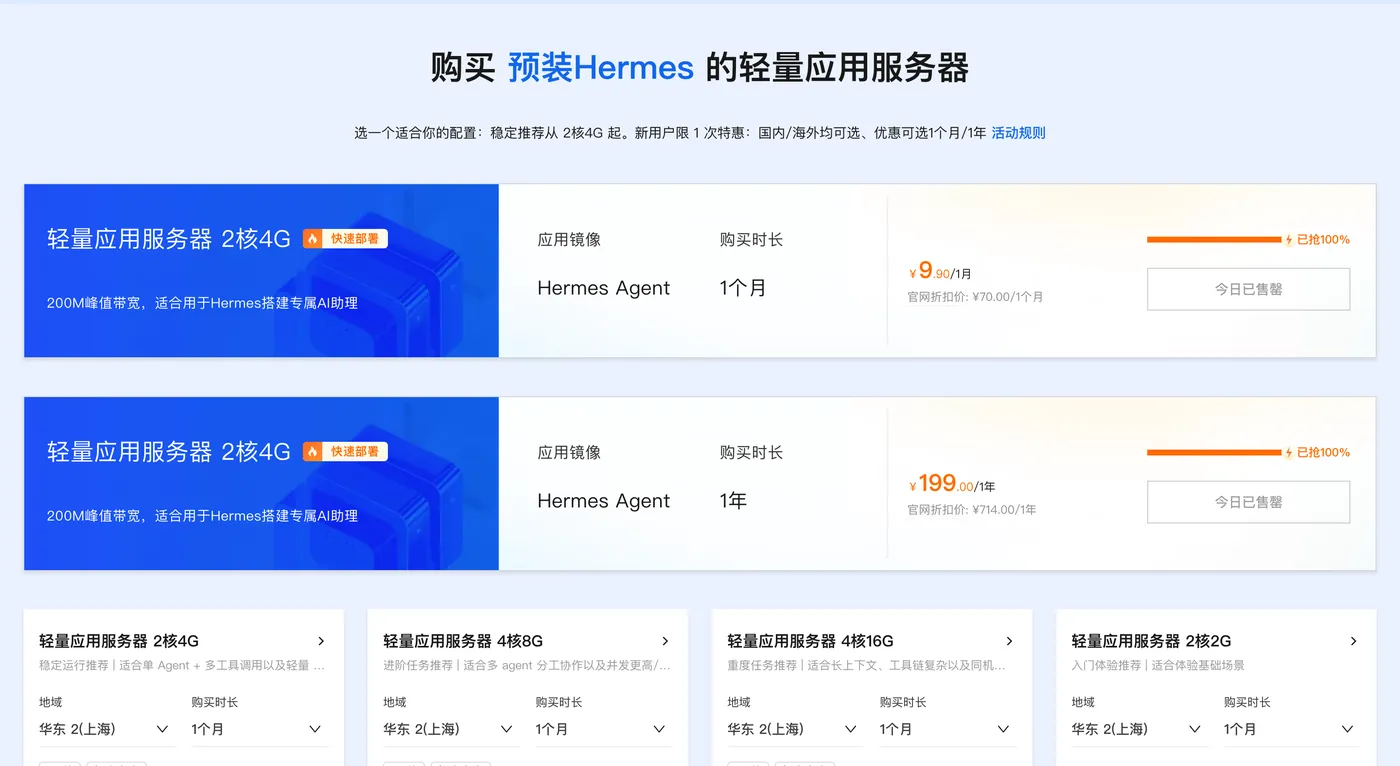
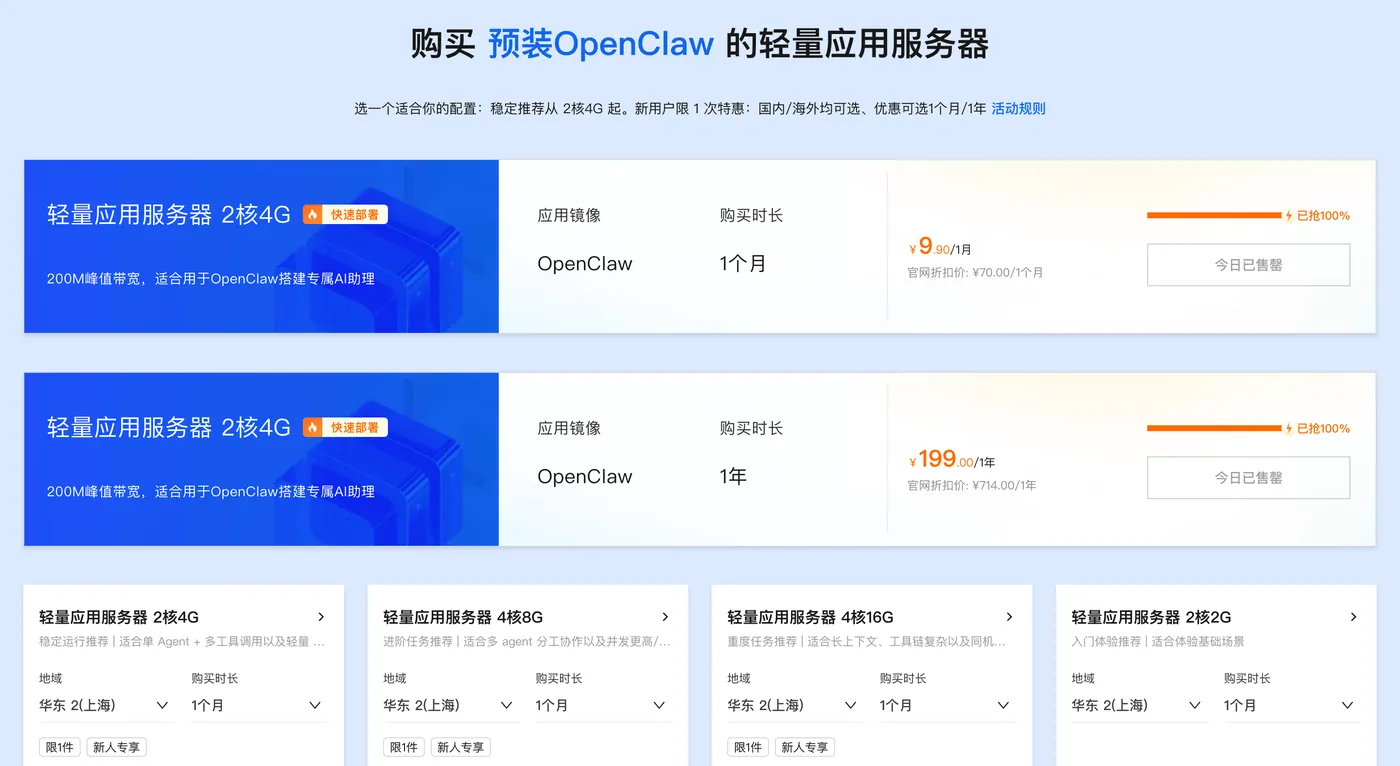
第二步:👉打开选择阿里云轻量应用服务器,配置参考如下:
- 镜像:OpenClaw(或Hermes Agent)镜像(已经购买服务器的用户可以重置系统重新选择镜像)
- 实例:内存必须2GiB及以上。
- 地域:默认美国(弗吉尼亚),目前中国内地域(除香港)的轻量应用服务器,联网搜索功能受限。
- 时长:根据自己的需求及预算选择。



第三步:打开访问阿里云百炼大模型控制台,找到密钥管理,单击创建API-Key。

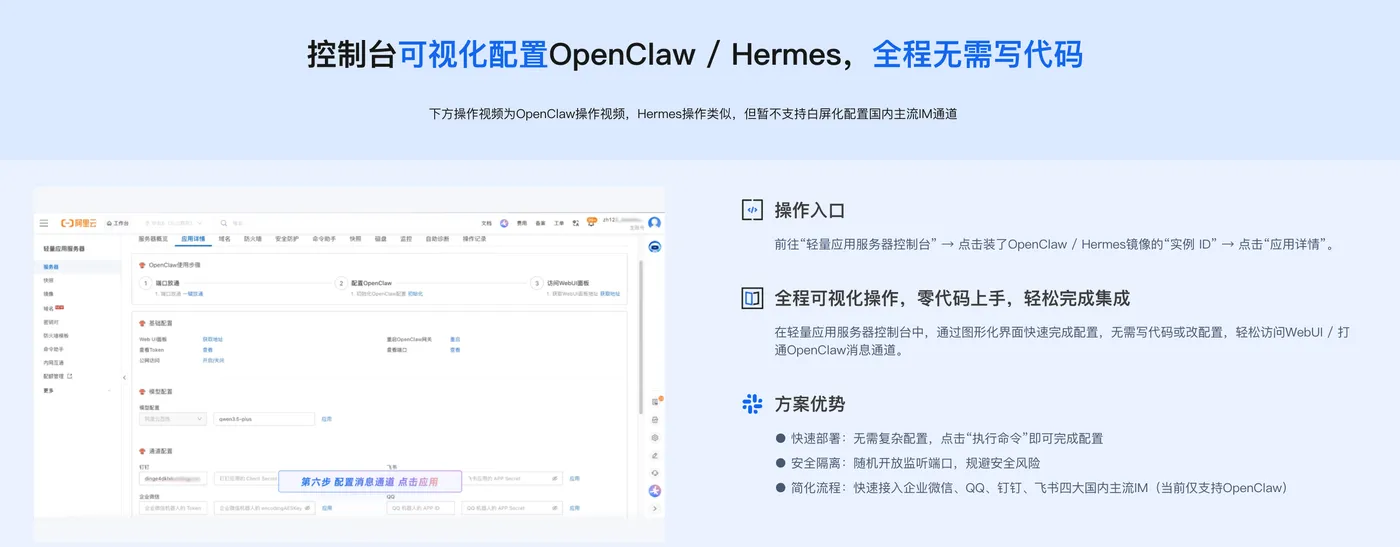
前往轻量应用服务器控制台,找到安装好OpenClaw的实例,进入「应用详情」放行18789端口、配置百炼API-Key、执行命令,生成访问OpenClaw的Token。
- 端口放通:需要放通对应端口的防火墙,单击一键放通即可。
- 配置百炼API-Key,单击一键配置,输入百炼的API-Key。单击执行命令,写入API-Key。
- 配置OpenClaw/Hermes:单击执行命令,生成访问OpenClaw/Hermes的Token。
- 访问控制页面:单击打开网站页面可进入OpenClaw/Hermes对话页面。
阿里云百炼Coding Plan API-Key 获取、配置保姆级教程:
创建API-Key,推荐访问订阅阿里云百炼Coding Plan,阿里云百炼Coding Plan每天两场抢购活动,从按tokens计费升级为按次收费,可以进一步节省费用!
- 购买后,在控制台生成API Key。注:这里复制并保存好你的API Key,后面要用。

- 回到轻量应用服务器-控制台,单击服务器卡片中的实例 ID,进入服务器概览页。

- 在服务器概览页面单击应用详情页签,进入服务器详情页面。

- 端口放通在OpenClaw使用步骤区域中,单击端口放通下的执行命令,可开放获取OpenClaw 服务运行端口的防火墙。

- 这里系统会列出我们第一步中创建的阿里云百炼 Coding Plan的API Key,直接选择就可以。

- 获取访问地址单击访问 Web UI 面板下的执行命令,获取 OpenClaw WebUI 的地址。


十一、总结
本文围绕2026年阿里云无影云电脑环境,完整讲解了OpenClaw、Hermes Agent两款AI智能体的简易部署流程,同时完成阿里云百炼Token配置与Token Plan权限管控。依托无影云电脑云端桌面的特性,整套流程省去了复杂的安全组配置,操作门槛进一步降低,兼顾图形化界面与命令行操作两种使用方式,适配不同使用习惯的人群。
从系统初始化、基础环境搭建、源码部署、参数配置,到Token对接、规则制定、服务托管、功能测试,每一个环节都搭配可直接执行的代码指令,步骤简洁清晰。两款AI Agent分别设置独立端口,规避了端口冲突问题,pm2进程工具保障服务后台常驻与异常自愈,Token与Token Plan构建起完整的接口安全与调用管控体系,有效避免非法访问、调用超限、资源滥用等问题。
在实际使用过程中,Node.js版本匹配、Token参数填写、端口规划、Token Plan规则设置是核心要点,也是问题高发环节,结合文中的故障排查方案即可快速处理各类异常。搭配日志清理、版本更新等运维操作后,整套系统可以在无影云电脑中实现长期稳定运行。
无影云电脑结合开源AI Agent与阿里云百炼大模型的组合,既适合个人学习、功能测试,也可用于小型办公场景的自动化任务处理。这套简易流程大幅降低了AI智能体私有化部署的难度,即便没有专业服务器运维经验,也能快速搭建起完整的AI服务体系。
