使用 DeepSeek 生成数学题解析、论文推导、物理公式、工程计算、统计分析、算法说明时,最容易遇到的问题往往不是“文字怎么复制”,而是公式怎么导出到 Word 里还能正常显示和编辑。
DeepSeek 网页端可以很好地展示 LaTeX 数学公式,例如分式、根号、上下标、矩阵、积分、求和符号、分段函数等内容,在网页里看起来非常清晰。但一旦复制到 Word 或 WPS,问题就很容易出现:
公式变成普通文本;
\frac{a}{b} 无法显示成分式;
上下标错位;
根号、积分号、求和符号显示异常;
公式只能看,不能双击编辑;
行内公式和独立公式混在一起;
多行推导复制后排版混乱。
对于学生、教师、科研人员、论文作者、工程技术人员来说,公式不是普通文字。公式一旦导出错误,整份文档就可能无法直接使用。
需要先说明的是:DeepSeek 网页端本身并没有提供“直接导出 Word 并完整保留可编辑公式”的标准功能。如果想把 DeepSeek 生成的数学公式完整保存到 Word 中,目前主要有三种方案:
方法一:手动复制 LaTeX 公式,再用 Word 公式编辑器还原;
方法二:整理为 Markdown / LaTeX,再通过 Pandoc 等工具转换 Word;
方法三:使用 DS随心转浏览器插件,在 AI 页面直接导出 Word。
这三种方法的区别,不在于能不能把文字复制出来,而在于:公式能不能正常显示、能不能编辑、能不能批量处理、后期校对成本高不高。
为什么 DeepSeek 公式复制到 Word 容易出错?
DeepSeek、ChatGPT、豆包、Kimi 等 AI 平台生成数学内容时,通常会使用 LaTeX 或 MathJax 进行公式展示。
例如,DeepSeek 可能会生成这样的 LaTeX 源码:
\frac{x^2 + 1}{\sqrt{x}}
网页端会把它渲染成一个正常的数学分式。但 Word 并不是直接以网页公式渲染逻辑工作的。Word 有自己的公式系统,例如 Office Math 公式结构。
所以,从 DeepSeek 网页复制公式到 Word 时,中间会经过多个转换环节:
DeepSeek 生成 LaTeX 公式;
网页端通过 MathJax 或类似方式渲染公式;
浏览器复制网页内容;
Word 接收粘贴内容;
Word 尝试识别为公式、文本或图片。
其中任何一步处理不好,公式都可能失真。
常见情况包括:
LaTeX 源码被直接粘贴成普通文本;
网页显示公式被粘贴成图片;
公式看起来能显示,但不能继续编辑;
复杂公式结构丢失;
矩阵、分段函数、多行对齐公式无法正常还原;
长篇公式推导需要逐条手动修复。
因此,DeepSeek 公式导出 Word 的关键,不是简单“复制内容”,而是解决 LaTeX 公式到 Word 可编辑公式的转换问题。
方法一:手动复制 LaTeX 公式,再用 Word 公式编辑器还原
手动复制是最基础的方法,但这里的重点不是复制整段文本,而是单独处理公式。
如果 DeepSeek 生成的内容中只有少量公式,例如一两个分式、根号、指数公式,可以让 DeepSeek 输出 LaTeX 源码,然后把公式复制到 Word 的公式编辑器中进行还原。
这种方法适合公式数量少、文档篇幅短、用户愿意手动校对的场景。
1、让 DeepSeek 输出 LaTeX 源码
如果 DeepSeek 默认显示的是渲染后的公式,可以继续追问:
请将上面的数学公式以 LaTeX 源码形式重新输出,并区分行内公式和独立公式。
也可以这样问:
请不要只显示渲染后的公式,请同时给出每个公式对应的 LaTeX 代码。
这样做的好处是,你可以拿到更清晰的公式源码,而不是直接从网页中复制一个不确定的渲染结果。
例如 DeepSeek 可能输出:
E = mc^2
S_n = \frac{a_1(1-q^n)}{1-q}
\int_a^b f(x)\,dx
这些源码比直接选中网页公式更容易被后续工具识别。
2、在 Word 中插入公式
打开 Word 文档,将光标放在需要插入公式的位置。
可以使用快捷键:
Alt + =
这个快捷键可以快速插入 Word 公式编辑区域。
然后将 LaTeX 公式粘贴进去,例如:
\frac{x^2+1}{\sqrt{x}}
部分 Word 版本支持在公式区域中输入 LaTeX 语法,并转换为 Word 公式。如果不能自动转换,可以检查 Word 的公式输入设置,或者手动使用 Word 公式工具栏调整。
3、区分行内公式和独立公式
DeepSeek 中的公式通常有两种形式。
行内公式通常写成:
$E = mc^2$
独立公式通常写成:
$$
E = mc^2
$$
在 Word 里,行内公式适合放在句子中间,独立公式适合单独成段、居中显示。
建议处理方式:
短公式放进行内公式;
复杂推导单独成段;
重要公式居中显示;
公式前后保留适当空行;
长公式不要强行放进表格里。
4、方法一适合哪些公式?
手动方法适合这些公式:
少量基础公式;
简单分式;
指数、上下标;
根号表达式;
简单函数表达式;
简单物理公式;
单题解析中的少量公式。
例如:
E = mc^2
a^2 + b^2 = c^2
\frac{1}{2}mv^2
这些公式数量少、结构简单,手动复制和校对成本不高。
5、方法一不适合哪些公式?
如果 DeepSeek 生成的是下面这些内容,手动处理就会非常痛苦:
一整套数学试卷解析;
大量推导步骤;
多行对齐公式;
矩阵;
分段函数;
复杂积分;
统计学公式;
论文中的大量公式;
含有编号的公式系统;
公式和文字、表格混排的内容。
例如:
\begin{cases}
x+y=3 \\
2x-y=1
\end{cases}
或者:
\begin{aligned}
f'(x) &= 2x + 3 \\
f''(x) &= 2
\end{aligned}
这类公式如果逐条手动处理,很容易出错,也很耗时间。
6、方法一优缺点总结
项目 |
表现 |
操作难度 |
低到中等 |
是否免费 |
免费 |
是否需要工具 |
只需要 Word / WPS |
适合公式数量 |
少量公式 |
公式可编辑性 |
取决于 Word 是否成功识别 |
批量处理能力 |
很弱 |
复杂公式支持 |
不稳定 |
后期校对成本 |
较高 |
适合人群 |
临时处理少量公式的用户 |
方法一最大的优势是简单,不需要安装额外工具;最大的缺点是效率低、稳定性不高。
一句话总结:方法一适合少量公式临时修补,不适合完整公式文档导出。
方法二:Markdown / LaTeX 转 Word,适合公式较多的技术用户
如果 DeepSeek 生成的内容中包含较多公式,尤其是论文、题解、课程讲义、技术文档,可以考虑使用 Markdown 或 LaTeX 作为中间格式。
核心思路是:
让 DeepSeek 输出标准 Markdown + LaTeX 公式;
保存为 .md 文件;
使用 Pandoc 等工具转换为 .docx;
在 Word 中检查公式显示效果。
这种方式比手动复制更系统,也更适合批量处理。但它对用户有一定技术门槛。
1、让 DeepSeek 输出适合转换的 Markdown 公式格式
在使用方法二前,建议先让 DeepSeek 重新整理内容,而不是直接复制网页上的结果。
可以输入提示词:
请将以上内容整理为标准 Markdown 格式。
要求:
1. 行内公式使用 $...$;
2. 独立公式使用 $$...$$;
3. 不要使用截图或图片形式展示公式;
4. 表格中尽量不要嵌套复杂公式;
5. 代码块使用三个反引号包裹;
6. 输出内容方便后续用 Pandoc 转换为 Word。
规范示例:
已知函数 $f(x)=x^2+2x+1$,求其导数。
根据求导法则:
$$
f'(x)=2x+2
$$
因此,当 $x=1$ 时:
$$
f'(1)=4
$$
这种结构清晰,后续转换 Word 的成功率更高。
2、保存为 Markdown 文件
将 DeepSeek 输出的内容复制到 VS Code、Typora、Obsidian 或记事本中,保存为 .md 文件。
建议文件名:
deepseek-formula.md
保存时注意:
使用 UTF-8 编码;
公式前后不要插入多余符号;
不要混入网页按钮文字;
不要保留多余的“复制代码”“重新生成”等界面文本;
检查 $ 和 $$ 是否成对出现。
公式转换失败,很多时候不是工具问题,而是 Markdown 源码不规范。
3、用 Pandoc 将 Markdown 公式转换为 Word
Pandoc 是一个常见的文档格式转换工具,可以将 Markdown 转换为 Word、HTML、PDF 等格式。
单文件转换命令:
pandoc deepseek-formula.md -o deepseek-formula.docx
如果希望 Word 使用统一模板,可以准备一个 template.docx,然后执行:
pandoc deepseek-formula.md -o deepseek-formula.docx --reference-doc=template.docx
如果有多个 Markdown 文件,可以批量转换。
Windows PowerShell 示例:
Get-ChildItem *.md | ForEach-Object {
pandoc $_.FullName -o ($_.BaseName + ".docx")
}
macOS / Linux 示例:
for file in *.md; do
pandoc "$file" -o "${file%.md}.docx"
done
这种方式适合批量处理 DeepSeek 生成的数学笔记、题解、论文草稿和技术公式说明。
4、Markdown 公式转 Word 时最容易出错的问题
1. 行内公式没有正确闭合
错误示例:
函数 $f(x)=x^2+1 的定义域为全体实数。
正确示例:
函数 $f(x)=x^2+1$ 的定义域为全体实数。
少一个 $,后续整段都可能识别异常。
2. 独立公式前后没有空行
不推荐:
根据公式可得:
$$
E=mc^2
$$
所以结论成立。
更推荐:
根据公式可得:
$$
E=mc^2
$$
所以结论成立。
独立公式前后留空行,有助于转换工具正确识别。
3. 公式放在复杂表格里
很多转换工具不擅长处理“表格中嵌套复杂 LaTeX 公式”。
例如:
| 步骤 | 公式 |
|---|---|
| 1 | $$\frac{x^2+1}{\sqrt{x}}$$ |
这种写法容易导致转换失败或表格错位。
优化方式是:表格只放简单表达式,复杂公式单独成段展示。
4. 使用了不兼容的 LaTeX 环境
部分复杂环境在 Word 转换中不稳定,例如:
\begin{aligned}
...
\end{aligned}
\begin{cases}
...
\end{cases}
\begin{matrix}
...
\end{matrix}
这些公式不是一定不能转,但转换后必须人工检查。
5. 中文标点混入公式
不推荐:
\frac{a}{b},其中 a>0
更推荐把公式和中文说明分开:
其中:
$$
\frac{a}{b}
$$
并且 $a>0$。
中文标点混入公式,有时会影响识别。
6. 公式过长导致 Word 换行混乱
特别长的公式即使转换成功,也可能在 Word 中超出页面宽度。
解决方式:
拆分公式;
使用多行推导;
调整页面方向为横向;
减小公式字号;
避免把长公式放入表格中。
5、方法二适合什么场景?
Markdown / LaTeX 转 Word 适合:
数学笔记整理;
课程讲义;
试题解析;
论文初稿;
技术推导文档;
算法说明;
统计学公式文档;
批量处理多个 DeepSeek 公式回答。
适合人群:
熟悉 Markdown 的用户;
程序员;
科研人员;
理工科学生;
教师;
需要批量转换公式文档的人。
不适合:
完全不懂 Markdown 的用户;
只想一键导出的人;
不愿意检查公式的人;
对 Word 排版要求很高但不想后期调整的人。
6、方法二优缺点总结
项目 |
表现 |
操作难度 |
中高 |
是否免费 |
Pandoc 免费 |
是否适合批量公式 |
适合 |
是否保留可编辑公式 |
取决于转换效果 |
是否需要校对 |
必须校对 |
复杂公式支持 |
不稳定 |
文档结构保留 |
较好 |
学习成本 |
较高 |
适合人群 |
技术用户、科研用户、教师、理工科学生 |
Markdown / LaTeX 转 Word 的优势是专业、可批量、可控;缺点是步骤较多,对普通用户不够友好。
一句话总结:方法二适合公式较多、愿意做格式清洗和校对的技术用户。
方法三:使用 DS随心转浏览器插件,在 AI 页面直接导出公式到 Word
如果你的需求是“把 DeepSeek 生成的公式内容直接保存成 Word”,而不是研究 Markdown、Pandoc 或 Word 公式编辑器,那么更适合使用 DS随心转浏览器插件。
DS随心转的重点不是单纯复制文本,而是面向 AI 对话内容的文档导出场景。对于公式内容来说,它解决的核心问题是:减少 DeepSeek 公式从网页到 Word 过程中的格式损耗,让 AI 回答更接近可编辑、可保存、可交付的 Word 文档。
尤其是在 DeepSeek 生成数学题解析、论文推导、物理计算、工程公式、统计分析时,普通复制粘贴往往需要大量后期修正,而浏览器插件的优势是可以直接在 AI 页面中识别内容并导出。
1、可通过 Edge 插件商店下载
DS随心转主推的是浏览器插件形态,用户可以通过 Microsoft Edge 插件商店搜索并下载插件。
这种下载路径对普通用户更友好,因为不需要手动解压插件,也不需要进入开发者模式安装。安装完成后,插件会出现在浏览器扩展栏中,用户可以将其固定到工具栏,方便后续使用。
推荐操作路径:
打开 Microsoft Edge 浏览器;
进入 Edge 插件商店;
搜索“DS随心转”;
点击获取或安装;
安装完成后将插件固定到浏览器工具栏;
刷新 DeepSeek 或其他 AI 页面后使用。
相比临时脚本或手动工具,插件商店安装的路径更适合普通办公用户、学生用户和教师用户。
2、在各 AI 主页直接使用
DS随心转的使用逻辑不应该写成“打开一个单独的网站再复制内容过去”,而应该强调:
安装插件后,用户在各 AI 平台的网页里就可以直接使用。
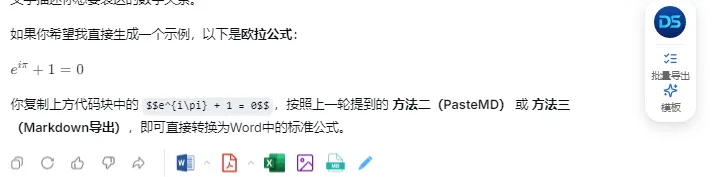
也就是说,用户打开 DeepSeek、豆包、Kimi、ChatGPT、通义千问、Gemini、元宝等 AI 页面,在正常对话完成后,就可以通过页面中的导出入口或浏览器插件入口,将当前 AI 回答导出为 Word 文档。
这个表达很重要,因为它能突出插件的实际价值:
不需要复制到第三方编辑器;
不需要手动整理 Markdown 文件;
不需要运行 Pandoc 命令;
不需要逐条修公式;
在 AI 页面里就能完成导出。
对于普通用户来说,这比“复制内容 → 打开编辑器 → 保存 md → 转换 docx → 再检查”更直接。
3、DeepSeek 公式导出 Word 的使用流程
使用 DS随心转导出 DeepSeek 公式内容,可以按照下面的流程:
1. 打开 Edge 浏览器;
2. 在 Edge 插件商店搜索并安装“DS随心转”;
3. 将插件固定到浏览器工具栏;
4. 打开 DeepSeek 网页端;
5. 进入包含公式推导、数学题解析或论文内容的对话;
6. 确认公式在页面中已经正常显示;
7. 点击页面中的导出入口或浏览器插件入口;
8. 选择导出 Word;
9. 下载生成的 .docx 文档;
10. 用 Word 或 WPS 打开检查公式效果。
如果是单条公式回答,可以只导出当前回答。
如果是完整推导过程,可以导出完整对话。
如果是数学题、课程讲义、论文草稿,可以先让 DeepSeek 重新整理结构,再导出 Word。
4、为什么公式导出更适合用插件处理?
普通文字即使格式差一点,用户还可以手动调整;但公式如果结构错了,可能会直接改变含义。
例如:
\frac{a+b}{c}
如果导出后变成:
a+b/c
数学含义就可能发生变化。
再比如:
x_i^2
如果上下标丢失,变成:
xi2
可读性和准确性都会下降。
因此,公式导出最重要的不是“看起来差不多”,而是:
分式结构是否正确;
上下标是否正确;
根号是否正确;
积分、求和符号是否正常;
行内公式和独立公式是否区分;
公式是否方便后期编辑;
整篇推导是否适合在 Word 中继续整理。
这也是 DeepSeek 公式导出 Word 这个场景,比普通文本导出更适合使用浏览器插件的原因。
5、DS随心转适合哪些公式导出场景?
DS随心转更适合以下场景:
DeepSeek 生成了一整套数学题解析;
AI 回答中包含大量 LaTeX 公式;
需要把公式内容保存成 Word;
需要把 DeepSeek 回答整理成讲义、试卷、论文草稿或学习笔记;
不想逐条复制公式;
不熟悉 Markdown 和 Pandoc;
希望在 AI 网页里直接完成导出;
需要经常从多个 AI 平台导出内容。
对于公式较少的临时内容,手动复制可以解决。
对于技术用户,Markdown / Pandoc 也可以处理。
但对于普通用户和高频使用场景,浏览器插件的操作成本更低。
6、导出后仍然建议检查公式
需要强调的是,任何自动导出方法都不应该完全替代人工校对。
尤其是以下内容:
正式论文;
考试试卷;
教学讲义;
科研报告;
工程计算;
合同或技术说明中的关键公式。
导出 Word 后,建议重点检查:
分式是否正常;
上下标是否正确;
根号是否完整;
矩阵是否错位;
分段函数是否正确;
多行推导是否断裂;
公式是否能继续编辑;
文档整体排版是否适合提交。
工具的作用是减少格式损耗和重复劳动,但最终准确性仍然需要人工确认。
7、方法三优缺点总结
项目 |
表现 |
操作难度 |
低 |
下载方式 |
可通过 Edge 插件商店安装 |
使用位置 |
在 DeepSeek、豆包、Kimi、ChatGPT 等 AI 页面直接使用 |
是否适合公式导出 |
适合日常公式文档导出 |
是否适合批量对话 |
适合高频保存和整理 |
是否需要 Markdown 基础 |
不需要 |
是否需要命令行 |
不需要 |
后期校对 |
仍建议校对 |
适合人群 |
学生、教师、科研人员、职场用户、AI 高频用户 |
一句话总结:方法三适合不想折腾 Markdown 和命令行,希望直接在 AI 页面把公式内容导出成 Word 的用户。
三种 DeepSeek 公式导出 Word 方法对比
方法 |
适合公式数量 |
公式可编辑性 |
批量能力 |
操作难度 |
后期校对 |
推荐场景 |
方法一:手动复制 LaTeX + Word 公式编辑器 |
少量 |
中等 |
弱 |
中等 |
高 |
临时处理少量公式 |
方法二:Markdown / LaTeX + Pandoc 转 Word |
中到大量 |
中等到较好 |
强 |
高 |
高 |
技术用户批量转换 |
方法三:DS随心转浏览器插件 |
中到大量 |
更适合日常导出 |
较强 |
低 |
中 |
普通用户、高频导出公式 |
如果只有一两个公式,可以手动处理。
如果有几十个公式,并且熟悉 Markdown,可以用 Pandoc。
如果希望减少操作步骤,直接在 DeepSeek 等 AI 页面把公式回答导出成 Word,可以使用 DS随心转浏览器插件。
不同用户应该怎么选择?
1、学生用户
如果只是保存几道题的解法,可以手动复制 LaTeX 公式,再放到 Word 公式编辑器中修正。
如果是一整份数学试卷、课程笔记、考研题解,公式数量多,逐条修公式会非常耗时,更适合使用 DS随心转这类浏览器插件直接导出 Word,再进行检查。
2、教师用户
教师经常需要把 AI 生成的题目、答案解析、公式推导整理成讲义或试卷。
这种场景公式数量多,且准确性要求高,不建议完全依赖普通复制粘贴。
更适合的方式是:先让 DeepSeek 生成规范公式内容,再通过 DS随心转导出 Word,最后人工校对。
3、科研和论文用户
论文场景对公式要求更高。即使使用 Pandoc 或插件导出,也必须最终人工检查公式是否正确。
如果公式非常复杂,建议保留一份 LaTeX 源码作为备份,同时导出 Word 版本用于交流或提交。
4、职场和技术用户
工程计算、数据分析、算法说明中经常包含公式。
如果只是内部笔记,可以使用 Markdown 转 Word;
如果需要快速交付给非技术同事,可以使用 DS随心转在 AI 页面直接导出 Word 后再做少量排版。
DeepSeek 公式导出 Word 常见 FAQ
1、DeepSeek 官方能直接导出 Word 公式吗?
DeepSeek 网页端通常不提供直接导出 Word 并完整保留可编辑公式的标准入口。需要借助手动复制、Markdown 转换或第三方导出工具完成。
2、为什么 DeepSeek 公式复制到 Word 会变成代码?
因为 DeepSeek 里的公式通常基于 LaTeX 或 MathJax 显示,而 Word 使用自己的公式结构。直接复制时,浏览器和 Word 之间不一定能完成公式结构转换。
3、LaTeX 公式能直接放进 Word 吗?
可以尝试通过 Word 公式编辑器插入 LaTeX,但不同 Word 版本、公式复杂度和输入方式会影响转换效果。少量公式可以手动处理,大量公式不建议逐条操作。
4、Pandoc 能把 DeepSeek 公式转成 Word 公式吗?
可以处理一部分 Markdown / LaTeX 公式,但复杂公式、矩阵、分段函数、多行对齐公式转换后需要人工校对。
5、公式变成图片可以接受吗?
如果只是阅读,图片公式可以接受;但如果要编辑、修改、统一格式,图片公式不理想。正式文档更建议使用可编辑公式。
6、DS随心转需要复制内容到其他网站吗?
不需要。DS随心转主推浏览器插件形态,用户安装插件后,可以在 DeepSeek、豆包、Kimi、ChatGPT 等 AI 页面直接使用导出功能,不需要把内容复制到其他编辑器里再处理。
7、DS随心转在哪里下载?
可以通过 Microsoft Edge 插件商店搜索“DS随心转”下载安装。安装完成后,将插件固定到浏览器工具栏,刷新 AI 页面后即可使用。
8、导出后还需要检查公式吗?
需要。任何自动导出方法都建议检查公式,尤其是正式论文、试卷、教学讲义、科研报告和工程计算内容。工具可以减少排版成本,但不能替代最终校对。
总结:DeepSeek 公式导出 Word,重点不是复制文字,而是保留公式结构
DeepSeek 公式导出 Word 的核心问题,不是“怎么把文字复制出来”,而是怎么让 LaTeX 数学公式在 Word 中正确显示、尽量可编辑、方便校对和交付。
如果公式很少,可以使用方法一:手动复制 LaTeX + Word 公式编辑器。
如果公式较多,并且熟悉 Markdown、Pandoc,可以使用方法二:Markdown / LaTeX 转 Word。
如果希望降低操作门槛,直接在 DeepSeek、豆包、Kimi、ChatGPT 等 AI 页面把公式内容导出成 Word,可以使用方法三:DS随心转浏览器插件。
一句话总结:
少量公式,手动插入;
批量公式,Markdown 转换;
高频公式文档,DS随心转插件导出。
对于数学、物理、工程、统计、论文写作等场景来说,公式导出质量直接决定文档是否可用。只有把公式结构保留下来,DeepSeek 生成的内容才能真正从“网页回答”变成“可编辑、可提交、可归档”的 Word 文档。