在我们收到的用户反馈中,有一类问题反复出现:"我买的 NVMe SSD 标称 5000MB/s,测出来只有 800MB/s,是不是买到假盘了?"
几乎每次排查下来,盘都没问题。原因五花八门:插在了 SATA 通道的 M.2 口上、BIOS 里没开 AHCI、分区没做 4K 对齐、USB 移动硬盘插在了 2.0 口上。这些因素中的任何一个,都可以让一块好盘跑出让人怀疑人生的数字。
这些问题有一个共同点:肉眼看不出来,只有测过才知道。而测速这件事本身,只需要两分钟。
所以我们写了这篇文章,把磁盘测速背后的知识系统地讲清楚。不管你是刚买了新盘想验证性能,还是觉得老盘变慢了想排查原因,读完之后都能找到答案。

厂商标的那个数字,到底代表什么?
打开任何一块 SSD 的产品页面,最醒目的位置一定写着一行大字:"顺序读取 5000MB/s""顺序写入 4500MB/s"。这个数字是怎么来的?简单说,就是厂商在最理想的测试条件下跑出来的峰值,空盘、最高队列深度、最大块大小、最佳散热环境。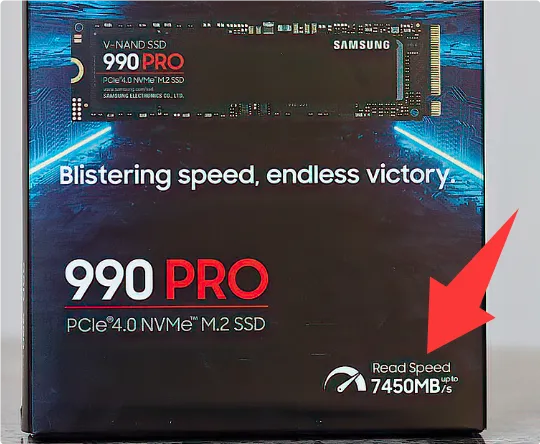
这个数字是真的,但它代表的是上限。日常使用中你几乎不可能触及这个速度,就像汽车厂商标称的最高时速,你在城市道路上永远不会开到。
真正决定一块盘"用起来快不快"的指标,叫随机 4K 读取速度(Q1T1)。它衡量的是在磁盘的不同位置随机读取 4KB 小块数据的速度,对应的实际场景是:系统启动时加载几百个小文件、打开浏览器或办公软件时读取各种配置和缓存、在文件管理器里浏览文件夹。
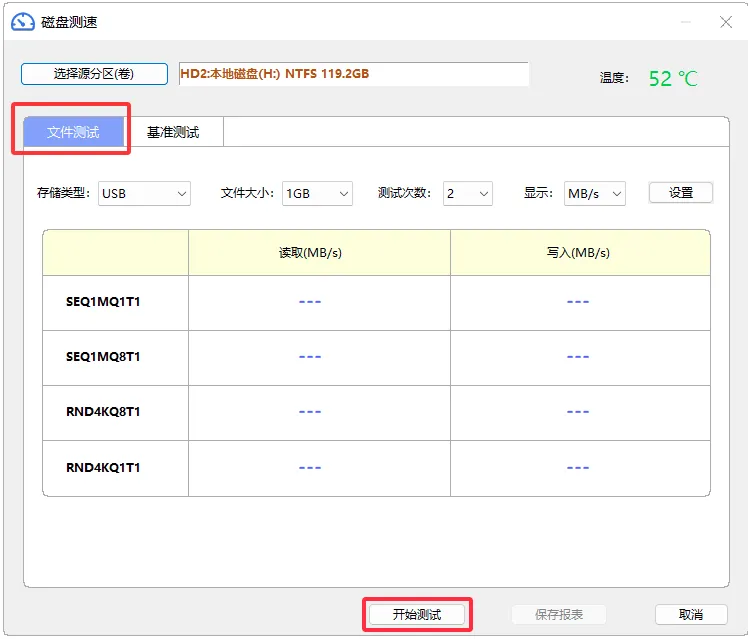
在 DiskGenius 的测速功能中,我们把这个指标放在了文件测试结果表格里最显眼的位置。下面是一组实测数据:同一块 NVMe SSD,顺序读取 4800MB/s,随机 4K Q1T1 只有 58MB/s。差了两个数量级,但后者才是你每天感受到的"快不快"。
如果你只记一件事,就记这个:看 SSD 性能,先看随机 4K Q1T1,顺序读取是其次的。
影响测速结果的几个关键变量
测速结果不理想,不一定是盘的问题。以下是我们在技术支持中最常遇到的几个原因。
(1)接口协议:同为 M.2,内在天差地别
这一点是最常见的"冤案"。主板上的 M.2 插槽外观完全一样,但背后的通道可能是 SATA(上限 600MB/s)、PCIe 3.0 x4(上限 3500MB/s)或 PCIe 4.0 x4(上限 7000MB/s)。把盘插错口,速度差可以达到十倍。查一下主板说明书,确认你的 M.2 口支持什么协议,这一步不能省。
USB 设备也是同理。USB 2.0 口的实测传输大约 30MB/s,USB 3.0 可以到 100–200MB/s。移动硬盘速度上不去,先看看是不是插在了黑色的 USB 2.0 口上。
(2)BIOS 设置:AHCI 没开、4K 没对齐
这两个问题在老主板升级 SSD 时尤其常见。如果 BIOS 中的 SATA 模式设置为 IDE 而非 AHCI,SSD 的 NCQ(原生命令队列)功能无法生效,随机性能会明显下降。另外,分区没有做 4K 对齐的话,SSD 的写入放大比会增大,长期下来不仅速度下降,还会影响闪存寿命。
在 DiskGenius 中可以直接检查分区是否 4K 对齐,结果一目了然。
(3)温度降速:笔记本用户的隐形杀手
笔记本内置的 SSD 散热条件通常很有限。持续写入大文件时,芯片温度可能在几十秒内从 40°C 飙到 70°C 以上。主控芯片一旦触发温控保护,会主动降低传输速率来保护硬件。表现就是测速曲线前半段跑得很高,中段开始断崖式下跌。
这也是为什么我们在测速对话框的右上角加入了实时温度显示——让用户在测试过程中随时掌握温度变化,判断是否存在降速。
(4)主控与颗粒:同型号不一定同方案
部分 SSD 厂商在不同生产批次中会更换主控芯片或 NAND 闪存供应商,产品型号不变但实际性能可能存在差异。这种事在消费级市场不算罕见,不过差距通常不会太大。如果你是看了某篇评测下单的,测出来比评测数据低一点,先别急着认定有问题——可能只是批次不同。
测速怎么测?两轮测试,先硬件后软件
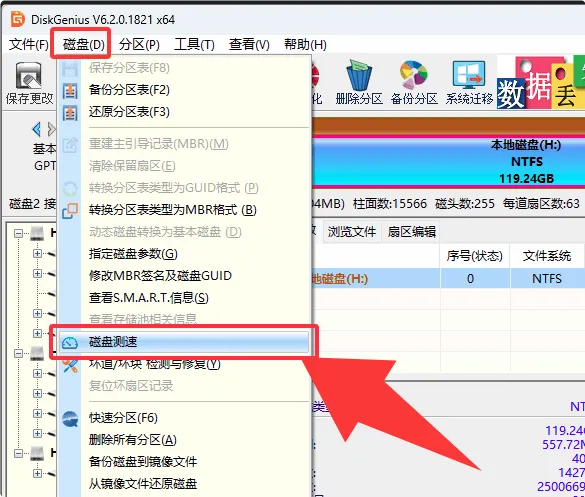
我们在设计 DiskGenius 测速功能时,提供了两种测试模式:基准测试和文件测试。它们测的不是同一个东西,配合使用才能得出完整结论。
第一轮:基准测试,看硬件底子
基准测试直接对磁盘的物理扇区进行读写,绕过操作系统和文件系统。它反映的是硬件本身的原始性能,不受任何软件因素干扰。
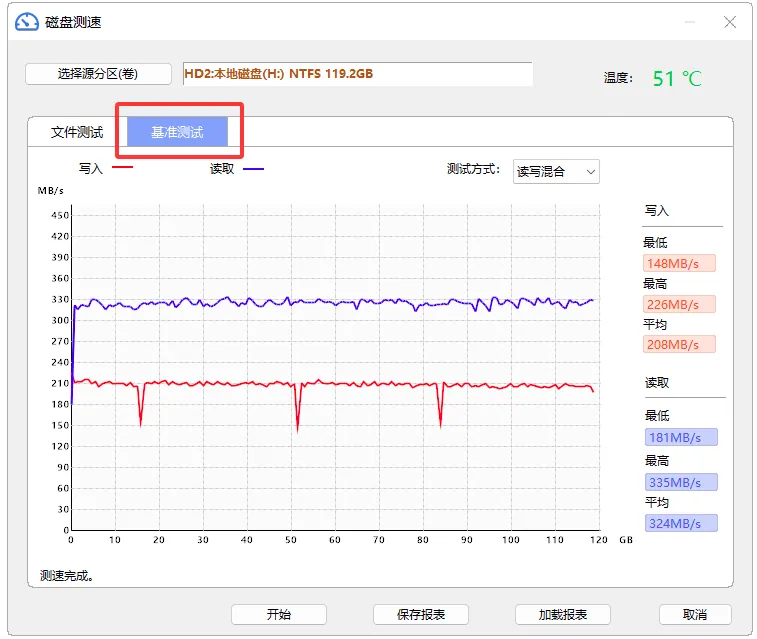
拿到结果后看三个东西:
曲线是否平稳。 机械硬盘从外圈到内圈递减是正常的物理特性,但不应该出现断崖式下跌。SSD 的曲线理论上应该比较平坦,如果出现大面积凹陷,要么是温控降速,要么是硬件有问题。
平均速度是否在合理范围内。 NVMe 盘如果只有几百 MB/s,基本可以断定是接口问题。SATA SSD 如果低于 400MB/s,也值得排查。
最低和最高速度的差距。 适度波动正常,差距过于悬殊就需要找原因。
测完之后建议保存报表。基准测试支持"保存报表"和"加载报表"功能。首测数据存档,以后觉得盘变慢了就重测一次对比,有数据说话比凭感觉靠谱得多。
第二轮:文件测试,看日常表现
文件测试通过文件系统读写,结果更贴近日常使用。重点关注随机 4K Q1T1,这个前面说过了。
两轮测试配合起来,排查逻辑就很清晰:
• 基准测试正常,文件测试明显偏低 → 硬件没问题,问题在软件配置层面(4K 对齐、AHCI 模式、驱动等),这些都可以修复。
• 基准测试本身就有大面积掉速 → 硬件层面的问题(坏道、主控异常、温控降速),需要进一步排查。
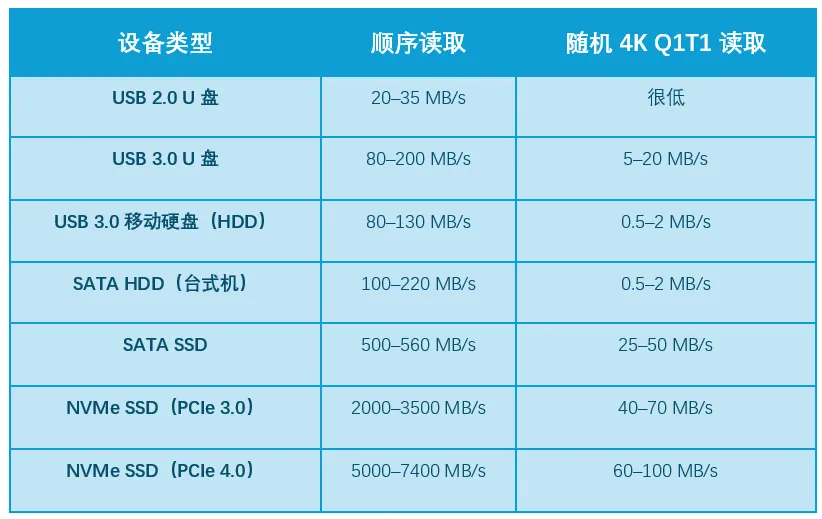
各类硬盘的参考速度范围
测完之后对着这张表看,基本能判断你的盘处于什么水平,如下图所示:
注意:
• 以上是行业常见范围,不是绝对标准。你的盘略低于这个范围,不代表有问题。
• 厂商宣传的最高速度是顺序读取的峰值,实测略低属正常。
• 如果同类型设备中你的数据明显偏低,才值得深入排查。
建议收藏这张表,以后测速对照着看。
测速异常怎么办?按场景排查
问题1:NVMe 盘速度只有几百 MB/s
原因:安装在了 SATA 通道的 M.2 口上
解决方法:查主板说明书,确认 M.2 口协议,换到 PCIe 通道的口上重测
问题2:速度曲线剧烈波动
原因:硬盘可能存在坏道
解决方法:使用 DiskGenius 的查看SMART信息功能和坏道检测功能扫描硬盘,检测硬盘是否存在问题
问题3:SSD 随机 4K 速度偏低
原因:分区未 4K 对齐或 BIOS 未开启 AHCI
解决方法:用 DiskGenius 检查 4K 对齐,进 BIOS 确认 AHCI 模式
问题4:USB 设备速度不达标
原因:接口版本不匹配或数据线质量问题
解决方法:换一根数据线,确认插入的是 USB 3.0/3.2 接口
问题5:长时间测试后速度下降
原因:温度过高触发降速保护
解决方法:改善散热条件,缩短测试时间