使用案例
本案例基于阿里巴巴 QoderWork CN 桌面应用智能体,实现学习笔记向交互式复习卡片的一键转化,助力高效备考,让复习事半功倍。
步骤一:安装并注册 QoderWork CN 账号
访问 QoderWork CN桌面应用官网,下载并安装 QoderWork CN。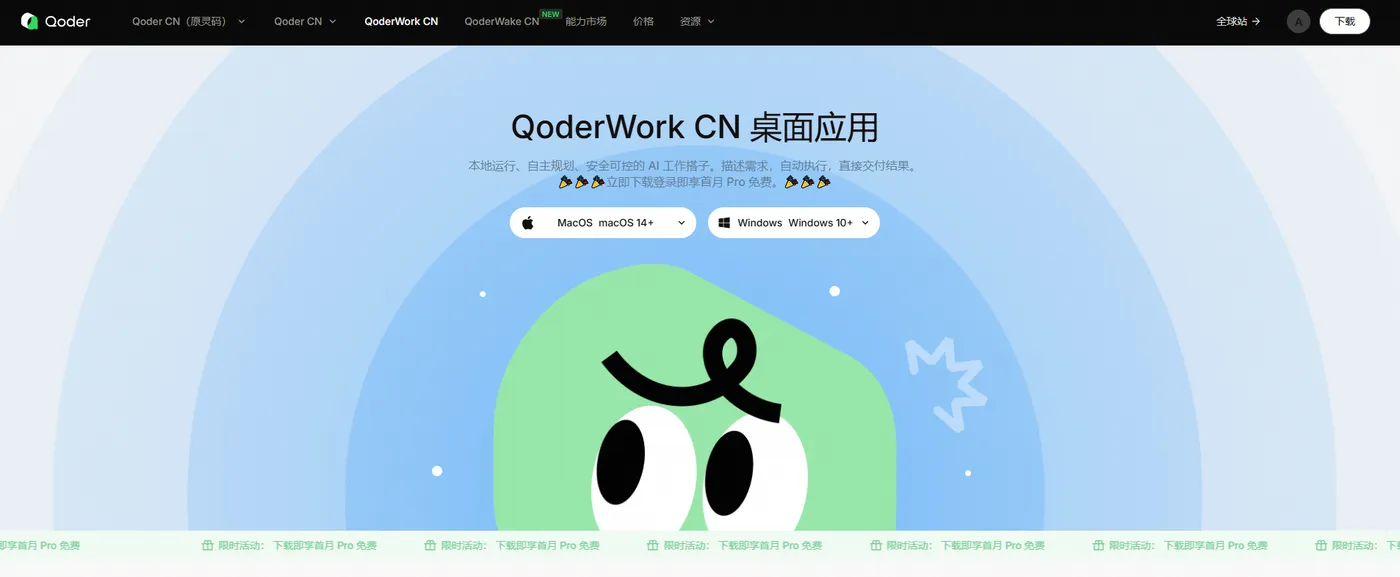
安装完成后,注册并登录 QoderWork CN。
步骤二:安装 Skills
Skills 是一份提前写好的工作指南,告诉 QoderWork CN 在面对某一类任务时:遵循什么步骤、输出什么格式、注意哪些细节。只需定义一次,QoderWork CN 便能在后续每次对话中自动识别并应用,像训练有素的助手一样稳定、一致地完成工作。
本次实验会调用 “UI 设计” Skill 用于制作网页版交互式卡片,该技能用于创建独特、生产级别的高质量前端界面。“UI 设计” 技能 QoderWork CN 没有内置,需要自行安装下。
打开 QoderWork CN,点击“技能”,在“技能广场”找到“UI 设计”,点击“安装”。
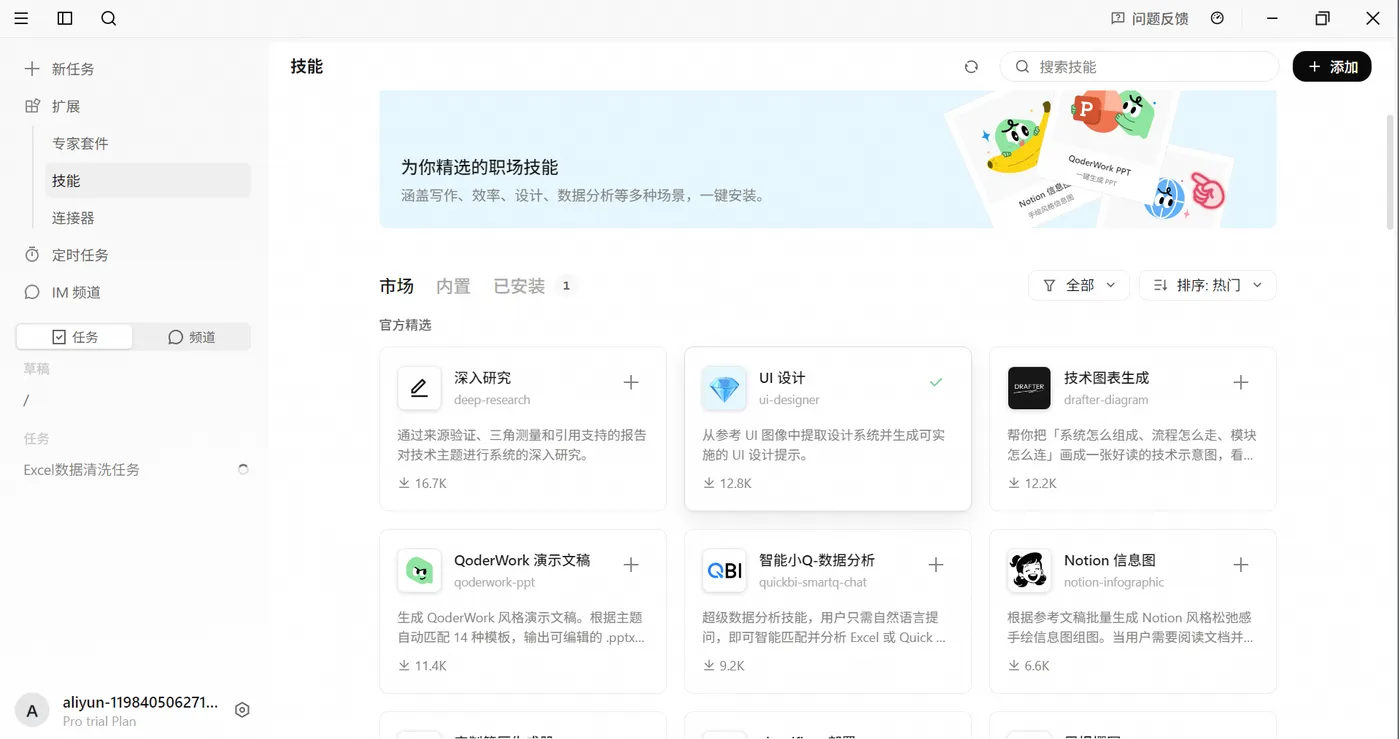
步骤三:用 QoderWork CN 处理需求
在本地创建文件夹“互动复习卡片”,并将如下文件保存在该文件夹目录下。
示例: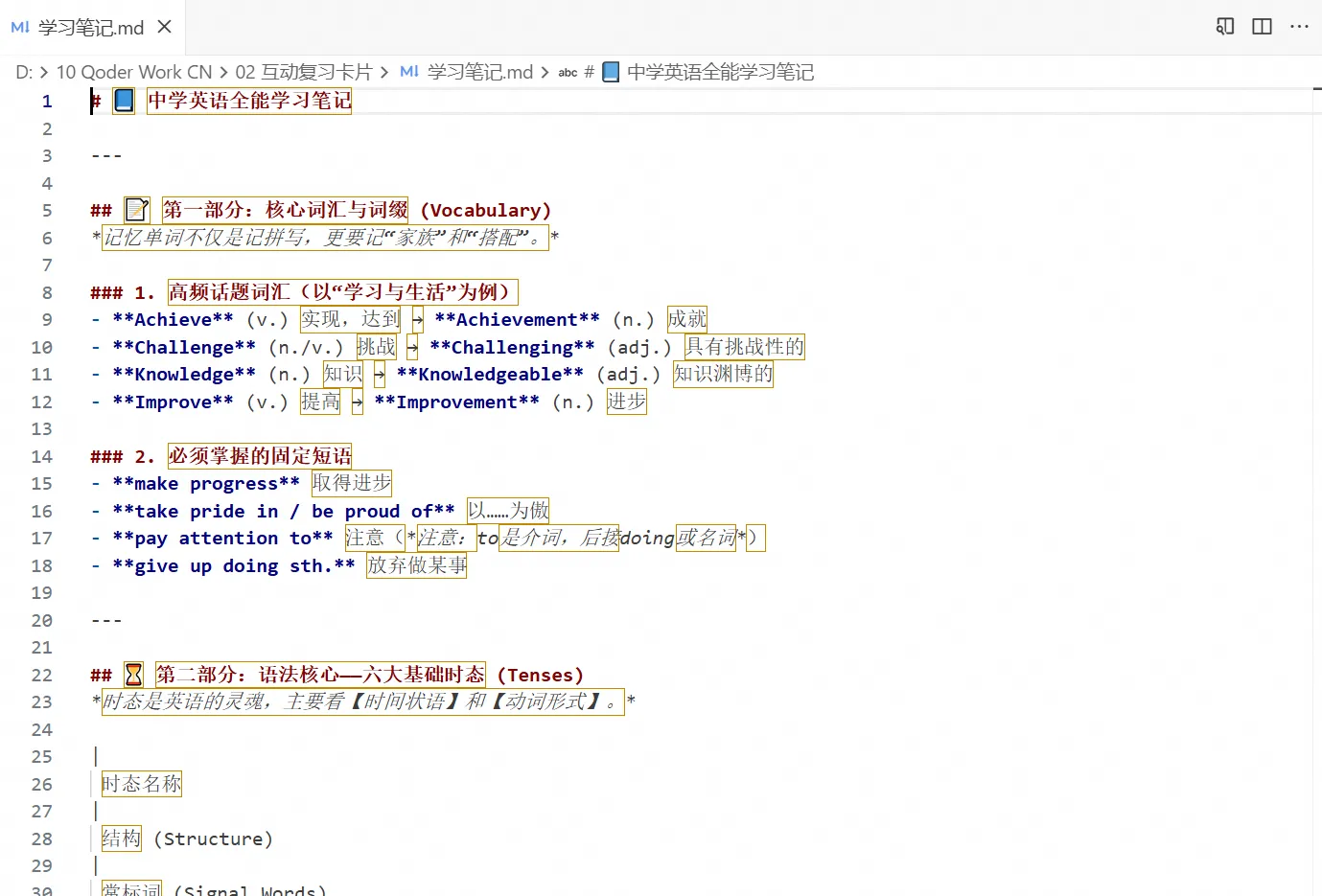
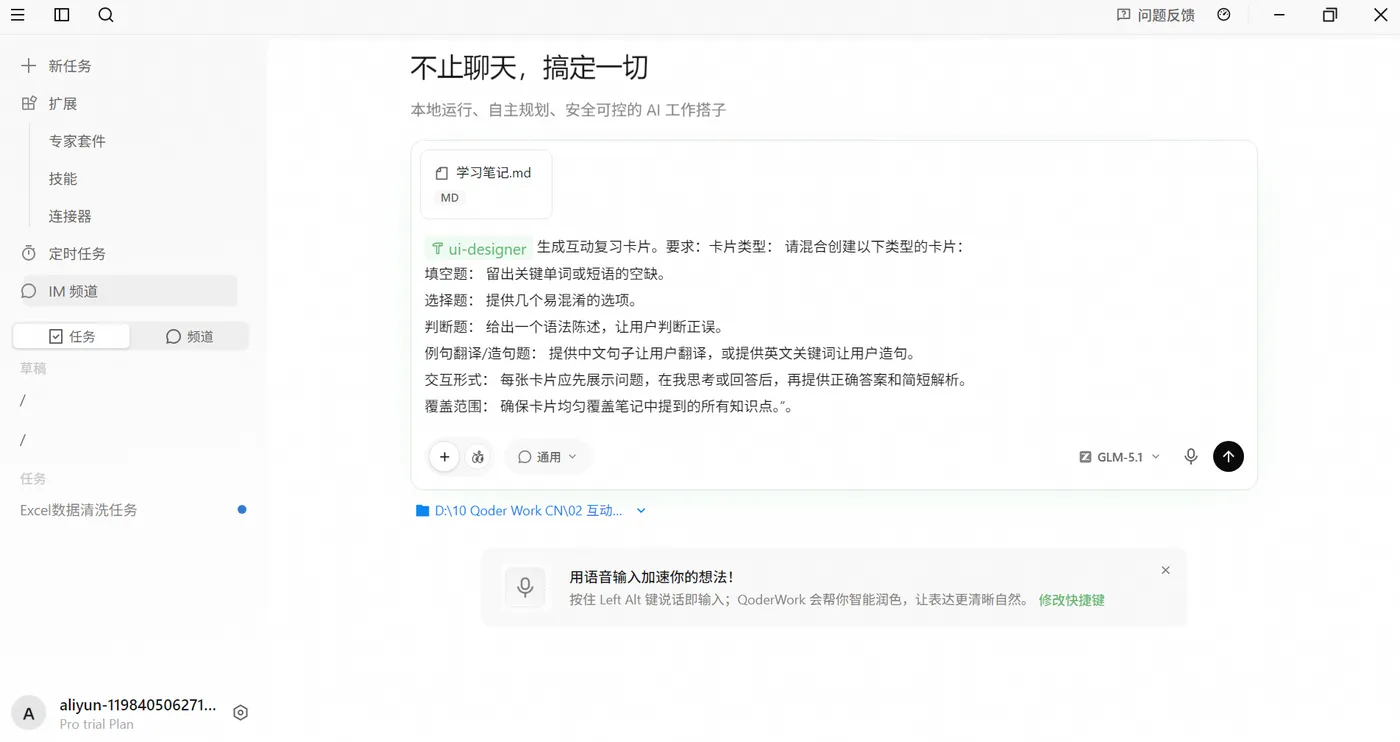
打开 QoderWork CN,选择创建的文件夹。/ 选择“UI 设计”技能,添加“学习笔记.md”文件,输入如下提示词:
生成互动复习卡片。要求:卡片类型: 请混合创建以下类型的卡片:
填空题: 留出关键单词或短语的空缺。
选择题: 提供几个易混淆的选项。
判断题: 给出一个语法陈述,让用户判断正误。
例句翻译/造句题: 提供中文句子让用户翻译,或提供英文关键词让用户造句。
交互形式: 每张卡片应先展示问题,在我思考或回答后,再提供正确答案和简短解析。
覆盖范围: 确保卡片均匀覆盖笔记中提到的所有知识点。”。
提示词输入后,点击 图标。
图标。
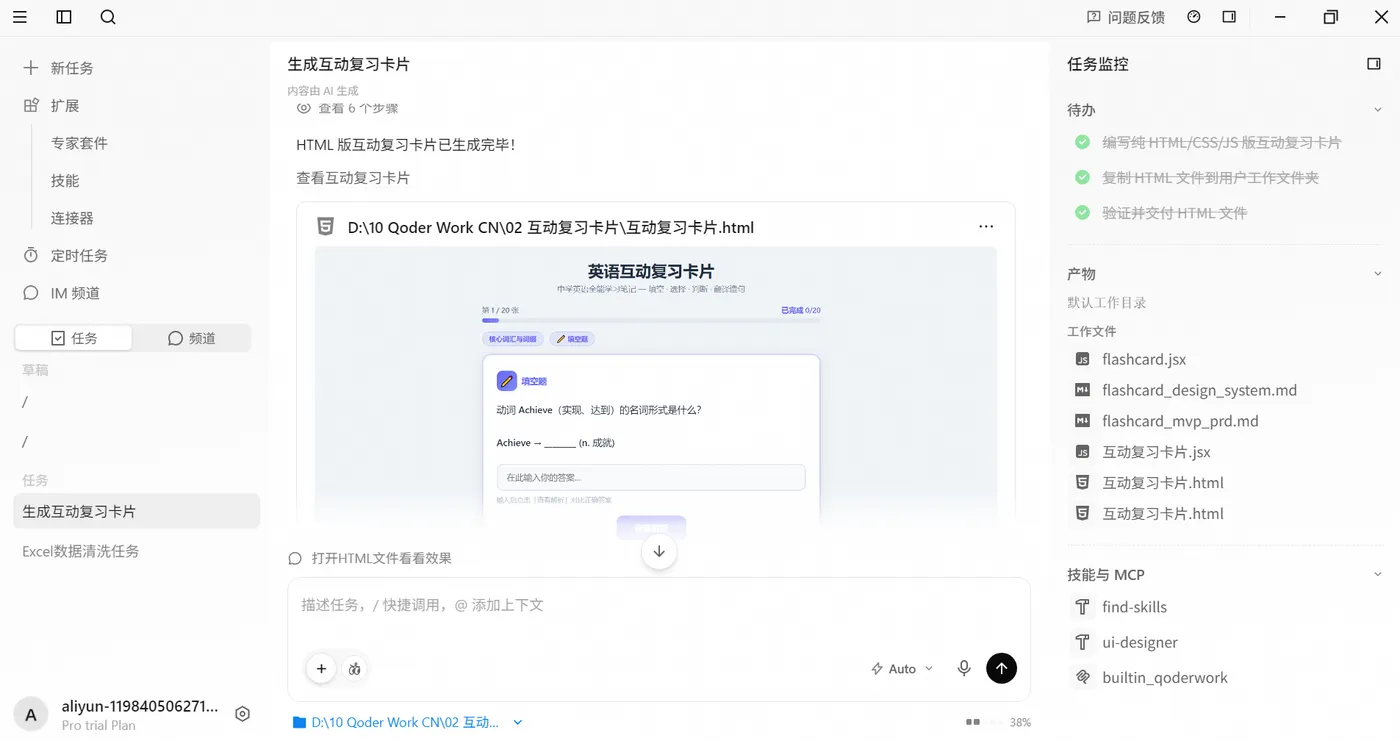
QoderWork CN 根据提示词开始执行任务。
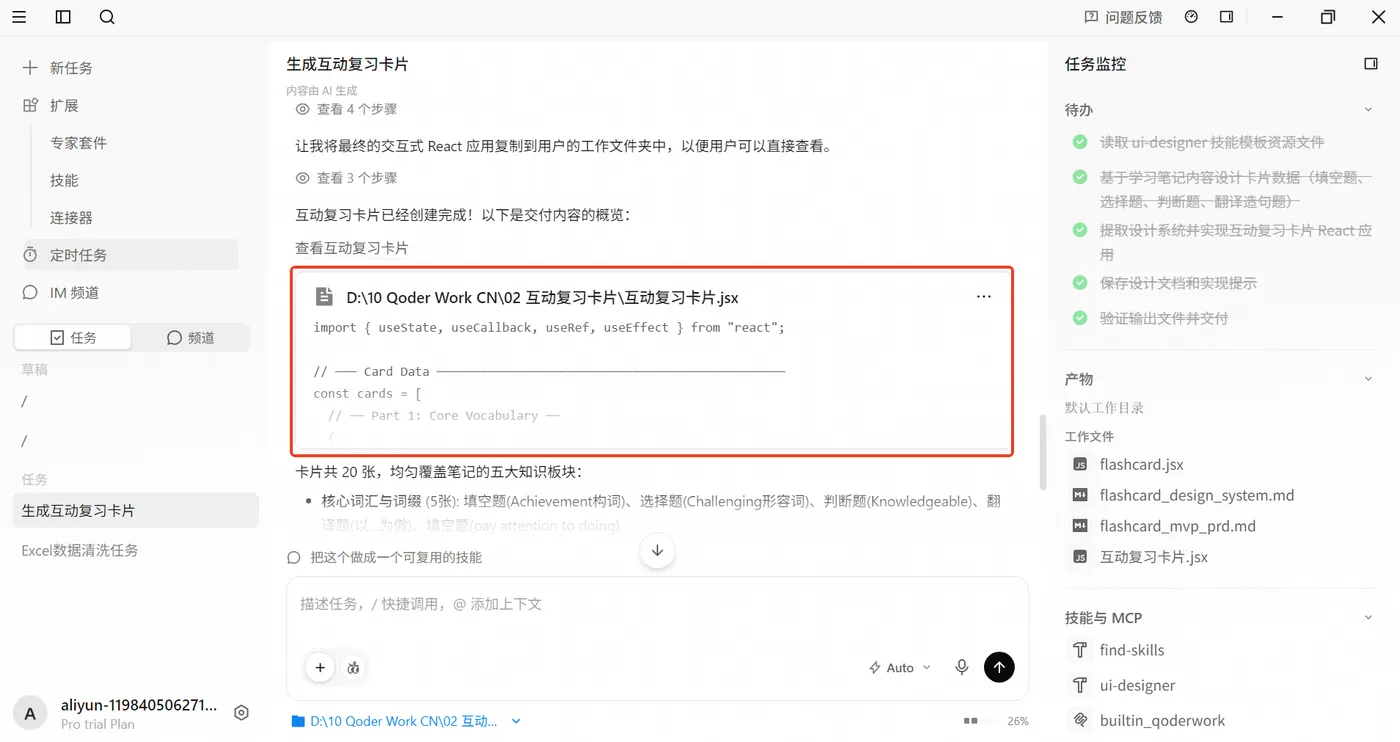
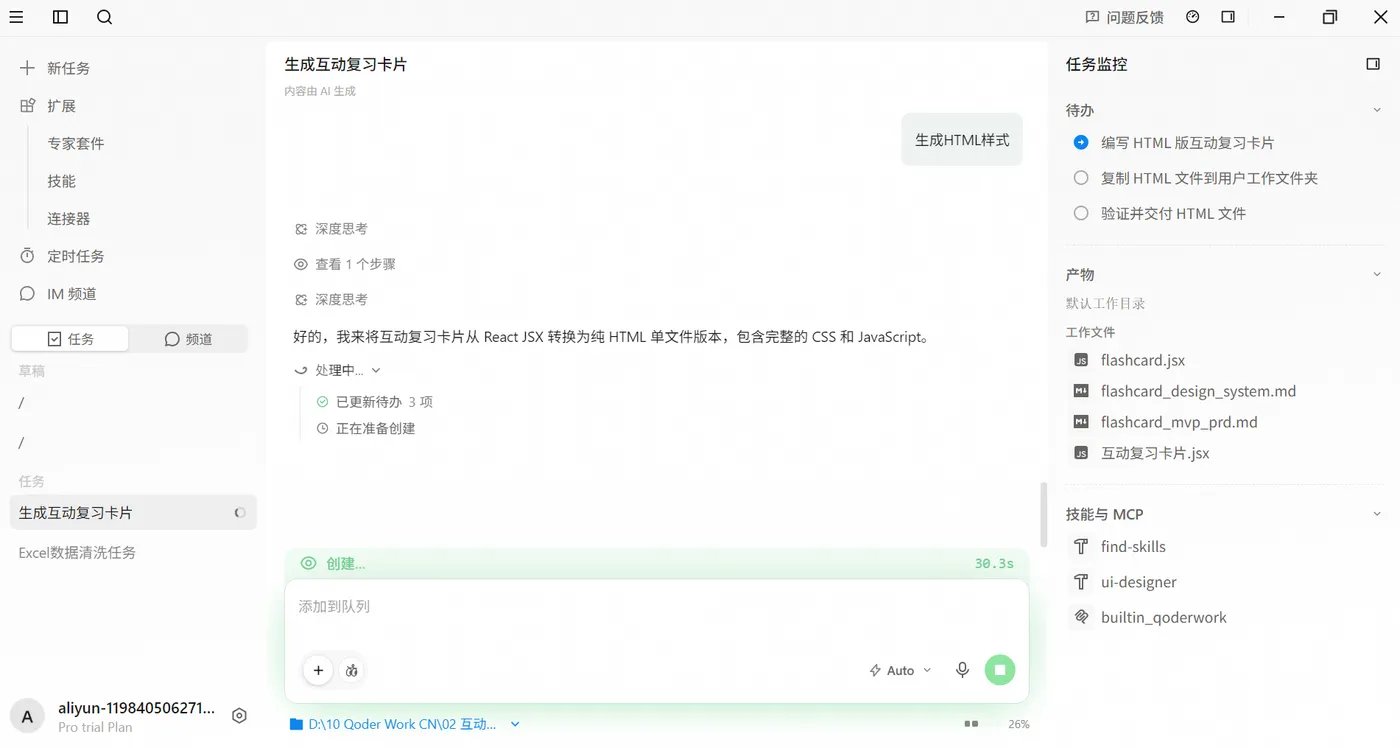
因为生成的不是 HTML 样式,不方便使用,可以让 QoderWork CN 再生成 HTML 样式。
步骤四:查看结果
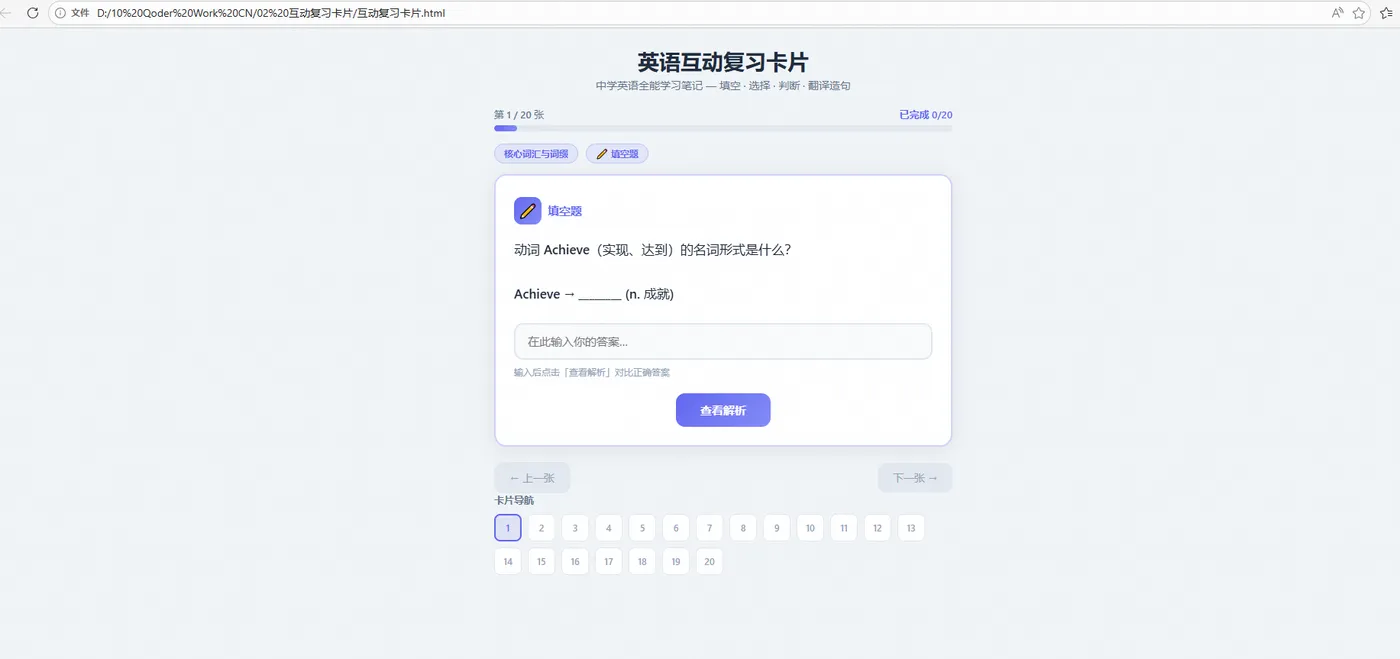
点击生成的 HTML 文件,查看结果是否符合预期。