Matplotlib简单介绍
可视化是在整个数据挖掘的关键辅助工具,可以清晰的理解数据,从而调整我们的分析方法。


简单的Matplotlib画图
matplotlib.pyplot模块
import matplotlib.pyplot as plt

import matplotlib.pyplot as plt
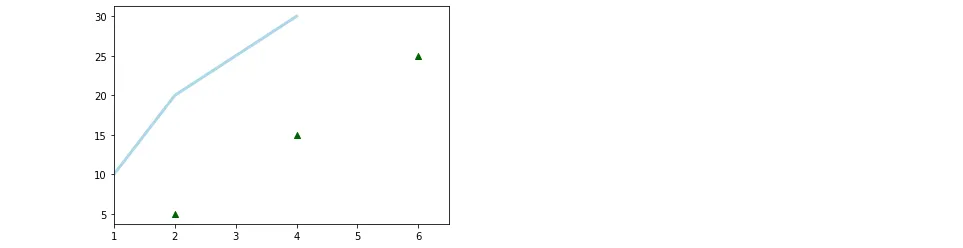
x = [1, 2, 3, 4]             # Step 1准备数据
y = [10, 20, 25, 30]
fig = plt.figure()             # Step 2创建图形
ax = fig.add_subplot(111)     # Step 3绘图
ax.plot(x, y, color='lightblue', \
  linewidth=3)  # Step 4自定义设置
ax.scatter([2, 4, 6], [5, 15, 25], \
  color='darkgreen', marker='^')
 ax.set_xlim(1, 6.5)
 plt.savefig('foo.png')       # Step 5保存图形
plt.show()                  # Step 6显示图形


图形绘制流程


创建画布
plt.figure(figsize=(), dpi=)
    #figsize:指定图的长宽
    #dpi:图像的清晰度
    #返回fig对象

import matplotlib.pyplot as plt
# 创建一个4英寸宽,2英寸高,分辨率为300 dpi的图
fig = plt.figure(figsize=(4, 2), dpi=300)
plt.plot()
plt.show()


绘制图像
plt.plot(x, y, 'g--o', markersize=8, markerfacecolor='yellow', linewidth=2)

线型和标记
plt.plot(x, y, 'r--o') # 红色虚线,点标记为圆圈

线条颜色
plt.plot(x, y, color='blue') # 线条颜色为蓝色

线条宽度
plt.plot(x, y, linewidth=2) # 线宽为2

标记大小和颜色
plt.plot(x, y, marker='o', markersize=10, markerfacecolor='red', markeredgecolor='black')

marker='o'设置数据点的标记为圆形。markersize=10设置标记的大小。markerfacecolor='red'设置标记的填充颜色为红色。markeredgecolor='black'设置标记的边框颜色为黑色
标签
plt.plot(x, y, label='y = x^2')

显示图像
# 显示图例
plt.legend(loc='best')
# 显示图像
plt.show()

综合举例
import matplotlib.pyplot as plt
# 创建一个4英寸宽,2英寸高,分辨率为300 dpi的图
fig = plt.figure(figsize=(4, 2), dpi=300)
# 数据
x = [0, 1, 2, 3, 4]
y = [0, 1, 4, 9, 16]
# 绘制图像,设置线条样式、颜色和标记,并设置标签
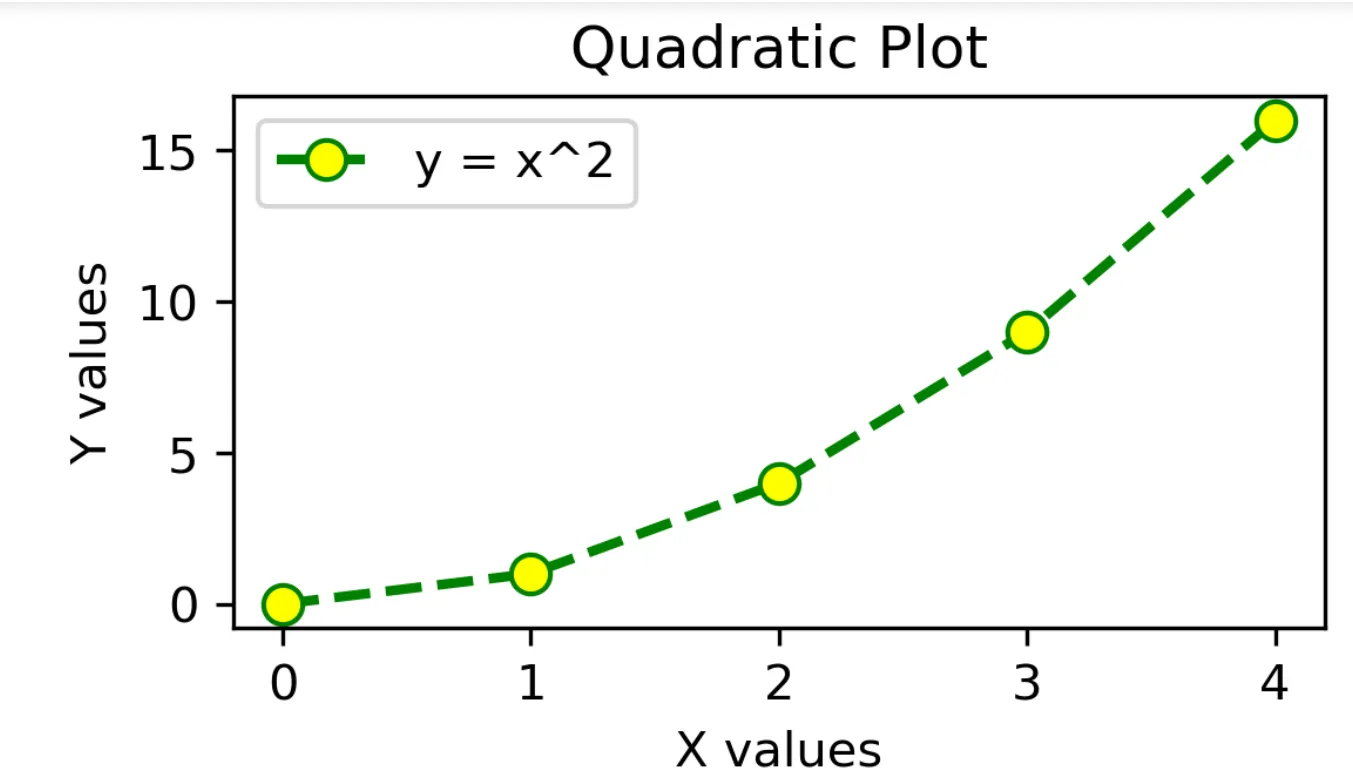
plt.plot(x, y, 'g--o', markersize=8, markerfacecolor='yellow', linewidth=2, label='y = x^2')
# 添加标题和标签
plt.title("Quadratic Plot")
plt.xlabel("X values")
plt.ylabel("Y values")
# 显示图例
plt.legend(loc='best')
# 显示图像
plt.show()


图形添加辅助功能
为了更好地理解所有基础绘图功能,我们通过天气温度变化的绘图来融合所有的基础API使用
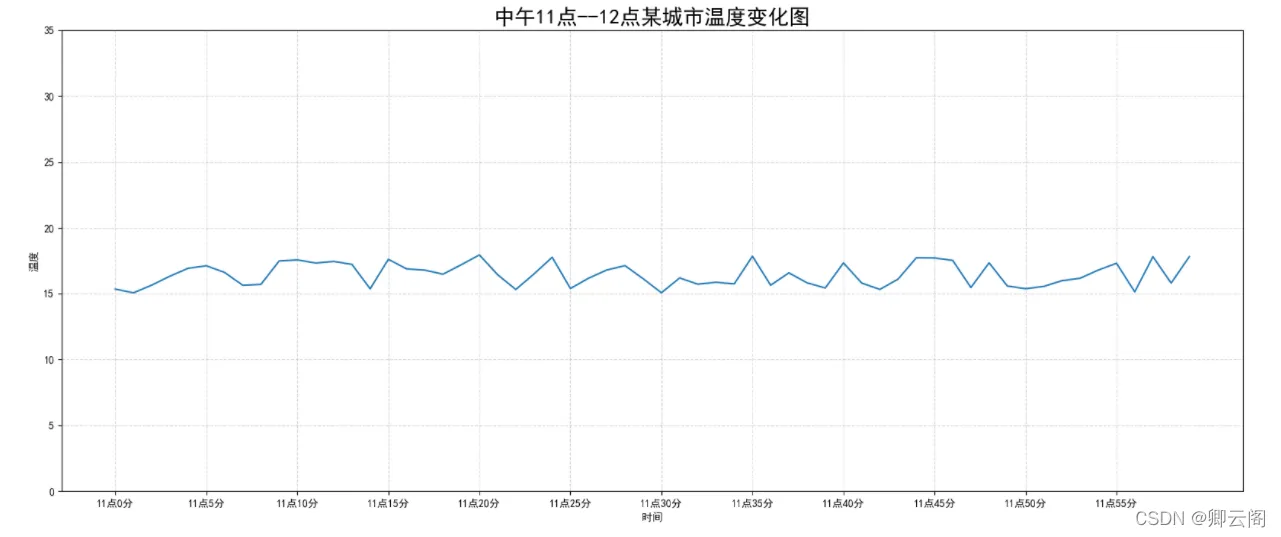
需求:画出某城市11点到12点1小时内每分钟的温度变化折线图,温度范围在15度~18度
准备数据并画出初始折线图
import matplotlib.pyplot as plt
import random
# 画出温度变化图
# 0.准备x, y坐标的数据
x = range(60)
y_shanghai = [random.uniform(15, 18) for i in x]  #random.uniform(x, y) 方法将随机生成一个实数,它在 [x,y] 范围内。
# 1.创建画布
plt.figure(figsize=(20, 8), dpi=80)
# 2.绘制折线图
plt.plot(x, y_shanghai)
# 3.显示图像
plt.show()

添加自定义x,y刻度
- plt.xticks(x, **kwargs)
x:要显示的刻度值 - plt.yticks(y, **kwargs)
y:要显示的刻度值
# 增加以下两行代码
# 构造x轴刻度标签
x_ticks_label = ["11点{}分".format(i) for i in x]
# 构造y轴刻度
y_ticks = range(40)
# 修改x,y轴坐标的刻度显示
plt.xticks(x[::5], x_ticks_label[::5])
plt.yticks(y_ticks[::5])

中文显示问题解决
## 解决中文字符显示不全
# 设置中文编码和负号的正常显示
plt.rcParams['font.sans-serif'] = ['SimHei']
plt.rcParams['axes.unicode_minus'] = False

添加网格显示
为了更加清楚地观察图形对应的值
plt.grid(True, linestyle='--', alpha=0.5)

添加描述信息
添加x轴、y轴描述信息及标题
通过fontsize参数可以修改图像中字体的大小
plt.xlabel("时间")
plt.ylabel("温度")
plt.title("中午11点0分到12点之间的温度变化图示", fontsize=20)

图像保存
# 保存图片到指定路径
plt.savefig("d:\\test.png")

- 注意:plt.show()会释放figure资源,如果在显示图像之后保存图片将只能保存空图片。
import matplotlib.pyplot as plt
import random
from pylab import mpl
# 设置显示中文字体
mpl.rcParams["font.sans-serif"] = ["SimHei"]
# 设置正常显示符号
mpl.rcParams["axes.unicode_minus"] = False
# 0.准备数据
x = range(60)
y_shanghai = [random.uniform(15, 18) for i in x]
# 1.创建画布
plt.figure(figsize=(20, 8), dpi=100)
# 2.绘制图像
plt.plot(x, y_shanghai)
# 2.1 添加x,y轴刻度
# 构造x,y轴刻度标签
x_ticks_label = ["11点{}分".format(i) for i in x]
y_ticks = range(40)
# 刻度显示
plt.xticks(x[::5], x_ticks_label[::5])
plt.yticks(y_ticks[::5])
# 2.2 添加网格显示
plt.grid(True, linestyle="--", alpha=0.5)
# 2.3 添加描述信息
plt.xlabel("时间")
plt.ylabel("温度")
plt.title("中午11点--12点某城市温度变化图", fontsize=20)
# 2.4 图像保存
plt.savefig("d:\\test.png")
# 3.图像显示
plt.show()


绘制其它类型的图像
绘制折线图
import matplotlib.pyplot as plt
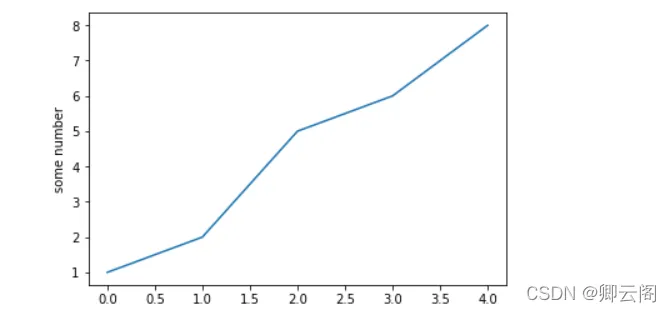
plt.plot([1,2,5,6,8])
plt.ylabel('some number')
plt.show()


绘制函数曲线
import numpy as np
import matplotlib.pyplot as plt
x1 = np.linspace(-5, 5, 101)
y1 = np.sin(x1)
plt.plot(x1, y1)
plt.show()

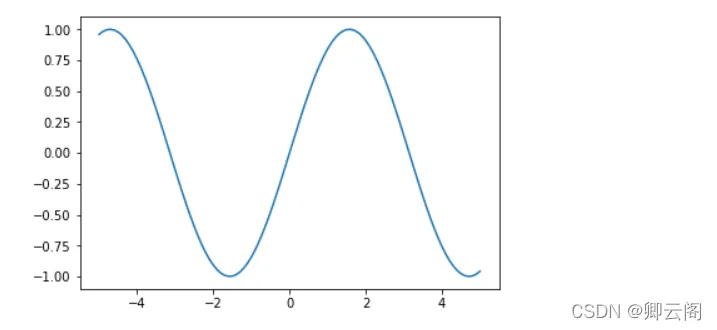

x1 中保存的是为显示 sin 曲线而生成的从 -5 到 5 的 101 个数据。
y1 中保存的是使用 NumPy 的 sin 函数生成的数据。
绘制散点图
x2 = np.arange(100)
y2 = x2 * np.random.rand(100)
plt.scatter(x2, y2)

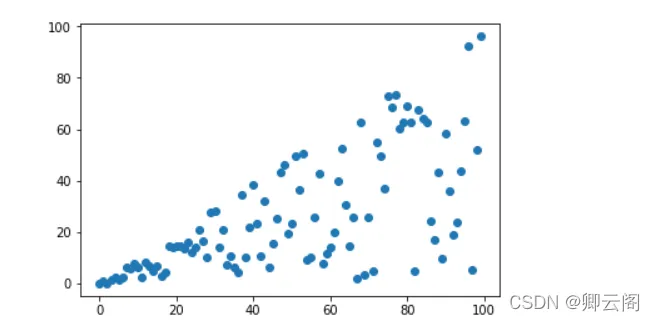

x2 中保存的是元素为“从 0 到 99 的整数”的数组。
y2 中保存的是元素为“在从 0 到 1 的范围内随机选出的 100 个数据”的数组与刚才的变量 x2
相乘的结果。
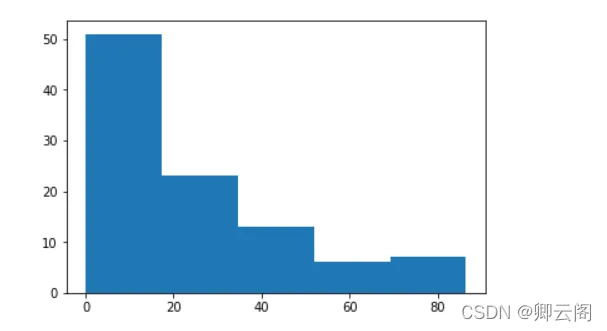
绘制直方图
x2 = np.arange(100)
y2 = x2 * np.random.rand(100)
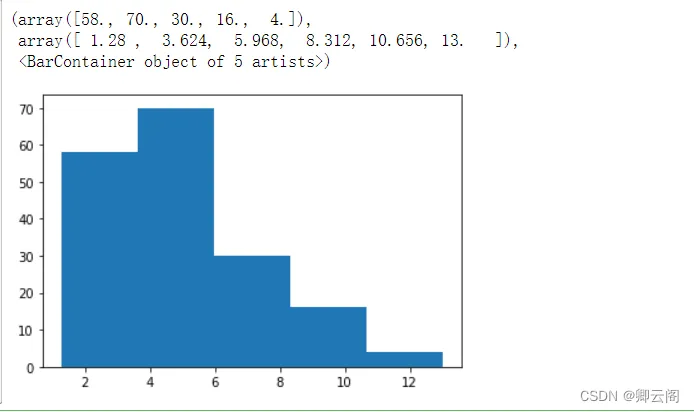
plt.hist(y2, bins=5)


绘制柱状图
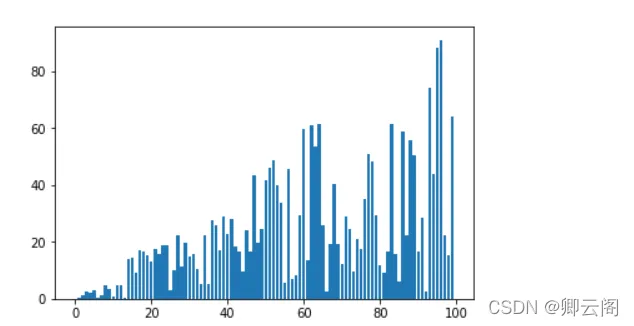
x2 = np.arange(100)
y2 = x2 * np.random.rand(100)
plt.bar(x2, y2)


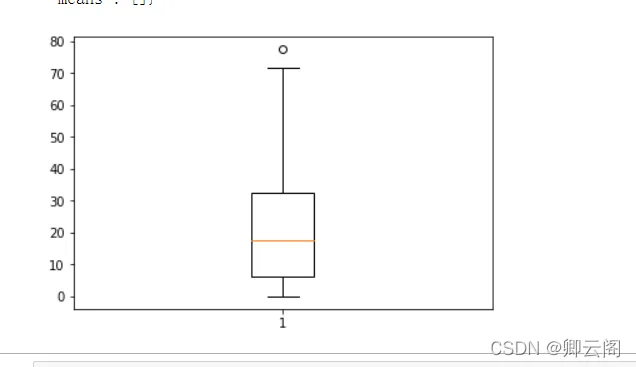
绘制箱形图

Matplotlib的使用
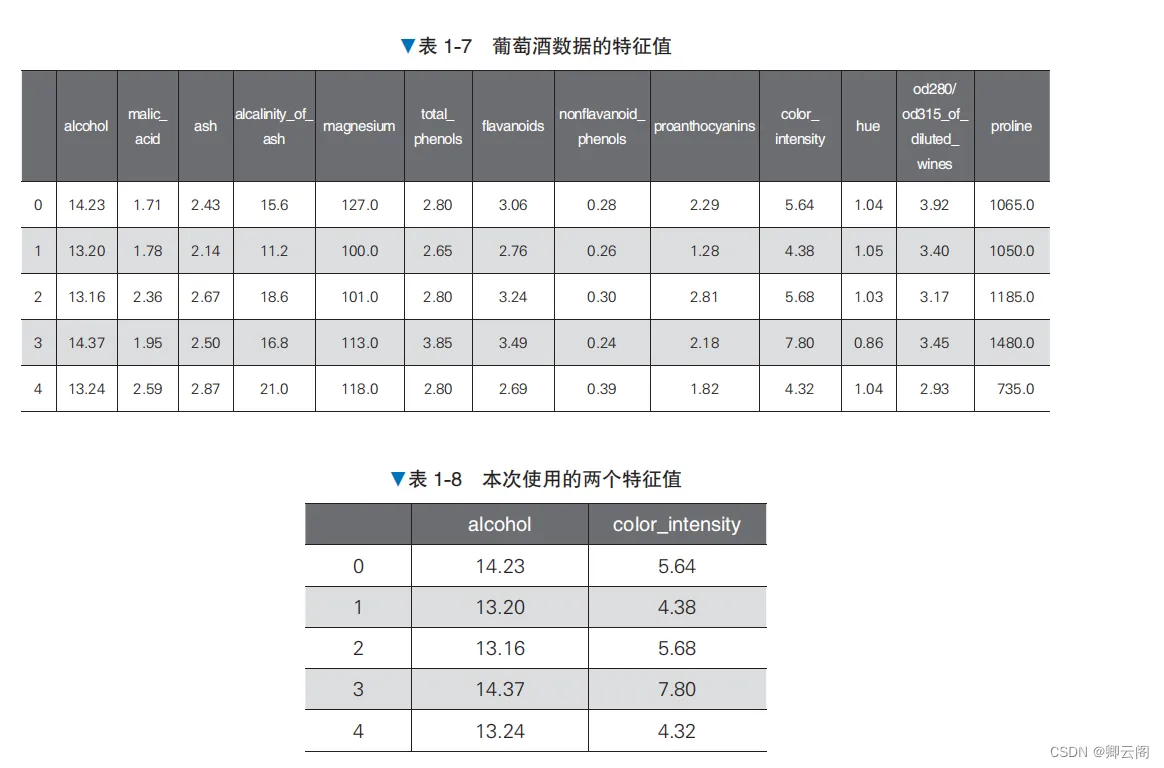

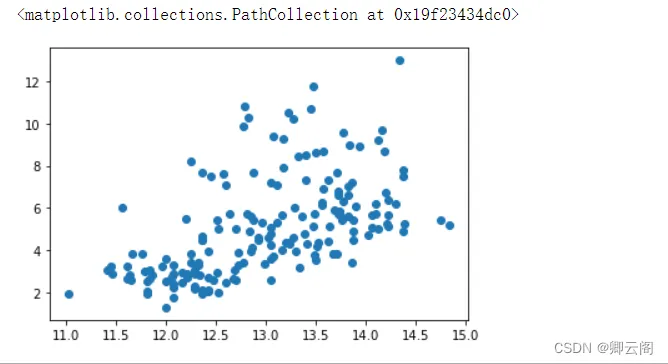
下面对红酒数据集进行可视化
加载数据保存在data中
将要显示的索引为 0 的 alcohol(酒精度)和索引为 9 的 color_intensity(色泽)数据分别赋值 给 x3 和 y3。
画出散点图
import matplotlib.pyplot as plt
from sklearn.datasets import load_wine
data = load_wine()
x3 = data.data[:, [0]]
y3 = data.data[:, [9]]
plt.scatter(x3, y3)


下面输出y3的直方图
plt.hist(y3,bins=5)