一、前言
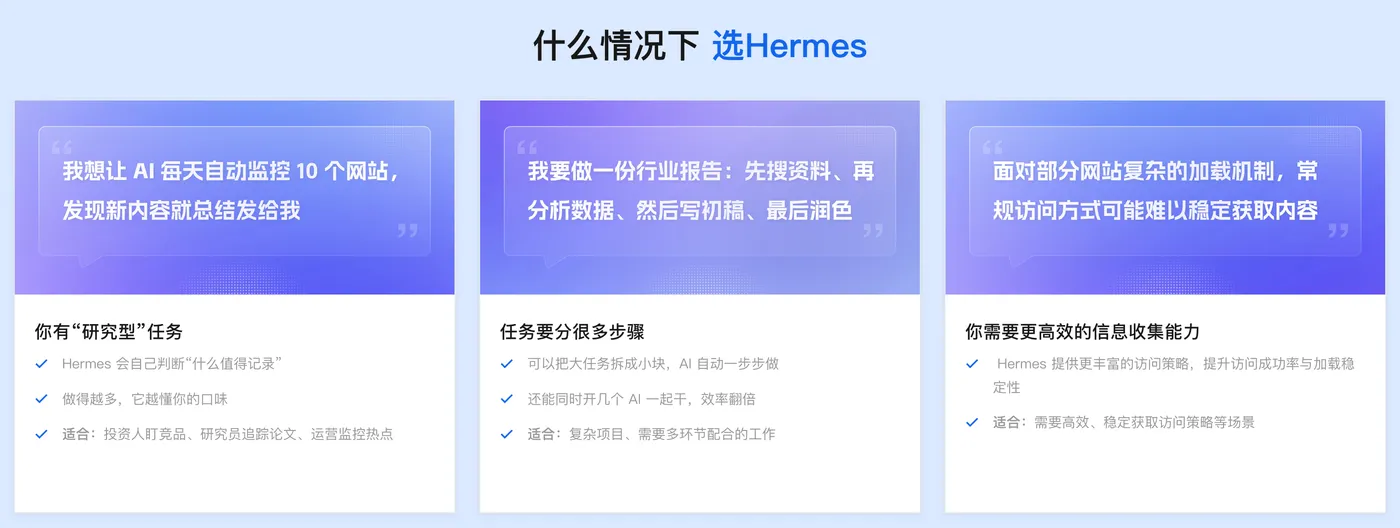
随着AI智能体技术不断落地,OpenClaw与Hermes Agent两款开源智能代理工具,凭借私有化部署、功能全面、拓展性强、适配国内大模型等特点,成为开发者、运维人员、办公群体的热门选择。两款工具定位各有侧重,OpenClaw偏向全场景自动化任务执行,支持文件操作、脚本运行、多平台消息联动;Hermes Agent则聚焦智能对话、多轮任务编排、长上下文交互,二者均可依托阿里云服务器实现7×24小时不间断运行。
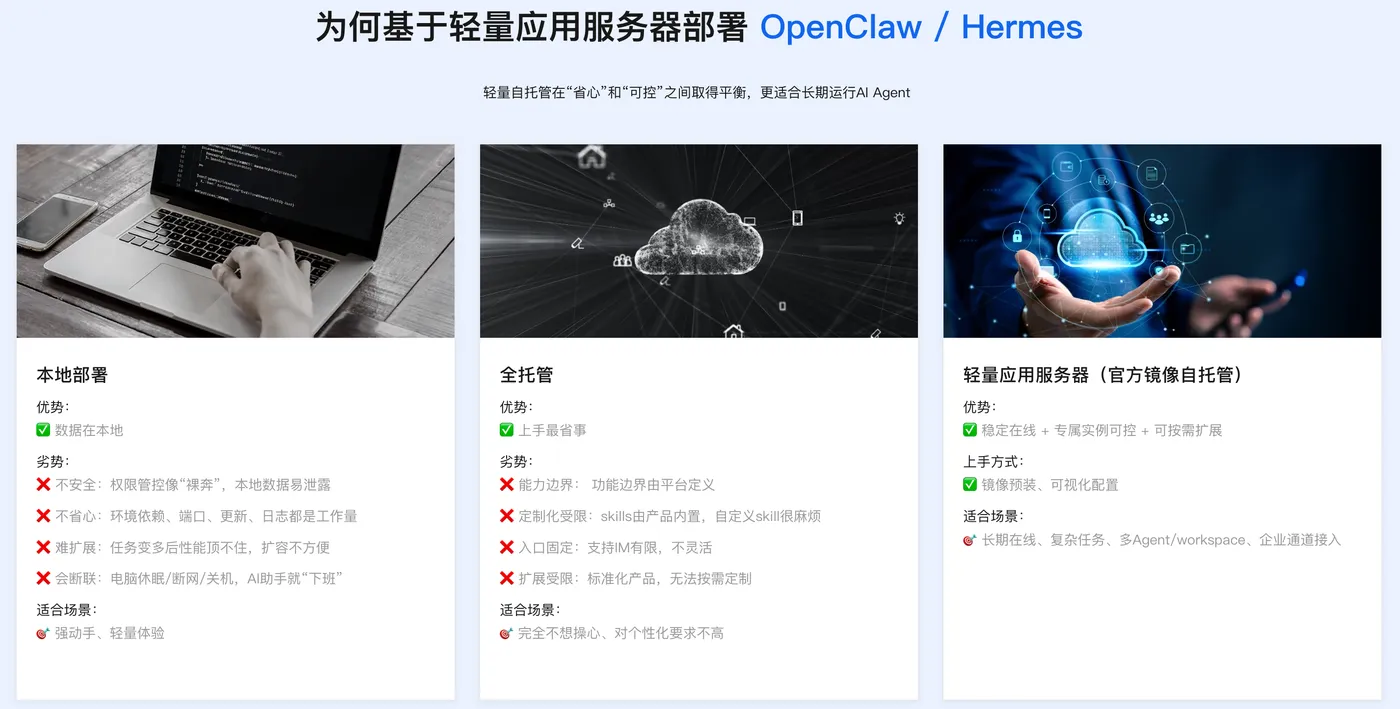
对于零基础用户而言,本地设备部署存在明显短板,电脑关机、断网、休眠都会直接终止服务,无法实现全天候值守,同时本地环境容易出现依赖冲突、端口占用等问题。而依托阿里云ECS或者轻量应用服务器进行部署,不仅能保证服务长期在线、网络稳定,还能灵活调整硬件配置、便捷管理访问权限,是生产环境与长期使用的最优方案。
本文结合2026年最新版本特性,打造保姆级实操指南,依次讲解阿里云服务器环境准备、OpenClaw完整部署、Hermes Agent部署配置、两大工具基础使用、模型对接、日常运维以及常见问题排查。全文搭配可直接复制执行的终端命令、配置代码,全程无外部链接、无表格与图片,从账号准备到上手使用一步到位,哪怕是没有服务器操作经验的新手,也能顺利完成两套智能体的云上搭建与日常使用。阿里云部署AI Agent : OpenClaw/Hermes Agent全网最简单,只需两步,详情👉访问阿里云OpenClaw/Hermes一键部署专题页面 了解。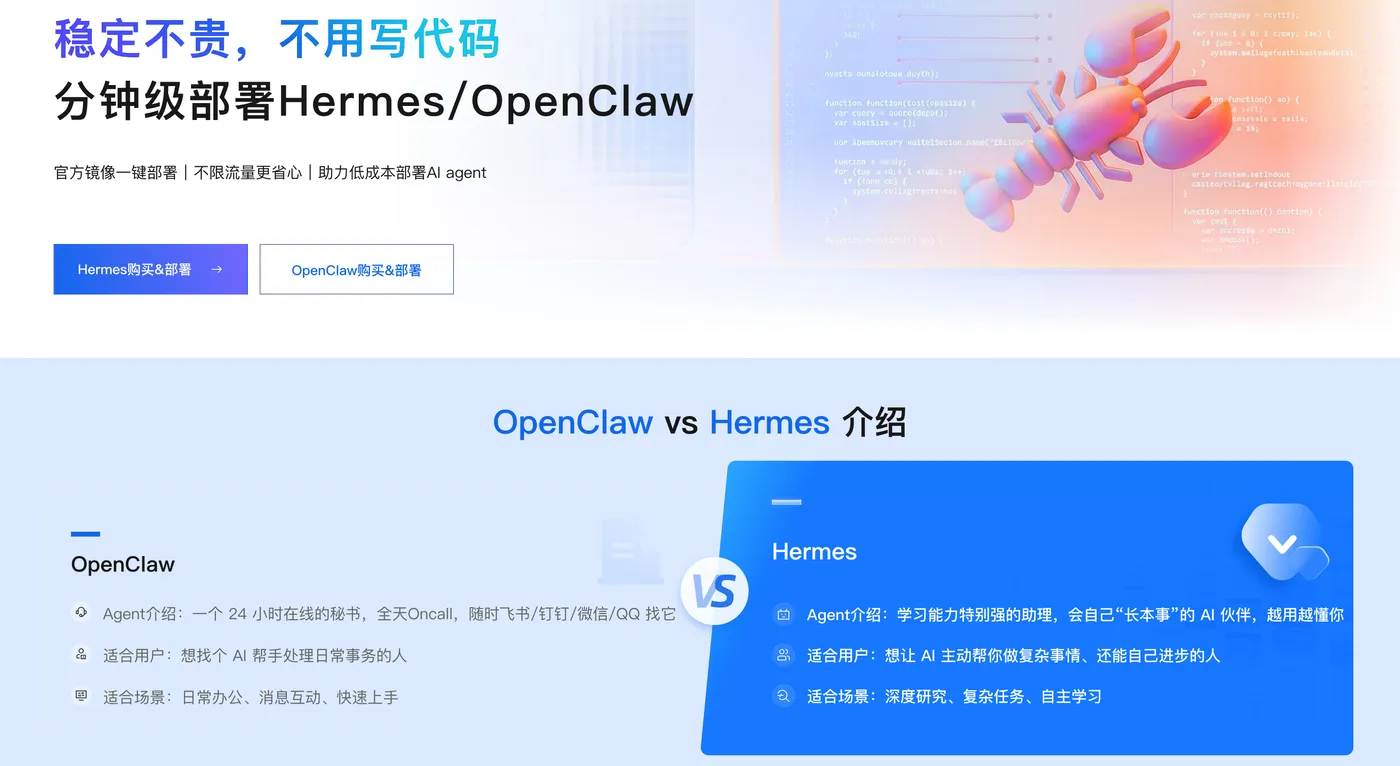
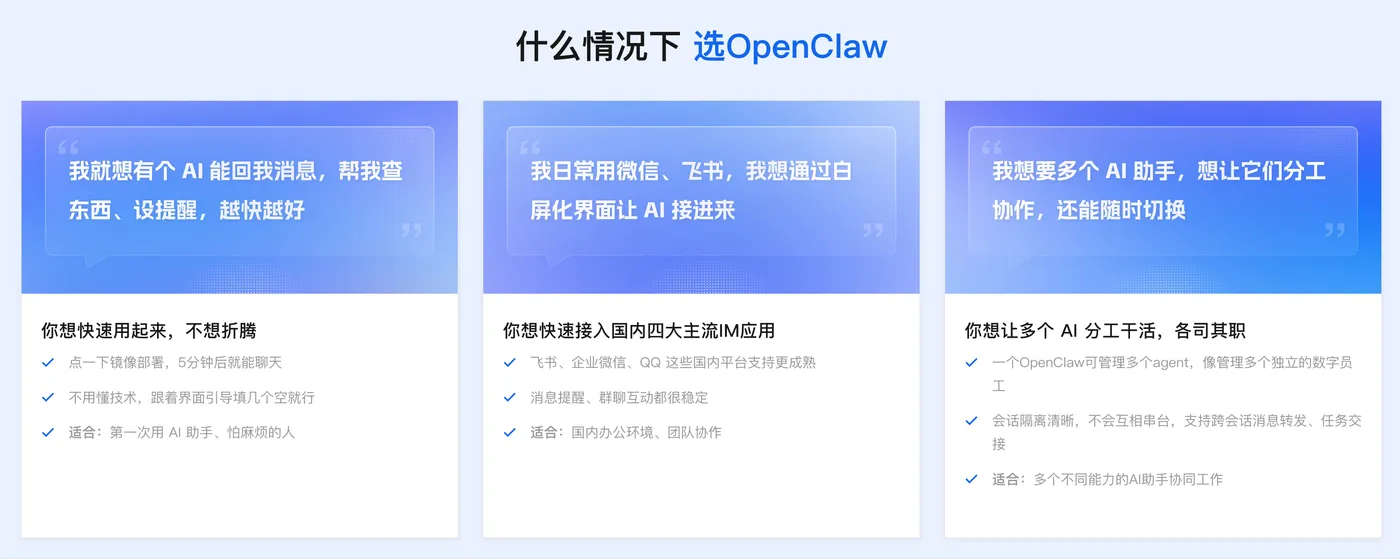
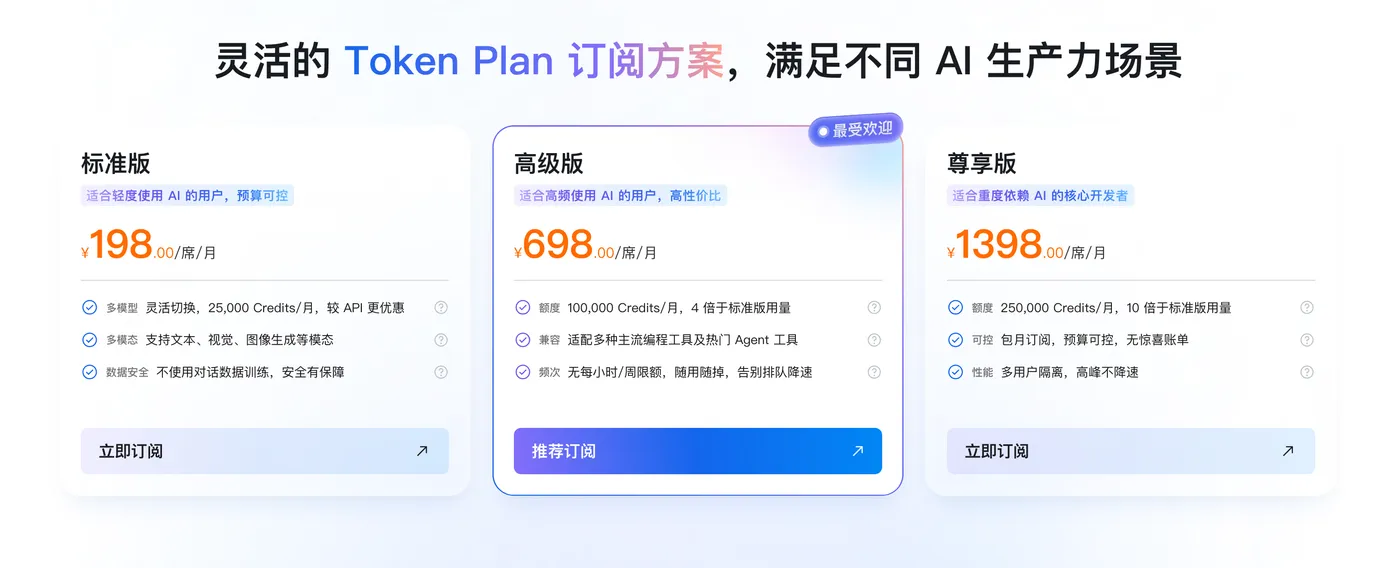
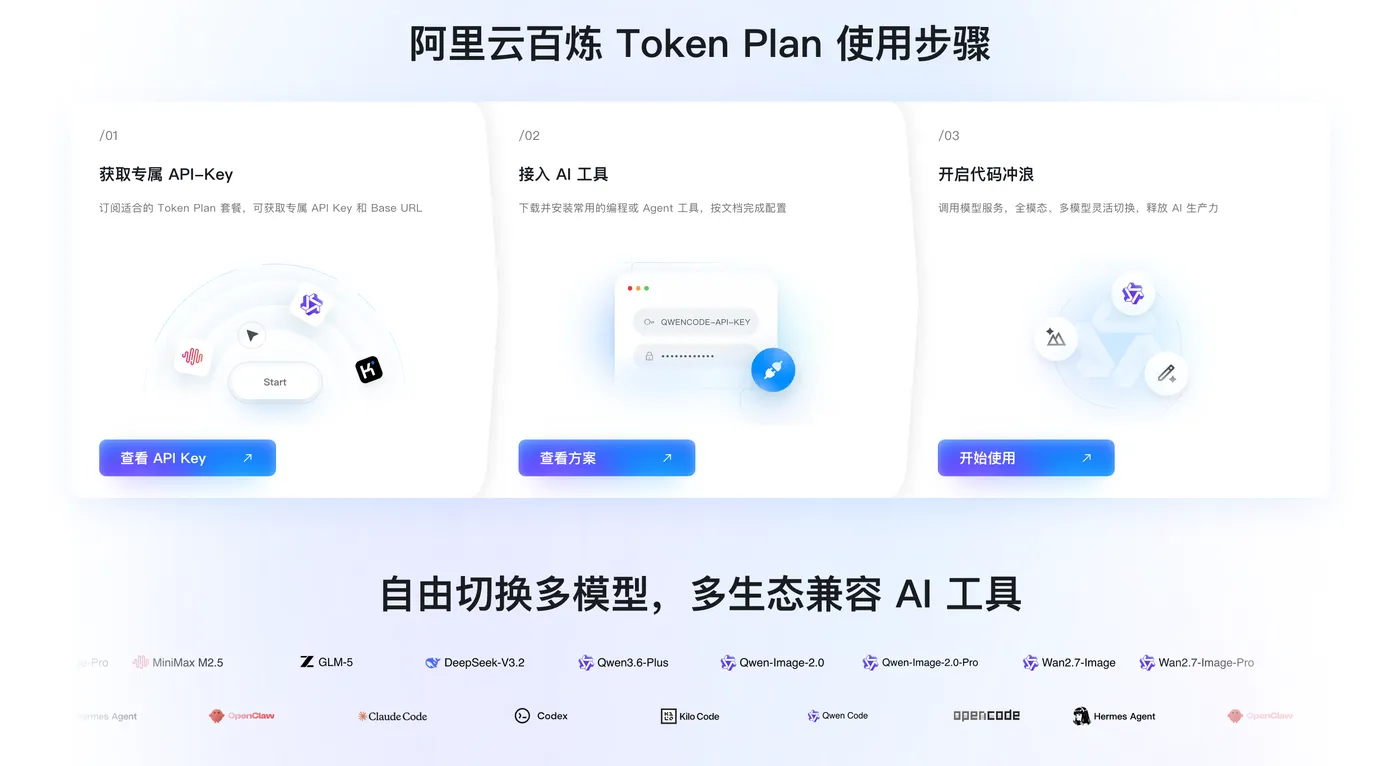
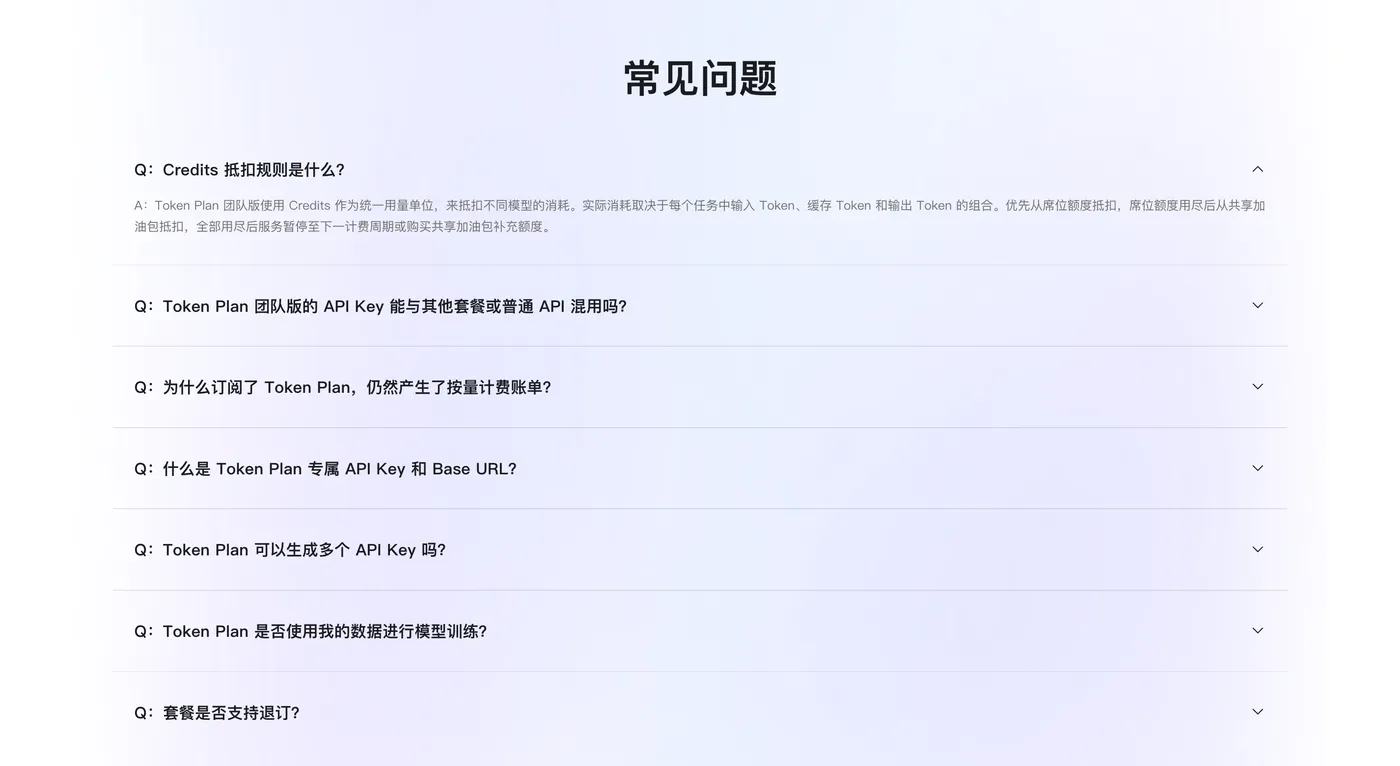
👉访问订阅阿里云百炼Token Plan AI大模型服务 。支持多模型切换,用于多模态模型灵活调用,实现多模型、多工具、多场景下的额度共享与统一管理,兼顾灵活性、稳定性与安全性,大幅降低企业使用大模型的门槛与成本。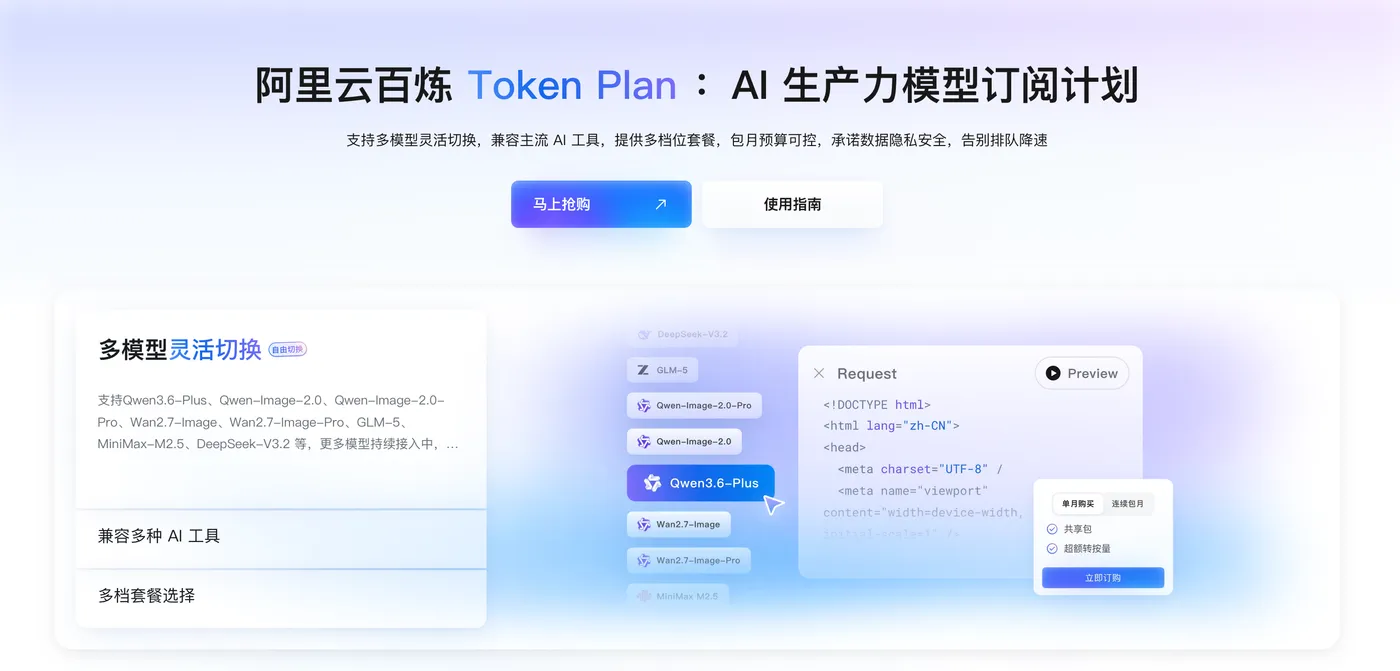
二、两款智能体工具简介与部署前置说明
2.1 OpenClaw 功能介绍
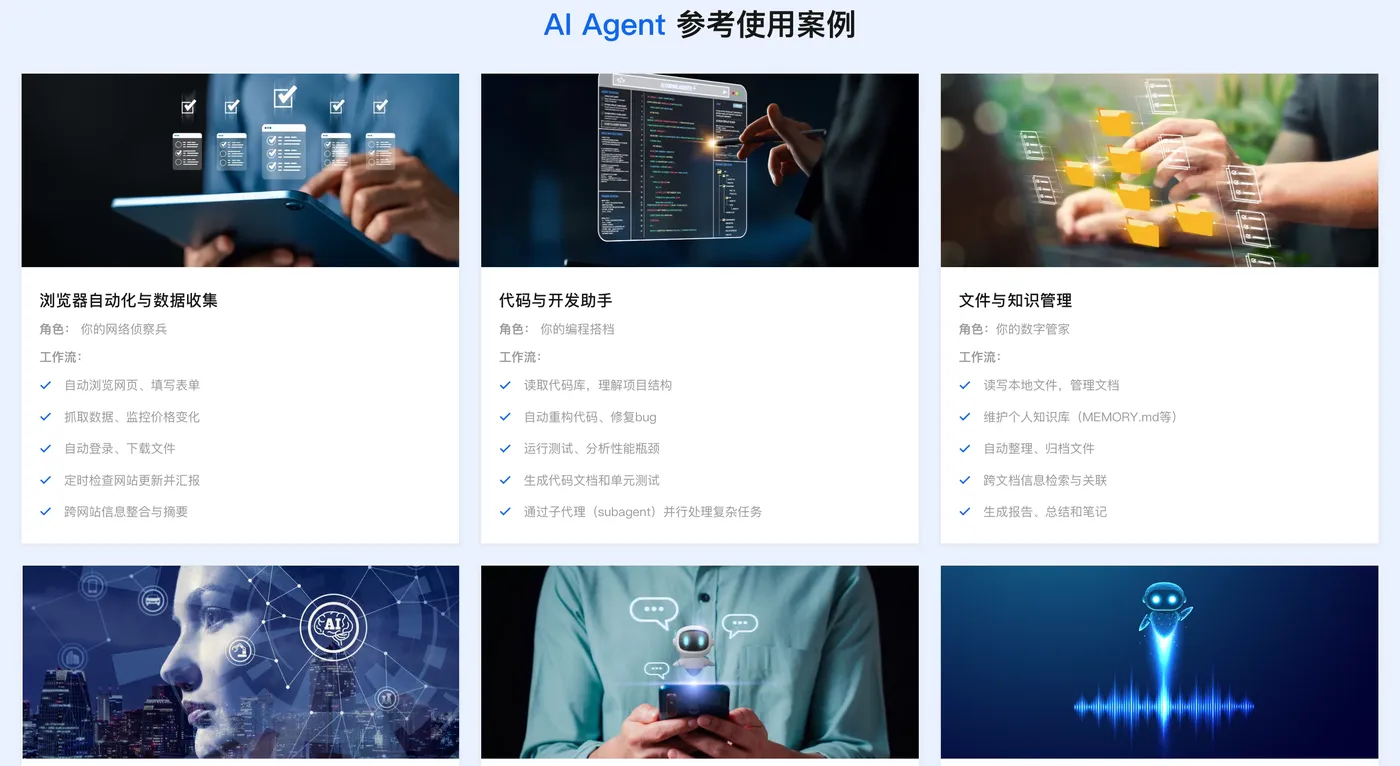
OpenClaw是基于TypeScript开发的开源AI智能体框架,遵循宽松开源协议,主打本地优先、数据私有化。它不只是单纯的对话机器人,核心能力集中在自动化任务执行层面,支持本地文件批量处理、系统命令调用、浏览器模拟操作、定时任务、第三方办公平台接入等功能。所有对话记录、任务日志、配置文件全部存储在用户自己的云服务器中,数据隐私安全有保障,适合办公自动化、服务器运维、批量数据处理等场景。
2.2 Hermes Agent 功能介绍
Hermes Agent同样是轻量化开源AI智能体,主打长会话交互、多智能体协作、复杂逻辑拆解。它针对大模型对话链路做了深度优化,长文本解析、多轮连续任务、需求拆解规划能力突出,同时支持自定义提示词、角色设定、会话记忆,更偏向于深度问答、方案撰写、项目梳理、逻辑推理等场景,和OpenClaw形成能力互补。
2.3 阿里云服务器选型建议
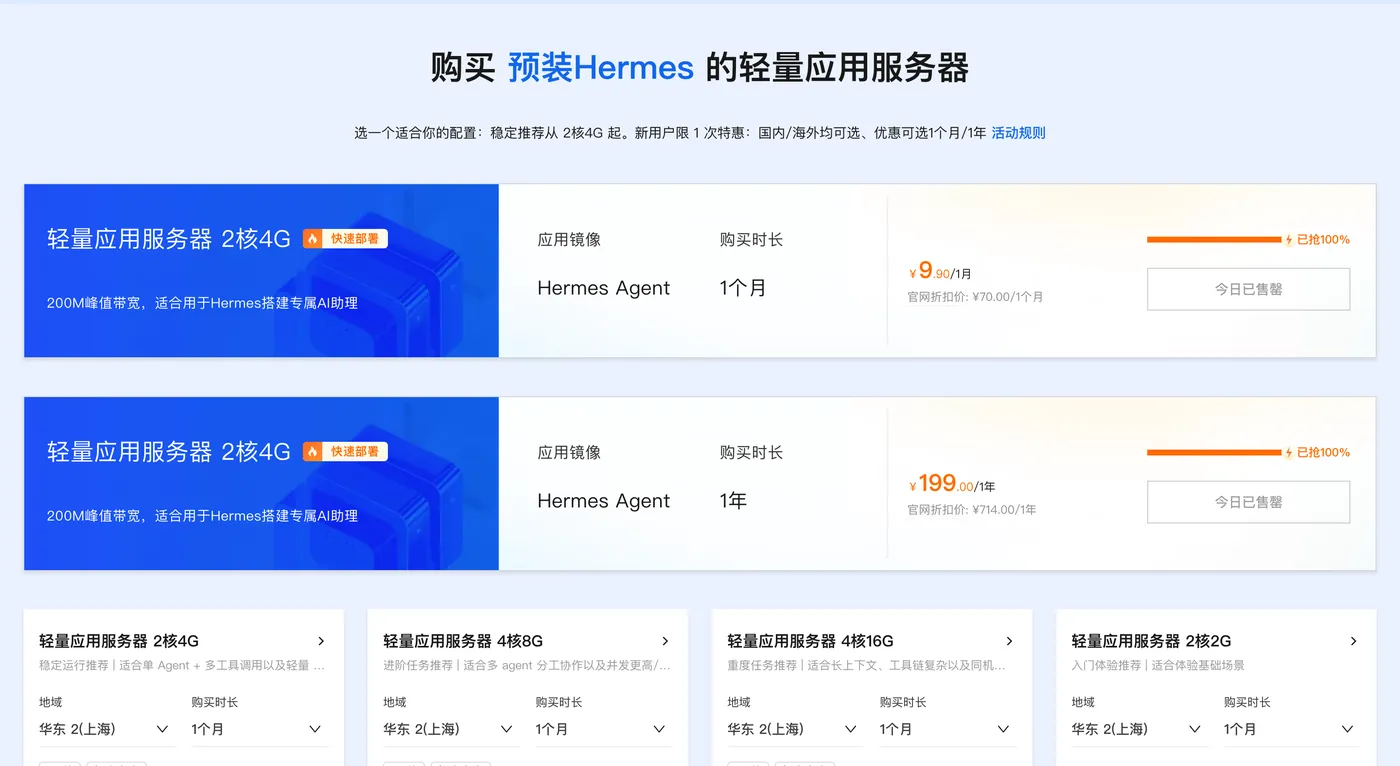
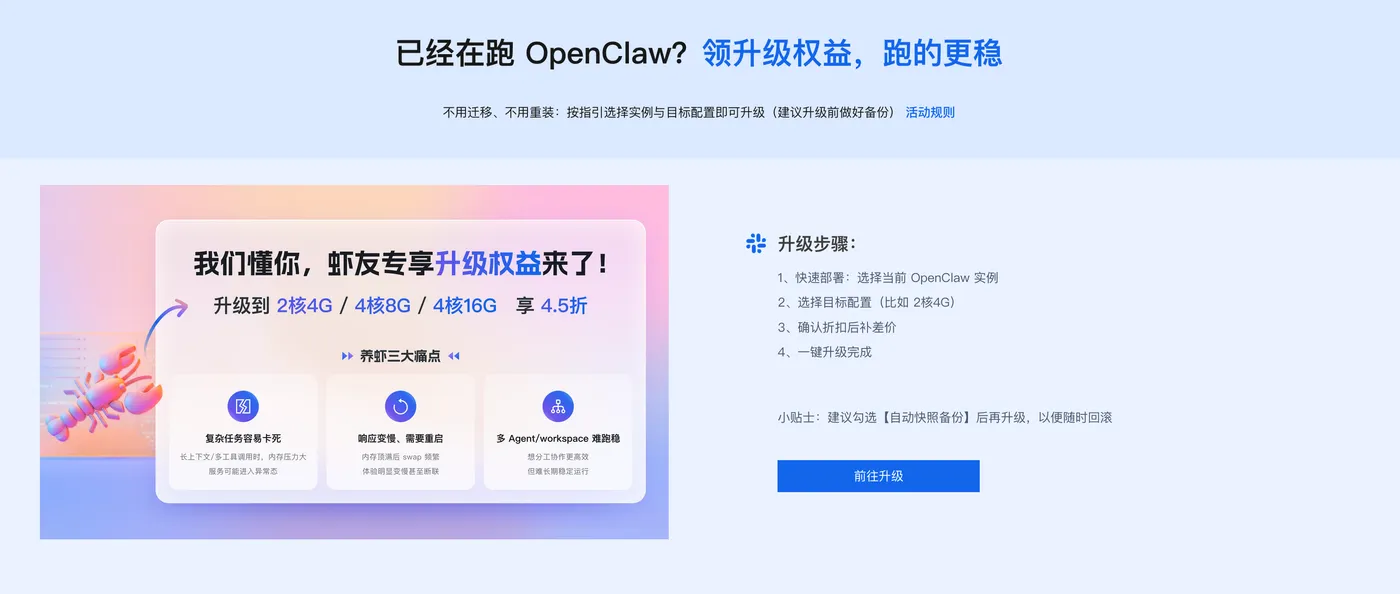
部署两款工具优先选择阿里云轻量应用服务器,上手简单、计费灵活、预装基础环境,适合新手;有自定义运维、多服务共存需求的用户,可以选择阿里云ECS云服务器。硬件配置上,单独运行其中一款工具,最低1核1G配置即可满足基础使用;若需要同时部署OpenClaw与Hermes Agent,或是频繁执行复杂任务、加载多项拓展功能,建议选择2核2G及以上配置,避免内存不足造成服务卡顿、意外退出。操作系统统一选择主流Linux发行版本,Ubuntu系统兼容性最佳,也是下文演示所使用的系统。
2.4 全局环境依赖准备
两款工具均依赖Node.js运行环境与Git工具,这是部署前必须完成的基础操作。首先通过远程连接工具登录阿里云服务器,打开系统终端,先执行系统更新命令,保证系统软件包为最新版本。
sudo apt update && sudo apt upgrade -y
执行完成后,安装Node.js、npm以及Git工具,整套命令如下:
sudo apt install nodejs npm git -y
安装结束后,校验环境版本,确认安装成功:
node -v
npm -v
git --version
如果输出版本号,代表基础环境搭建完毕。除此之外,还需要提前准备好大模型调用API密钥,用于两款智能体对接主流大模型,实现语义交互与智能推理,密钥请妥善保管,不要对外公开。
三、阿里云部署 OpenClaw 完整步骤
零基础部署AI Agent : OpenClaw/Hermes Agent喂饭级步骤流程
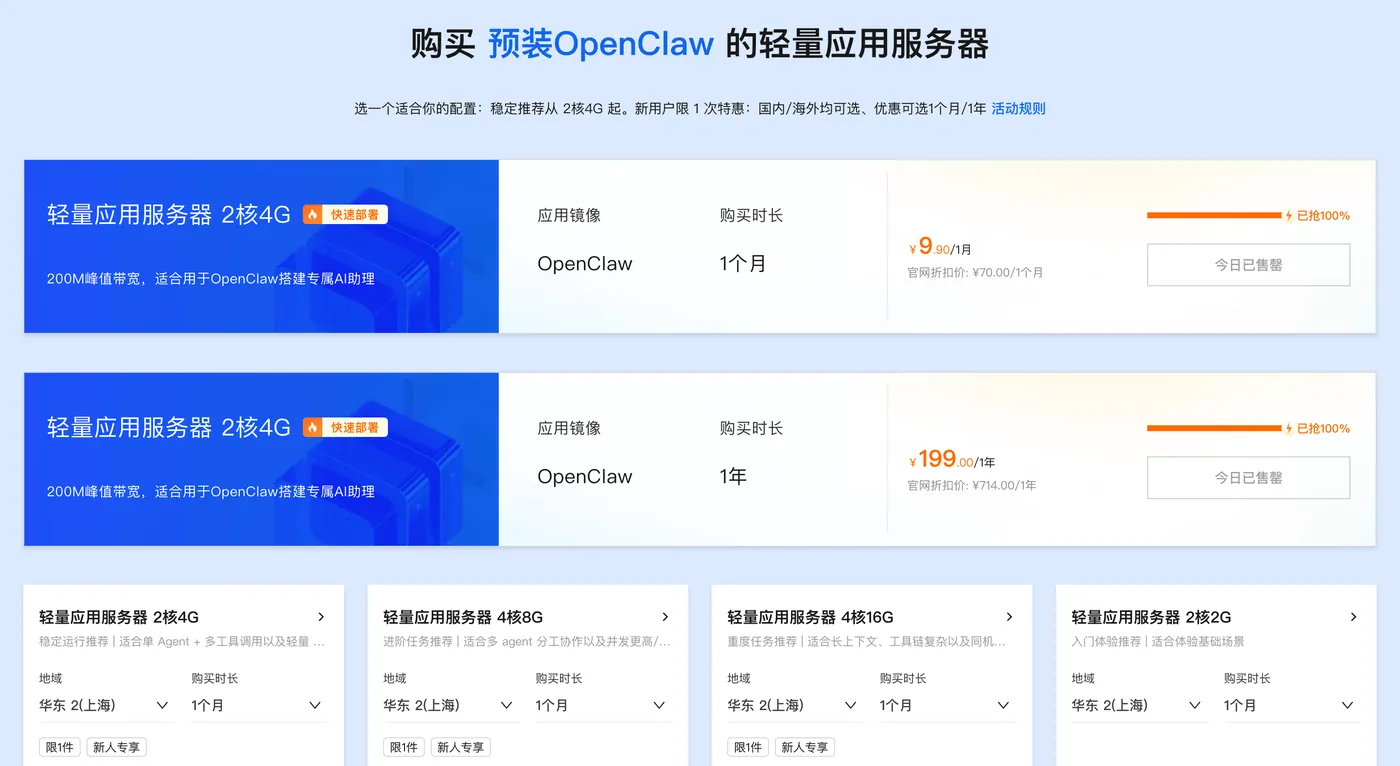
第一步:👉点击打开访问阿里云OpenClaw/Hermes Agent一键部署专题页面。
👉访问订阅阿里云百炼Token Plan AI大模型服务 。支持多模型切换,用于多模态模型灵活调用,实现多模型、多工具、多场景下的额度共享与统一管理,兼顾灵活性、稳定性与安全性,大幅降低企业使用大模型的门槛与成本。
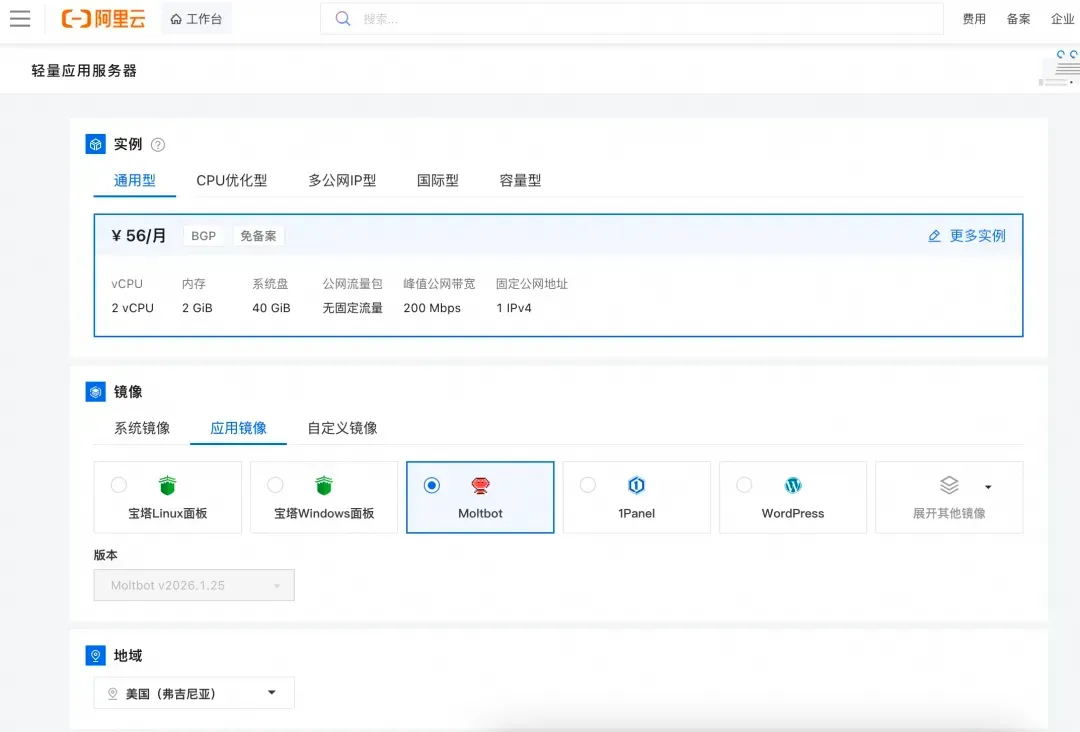
第二步:👉打开选择阿里云轻量应用服务器,配置参考如下:
- 镜像:OpenClaw(或Hermes Agent)镜像(已经购买服务器的用户可以重置系统重新选择镜像)
- 实例:内存必须2GiB及以上。
- 地域:默认美国(弗吉尼亚),目前中国内地域(除香港)的轻量应用服务器,联网搜索功能受限。
- 时长:根据自己的需求及预算选择。
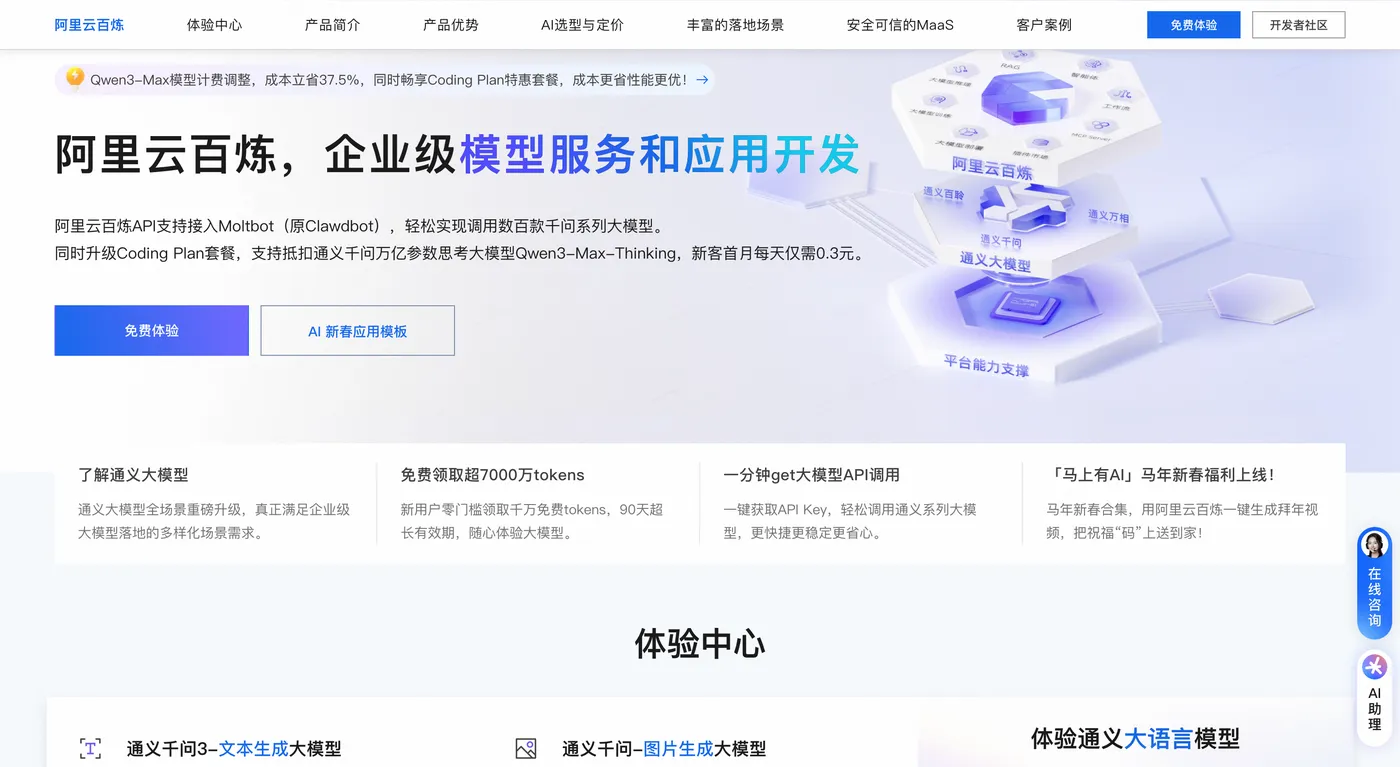
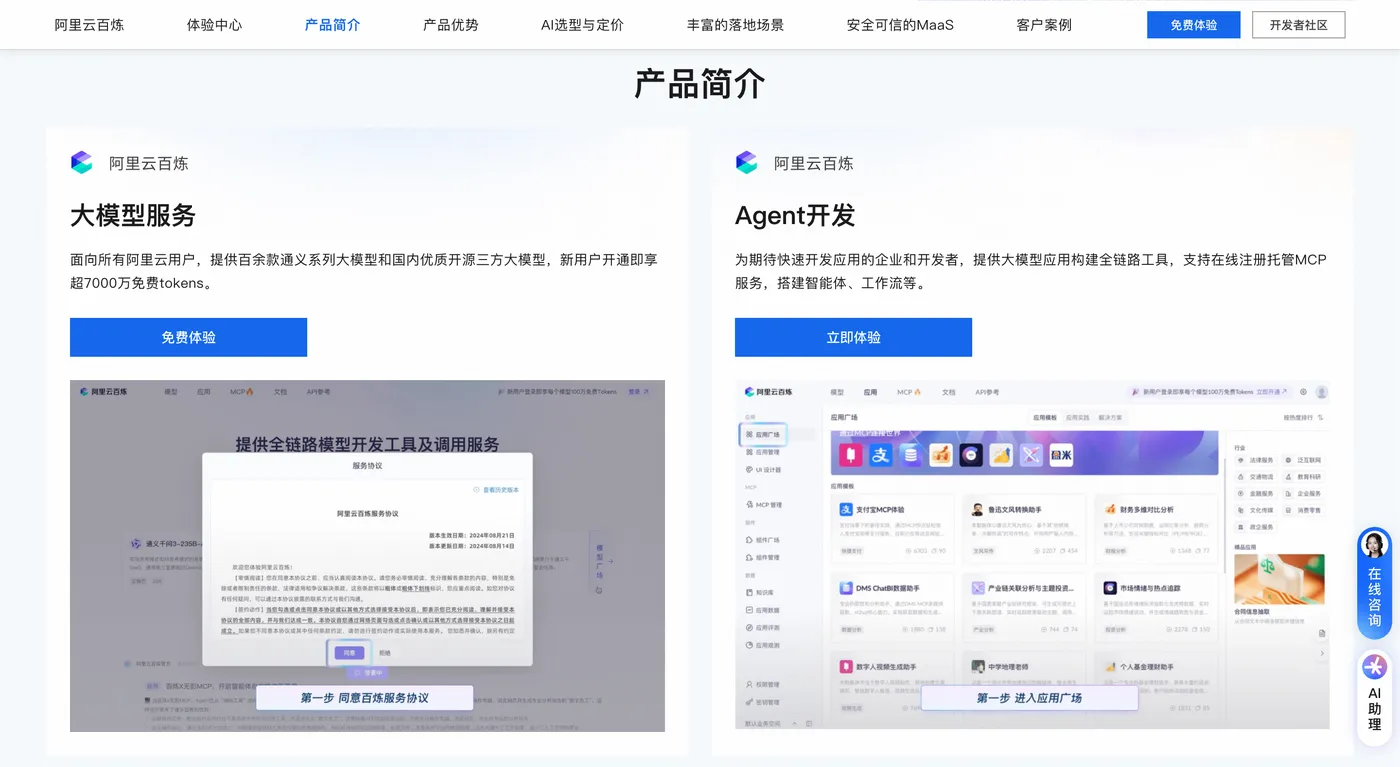
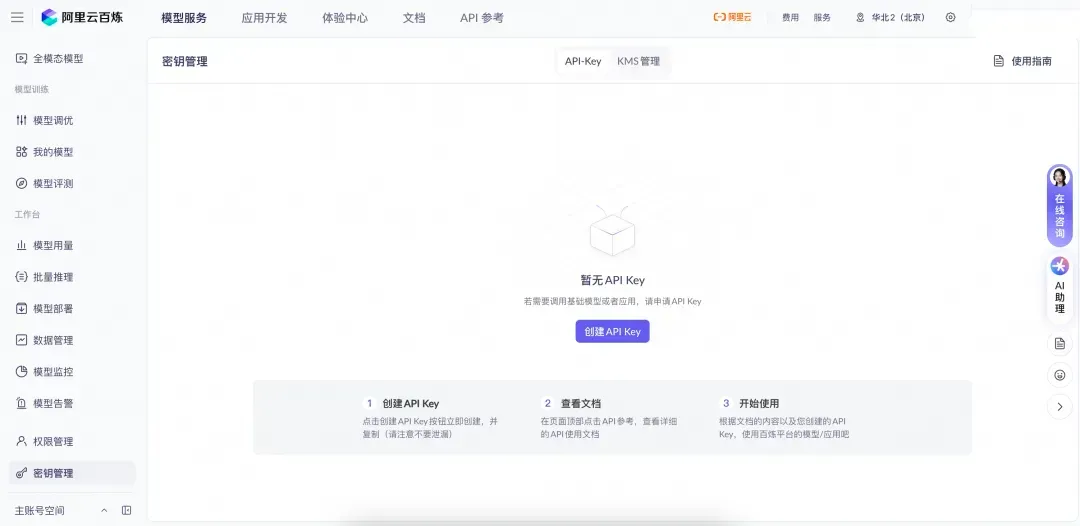
第三步:打开访问阿里云百炼大模型控制台,找到密钥管理,单击创建API-Key。
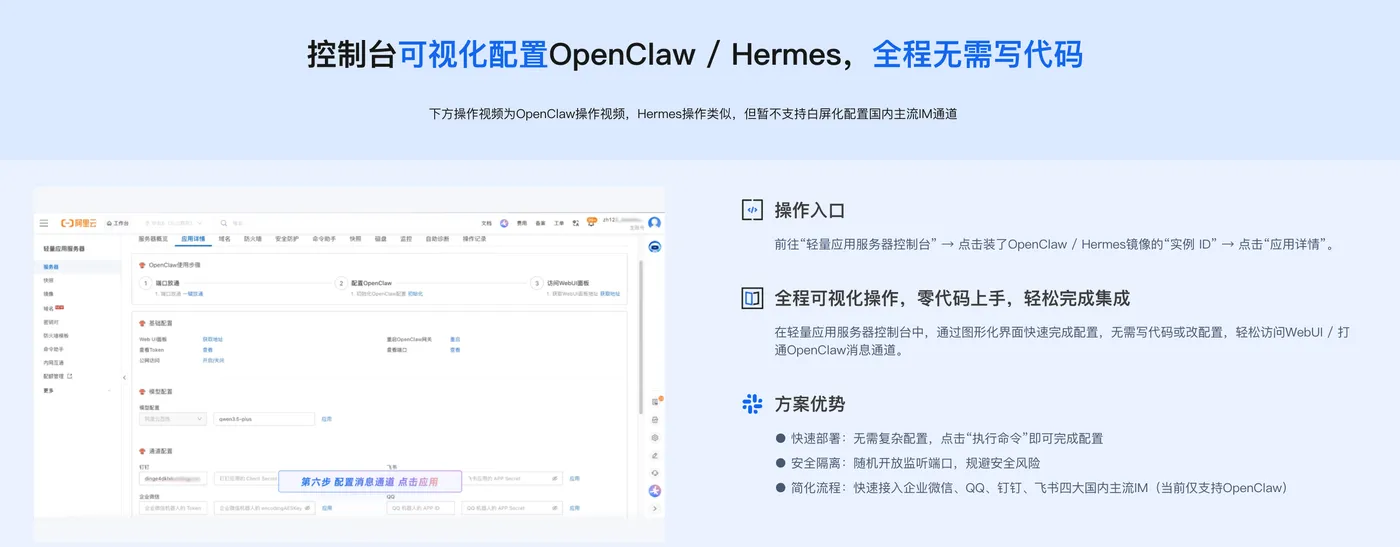
前往轻量应用服务器控制台,找到安装好OpenClaw的实例,进入「应用详情」放行18789端口、配置百炼API-Key、执行命令,生成访问OpenClaw的Token。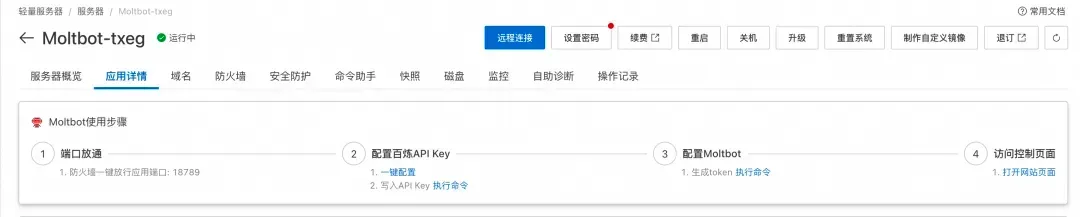
- 端口放通:需要放通对应端口的防火墙,单击一键放通即可。
- 配置百炼API-Key,单击一键配置,输入百炼的API-Key。单击执行命令,写入API-Key。
- 配置OpenClaw/Hermes:单击执行命令,生成访问OpenClaw/Hermes的Token。
- 访问控制页面:单击打开网站页面可进入OpenClaw/Hermes对话页面。
阿里云百炼Coding Plan API-Key 获取、配置保姆级教程:
创建API-Key,推荐访问订阅阿里云百炼Coding Plan,阿里云百炼Coding Plan每天两场抢购活动,从按tokens计费升级为按次收费,可以进一步节省费用!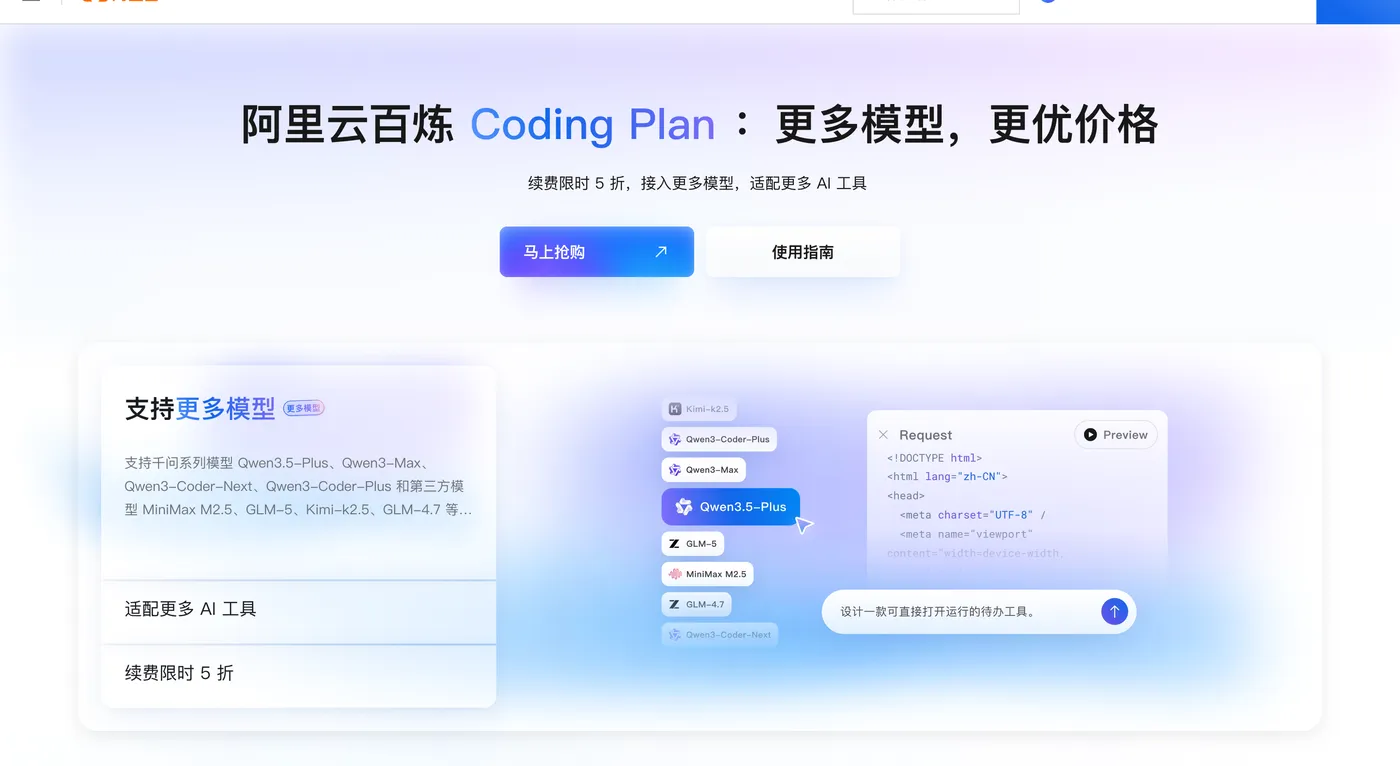
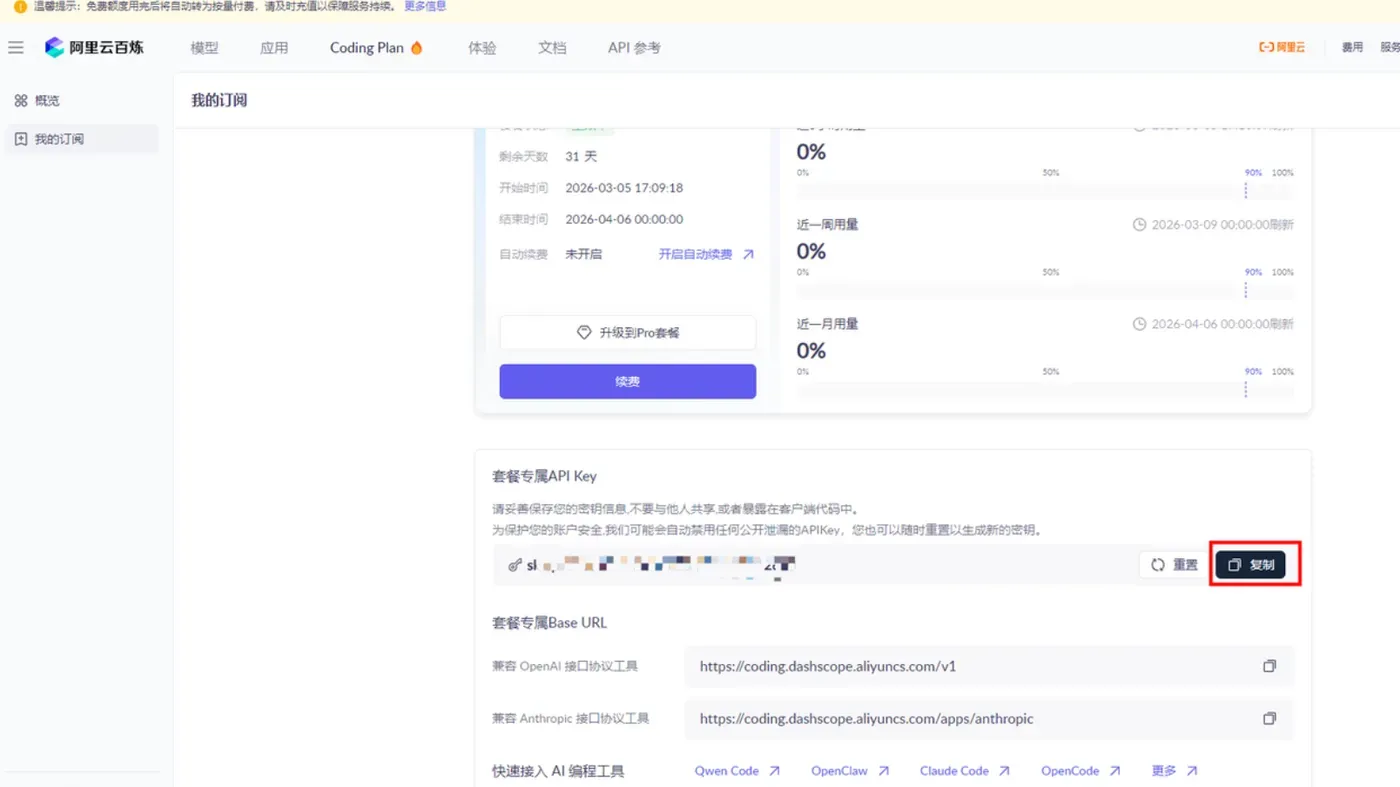
- 购买后,在控制台生成API Key。注:这里复制并保存好你的API Key,后面要用。
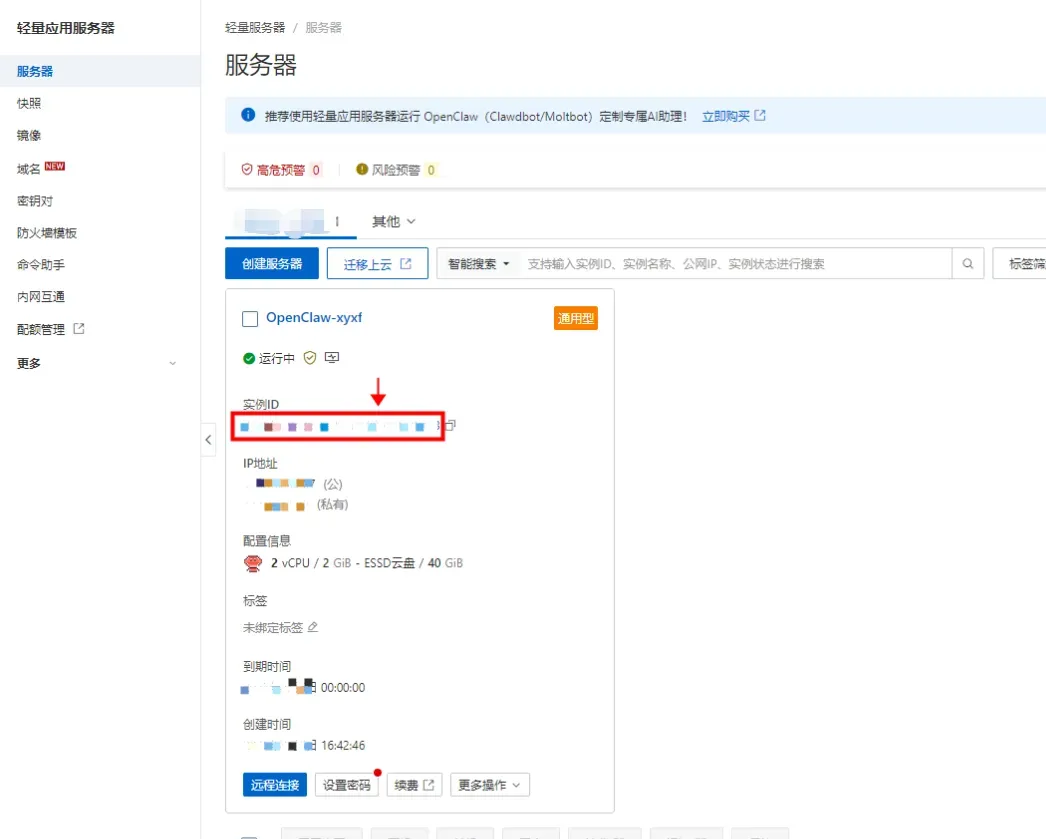
- 回到轻量应用服务器-控制台,单击服务器卡片中的实例 ID,进入服务器概览页。
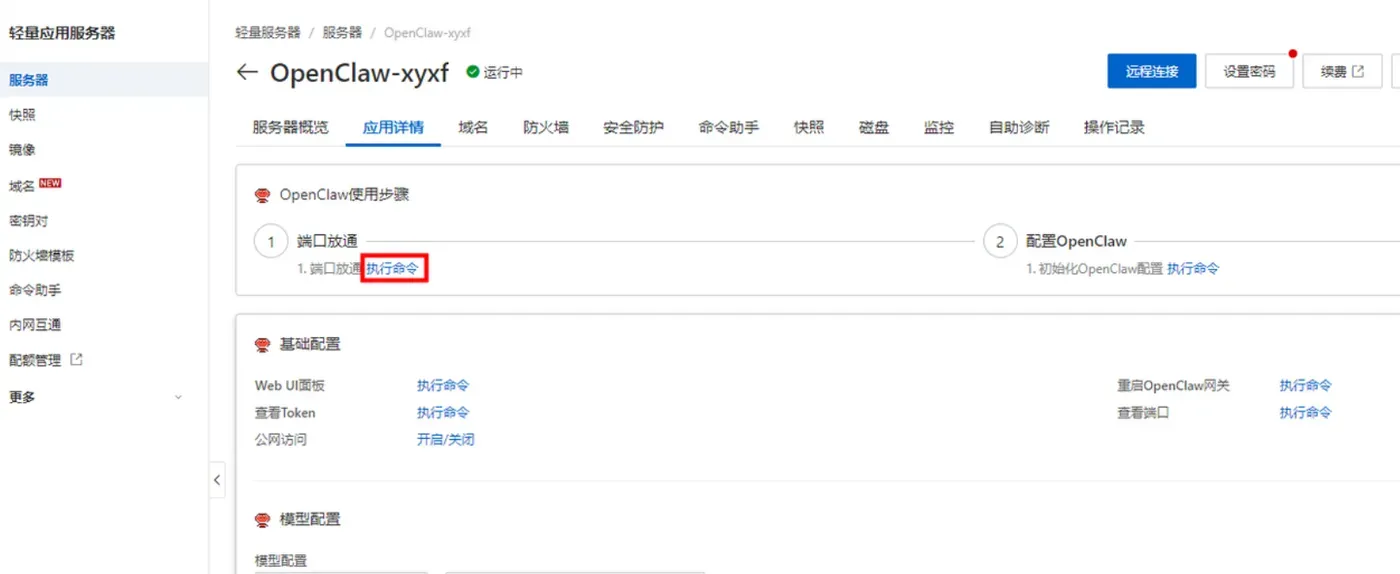
- 在服务器概览页面单击应用详情页签,进入服务器详情页面。

- 端口放通在OpenClaw使用步骤区域中,单击端口放通下的执行命令,可开放获取OpenClaw 服务运行端口的防火墙。
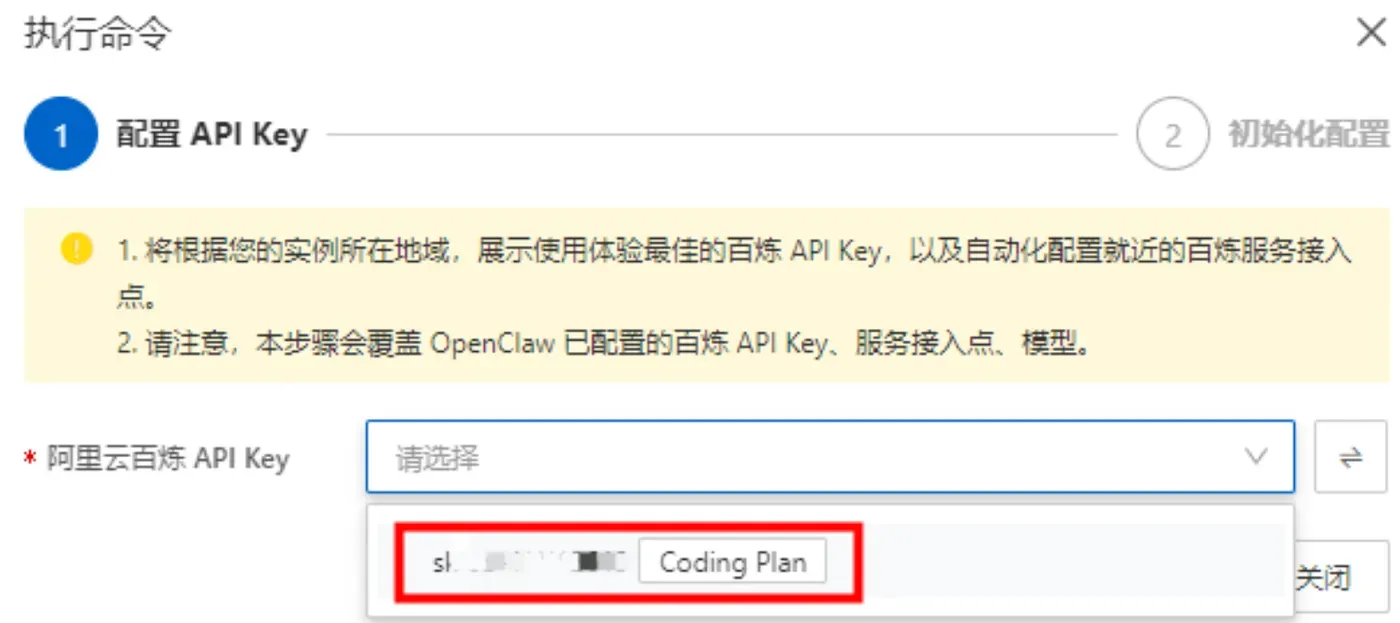
- 这里系统会列出我们第一步中创建的阿里云百炼 Coding Plan的API Key,直接选择就可以。
- 获取访问地址单击访问 Web UI 面板下的执行命令,获取 OpenClaw WebUI 的地址。
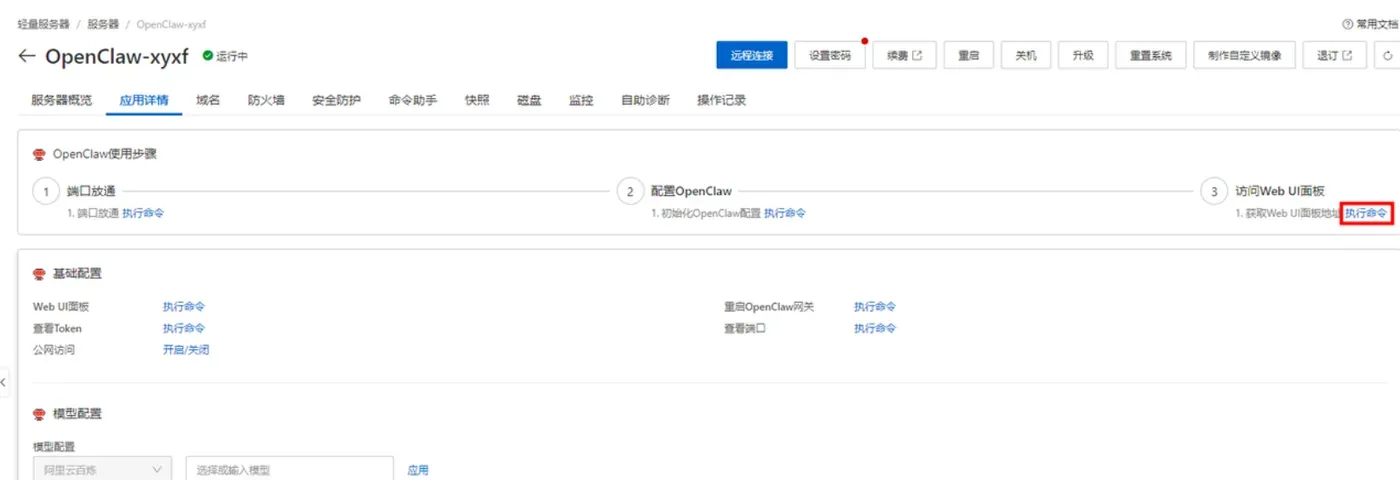
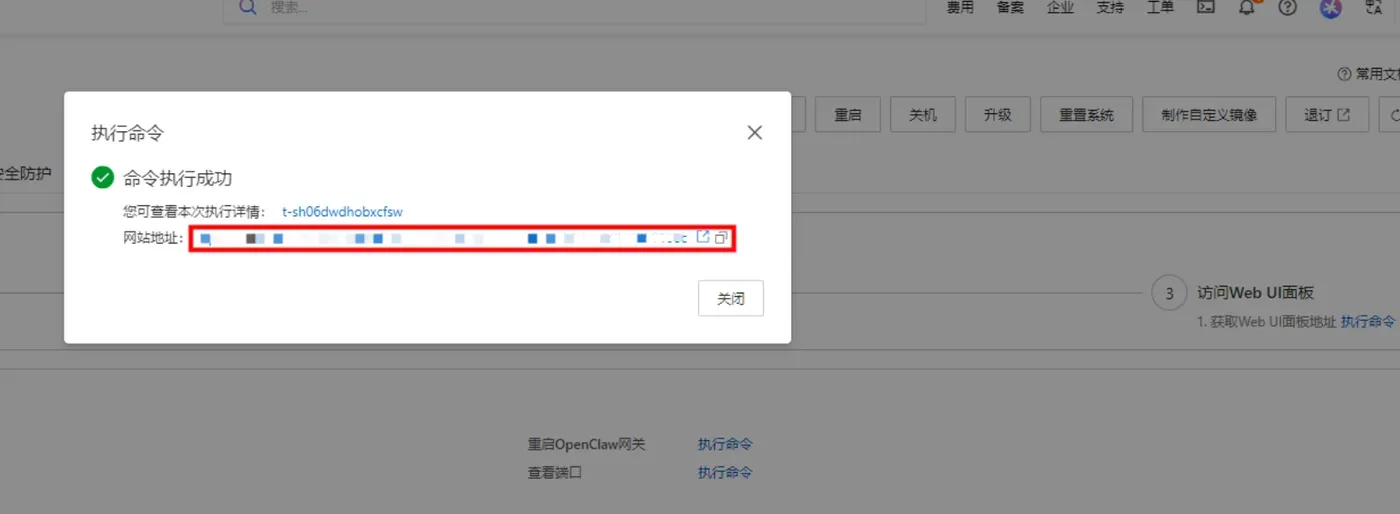
3.1 创建专属工作目录
为了方便文件管理,我们在服务器根目录下创建统一的项目文件夹,专门存放OpenClaw相关文件,执行以下命令:
mkdir -p /usr/local/ai_agent
cd /usr/local/ai_agent
mkdir openclaw
cd openclaw
3.2 拉取项目源码
使用Git工具拉取OpenClaw完整开源源码,命令执行后会自动下载所有项目文件:
git clone ./openclaw_source
cd openclaw_source
3.3 安装项目依赖包
进入源码目录后,使用npm自动安装项目运行所需的全部第三方依赖组件,该过程无需手动干预:
npm install
等待依赖安装完成,出现正常结束提示即可进行下一步配置。
3.4 生成并编辑核心配置文件
项目内置示例配置文件,我们先复制示例文件生成正式生效的配置文件:
cp .env.example .env
使用文本编辑器打开配置文件,填写大模型接口、密钥、服务端口等核心参数:
vim .env
进入编辑模式后,写入以下配置内容,根据自身实际信息替换对应参数:
# 大模型接口地址
MODEL_BASE_URL=https://dashscope.aliyuncs.com/compatible-mode/v1
# 大模型调用密钥
DASHSCOPE_API_KEY=你的大模型API密钥
# 服务监听端口
SERVER_PORT=8081
# 请求超时时间
REQUEST_TIMEOUT=180
# 开启技能拓展功能
SKILL_ENABLE=true
# 会话最大上下文长度
MAX_CONTEXT_LENGTH=8000
编辑完成后,保存并退出编辑器。
3.5 防火墙端口放行
阿里云服务器默认开启防火墙,需要手动放行OpenClaw所使用的8081端口,否则外网无法访问Web管理面板,执行放行命令:
sudo ufw allow 8081/tcp
sudo ufw reload
查看防火墙规则,确认端口放行成功:
sudo ufw status
3.6 服务启动与后台常驻运行
首先使用前台模式启动服务,用于测试是否可以正常运行,前台启动可以直观查看启动日志,方便排查报错:
npm start
终端输出服务启动成功、端口监听正常等日志,代表部署基本完成。按下组合键终止前台进程,使用后台常驻模式运行,保证关闭终端后服务依旧在线:
nohup npm start > openclaw_run.log 2>&1 &
后台启动后,可以实时查看运行日志,监控服务状态:
tail -f openclaw_run.log
3.7 访问与基础使用
在浏览器中输入阿里云服务器公网IP加对应端口,即可进入OpenClaw网页管理面板。进入页面后可以直接发起对话,测试基础问答、文件操作、指令调用等功能。同时可以在面板中开启定时任务、配置拓展技能,挖掘自动化能力。
四、阿里云部署 Hermes Agent 完整步骤
Hermes Agent部署流程和OpenClaw大体相似,同样基于Node.js环境运行,我们继续在统一的工作目录下完成搭建。
4.1 新建Hermes Agent目录
回到上级目录,创建Hermes Agent专属文件夹:
cd /usr/local/ai_agent
mkdir hermes_agent
cd hermes_agent
4.2 拉取源码并安装依赖
依次执行拉取源码、进入目录、安装依赖的全套命令:
git clone ./hermes_source
cd hermes_source
npm install
4.3 配置文件编写
复制示例配置文件,并使用编辑器打开:
cp config.example.json config.json
vim config.json
写入完整运行配置,包含模型信息、服务端口、会话规则等内容,配置代码如下:
{

  "server": {

    "port": 8082,
    "host": "0.0.0.0",
    "max_request": 10
  },
  "model": {

    "base_url": "https://dashscope.aliyuncs.com/compatible-mode/v1",
    "api_key": "你的大模型API密钥",
    "model_name": "qwen3-plus",
    "temperature": 0.7
  },
  "session": {

    "memory_enable": true,
    "max_history": 20,
    "auto_compact": true
  },
  "prompt": {

    "system_prompt": "你是专业智能助手,逻辑清晰,回答简洁准确。"
  }
}
参数说明:host设置为0.0.0.0允许所有外网地址访问,memory_enable开启会话记忆功能,temperature控制模型回答随机性。编辑完成后保存退出。
4.4 放行对应端口
Hermes Agent使用8082端口,执行防火墙放行命令:
sudo ufw allow 8082/tcp
sudo ufw reload
4.5 启动服务与日志查看
前台测试启动:
npm run start
测试无误后,切换为后台常驻运行模式:
nohup npm run start > hermes_run.log 2>&1 &
实时查看运行日志命令:
tail -f hermes_run.log
4.6 基础功能使用
通过服务器公网IP加8082端口访问Hermes Agent管理界面,界面支持单轮对话、多轮连续交互、角色切换、历史会话查看等功能。依托长上下文优化能力,可以输入长篇文档、复杂需求,让智能体完成梳理、总结、方案设计等工作。
五、两款智能体进阶配置与功能拓展
5.1 OpenClaw 技能模块配置
OpenClaw的核心拓展能力为自定义Skill技能,在项目根目录下新建skills文件夹,存放自定义技能脚本:
cd /usr/local/ai_agent/openclaw/openclaw_source
mkdir -p skills
新建简单的运维日志查看技能脚本,文件命名为log_view.js,代码示例如下:
const fs = require('fs');
const {
    execSync } = require('child_process');

const skillInfo = {

  name: "服务器日志查看",
  description: "查看服务器系统运行日志",
  trigger: ["查看日志", "系统日志"]
};

async function runSkill() {

  try {

    const logContent = execSync('dmesg | tail -20', {
   encoding: 'utf-8'});
    return {

      code: 200,
      message: "日志查询成功",
      content: logContent
    };
  } catch (err) {

    return {

      code: 500,
      message: "日志查询失败",
      error: err.message
    };
  }
}

module.exports = {
    skillInfo, runSkill };
编写完成后,修改.env文件,加载对应技能名称,重启服务即可生效。
5.2 Hermes Agent 自定义角色与提示词
在config.json中修改system_prompt字段,可以自定义智能体角色,例如改为代码助手、文档整理专员、运维顾问等。同时可以调高max_history参数,保留更多历史会话,强化多轮任务连续性。修改配置后,必须终止原有进程再重启服务。
六、进程管理与日常运维常用命令
两款智能体长期运行过程中,需要经常进行进程查看、服务停止、重启、日志清理等操作,汇总通用运维命令,方便日常使用。
# 查看所有Node运行进程
ps aux | grep node
# 终止指定进程,替换为查询到的进程ID
kill -9 进程ID
# 清空OpenClaw日志文件
> /usr/local/ai_agent/openclaw/openclaw_source/openclaw_run.log
# 清空Hermes Agent日志文件
> /usr/local/ai_agent/hermes_agent/hermes_source/hermes_run.log
# 重启OpenClaw服务
cd /usr/local/ai_agent/openclaw/openclaw_source && nohup npm start > openclaw_run.log 2>&1 &
# 重启Hermes Agent服务
cd /usr/local/ai_agent/hermes_agent/hermes_source && nohup npm run start > hermes_run.log 2>&1 &
6.1 配置开机自启(可选)
为了保证服务器重启后,两款智能体可以自动运行,可配置系统开机自启。编辑系统自启文件:
sudo vim /etc/rc.local
在文件内追加启动命令:
cd /usr/local/ai_agent/openclaw/openclaw_source && nohup npm start > openclaw_run.log 2>&1 &
cd /usr/local/ai_agent/hermes_agent/hermes_source && nohup npm run start > hermes_run.log 2>&1 &
保存退出后,赋予文件执行权限:
sudo chmod +x /etc/rc.local
后续服务器重启,服务会自动后台运行。
七、常见问题排查与解决方案
7.1 服务启动成功,外网无法访问
问题现象:日志无报错,浏览器无法打开页面。
解决方法:第一检查防火墙是否正确放行对应端口;第二确认配置文件中监听地址为0.0.0.0,而非仅本地回环地址;第三查看阿里云服务器安全组规则,在控制台放行对应端口。
7.2 大模型调用无响应、对话空白
问题现象:可以进入面板,发送指令后没有任何回复。
解决方法:核对配置文件内的接口地址与API密钥,检查字符是否存在多余空格、大小写错误;测试服务器网络是否可以正常访问大模型接口;确认密钥调用额度未耗尽。
7.3 服务运行一段时间自动退出
问题现象:启动正常,间隔数小时后服务消失。
解决方法:查看服务器内存占用,低配机型同时运行两款工具容易内存溢出;升级服务器配置,或者单独分时运行;检查日志文件,根据报错定位脚本语法、权限问题。
7.4 配置文件修改后不生效
问题现象:修改端口、密钥、参数后,功能无变化。
解决方法:修改配置后必须彻底终止原有进程,重新后台启动服务,配置才会加载生效;检查配置文件语法,JSON格式错误会导致参数读取失败。
7.5 Skill技能无法触发
问题现象:输入触发指令,技能没有执行。
解决方法:确认.env文件中SKILL_ENABLE设置为true;核对技能脚本内的触发关键词;检查技能目录路径、文件读写权限是否正常。
八、总结
本文完整讲解了2026年在阿里云服务器上部署OpenClaw与Hermes Agent两大AI智能体的全流程,从服务器环境准备、目录创建、源码拉取、依赖安装、配置编写、端口放行,到服务启动、后台运行、进阶拓展、日常运维、故障排查,形成一套完整的保姆级实操方案。
OpenClaw擅长自动化任务、文件处理、系统指令执行,偏向工具化运维与办公提效;Hermes Agent主打长会话、多轮逻辑交互,适合问答、方案创作、内容梳理,二者搭配使用可以覆盖绝大多数AI使用场景。依托阿里云服务器部署,彻底解决本地设备无法全天候在线的痛点,配合防火墙、开机自启、进程管理等配置,能够实现长期稳定运行。
文中所有终端命令、配置代码、脚本示例均可直接复制使用,降低了新手的操作门槛。无论是个人学习、日常办公,还是小型团队自动化搭建,这套云上部署方案都具备很高的实用性。按照步骤一步步操作,即可快速搭建属于自己的私有化AI智能体服务,充分发挥两款开源工具的价值。