App Inventor iOS App编译全流程:7步搞定苹果签名上架

简介: App Inventor 编译 iOS 应用需7步:下载CSR、创建证书、注册App ID、添加设备、生成配置文件、上传构建、安装/上架。流程复杂,依赖Apple开发者账号(99美元/年)、证书签名与iTools安装,且仅限绑定设备测试。鸿蒙编译更简免费,安卓仍最便捷。

App Inventor支持编译iOS应用,但流程比安卓复杂多了。本文梳理完整的7个步骤,帮你快速了解全貌,但是想要成功编译并测试必须有一定的开发基础!我仍然建议还是 xcode 写苹果 app 来的方便一些。当然苹果这么做是为了安全考量。预告一下,在我们即将到来的鸿蒙编译流程中,鸿蒙也是参考了一部分苹果的安全特性,但是又比苹果简单很多,当然比安卓还是要复杂一点的,关键是鸿蒙免费!!苹果整个流程太复杂了,appinventor对接还不成熟,需要懂苹果的开发者才搞得清,很多步骤苹果内置的,我们想简化步骤都没有办法。如果你认为编译出了.ipa 就可以直接安装到手机运行了,那你就错了!还需要电脑安装 iTurns ,才能安装ipa,而且必须是证书绑定的那台手机才能安装。

前置条件

需要有效的Apple开发者许可证(99美元/年,约680元),非营利组织和教育机构可免费。

第1步:下载证书签名请求(CSR)

登录App Inventor,在"项目"菜单中选择"下载证书请求"。浏览器会保存CSR文件到电脑。
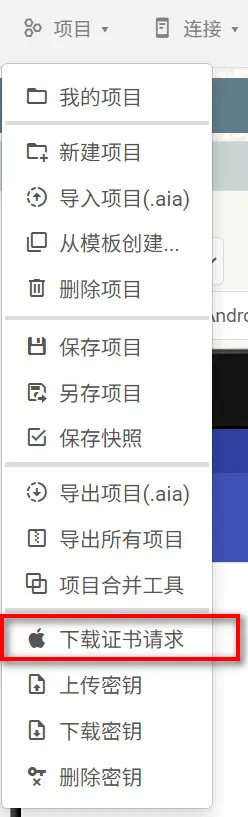
下载证书请求

第2步:向Apple提交CSR,创建签名证书

登录Apple开发者门户,进入"证书、配置文件和设备"。

选择"证书" → 点"+" → 选"Apple Distribution" → 上传第1步下载的CSR文件 → 提交即可。
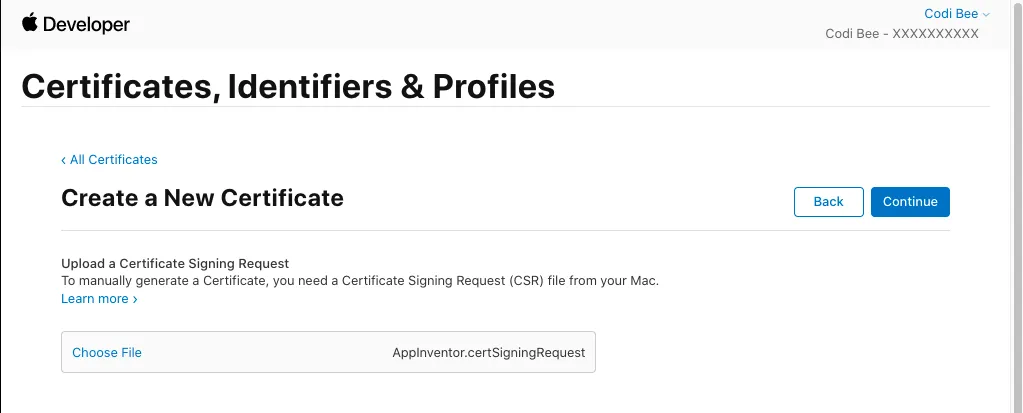
上传CSR

提示:证书有效期1年,到期需重新生成。

第3步:创建应用标识符(App ID)

在开发者门户点击"标识符" → 点"+" → 选"App ID" → 选"App"。

关键参数:

  • 描述:用应用名称即可
  • 应用ID前缀:选带"(Team ID)"的
  • 捆绑包ID(Bundle ID):格式为 appinventor.ai-用户名.项目名,类似安卓的包名

也可以用通配符ID appinventor.ai-用户名.* 创建一个通用的配置文件。
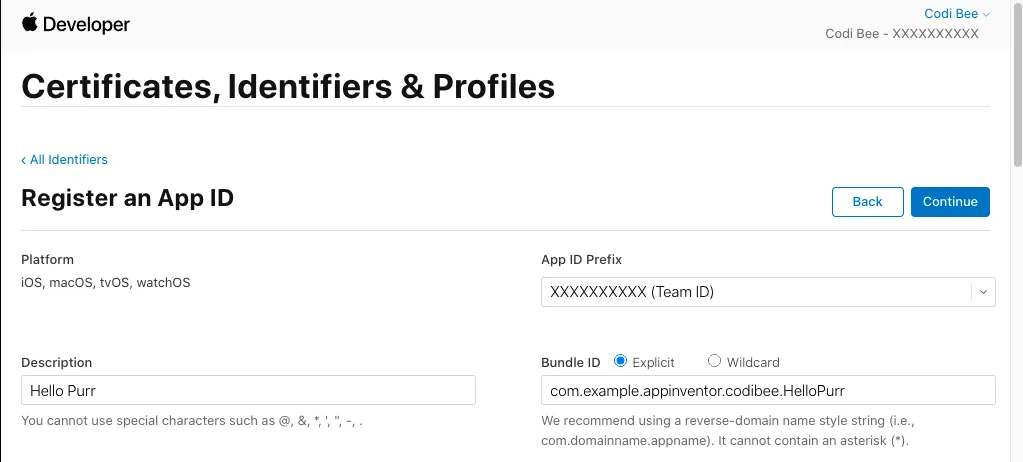
创建应用标识符

第4步:添加测试设备(Ad Hoc分发需要)

如果是App Store版本,跳过此步。

在开发者门户点击"设备" → 点"+" → 填入设备名称和UDID。
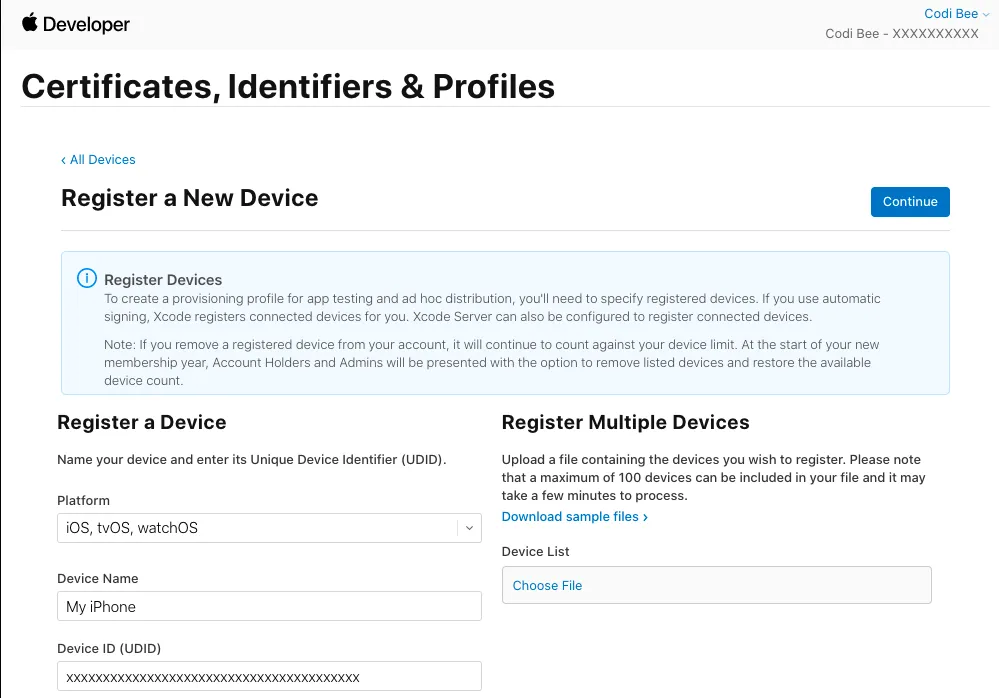
添加设备

UDID获取方法:macOS用Finder连接iPhone,点击设备类型即可复制;Windows用iTunes连接,点击序列号切换显示UDID,右键复制。

第5步:创建配置文件(Provisioning Profile)

点击"配置文件" → 点"+"创建新文件。

选择分发方式:

  • Ad Hoc:分发给有限设备,无需App Store审核
  • App Store:上架App Store

然后依次选择:应用ID → 签名证书 → 测试设备(仅Ad Hoc)→ 命名并下载。
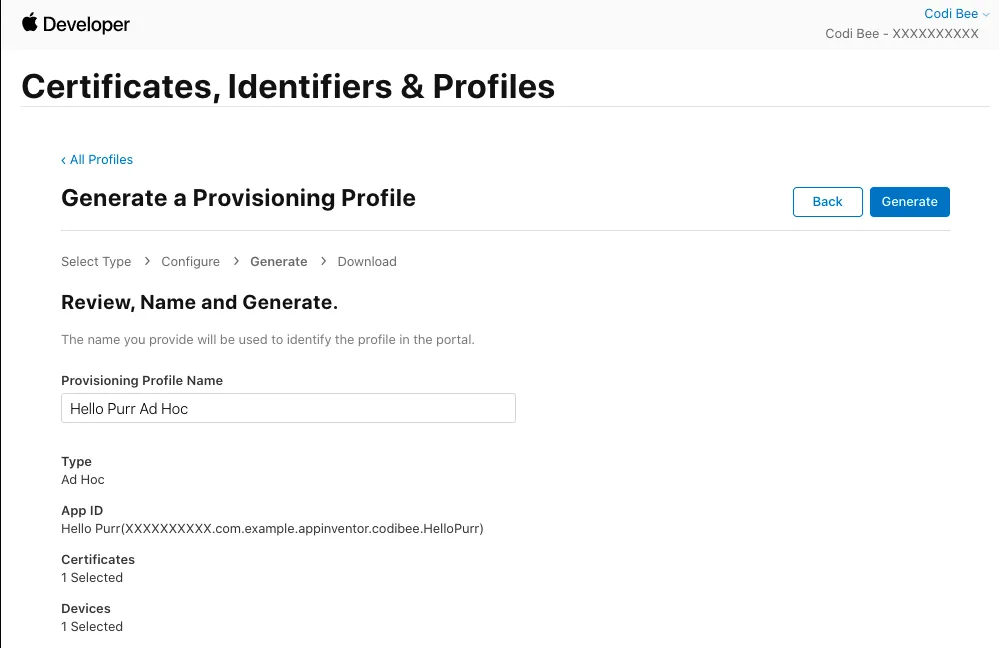
创建配置文件

第6步:上传配置文件并构建

回到App Inventor,将下载的配置文件上传到项目的"媒体"资源中。

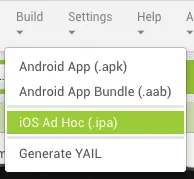
在"构建"菜单中选择:

  • "iOS Ad Hoc (.ipa)" → 本地分发,完成后扫码安装
  • "上传到iOS App Store" → 上架分发

构建菜单

第7步:安装或上架

Ad Hoc方式:构建完成后会生成二维码,用iPhone相机扫码安装。iOS 16+需先在"设置 → 隐私与安全 → 开发者模式"中开启开发者模式。
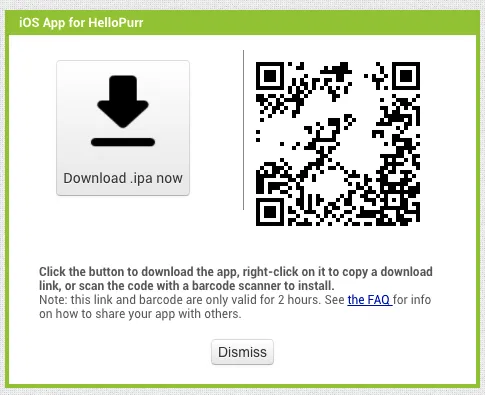
扫码安装

App Store方式:上传后需在App Store Connect中完善应用信息并提交审核。首次使用需要到Apple ID生成应用专用密码,在App Inventor的"设置 → App Store设置"中填入。

总结

整个流程需要7步:下载CSR → 创建证书 → 注册App ID → 添加设备 → 创建配置文件 → 上传构建 → 安装/上架。

相比安卓的"一键打包",iOS编译门槛确实高不少,需要Apple开发者账号、证书签名、配置文件等一系列操作。对于教学场景,安卓和鸿蒙是更实用的选择。

1、Ad Hoc模式:需要你测试手机的uuid,才能安装.ipa进行测试。产出.ipa 安装包,必须用iTrun工具安装到指定设备。

2、AppStore模式有bug签名失败编译不了,等后面解决。这个模式是直接苹果云端编译好直接上架审核的,不对外产生.ipa 安装包。

完整文档参考:App Inventor 2 构建苹果 iOS App


有问题?在评论区留言。
更多教程:App Inventor 2 中文网


觉得有帮助就点个赞吧~
有问题欢迎在评论区交流。

相关文章
|
4天前
|
人工智能 自然语言处理 文字识别
阿里云百炼Qwen3.7-Max简介:能力、优势、支持订阅计划参考
Qwen3.7-Max是阿里云百炼面向智能体时代推出的新一代旗舰模型,对标GPT-5.5、Claude Opus 4.7等闭源旗舰。该模型支持百万级token上下文窗口,具备顶级推理能力、多模态搜索与视觉理解增强、流式输出低延迟响应等核心优势,覆盖编程、办公、长周期自主执行等复杂场景。同时支持OpenAI接口兼容,便于系统快速迁移。用户可通过Token Plan团队或节省计划等订阅方式灵活调用,适合企业级高要求场景使用。
2041 7
阿里云百炼Qwen3.7-Max简介:能力、优势、支持订阅计划参考
|
12天前
|
人工智能 开发工具 iOS开发
Claude Code 新手完全上手指南:安装、国产模型配置与常用命令全解
Claude Code 是一款运行在终端环境中的 AI 编程助手,能够直接在命令行中完成代码生成、项目分析、文件修改、命令执行、Git 管理等开发全流程工作。它最大的特点是**任务驱动、终端原生、轻量高效、多模型兼容**,无需图形界面、不依赖 IDE 插件,能够深度融入开发者日常工作流。
3379 10
|
15天前
|
Shell API 开发工具
Claude Code 快速上手指南(新手友好版)
AI编程工具卷疯啦!Claude Code凭借任务驱动+终端原生的特性,成了开发者的效率搭子。本文从安装、登录、切换国产模型到常用命令,手把手带新手快速上手,全程避坑,30分钟独立用起来。
3432 25
|
8天前
|
人工智能 Linux BI
国内用 Claude Code 终于不用翻墙了:一行命令搞定,自动接 DeepSeek
JeecgBoot AI专题研究 一键脚本:Claude Code + JeecgBoot Skills + DeepSeek 全平台接入 一行命令装好 Claude Code + JeecgBoot Skills + DeepSeek 接入,无需翻墙使用 Claude Code,支持 Wind
2534 5
国内用 Claude Code 终于不用翻墙了:一行命令搞定,自动接 DeepSeek
|
27天前
|
人工智能 JSON 供应链
畅用7个月无影 JVS Claw |手把手教你把JVS改造成「科研与产业地理情报可视化大师」
LucianaiB分享零成本畅用JVS Claw教程(学生认证享7个月使用权),并开源GeoMind项目——将JVS改造为科研与产业地理情报可视化AI助手,支持飞书文档解析、地理编码与腾讯地图可视化,助力产业关系图谱构建。
23606 15
畅用7个月无影 JVS Claw |手把手教你把JVS改造成「科研与产业地理情报可视化大师」
|
6天前
|
人工智能 自然语言处理 安全
Claude Code 全攻略:命令大全+三种模式+记忆体系+实战工作流完整手册
Claude Code 是当前最流行的终端级 AI 编程助手,能够直接在命令行中完成代码生成、项目理解、文件修改、命令执行、错误修复等全流程开发工作。它不依赖图形界面、不占用额外资源,却能深度理解项目结构,自动生成规范代码,大幅提升研发效率。
1093 3
|
13天前
|
存储 Linux iOS开发
【2026最新】MarkText中文版Markdown编辑器使用图解(附安装包)
MarkText是一款免费开源、跨平台的Markdown编辑器,主打所见即所得实时预览,支持Windows/macOS/Linux。内置数学公式、流程图、代码高亮、多主题及PDF/HTML导出,是Typora的轻量免费替代首选。(239字)

热门文章

最新文章