
1 前言
idea 官网:https://www.jetbrains.com/zh-cn/idea/download/?section=windows
说到 Java 开发,都离不开 idea 这个专业开发工具。现在都 2026 年了,idea 最新版本是 2025.3.1,但是不少 Javaer 都在使用 2019 版本。我自己用的也不新,用的是 2022.3.1 版本。
老版本已经用了很久,基本上不舍得更新版本。但是有个不得不更新的理由:代码飘红
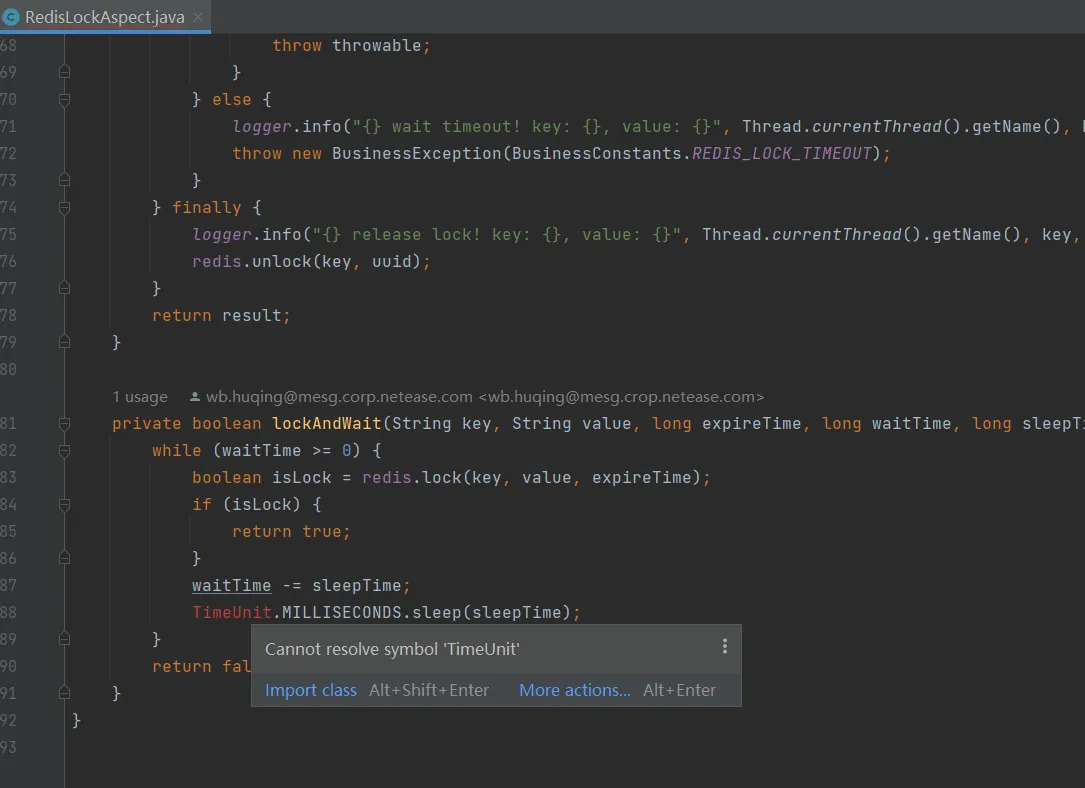
如上图所示,代码中使用了 TimeUnit 这个类,显示让我 import class
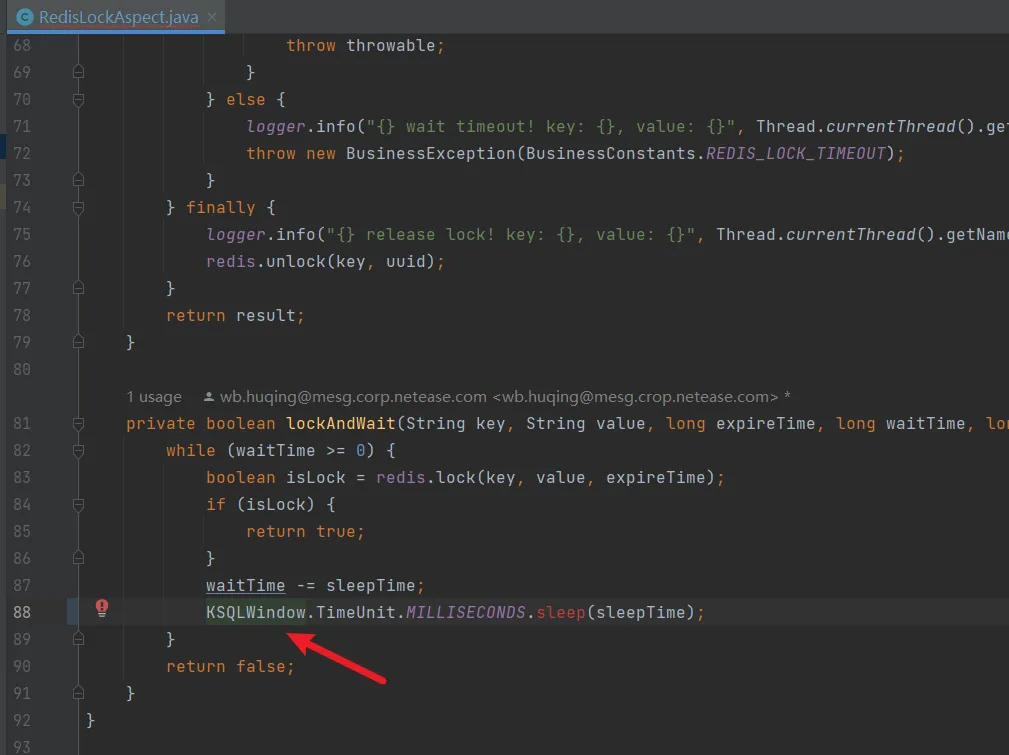
点击 import class,就会引入 KSQLWindow.TimeUnit,这并不是我想要的
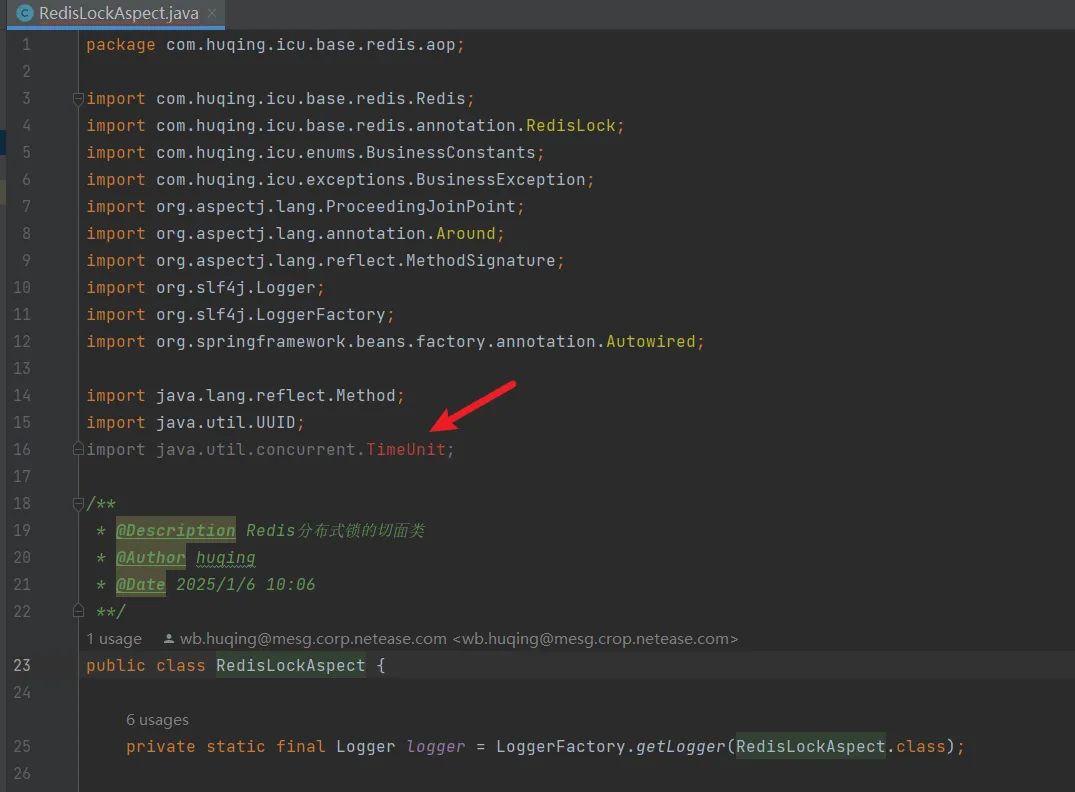
我想引入的是 java.util.concurrent.TimeUnit,显示却又飘红,仿佛这个类不存在一样。但是代码又能编译,也能正常跑起来。这个问题就很玄学
百度了很久,最后得出的结论是:需要升级 idea 版本。所以我想着升级到 2024.1.4 版本
2 下载 idea
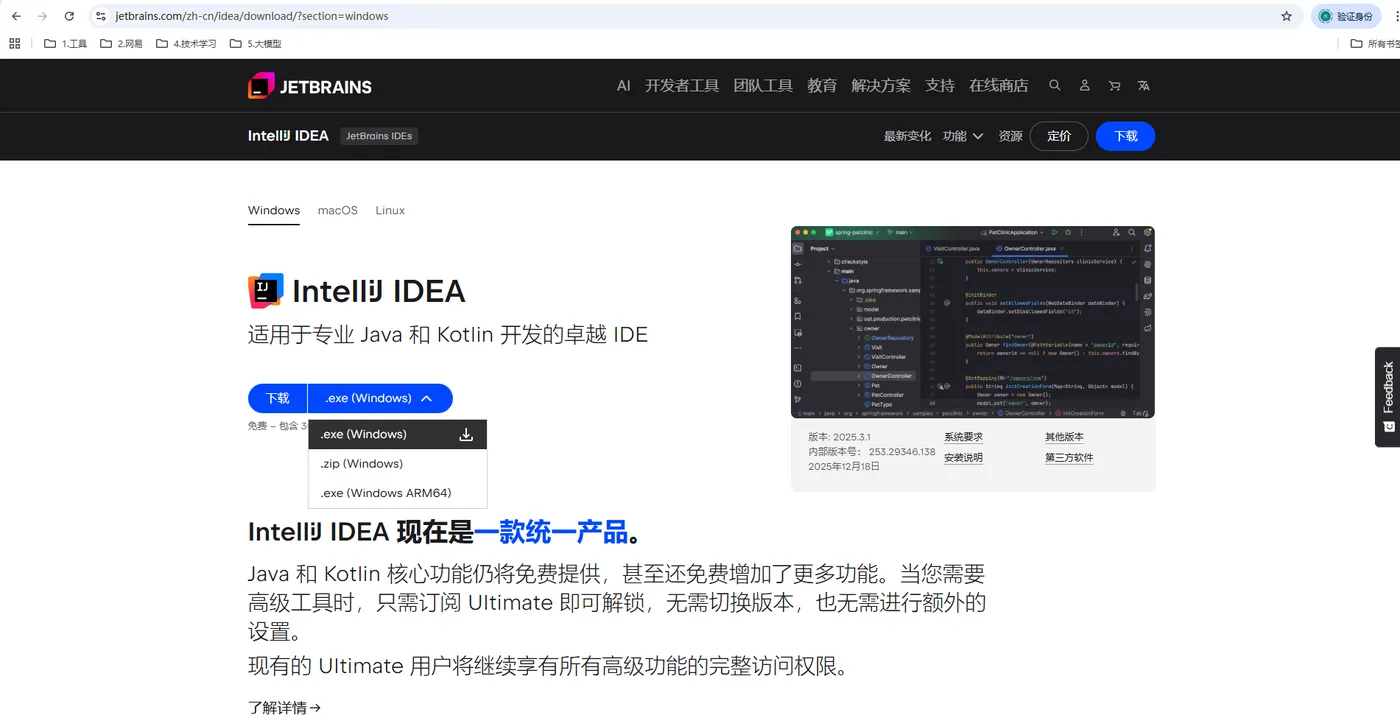
经过深思熟虑之后,决定升级到最新的 idea 版本了
idea 官网:https://www.jetbrains.com/zh-cn/idea/whatsnew/?b=4

下载
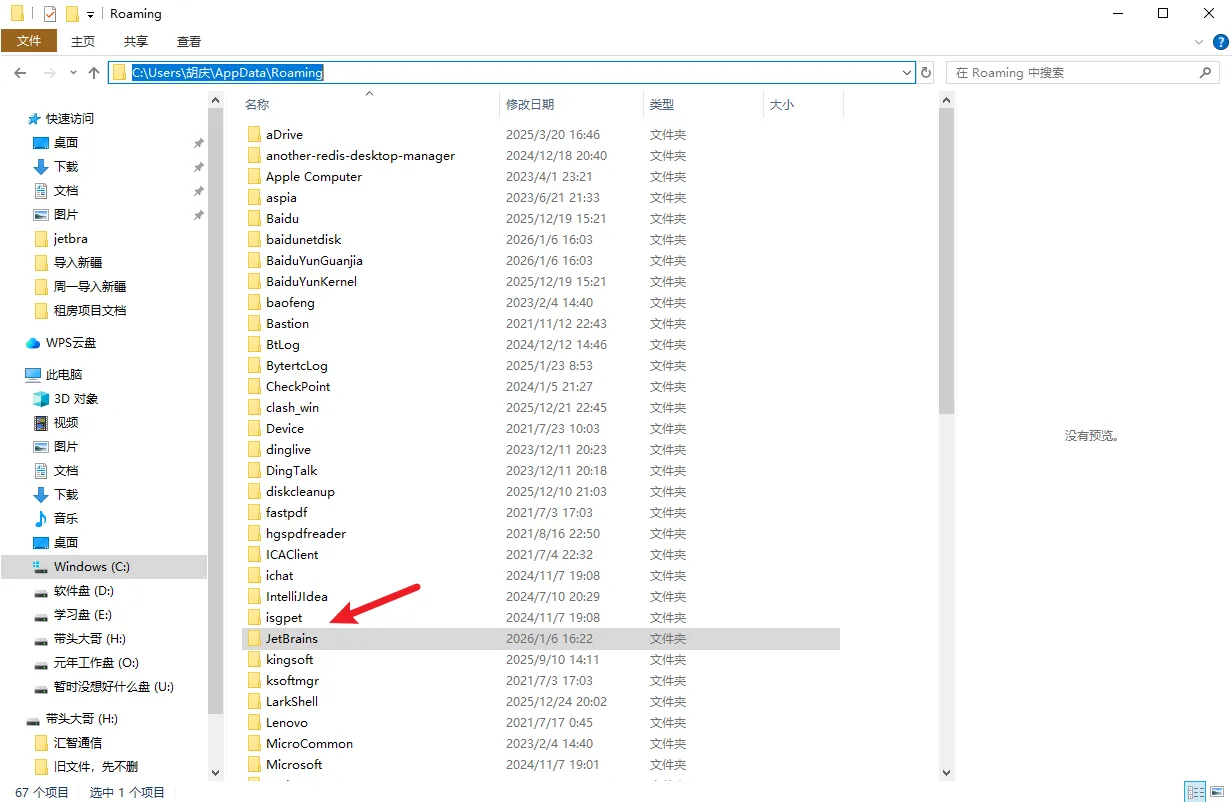
安装之前,先删除 C:\Users\胡庆\AppData\Roaming 目录下的 JetBrains 目录。这个目录在 C:\Users\你的名字\AppData\Roaming 下
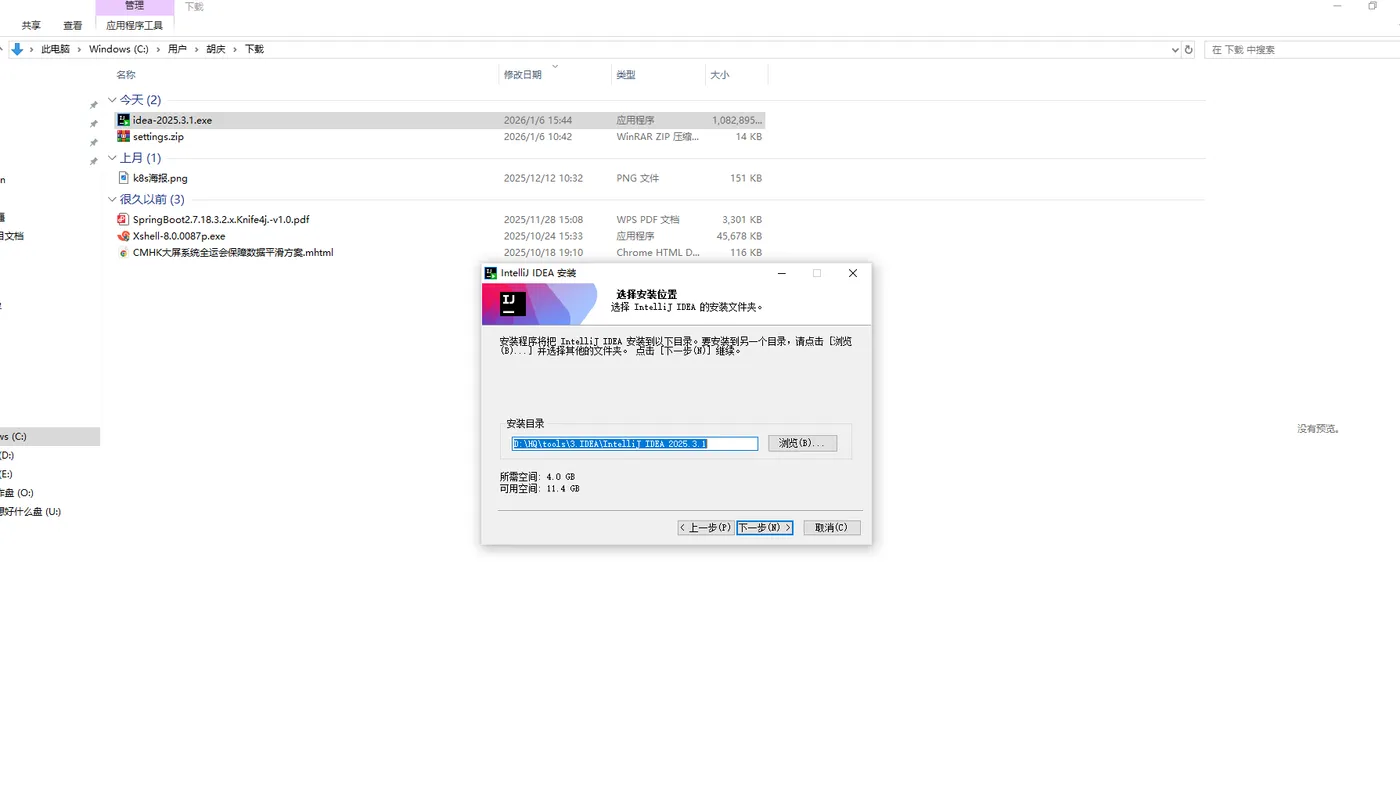
双击安装包,选择安装目录,我选择 D 盘,建议大家不要什么都安装在 C 盘下
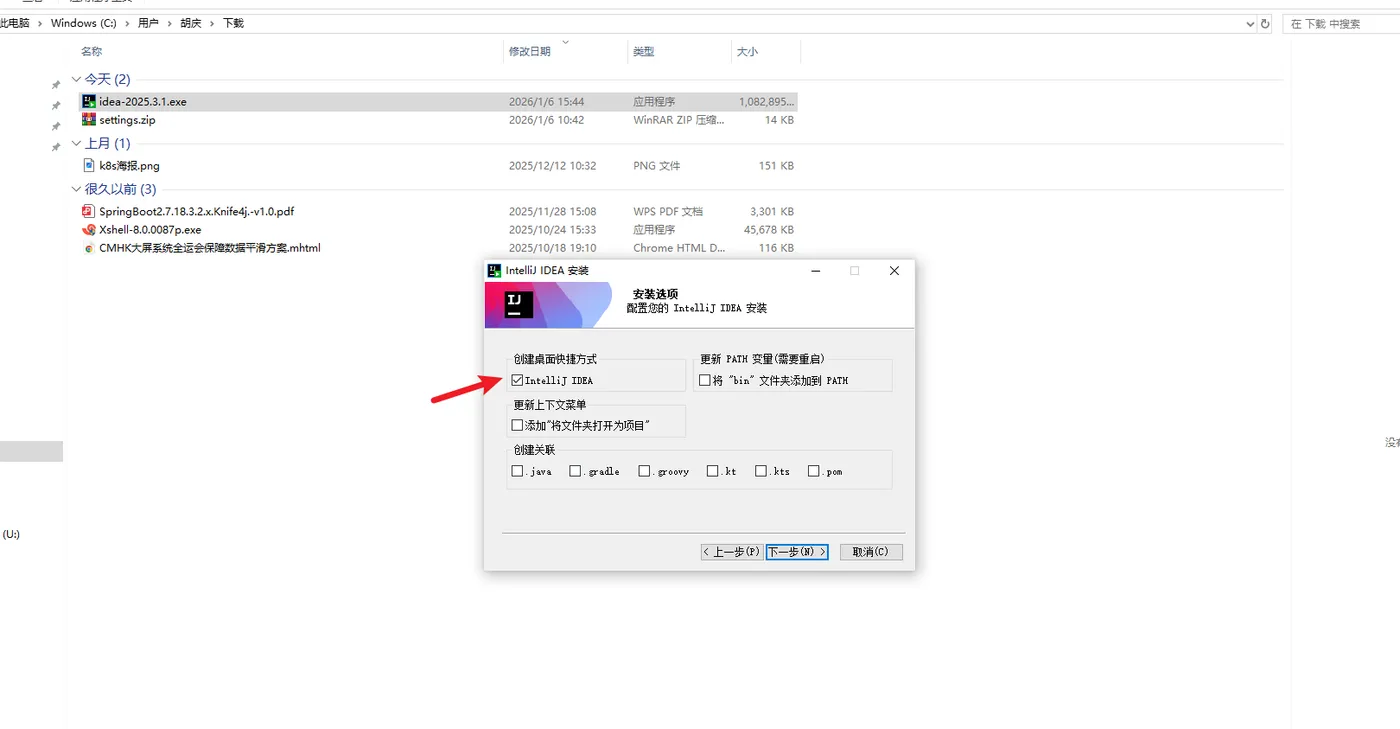
只需要创建桌面快捷方式,其它不要勾选
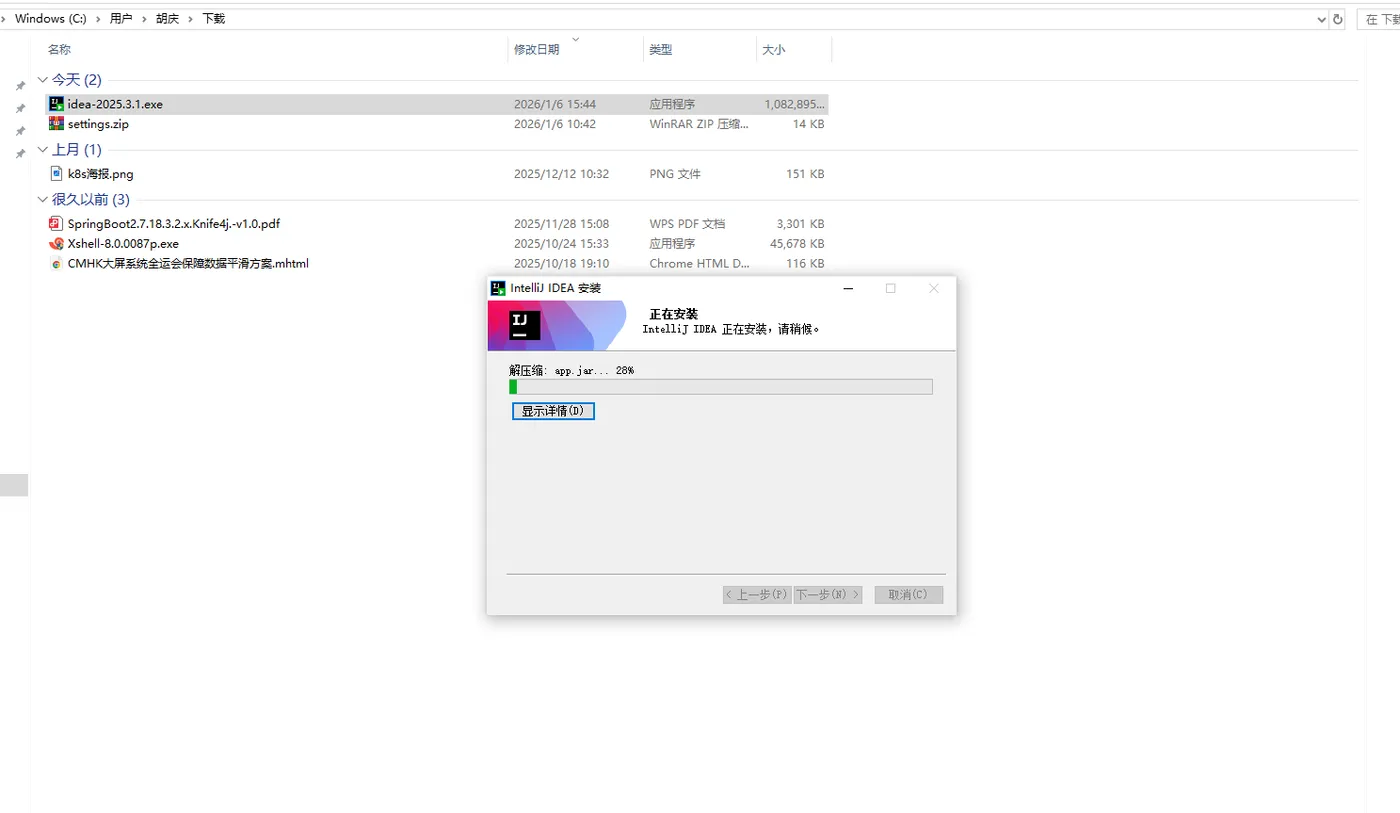
最后点下一步、安装
3 idea 常用配置
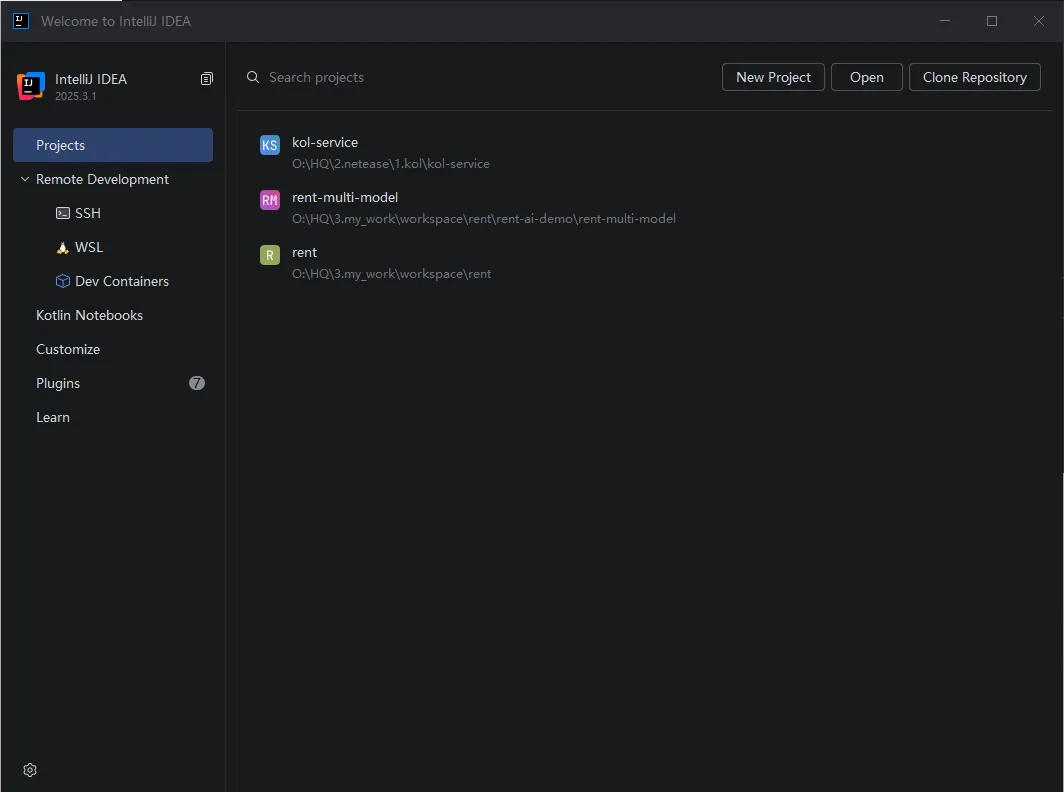
3.1 打开 idea 不要直接进项目
idea 安装后之后,一旦打开哪个项目,后面每次打开 idea,就会直接进入项目,而不是展示项目列表页面
我希望每次打开 idea,都进入到项目列表页面,展示项目列表,供我选择要进入的项目,怎么配置呢?
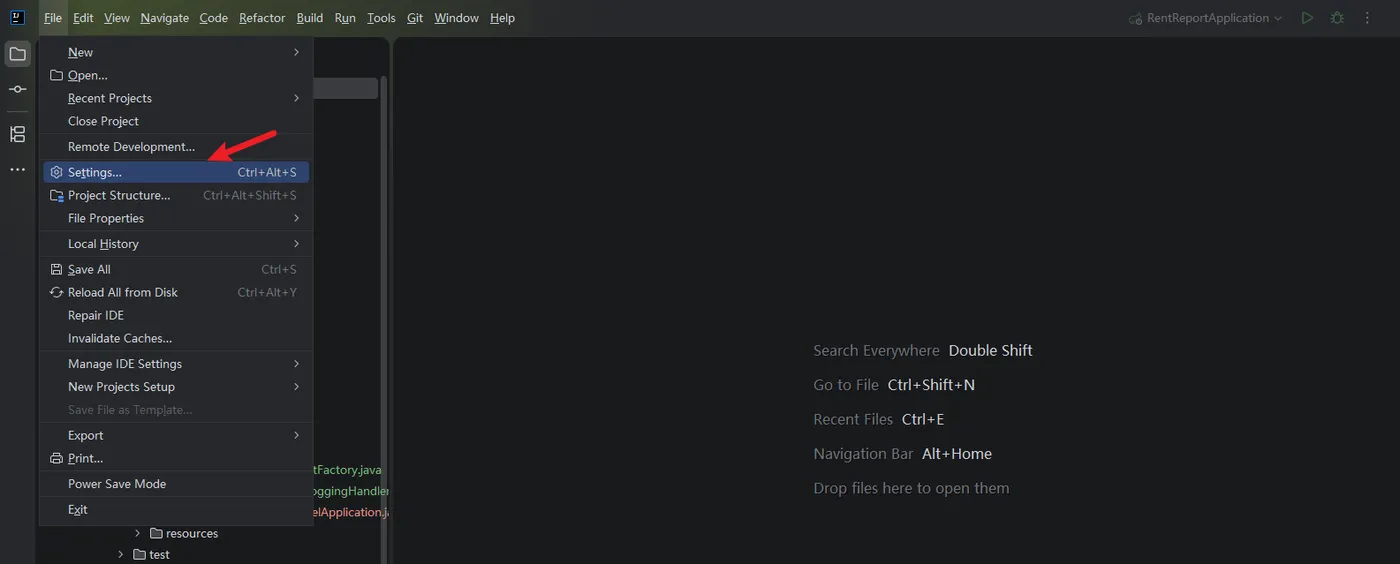
File -> Setting
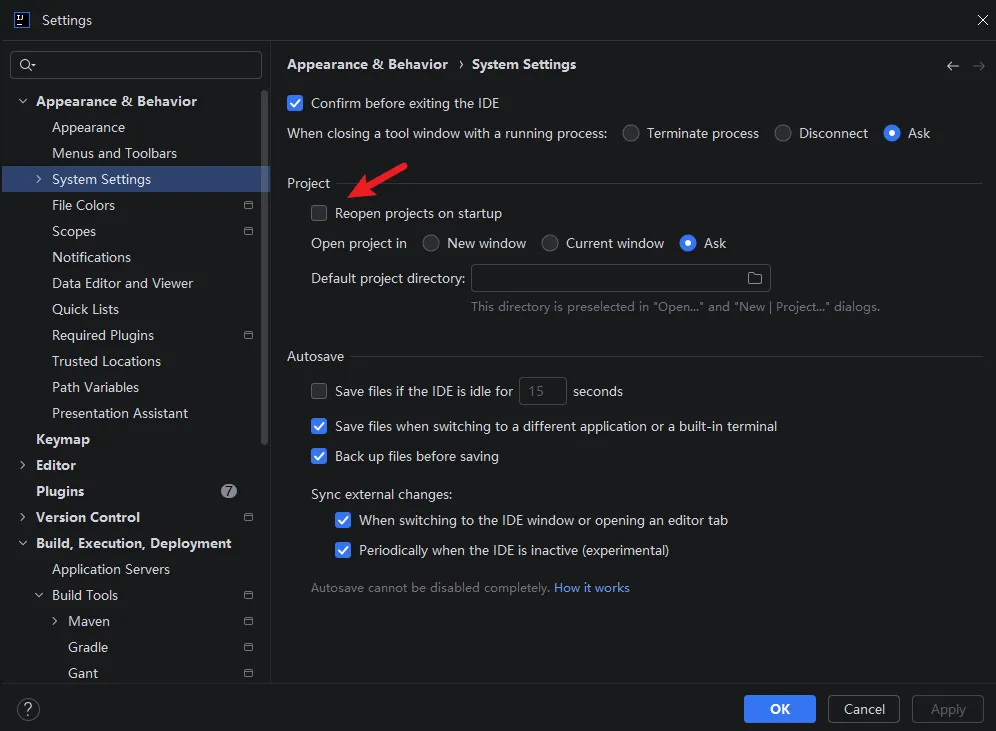
Appearance & Behavior -> System Settings,Reopen projects on startup 按钮默认是选中状态,取消勾选就行
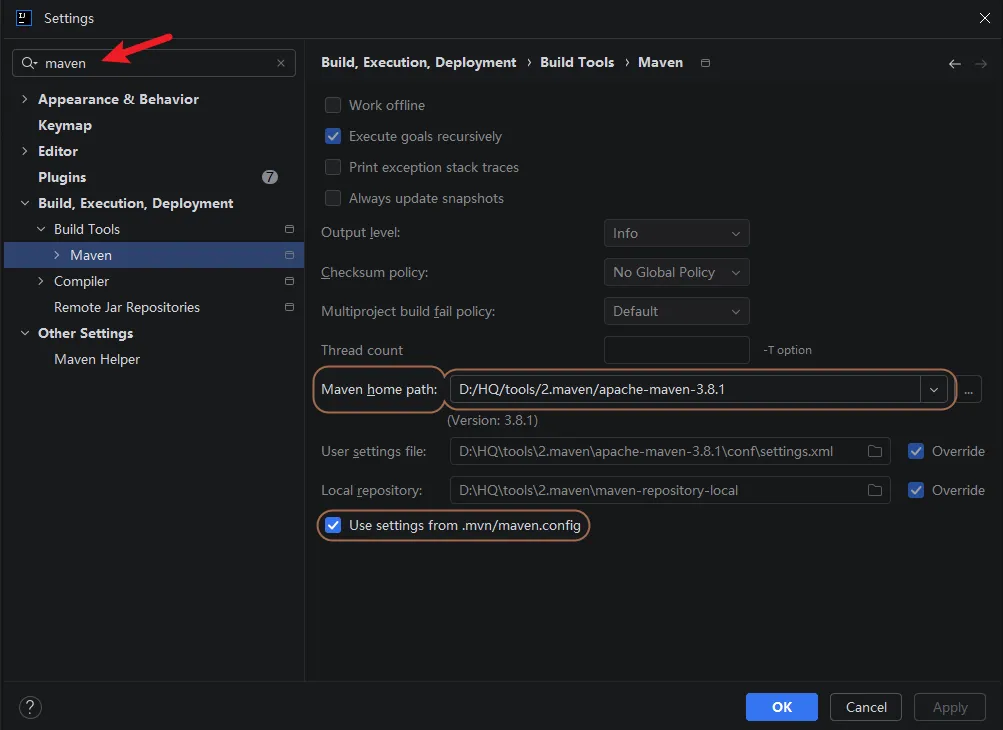
3.2 设置 maven
File -> Settings -> Build, Execution, Deployment -> Build Tools -> Maven
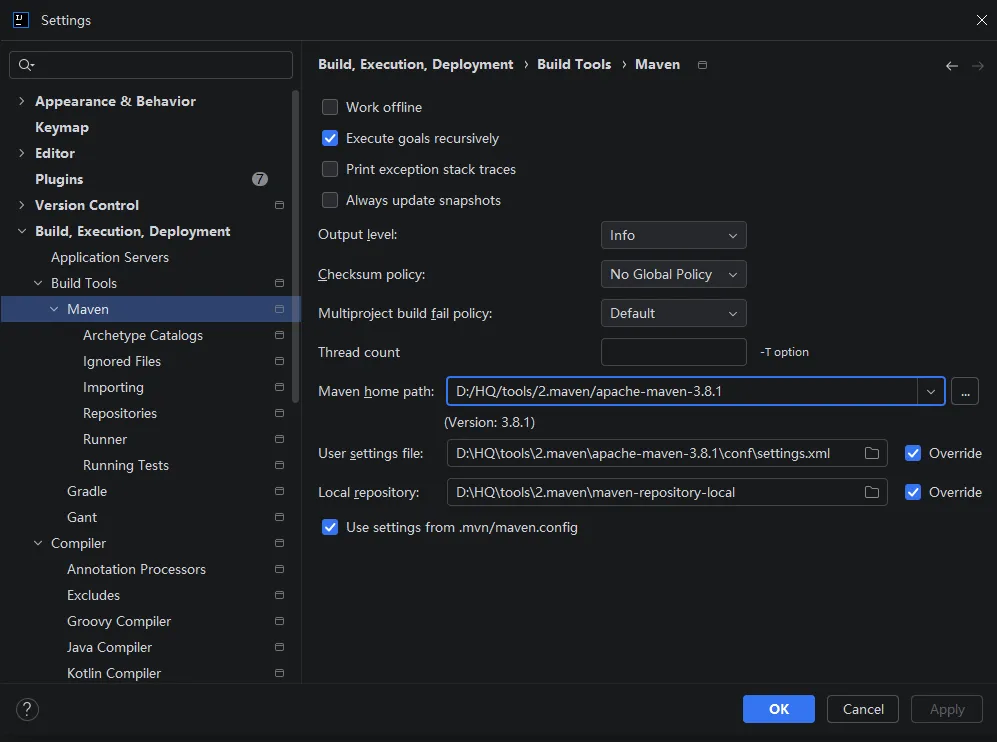
如果觉得不好找,也可以直接搜 maven
3.3 创建类时自动生成注释
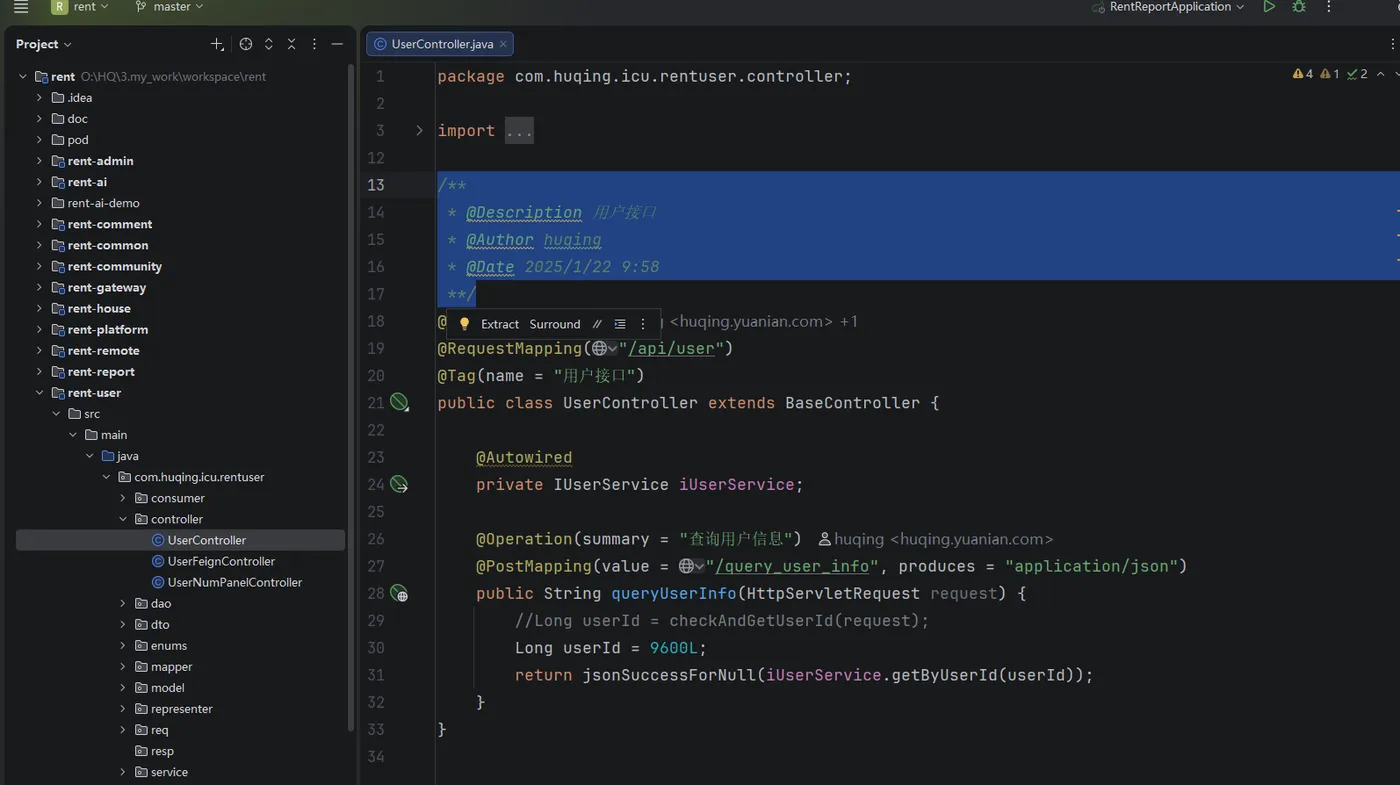
我希望在创建类、枚举类时自动生成注释,注释内容包括:类的描述(@Description)、作者(@Author)、创建日期(@Date),而不是创建类后手动写注释。效果如下图所示:
还是 File -> Settings
找到 Editor -> File and Code Templates -> Files -> Class
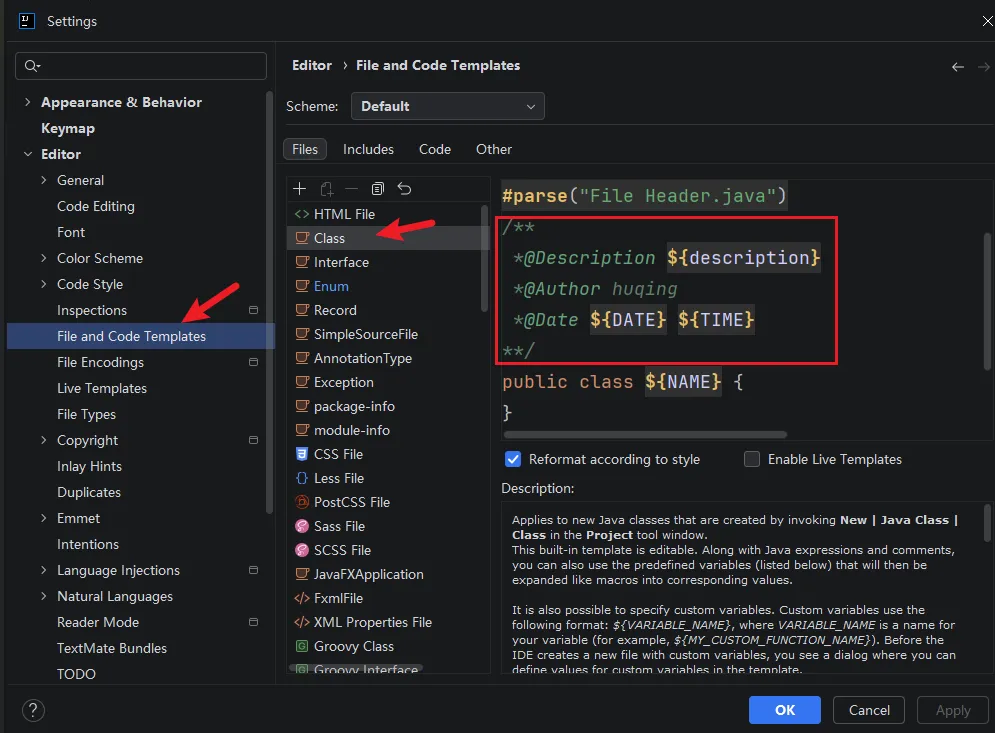
最后编写模版,主要是把下面的代码块添加进去就行
/**
 *@Description ${description}
 *@Author huqing
 *@Date ${DATE} ${TIME}
**/
完整的代码注释模板如下:
#if (${
PACKAGE_NAME} && ${
PACKAGE_NAME} != "")package ${
PACKAGE_NAME};
#end
#parse("File Header.java")
/**
*@Description ${description}
*@Author huqing
*@Date ${DATE} ${TIME}
**/
public class ${
NAME} {
}
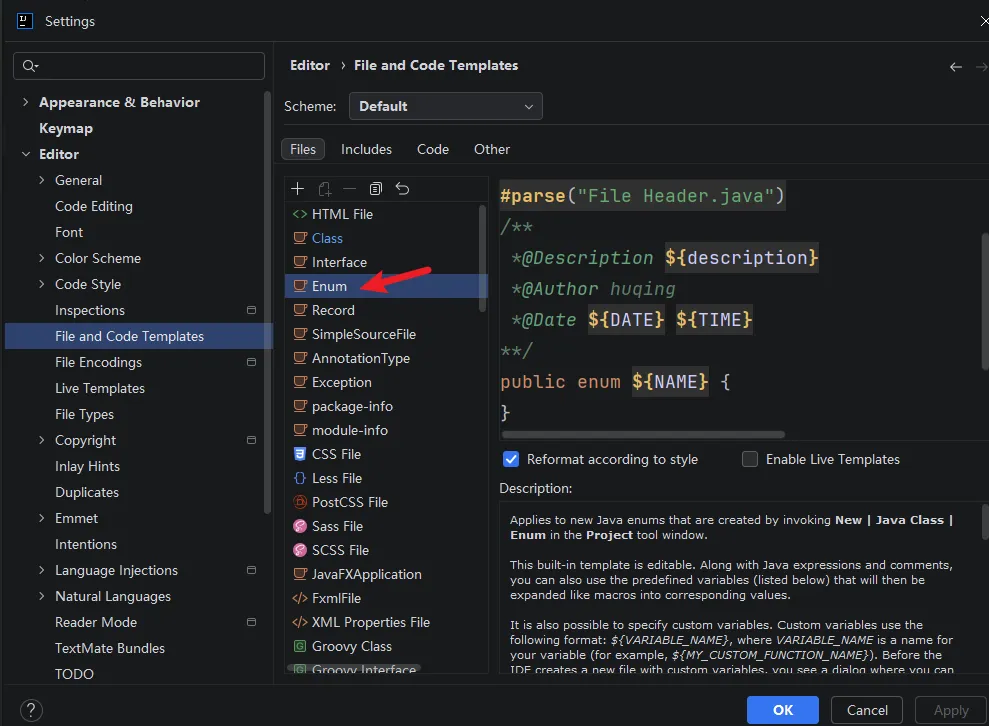
如果希望创建模板时也自动生成注释,那选中 Enum ,然后添加注释模板
3.4 idea 设置字体大小
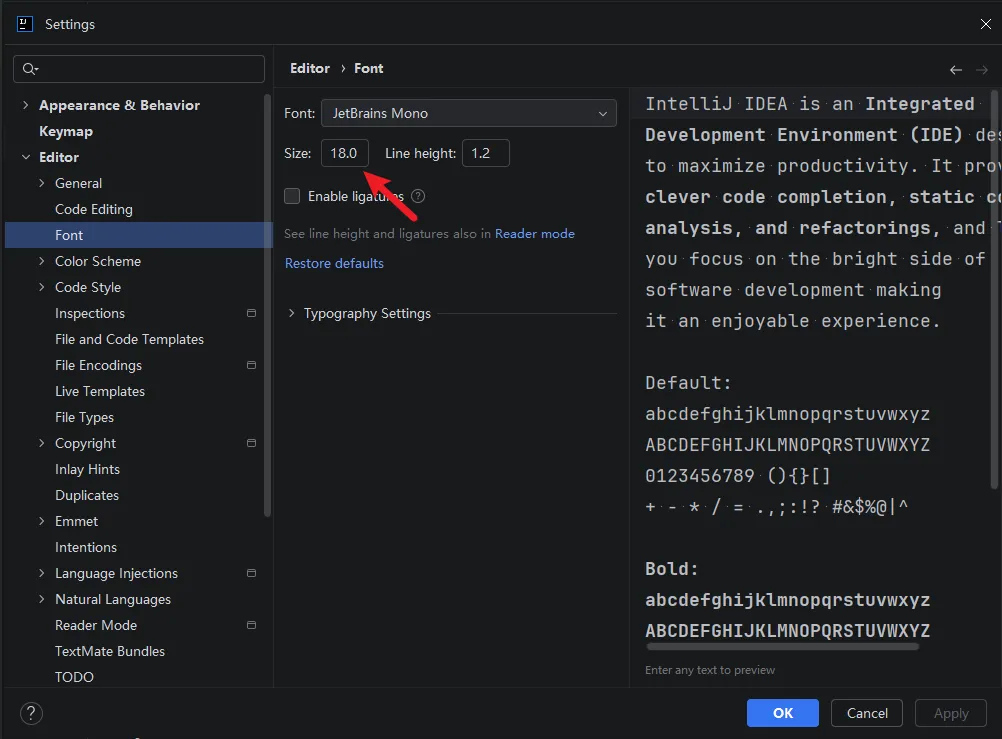
idea 默认字体是 13,比较小,我一般都是设置成 18
File -> Settings -> Editor -> Font
4 idea 常用插件
4.1 GenerateAllSetter
这个插件只需要在插件市场下载就行,不需要做任何配置
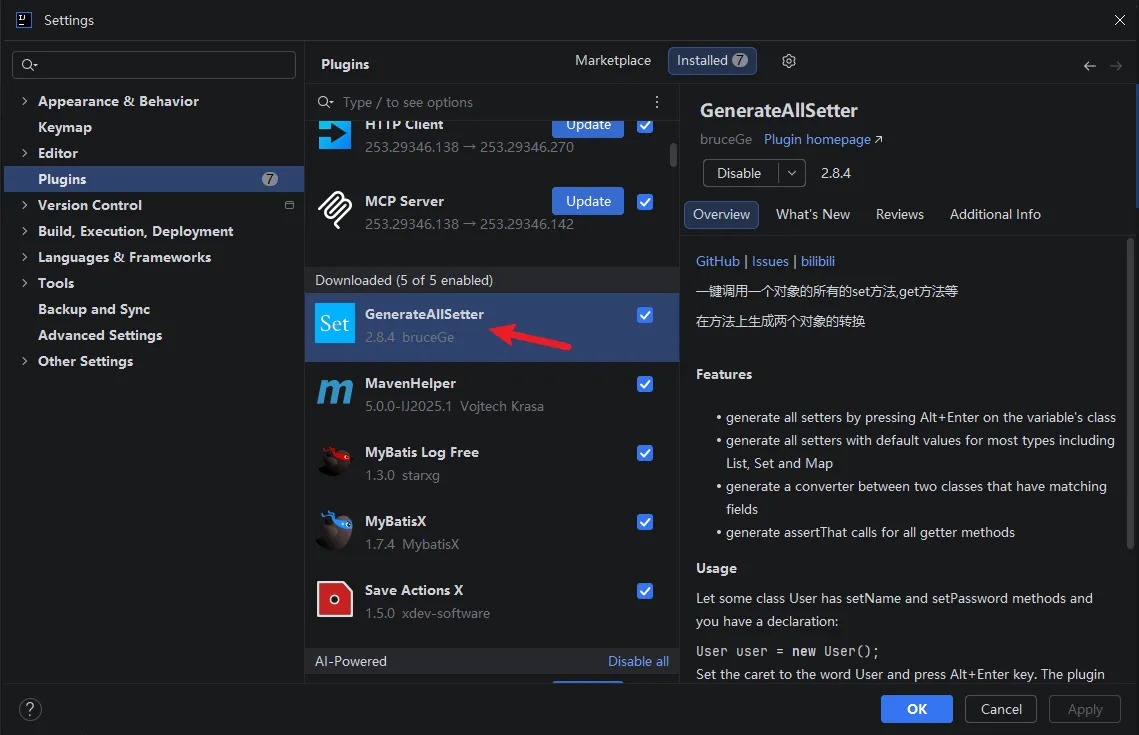
这个插件的作用:创建对象时,一键生成对象的所有 set 方法、get 方法等
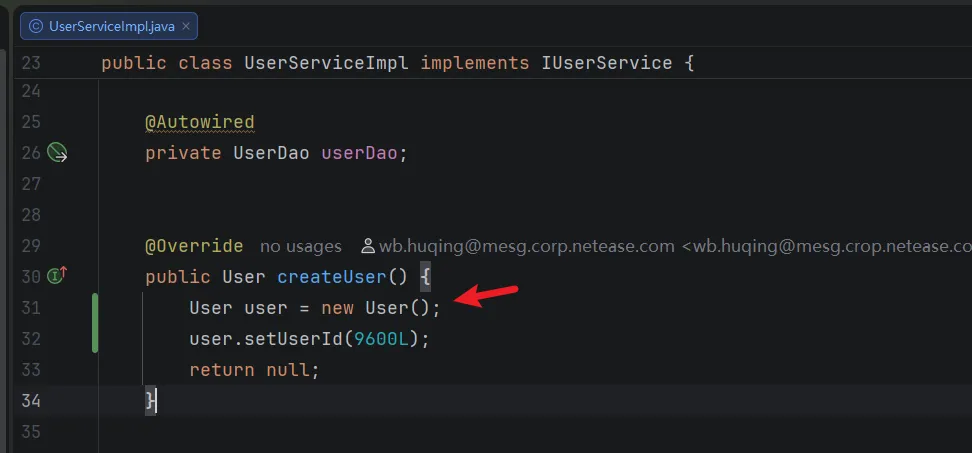
比如下图中,我创建一个 User 对象,并设置了 UserId 属性值为 9600。如果 User 对象有很多字段,并且我想给每个字段都赋值怎么办?要每个字段都去写 set 方法吗?这样显然很麻烦
有了插件之后,就轻松很多了。双击 user 对象,就能选中它,然后按住 Alt + Enter,就能展示出选择框
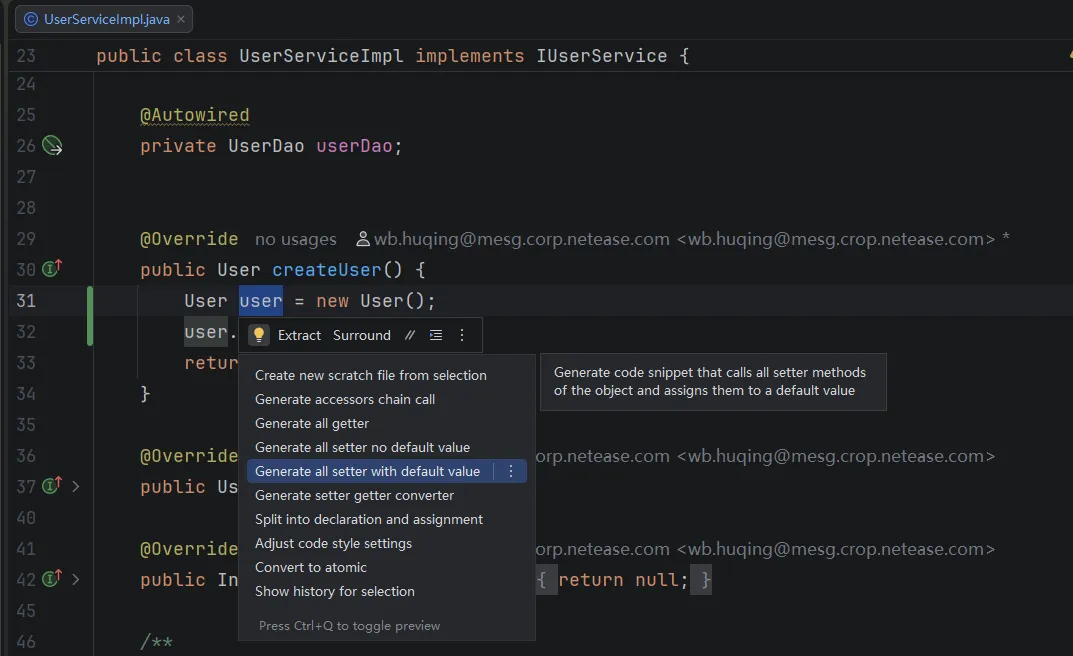
选择 Generate all setter with default value ,表示生成所有的 set 方法,并且带上默认值。点击它
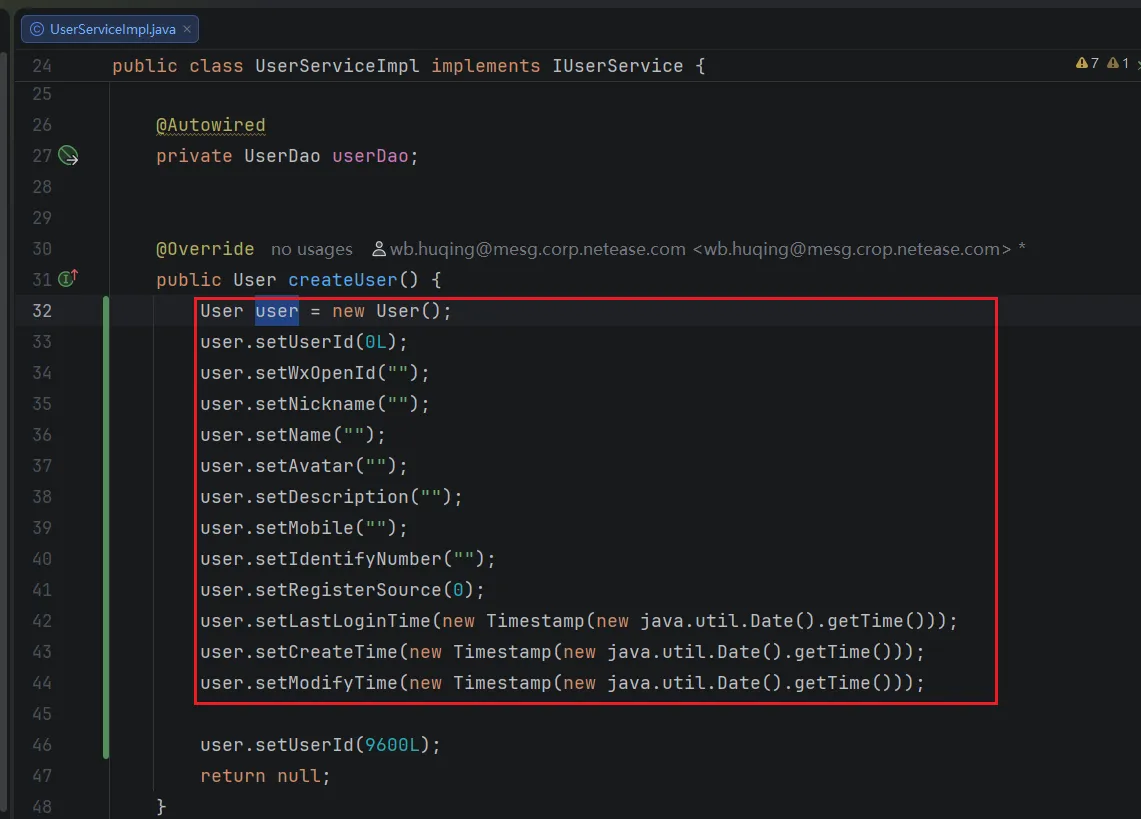
上图可以看到,user 对象的所有 set 方法都自动生成了,并且全都带上了默认值,我们只需要填写字段值就行。这样是不是方便了很多
4.2 Save Actions X
这个插件,可以直接在 idea 的插件市场中下载。如下图所示:
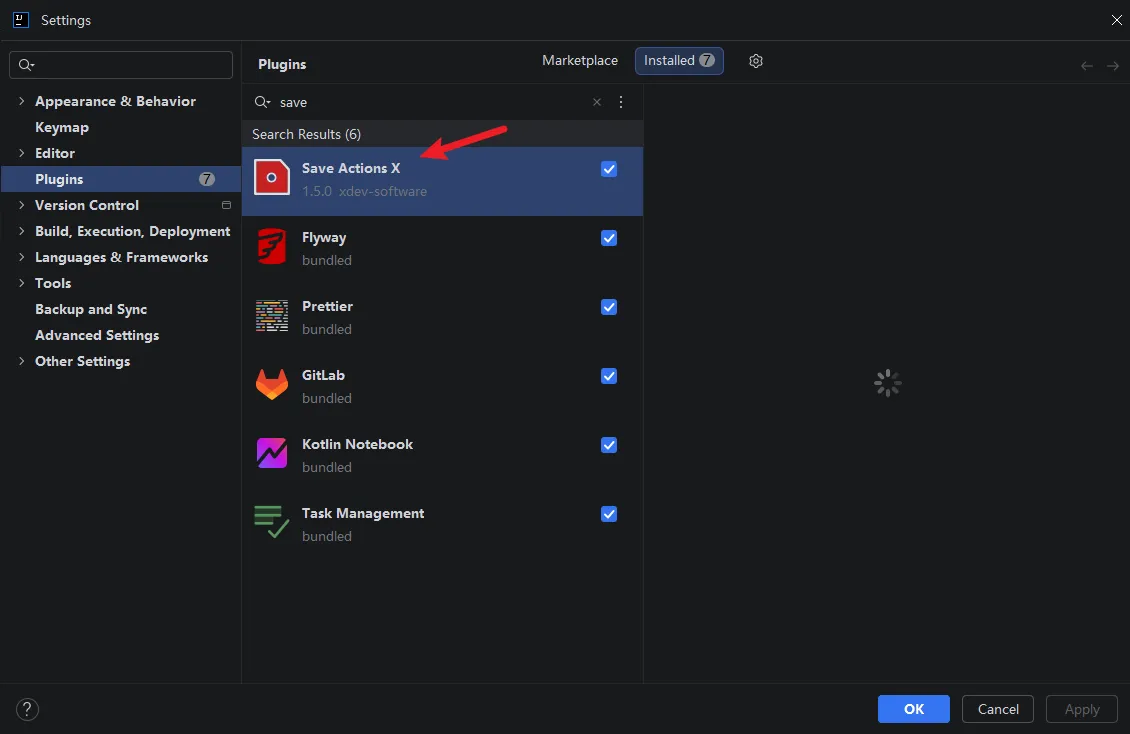
但是有些 idea 版本,是无法在线下载的,idea 插件市场都搜不到这个插件。这时就需要使用离线安装了。离线安装的步骤如下:
浏览器访问插件市场:https://plugins.jetbrains.com/plugin/22113-save-actions-x/versions
根据自己的 IDEA 版本,下载合适的版本的插件
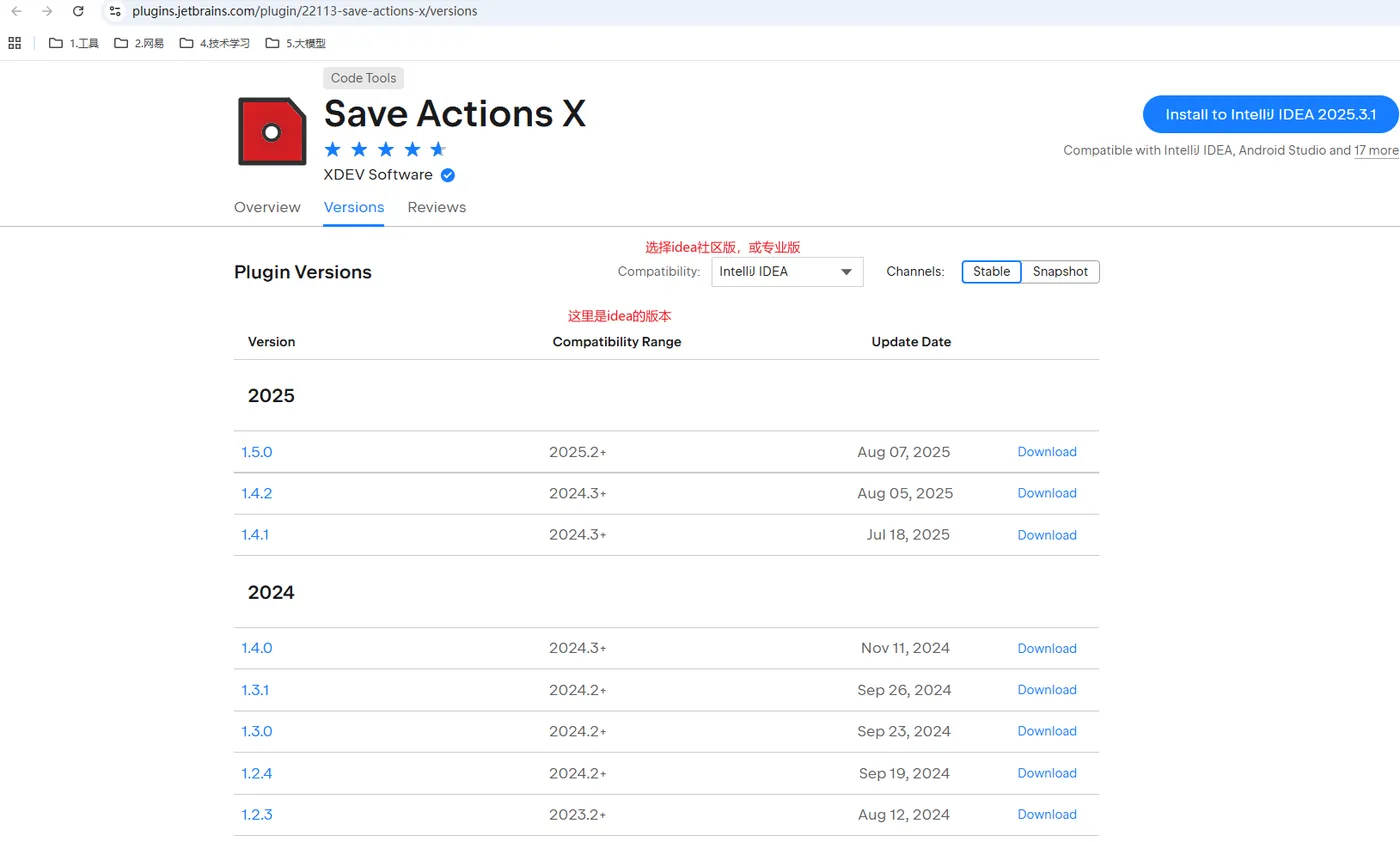
下载后是 zip 压缩包,不要解压
打开 File -> Setting -> Plugins -> Install plugin from disk(表示从磁盘上安装插件)
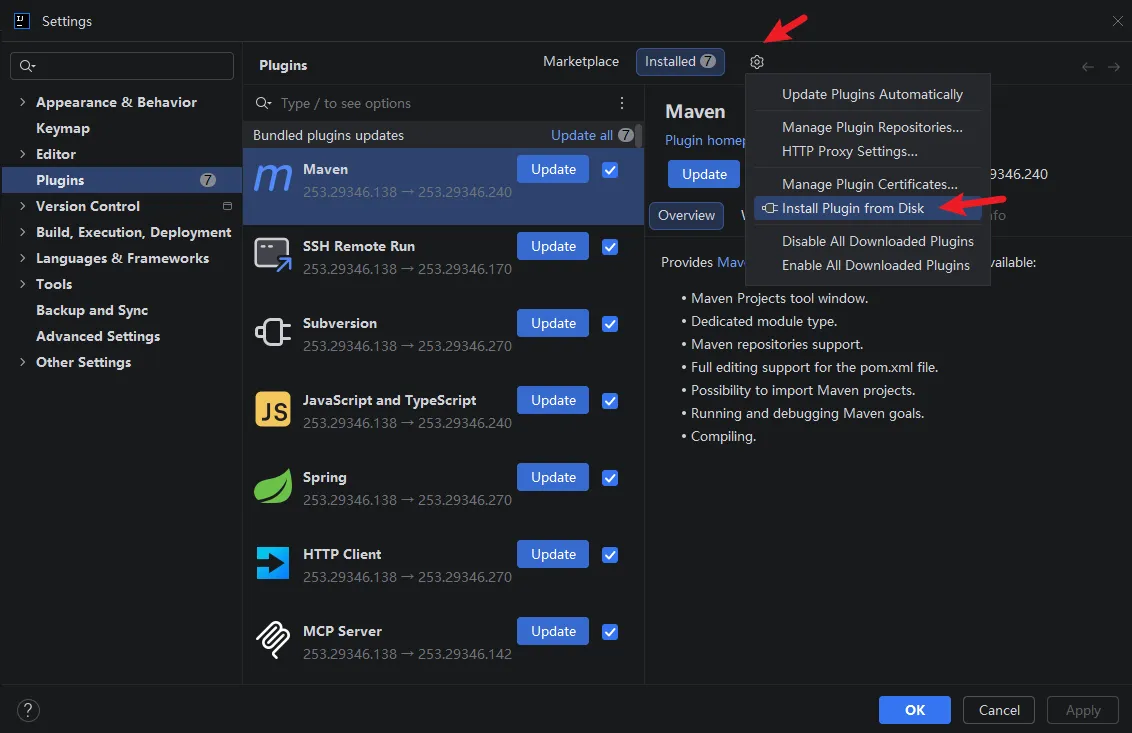
最后选择你下载的 zip 压缩包就行
Save Action X 下载安装之后,还需要做额外配置,勾选下图中的 4 个就行
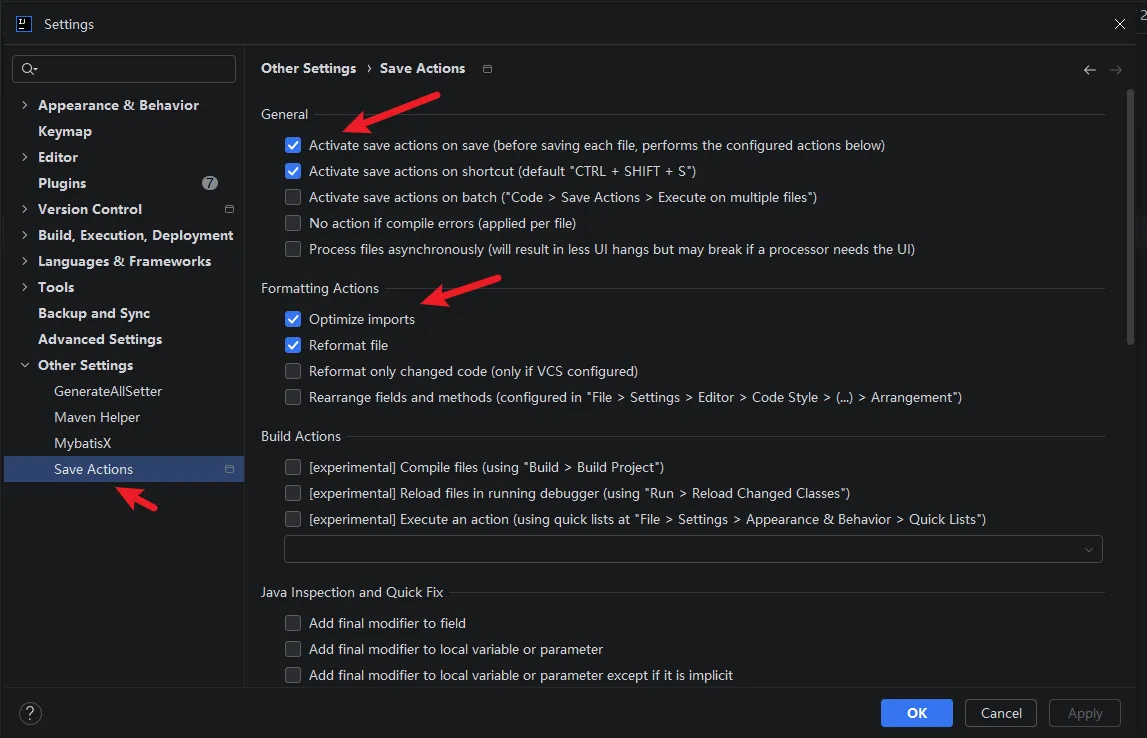
说了这么多,这个插件到底有什么作用呢?作用还是挺大的。作用就是:格式化代码、自动缩进
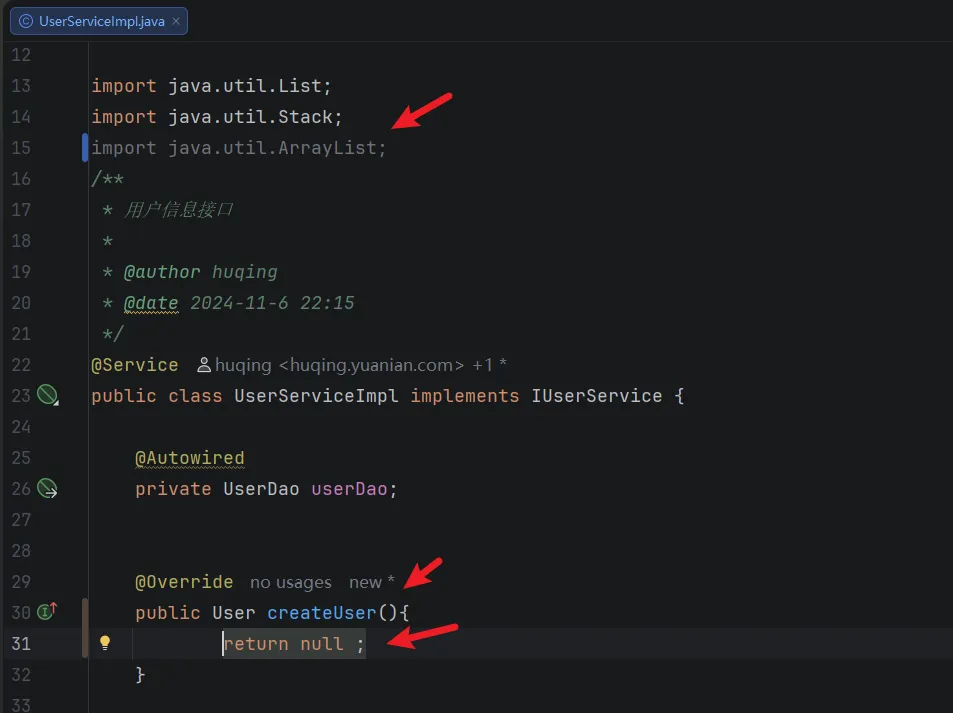
如上图所示,有 3 个不规范的地方,
- 引入了 ArrayList,但是它是灰色的,说明根本用不到,可以删
- 小括号后面紧跟大括号,中间都没有空格来间隔一下,看着不是很舒服
- null 后面应该紧跟
;的,但是多了一个空格 - return null;这一行没有缩进
以上所有的问题都可以归结为代码格式化、代码缩进的问题,有没有什么办法可以一键处理吗?当然有
写完代码后,按照 Ctrl +s,表示保存,保存之后就能自动格式化、自动缩进
4.3 Mybatis X
一般 mapper 都有对应的 xml,mapper 在这么多方法,怎么快速跳转到对应的 xml 中呢?如下图所示:
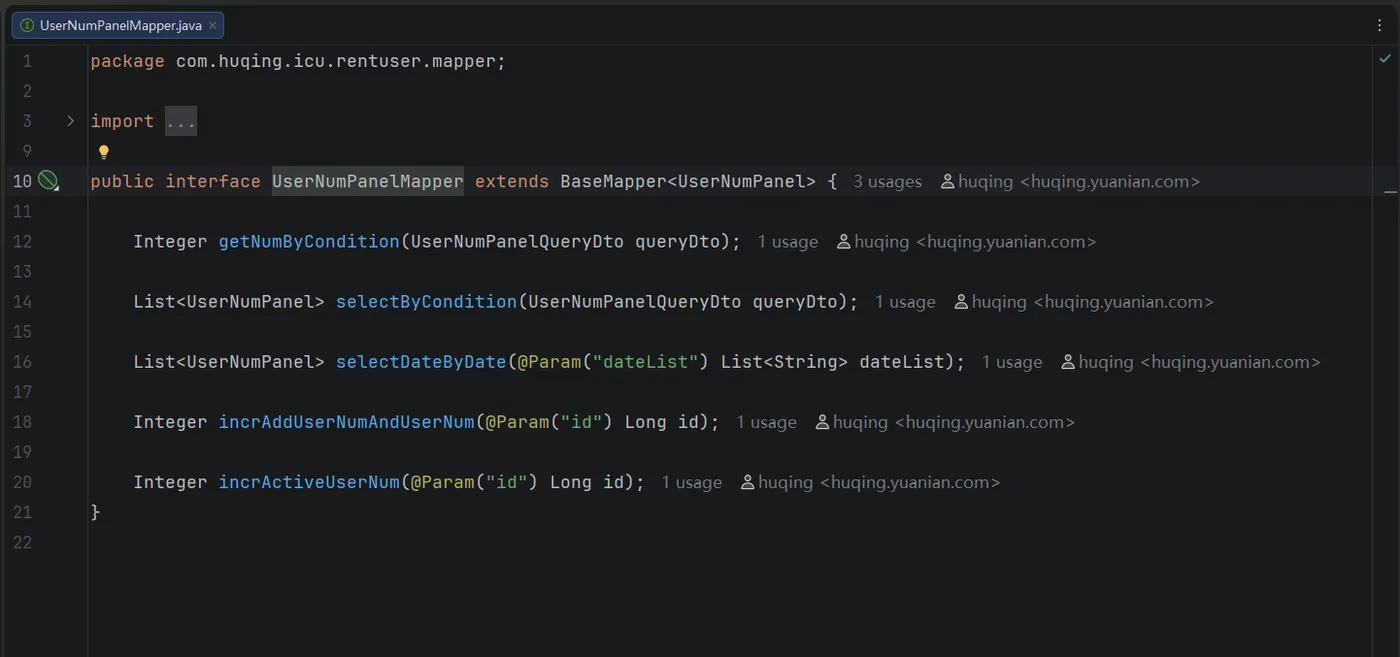
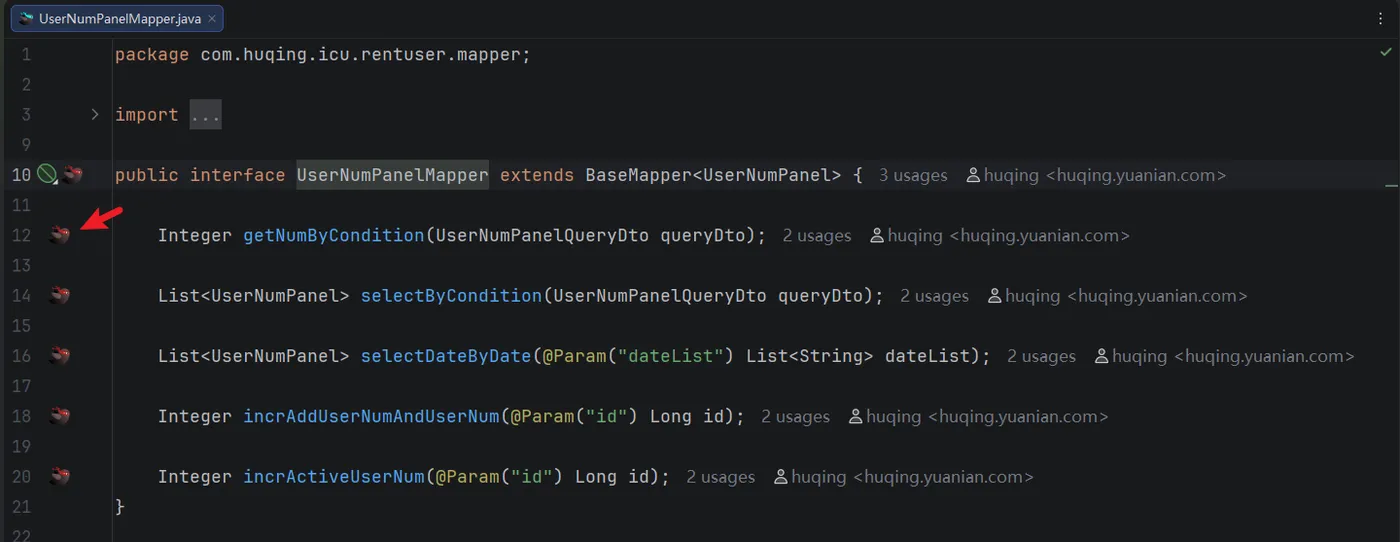
Mybatis X 插件的作用:让你可以快速根据 mapper 跳转到对应的 xml
安装 Mybatis X 插件后,mapper 文件中就会有小企鹅,点一下,就能自动跳转到对应的 xml 文件中
4.4 Mybatis Log Free
很多时候,我们希望在调试代码的时候,希望控制台能打印出完整的 sql
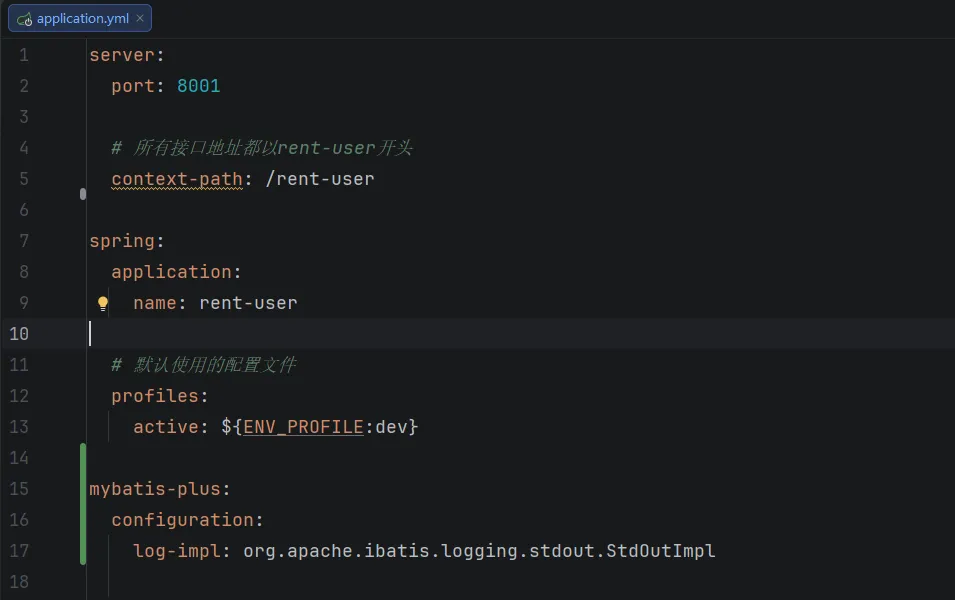
需要在 application.yml 文件中添加如下配置:
mybatis-plus:
  configuration:
    log-impl: org.apache.ibatis.logging.stdout.StdOutImpl
完整配置如下图所示:
在线 swagger 调了一个查询接口
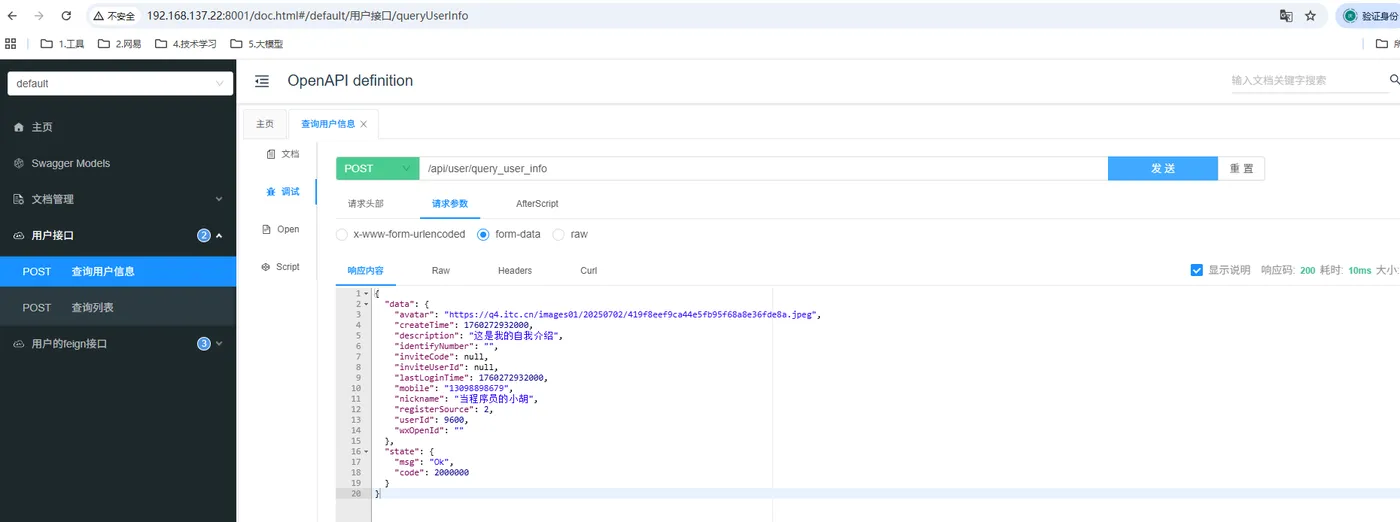
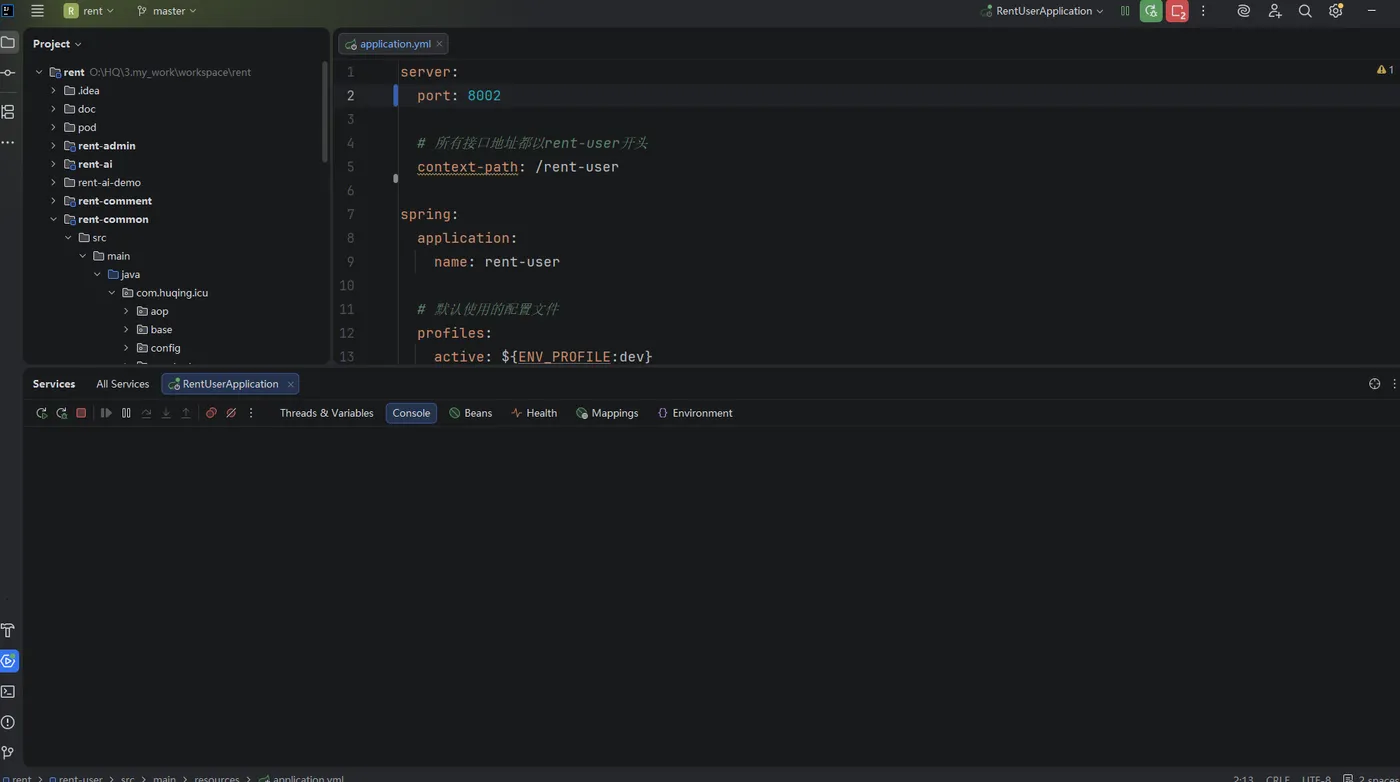
接口已经查询到信息,但是 idea 控制台并没有把 sql 打印出来
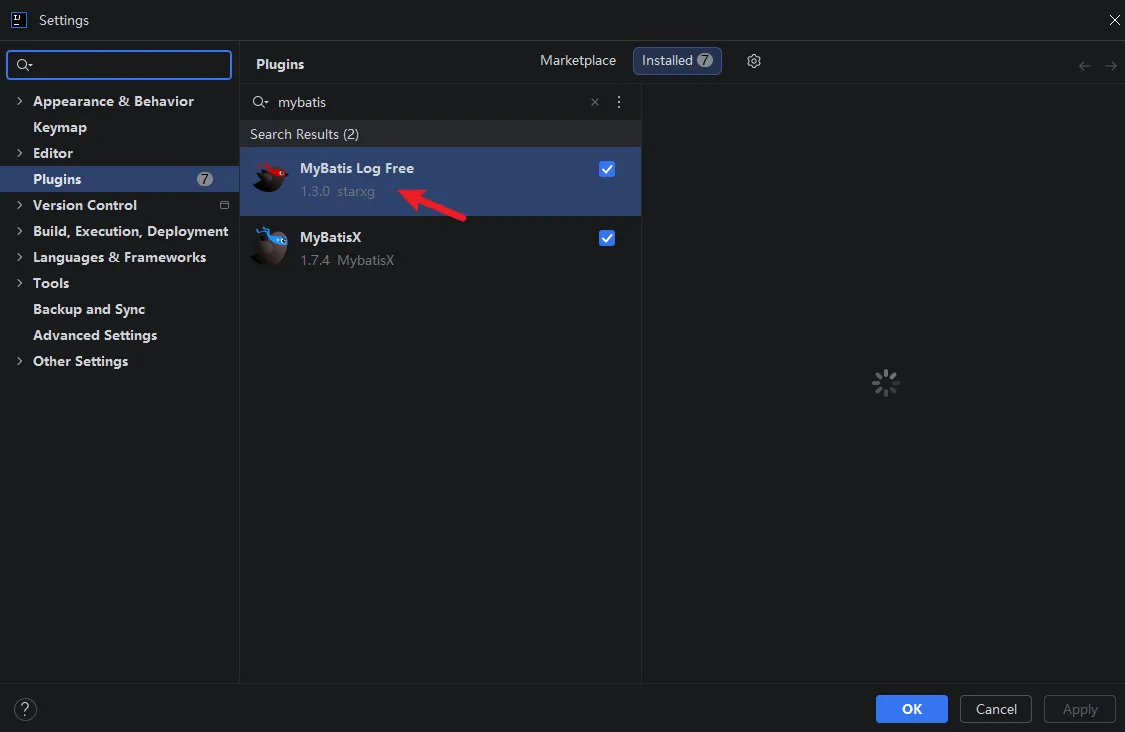
现在安装 MyBatis Log Free 插件
重启项目,重新调用接口,发现 sql 已经打印出来了
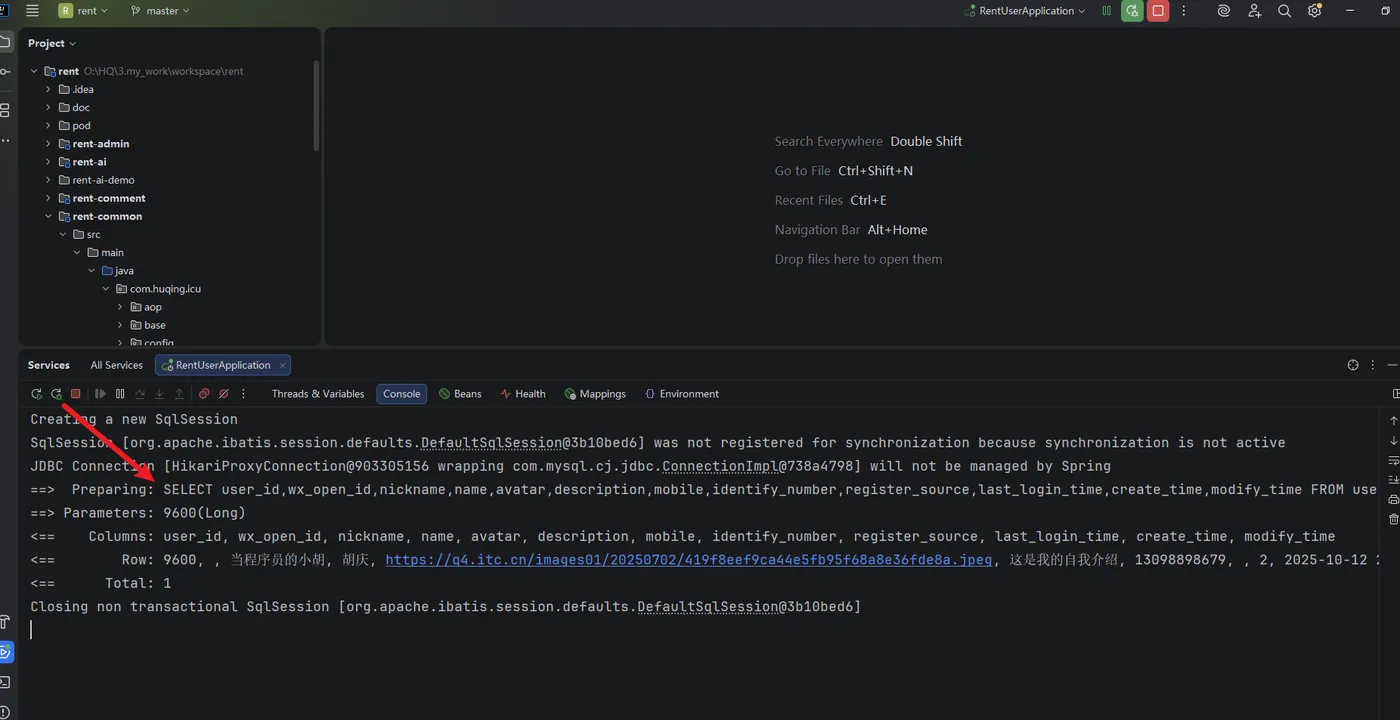
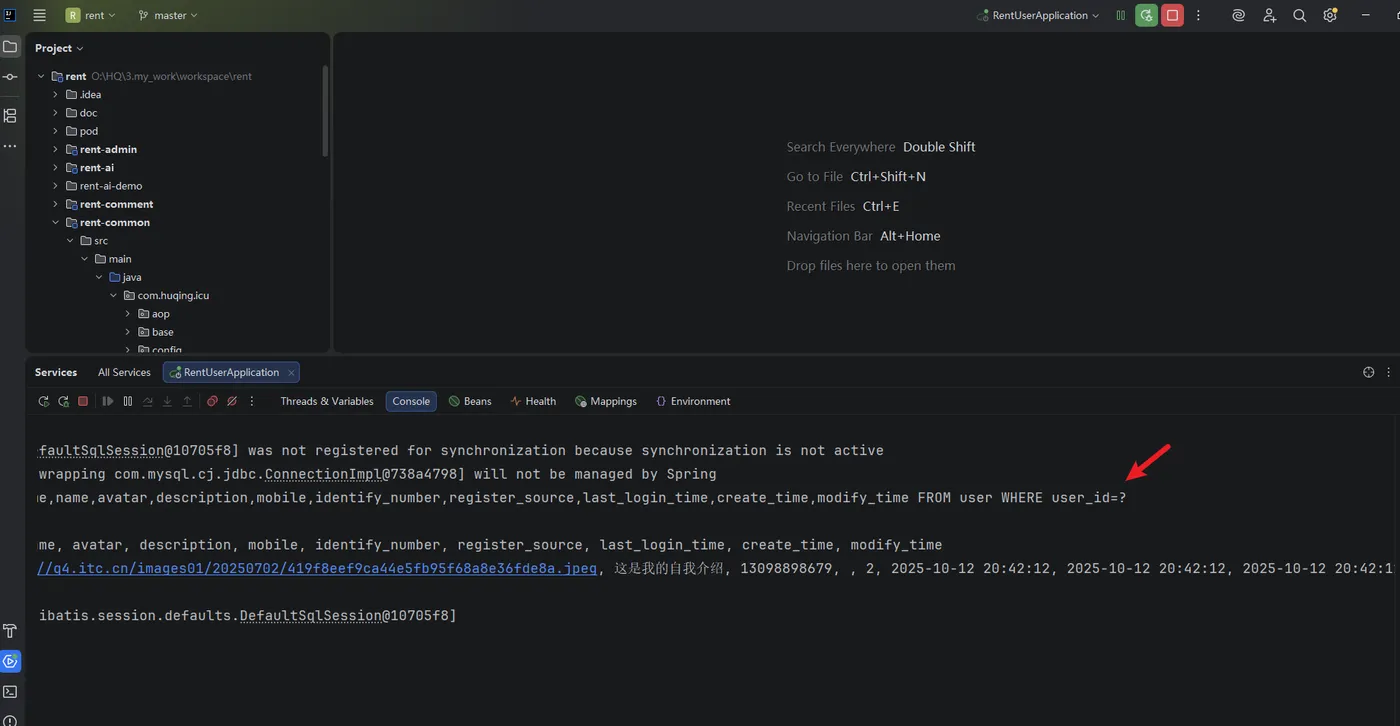
这就很方便我们排查问题了。但是美中不足的是,没有把参数值自动填充到 sql 中,而是展示问号
在控制台空白处鼠标右键,会出现一个选择框
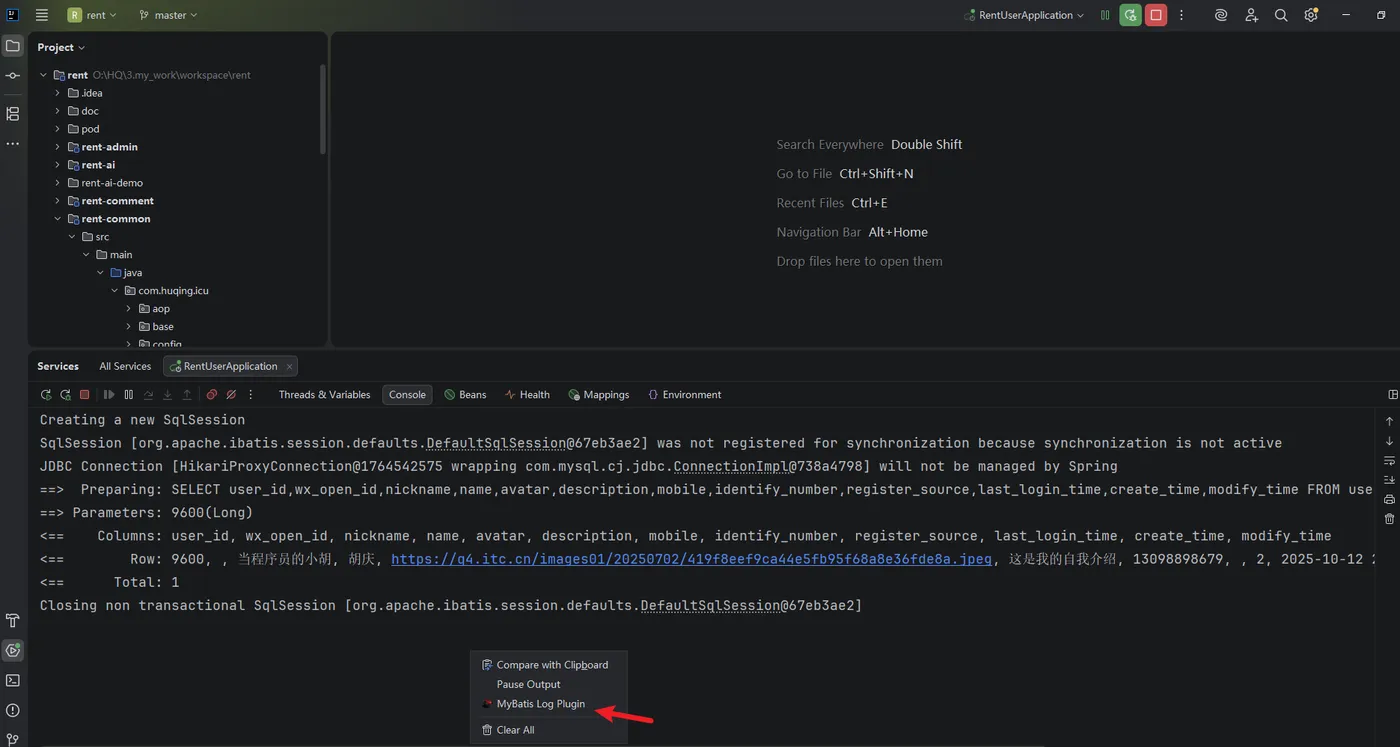
选择 MyBatis Log Plugin
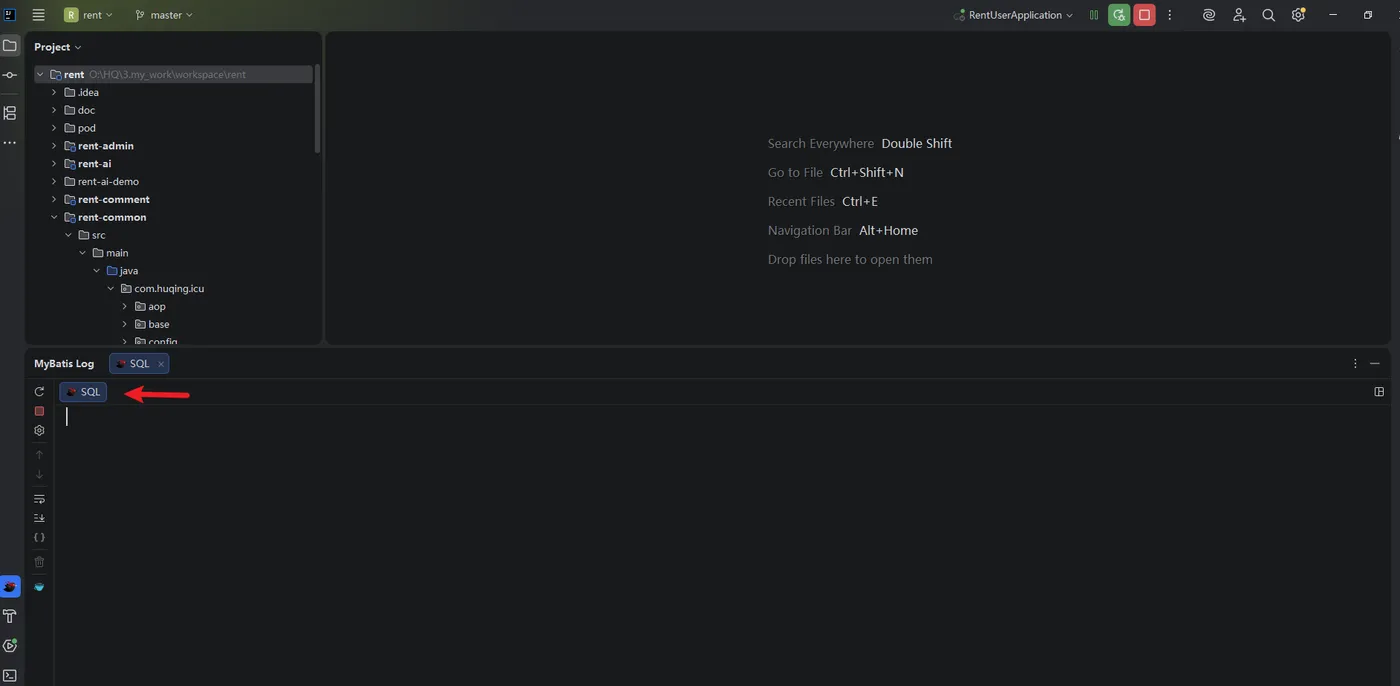
有时候点击后的效果如下,没有 SQL 字样,此时无法打印出完整的 sql
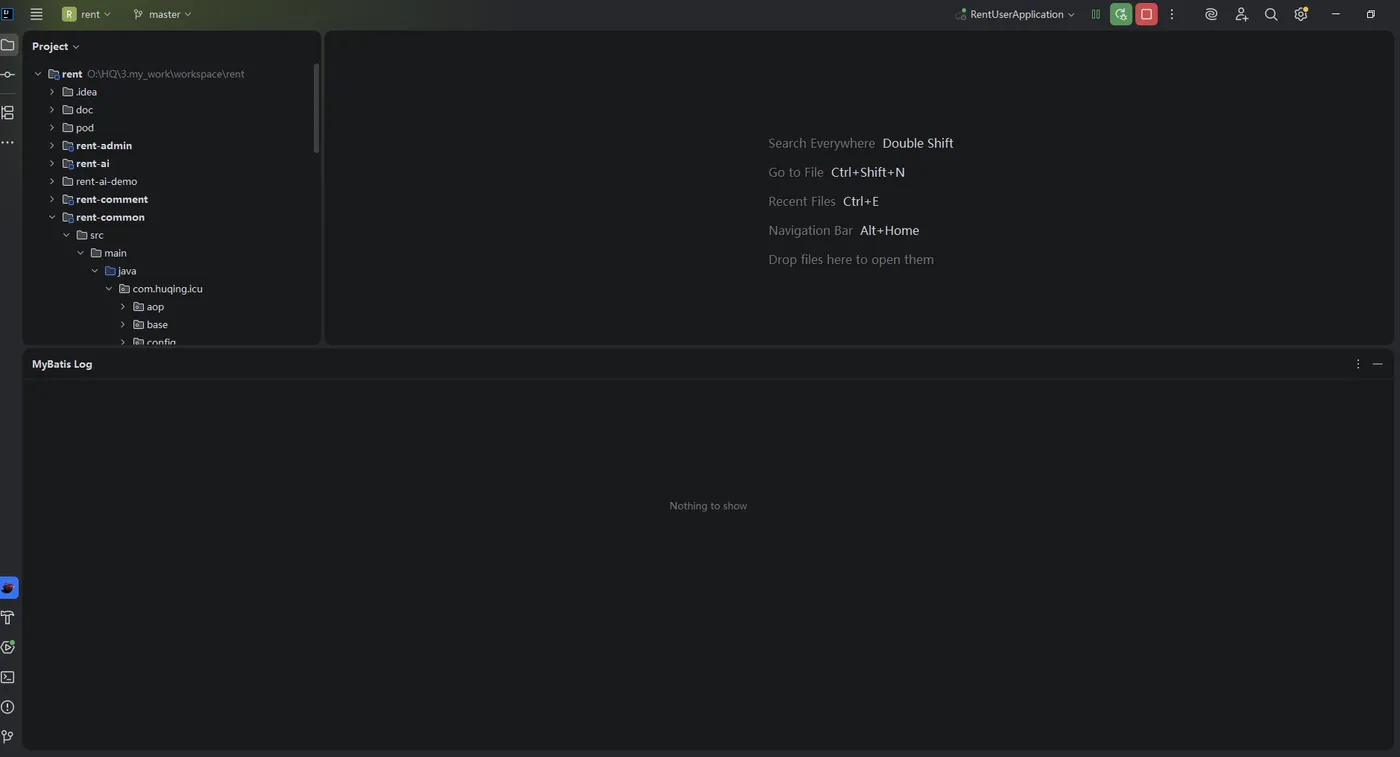
这时再调一次接口,完整的 sql 就有了
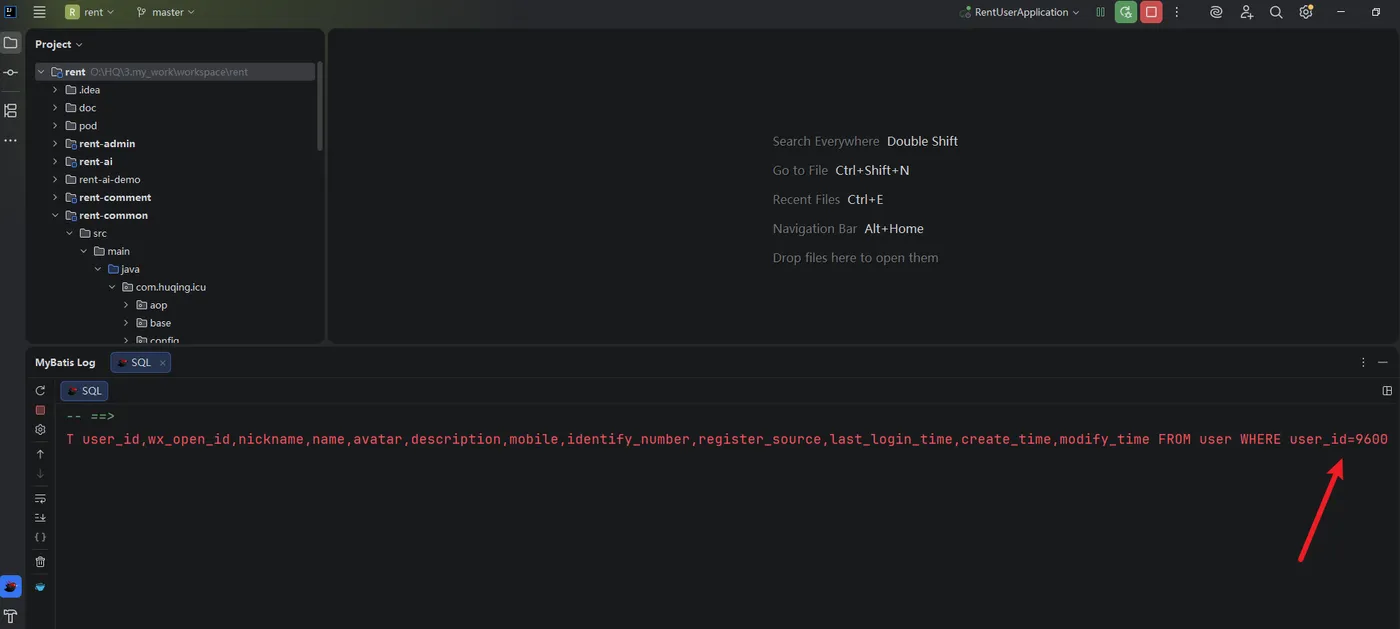
到这里,说明 MyBatis Log Free 插件的作用就是:打印完整的 sql
idea 的插件市场还有一个 MyBatis Log 插件,跟 MyBatis Log Free 插件相比就少了一个 Free 单词。两者有什么区别呢?
区别就是前者是收费的,需要 License 才能使用。后者是免费的,Free 就表示免费
