

OpenClaw 连接钉钉完整图文教程
前置准备
已安装并能正常打开 OpenClaw Windows。
OpenClaw 顶部 Gateway 状态正常,建议保持在线或等待重启完成后再保存配置。
已登录钉钉开发者平台,并拥有当前组织的应用创建权限。
准备好一个可用于接收 OpenClaw 消息的钉钉组织或企业。
参考入口:
钉钉开发者后台:https://open-dev.dingtalk.com
钉钉开放平台:https://open.dingtalk.com
步骤 1:打开钉钉开发者平台并进入应用开发
打开钉钉开发者后台:
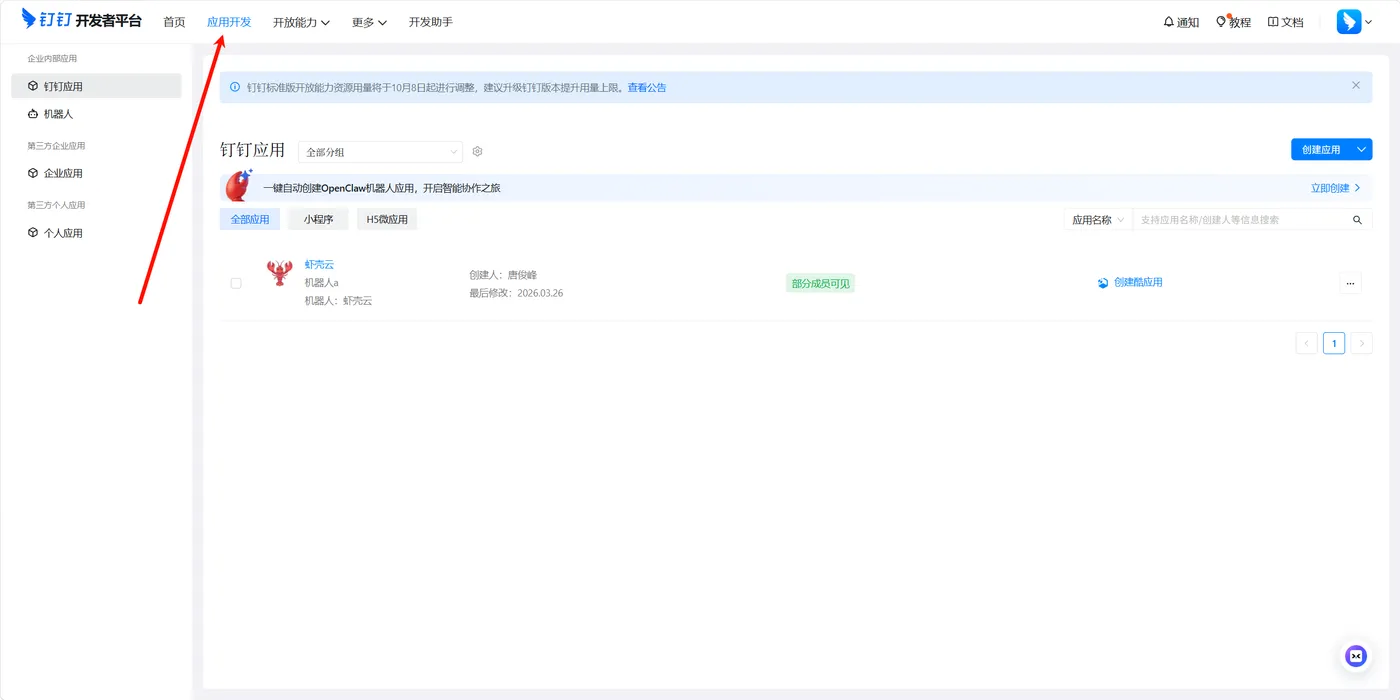
登录后进入顶部菜单的“应用开发”。如果页面左侧显示“钉钉应用”“机器人”等入口,说明已经进入了正确的开发者后台。
步骤 2:点击“立即创建”
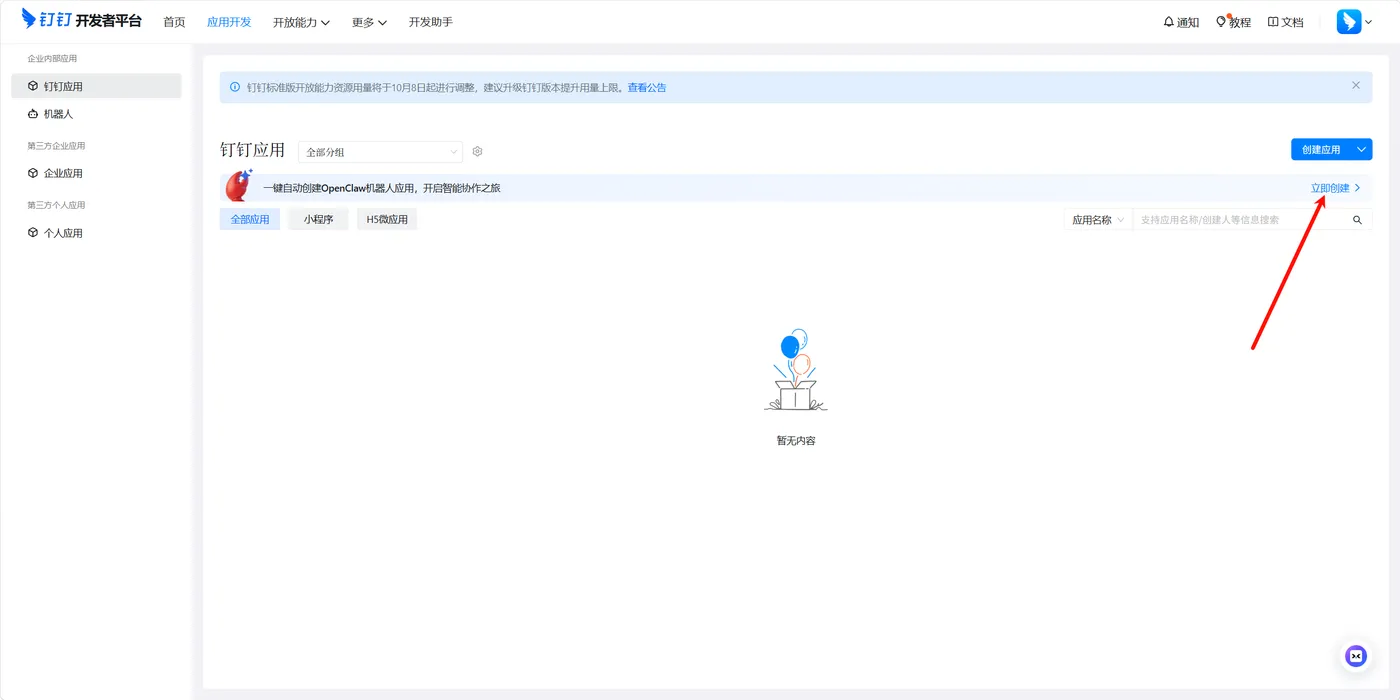
在“钉钉应用”页面中,找到一键自动创建 OpenClaw 机器人应用的提示栏,点击右侧的“立即创建”。
这个入口会帮助你快速创建 OpenClaw 所需的钉钉机器人应用,减少手动选择应用类型和机器人能力的步骤。
步骤 3:填写机器人基本信息
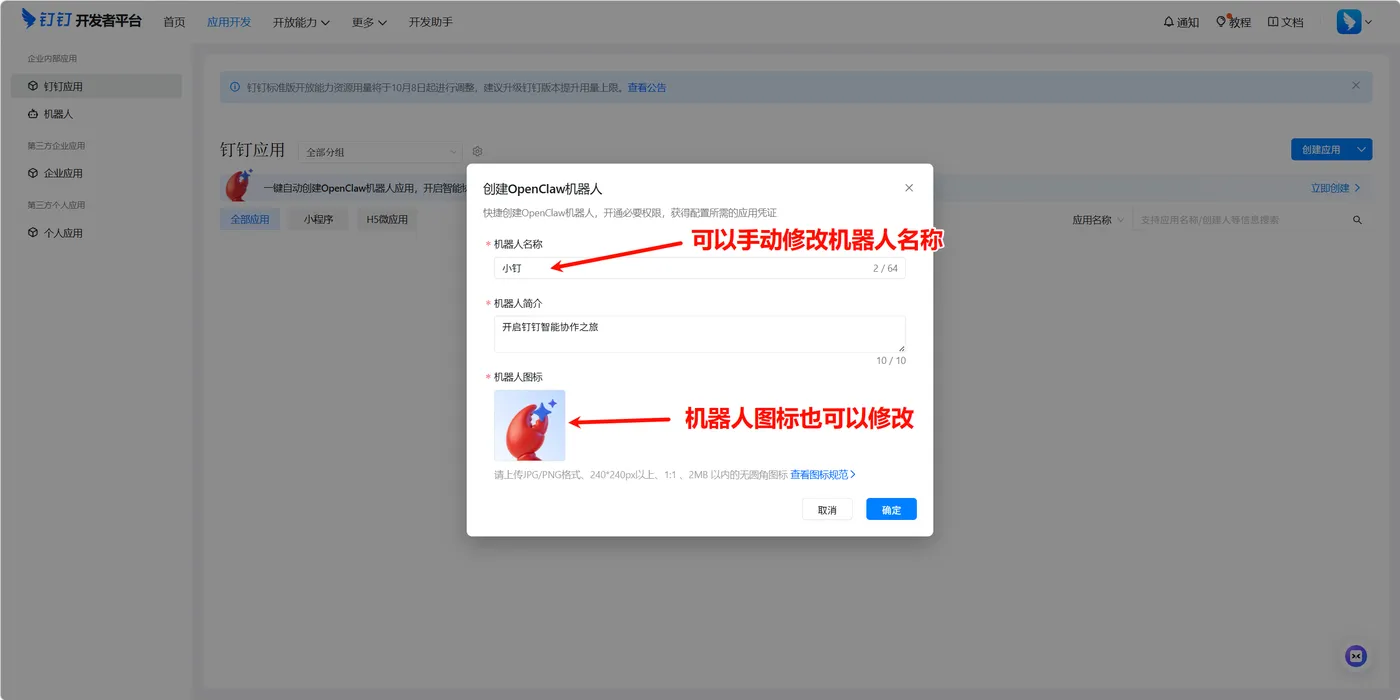
在“创建 OpenClaw 机器人”弹窗中,可以按需修改:
机器人名称:例如 小钉、OpenClaw 助手、虾壳云助手
机器人简介:例如 开启钉钉智能协作之旅
机器人图标:可以使用默认图标,也可以上传自定义图标
确认信息无误后,点击“确定”创建机器人。
步骤 4:复制 Client ID 和 Client Secret
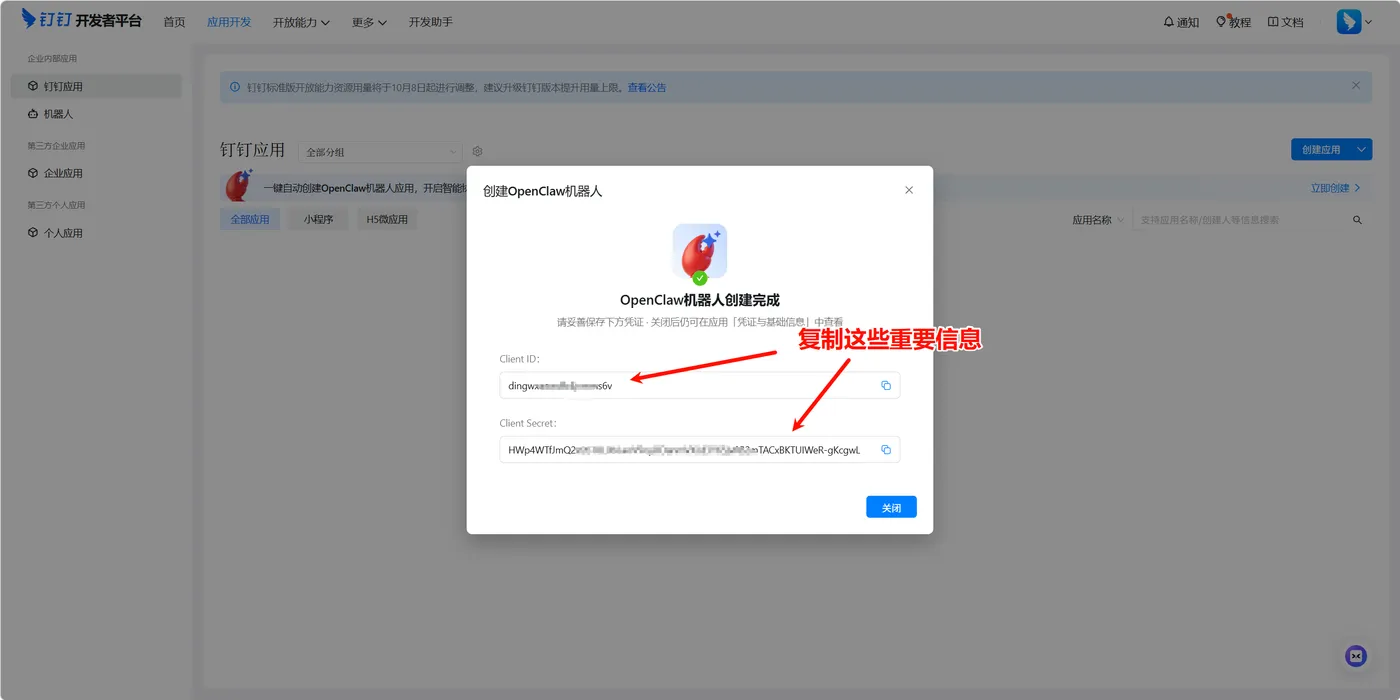
机器人创建完成后,页面会显示两项重要凭证:
Client ID:也叫 AppKey
Client Secret:也叫 AppSecret
请点击右侧复制按钮,把这两个值临时保存好,下一步需要填写到 OpenClaw 中。
⚠️ 注意:Client Secret 属于敏感信息,不要发给无关人员,也不要截图公开。
步骤 5:回到 OpenClaw,进入钉钉聊天渠道配置
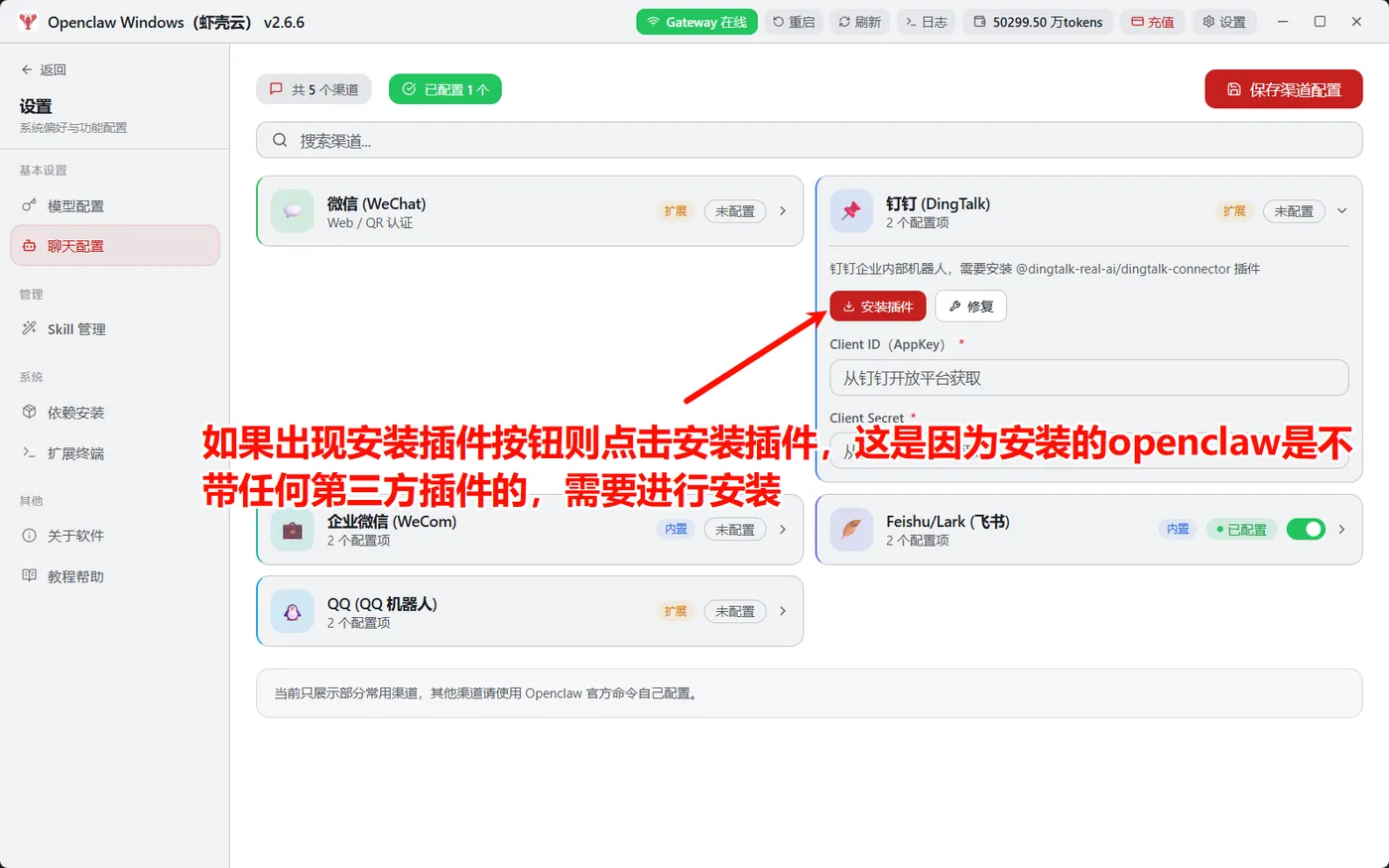
打开 OpenClaw Windows,进入“设置”里的“聊天配置”,找到 钉钉 (DingTalk) 卡片。
如果钉钉卡片里出现“安装插件”按钮,说明当前 OpenClaw 还没有安装钉钉渠道插件。点击“安装插件”,等待安装完成。
步骤 6:等待插件安装完成并关闭弹窗
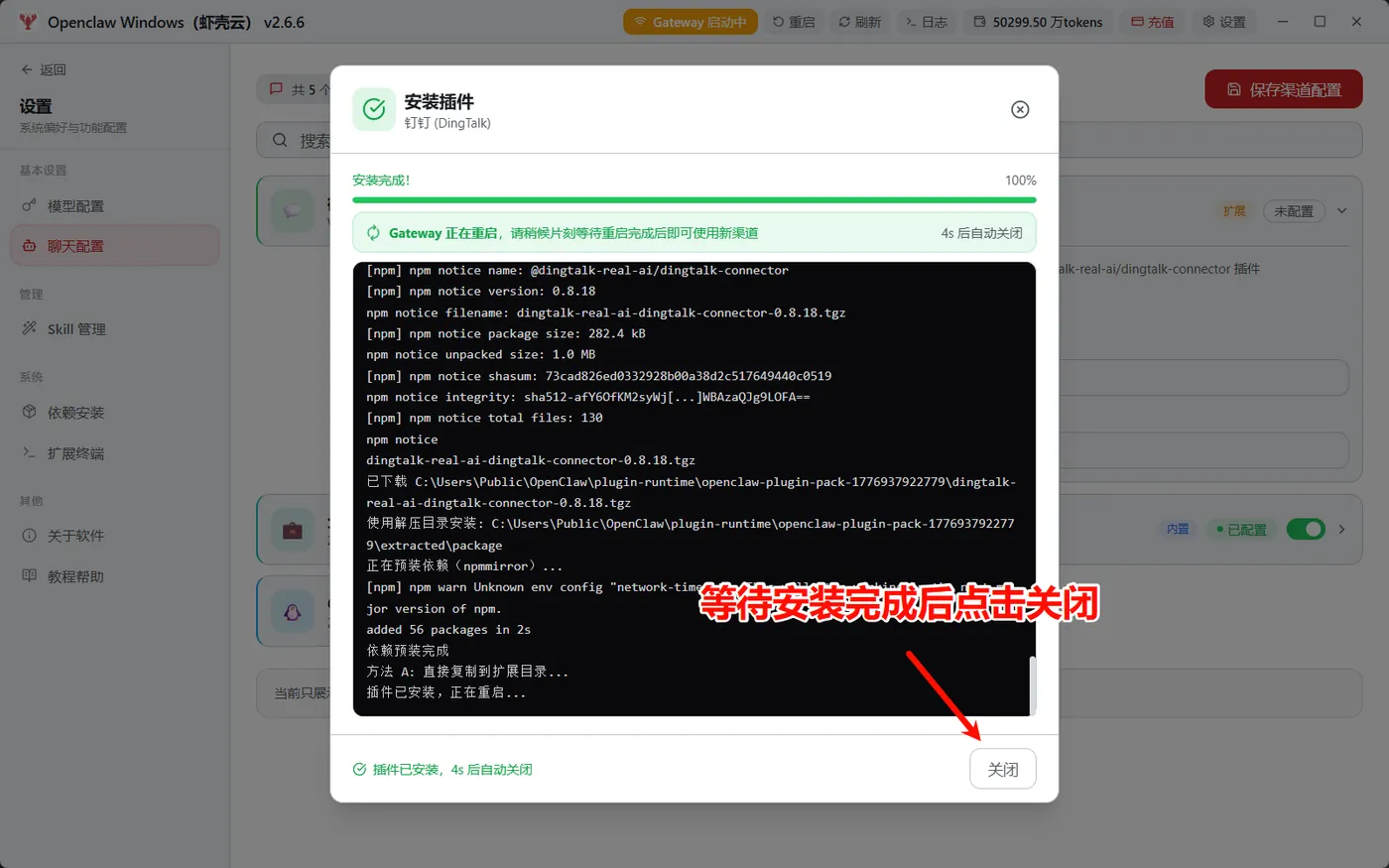
点击“安装插件”后,OpenClaw 会显示安装进度和日志。等待进度到 100%,并出现“安装完成”提示。
安装完成后,Gateway 可能会自动重启。请稍等几秒,等弹窗提示可以关闭后,点击“关闭”。
⚠️ 如果安装过程中网络较慢,不要中途退出;等待日志不再滚动后再操作。
步骤 7:粘贴 Client ID 和 Client Secret
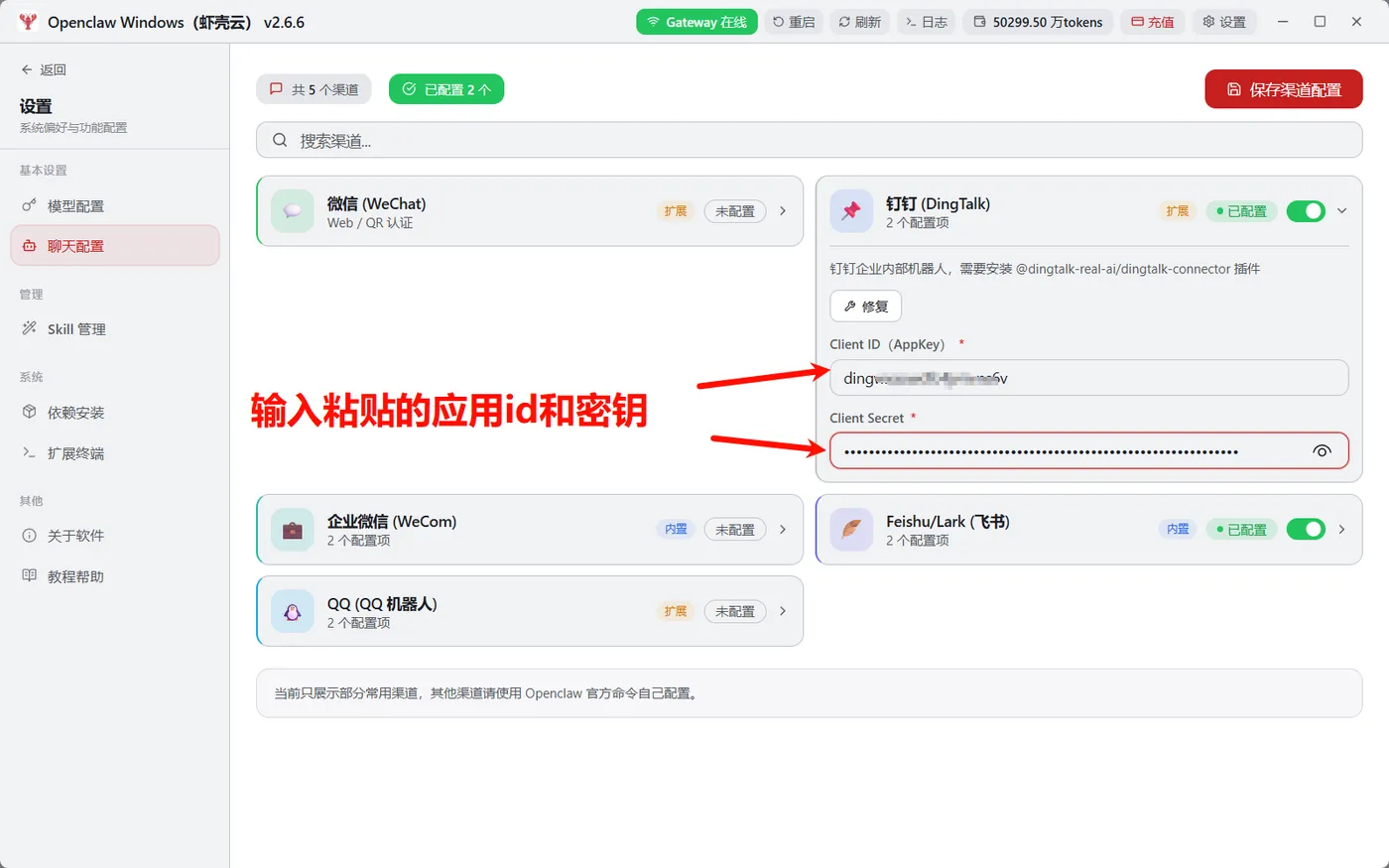
回到 钉钉 (DingTalk) 渠道卡片,把步骤 4 复制的凭证分别填入:
Client ID (AppKey):粘贴钉钉页面里的 Client ID
Client Secret:粘贴钉钉页面里的 Client Secret
确认右上角开关处于开启状态,并且状态显示为“已配置”或等待保存后变为“已配置”。
步骤 8:保存渠道配置
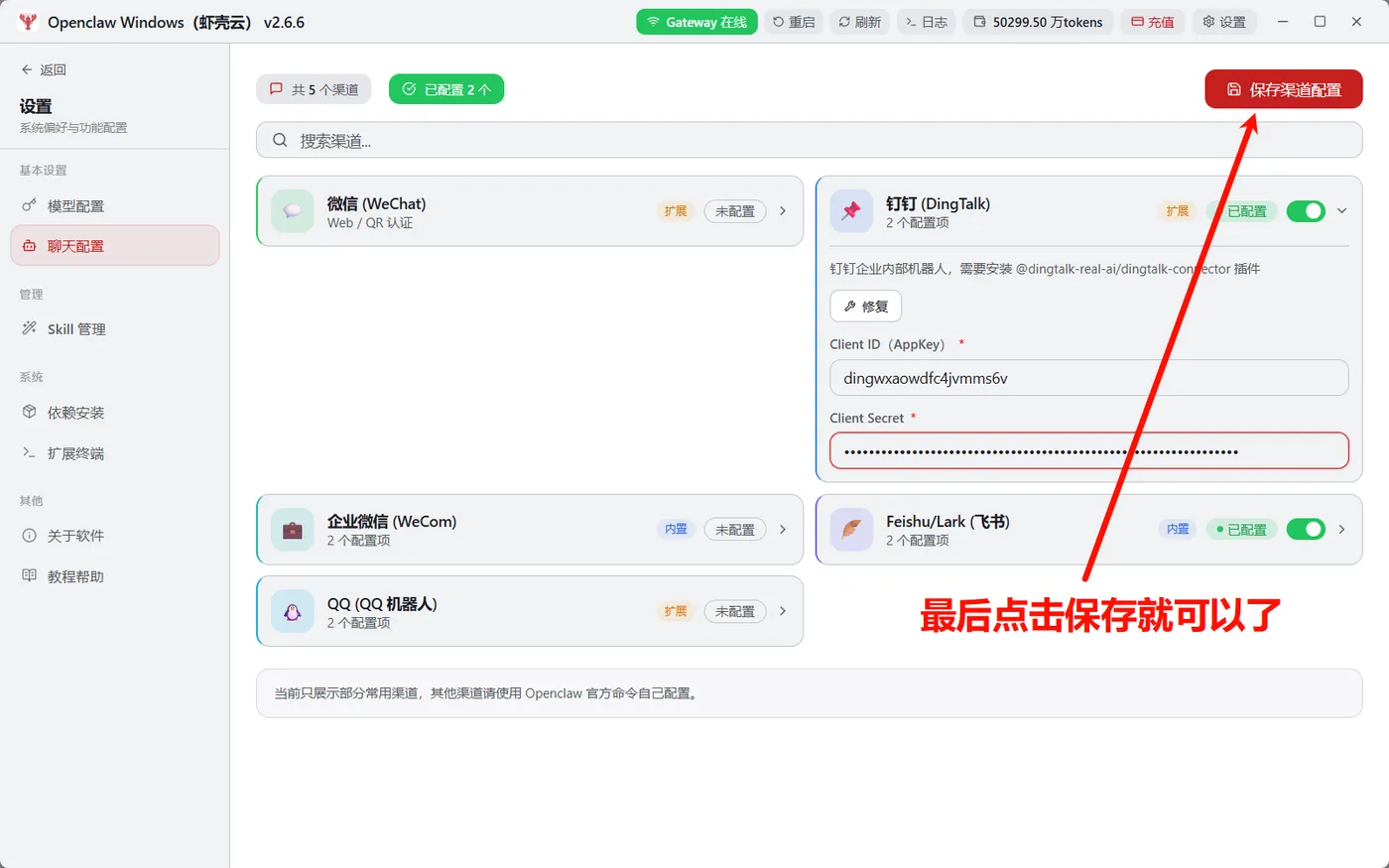
确认 Client ID 和 Client Secret 都已填写后,点击右上角“保存渠道配置”。
保存完成后,钉钉渠道会保持启用状态。此时可以回到钉钉,搜索或打开刚创建的机器人,发送一条消息测试是否能收到 OpenClaw 回复。
接入完成后的自检清单
钉钉开发者平台里已经成功创建 OpenClaw 机器人。
已复制并妥善保存 Client ID 和 Client Secret。
OpenClaw 的钉钉 (DingTalk) 插件已经安装完成。
Client ID (AppKey) 和 Client Secret 已正确粘贴,没有多余空格。
钉钉渠道右侧开关已开启。
已点击“保存渠道配置”。
✅ 如果保存后没有立即生效,可以点击 OpenClaw 顶部“重启”,等待 Gateway 回到在线状态后再测试。
常见问题
OpenClaw 里为什么会出现“安装插件”按钮?
因为当前 OpenClaw 安装包默认不一定内置所有第三方聊天渠道。钉钉渠道需要安装连接器插件后才能使用。按截图点击“安装插件”,等待安装完成并关闭弹窗即可。Client ID 和 Client Secret 应该填什么?
填写钉钉创建 OpenClaw 机器人成功后展示的两项凭证:
Client ID 对应 OpenClaw 中的 Client ID (AppKey)
Client Secret 对应 OpenClaw 中的 Client Secret
钉钉官方文档中也说明,Client ID 可理解为原来的 AppKey,Client Secret 可理解为原来的 AppSecret。
- 保存后机器人没有回复怎么办?
优先检查以下几项:
OpenClaw 顶部 Gateway 是否在线。
钉钉渠道开关是否已经打开。
Client ID 和 Client Secret 是否复制完整,前后是否有空格。
插件安装后是否等待 Gateway 重启完成。
是否已经点击右上角“保存渠道配置”。
当前钉钉账号是否在创建机器人的组织内。
参考链接
钉钉开发者后台:https://open-dev.dingtalk.com
钉钉机器人应用创建说明:https://opensource.dingtalk.com/developerpedia/docs/explore/tutorials/stream/bot/nodejs/create-bot/
OpenClaw 钉钉渠道文档:https://dingtalk-channel.nanoo.app/
小龙虾openclaw部署参考:https://developer.aliyun.com/article/1732867?spm=a2c6h.13148508.setting.23.f4cb4f0ePHNrrK
💡 最后提示:完成配置后,建议先发送一条简单消息(如“你好”)测试连通性。如果遇到问题,可依次检查自检清单中的每一项,或重启 Gateway 后重试。

