如果你刚买了一块新的固态硬盘,或者打算给现有的SSD重新规划一下空间,那这篇文章就是为你准备的。
很多人装完固态硬盘之后,面对磁盘管理里一整块"未分配"的空间,其实心里是有点懵的,到底要不要分区?分几个区合适?用什么工具分?选MBR还是GPT?这些问题看起来简单,但处理不好的话,后面用起来会很别扭,甚至影响SSD的性能和寿命。
这篇文章会从最基础的概念讲起,手把手带你走完SSD分区的全流程,不管你是用Windows自带的磁盘管理工具,还是想用DiskGenius这样的分区工具,都能找到对应的详细步骤。
固态硬盘到底需不需要分区?
先回答一个很多人会问的问题:SSD不分区行不行?
技术上完全行。你买一块500GB的SSD,直接全部划给C盘,系统照常跑,文件照常存。但实际用下来,大多数人还是会选择至少分两个区,原因是:
第一,系统和数据分开,心里踏实。 Windows用久了难免出问题,重装系统的时候如果C盘和D盘是同一个分区,备份数据就变成了一件麻烦事。分区之后,重装系统只动C盘,D盘里的东西纹丝不动。
第二,文件管理更清晰。 系统文件、软件安装包、工作文档、游戏、影视资料全扔在一个盘里,找个文件跟翻垃圾堆一样。分开存放,日常使用效率高很多。
第三,有些场景确实需要多个分区。 比如你需要装Windows和Linux双系统,那每个系统必须有独立的分区。再比如你做视频剪辑,想把素材盘和系统盘隔开,减少I/O冲突。
不过也要提醒一句:SSD不建议分太多区。 固态硬盘不像机械硬盘那样有磁头寻道的问题,分区多少对读写速度几乎没有影响,但分得太碎反而会让每个分区的空间都很局促,管理起来更麻烦。一般用户两个分区足够,有特殊需求分三到四个也就到头了。
分区之前,先搞懂这几个概念
在动手操作之前,有几个基础概念值得花几分钟了解清楚。搞明白了这些,后面操作的时候才不会犯低级错误。
- MBR 还是 GPT?
这是分区表格式的选择,简单理解就是"硬盘用哪种方式记录分区信息"。
MBR 是老格式,兼容性好,但有两个硬伤:一是最大只能管理2TB的硬盘,超过2TB的部分直接浪费;二是最多只能有4个主分区(可以通过扩展分区绕开,但操作上多一层麻烦)。
GPT 是新格式,配合UEFI启动模式使用。理论上没有容量上限,Windows下最多支持128个主分区,而且安全性更好——GPT有分区表备份机制,分区表损坏时更容易恢复。
结论很明确:2024年以后的新装机,直接选GPT就对了。 只有在一些比较老的主板上(只支持Legacy BIOS启动的),才需要考虑MBR。 - 4K对齐
SSD分区的硬指标
这个词你可能听过,但不一定清楚它到底是什么意思。
打个比方:SSD内部的数据存储和读取是以"页"为单位的,通常一个页的大小是4KB。分区的时候,如果分区的起始位置刚好对齐到4KB的边界,那每次读写都是整整齐齐的,效率最高。如果没对齐,一次4KB的写入可能要跨两个存储单元,读写次数翻倍,性能直接打折,而且会加速颗粒磨损。
所以4K对齐不是可选项,而是必须项。 好消息是,现在绝大多数分区工具(包括Windows自带的磁盘管理和DiskGenius)在创建分区时都会默认做好4K对齐,一般不需要你手动干预。但如果你是从非常老的系统迁移过来的分区,或者用了一些来路不明的工具,最好检查一下。 - 文件系统怎么选?
对于固态硬盘来说,答案很简单:选NTFS。
NTFS是Windows的原生文件系统,支持大文件、权限管理、加密、压缩等功能,日常使用没有任何问题。如果你偶尔需要在Windows和Mac之间交换数据(比如移动硬盘场景),可以考虑exFAT。FAT32就不推荐了,单个文件不能超过4GB,放在SSD上纯粹是给自己找麻烦。
分区前的准备工作
动手之前,花三分钟做以下几件事,能帮你避免90%的坑:
一、备份数据。
如果是对已有数据的SSD做重新分区,一定先把重要文件备份到别的地方。虽然无损调整分区大小在技术上是可行的,但断电、软件Bug、操作失误——任何意外都可能让数据回不来。数据无价,这一步别省。
二、确认SSD已经被系统识别。
右键"此电脑"→"管理"→"磁盘管理",看看新SSD有没有出现在磁盘列表里。如果没有,检查一下SATA线或M.2接口是否插好,BIOS里是否已经启用了对应的接口。
三、确认启动模式。
进BIOS看一下当前是UEFI还是Legacy。如果是UEFI,分区表就选GPT;如果是Legacy,分区表选MBR。两者要匹配,否则系统可能无法从这个硬盘启动。
四、选好分区工具。
下面的教程会介绍两种方式:Windows自带磁盘管理和DiskGenius。简单分区用前者就够了,如果需要更多高级操作,推荐用后者。
方法一:用Windows自带磁盘管理分区
Windows自带的磁盘管理工具可以完成基本的分区操作,优点是不需要安装任何软件,缺点是功能有限。
操作步骤:
按 Win + X,选择"磁盘管理"(或者右键"此电脑"→"管理"→"磁盘管理")。
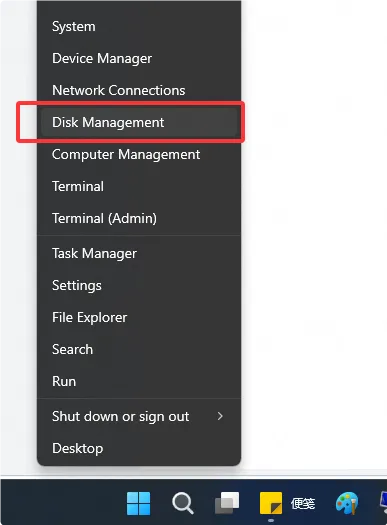
- 找到你的SSD。通常新SSD会显示为"磁盘 1"或"磁盘 2",状态是"未分配"。如果系统弹出"初始化磁盘"的对话框,分区表类型选择GPT,点确定。
右键"未分配"区域,选择"新建简单卷"。
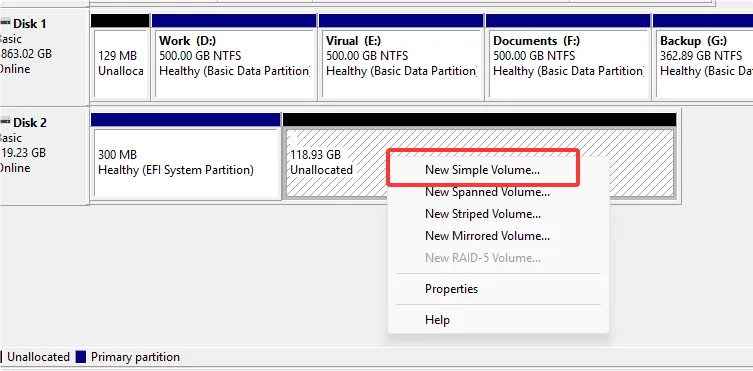
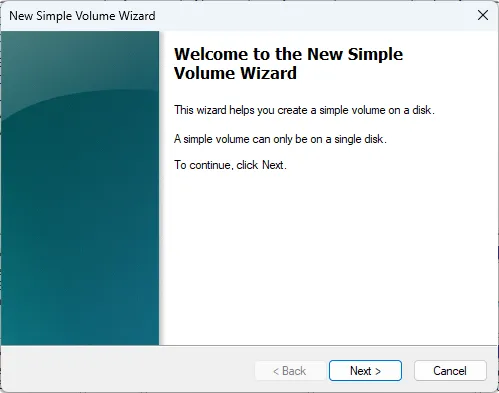
- 弹出向导后,点击“下一步”。
之后,设置第一个分区的大小。比如你有一块500GB的SSD,想给系统盘分150GB,就在"卷大小"里填153600(单位MB)。
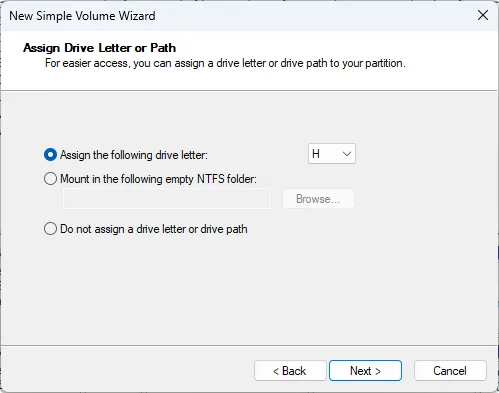
- 分配驱动器号(比如D、E),然后选择文件系统为NTFS,执行快速格式化。
- 完成后,剩余的未分配空间重复上述步骤,创建第二个分区。
如果想从已有分区中"挤"出空间来建新分区: 右键目标分区→"压缩卷"→输入要压缩的空间大小→确认,系统会在该分区后面生成一块未分配空间,然后用同样的方法创建新分区即可。
磁盘管理的局限性:
用了你会发现,这个工具够用但不够灵活。比如你想把D盘缩小的空间合并到C盘——做不了,因为"扩展卷"只能合并分区右侧的未分配空间。再比如你想把MBR转换成GPT——磁盘管理要求你先删除所有分区,等于全盘清空重来。
这些场景下,就需要请出更专业的工具了。
方法二:用DiskGenius分区
DiskGenius是一款老牌的国产磁盘分区与数据恢复工具,做分区管理这块功能非常全面。免费版就能覆盖日常分区需求,操作逻辑也很直观。
先说说为什么推荐它:
• 默认按2048扇区(1MB)对齐创建分区,天然满足4K对齐要求,不用额外操心。
• 支持无损调整分区大小:扩大、缩小、移动分区,不需要删除任何数据。
• 支持无损转换分区表格式:MBR转GPT,或者GPT转MBR,数据原封不动。
• 可以合并不相邻的分区(Windows磁盘管理做不到)。
• 误删分区了?DiskGenius有分区恢复功能,有一定概率找回来。
• 提供便携版,不用安装,拷到U盘里随时用,PE环境下也能运行。
下载方式: 去官网下载最新版本,安装版和便携版都可以。便携版就是个压缩包,解压直接运行,不往系统里写东西,很干净。
场景一:全新SSD,第一次分区
这是最常见的情况。新买的SSD,一块干干净净的未分配空间。
步骤:
1.打开软件,在左侧的磁盘列表里找到你的新SSD(根据容量和型号辨别,别选错了)。
2.右键这块磁盘,你会看到两个选择:"建立新分区" 和 "快速分区"。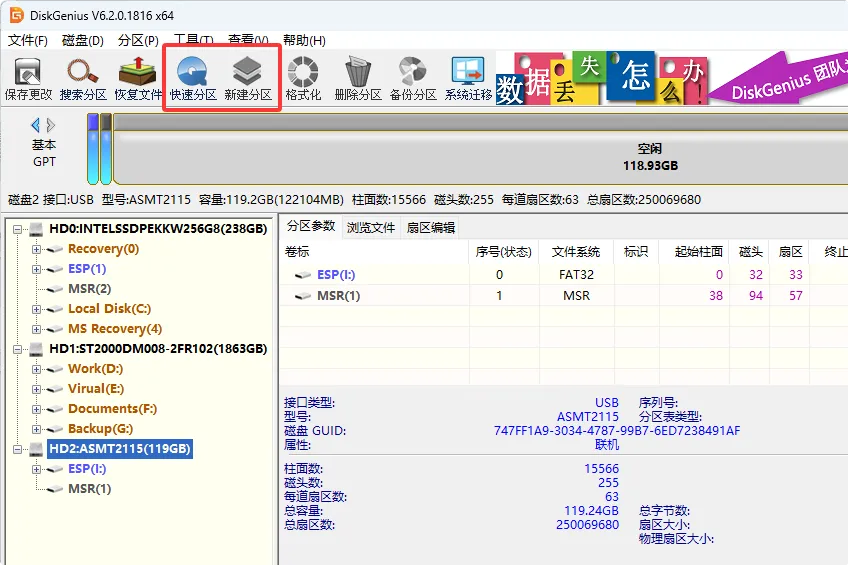
"快速分区" 适合一步到位。点击后会弹出一个设置界面,你可以直接选择分区表类型(GUID/GPT)、分区数量、每个分区的大小和名称。比如你想分两个区,就在分区数量那里选"2",然后分别设置系统盘150GB、数据盘剩余全部空间。确认后点击"确定",DiskGenius会一次性完成所有操作:创建分区表、建立分区、格式化、4K对齐全搞定。
"建立新分区" 更灵活,适合你想一个一个分区慢慢规划的情况。右键未分配空间→"建立新分区"→设置大小、文件系统(NTFS)、卷标→确定。
无论用哪种方式,设置完之后记得点击左上角的"保存更改"按钮。这一步很重要,DiskGenius的设计逻辑是"先预览,再执行",你不点保存,之前的操作只是停留在草稿阶段,不会真正写入磁盘。这个设计其实挺好的,给了你反悔的机会。
- 保存后等待几秒钟,格式化完成,分区就建好了。打开"此电脑"看看,新的盘符应该已经出现了。
场景二:已有分区的SSD,需要调整
这种情况也很常见。用了一段时间发现C盘太小了,或者想把两个分区合并成一个。
无损调整分区大小:
右键目标分区→"调整分区大小"→在弹出的对话框里拖动分区边界,或者直接输入目标大小→确认→保存更改。
整个过程不需要删除任何分区,原有数据全部保留。不过出于安全考虑,操作前还是建议备份重要文件——毕竟不怕一万就怕万一。
拆分分区:
右键目标分区→"拆分分区"→设置新分区的大小→确认→保存更改。一个大分区会被一分为二。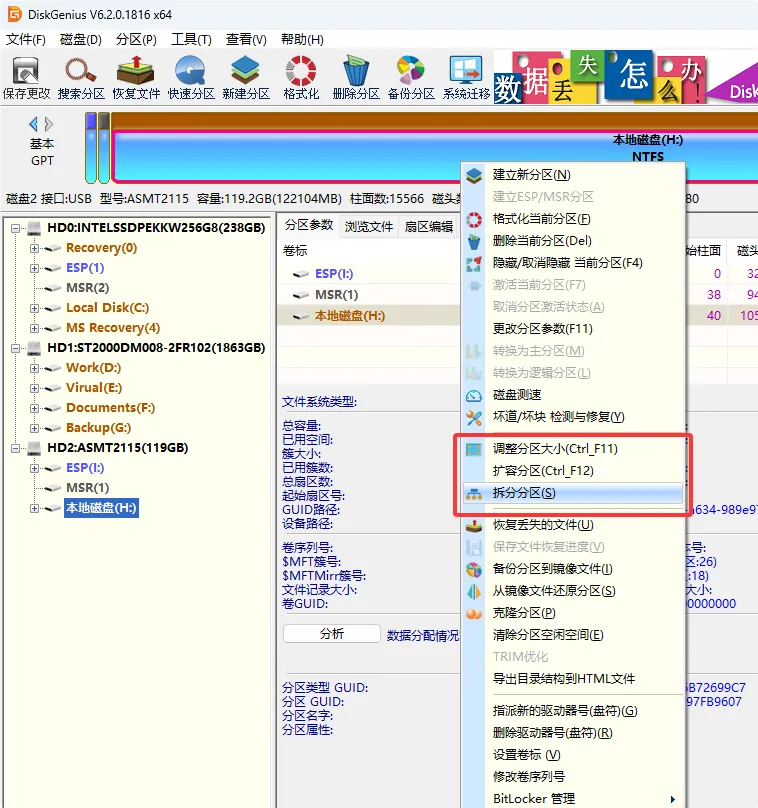
SSD分区的最佳实践
操作讲完了,再聊几个长期使用中值得注意的点。
分区大小怎么规划?
没有标准答案,但有一些经验可以参考:
• 系统盘(C盘): 建议120GB到250GB。Windows本身占30–40GB,日常更新、休眠文件、虚拟内存、临时文件加起来又是一笔开销。太小了用不了多久就开始报警,太大了又浪费。200GB左右是比较舒服的数字。
• 软件/游戏盘: 看你的使用习惯。装几个3A大作就可能吃掉200GB,普通办公软件则用不了多少。按需分配就好。
• 数据/资料盘: 剩余的全部空间给它。照片、视频、文档这些文件只会越来越多,给足空间省得以后再折腾。
SSD日常使用的几个注意事项
• 开启TRIM。 TRIM是SSD的垃圾回收指令,能帮助固态硬盘及时清理无效数据块,维持写入速度。Windows 10和Windows 11默认已经开启,但如果你不放心,可以在命令提示符里输入 fsutil behavior query DisableDeleteNotify 来检查返回值是0就说明TRIM已启用。
• 不要对SSD做碎片整理。 机械硬盘做碎片整理是因为磁头寻道有物理延迟,SSD没有这个问题。碎片整理只会白白消耗写入次数,缩短寿命。
• 不要把SSD塞太满。 建议至少保留10%–20%的可用空间。SSD需要一定的空闲块来进行写入放大和垃圾回收,空间太紧张的话写入速度会明显下降。
• 分配单元大小保持默认。 格式化的时候,分配单元大小(簇大小)选择默认的4096字节就好,不需要手动调大。除非你有非常明确的特殊需求,否则默认值就是最优解。
常见问题解答
Q:SSD分区会影响寿命吗?
分区本身不会。影响SSD寿命的主要是写入量,跟分不分区没有直接关系。不过分区之后建议养成良好的使用习惯,别把分区塞满、开启TRIM、别做碎片整理。
Q:系统装好之后还能重新分区吗?
可以。DiskGenius支持在不重装系统的情况下调整C盘大小、创建新分区、合并分区。只要操作正确且中途不断电,数据是安全的。
Q:4K没对齐怎么办?
如果你发现分区没有4K对齐,可以用DiskGenius来修复。在DiskGenius中选中未对齐的分区,使用"工具"菜单下的相关功能进行对齐操作。不过需要注意,对齐操作涉及数据搬移,操作前建议备份。
Q:SSD分区选NTFS还是exFAT?
日常使用选NTFS。只有在需要跨Windows和Mac平台使用的移动存储设备上,才考虑exFAT。FAT32不推荐,限制太多。
Q:快速分区和手动分区有什么区别?
快速分区是一步到位的傻瓜式操作,适合新硬盘一次性规划好所有分区。手动分区则更灵活,适合想精细控制每个分区参数的用户,或者只是想在已有分区基础上做局部调整的情况。
写在最后
给固态硬盘分区这件事,说复杂不复杂,说简单也要认真对待。核心就三点:选对分区表格式(GPT)、确保4K对齐、根据实际需求合理规划分区大小和数量。
如果你只是想快速分个区,Windows自带的磁盘管理够用。但如果涉及到调整现有分区、转换分区表格式、或者任何需要"不丢数据"的操作,专业工具会靠谱得多,免费版就能完成大部分分区任务,操作上也比较直观,跟着步骤走不会出错。
分区之前别忘了最重要的那件事:备份。 工具再好,也挡不住断电和手滑。数据备份到位了,分区操作就是一件轻松的小事。