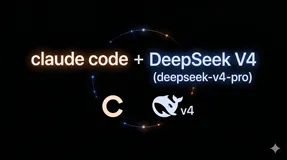
在阿里云上部署 Hermes Agent + Claude Code,核心是先准备云服务器与百炼Token Plan,再分别完成安装、模型配置与协同对接,全程可在同一台轻量应用服务器完成,稳定且成本可控。
一、部署前准备(必做)
1. 阿里云账号与实名认证
注册阿里云账号并完成个人/企业实名认证,这是使用云服务器与百炼模型的前提。
零基础部署 OpenClaw/Hermes Agent喂饭级步骤流程
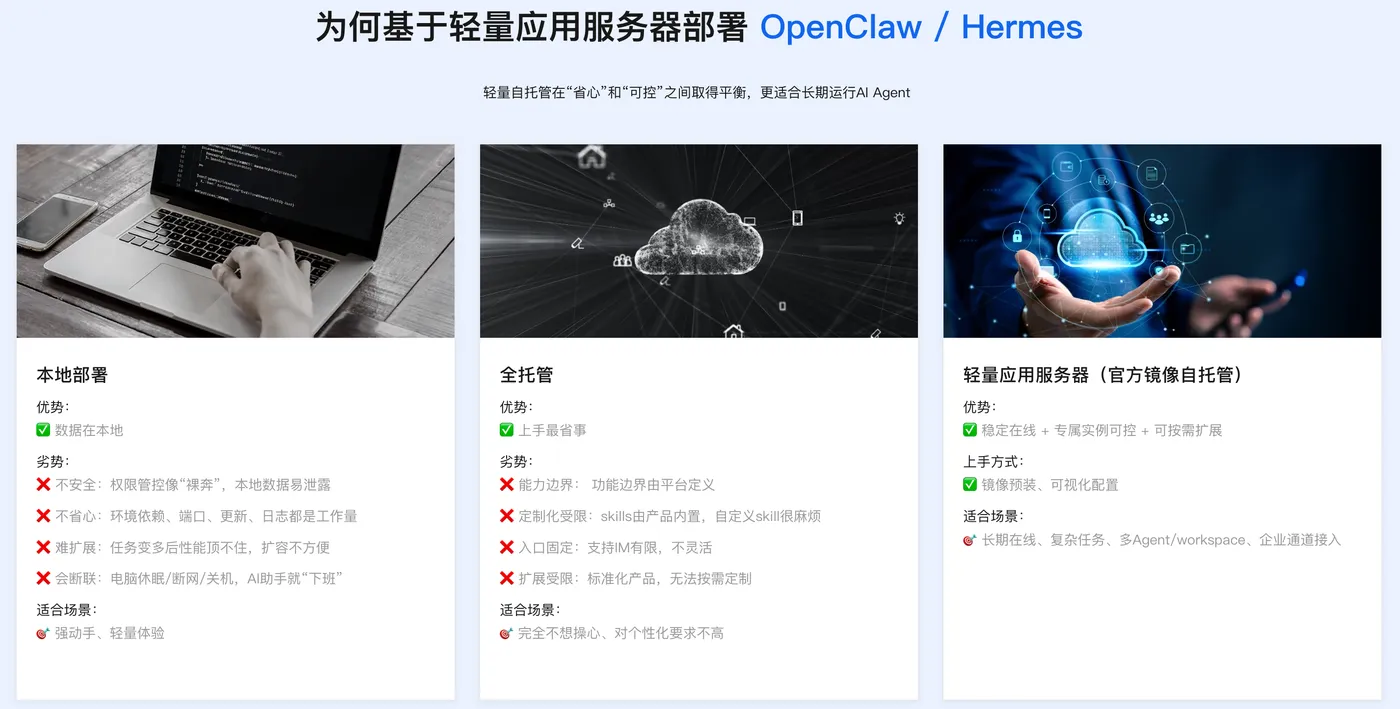
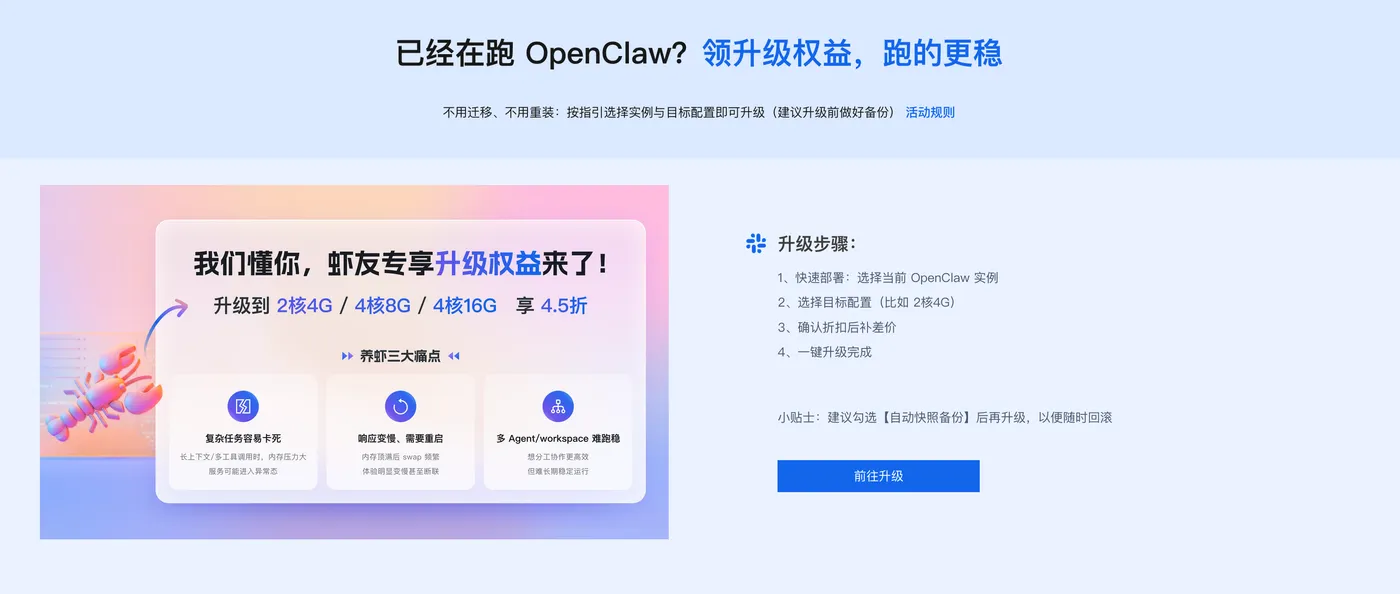
第一步:👉点击打开访问阿里云OpenClaw/Hermes Agent一键部署专题页面。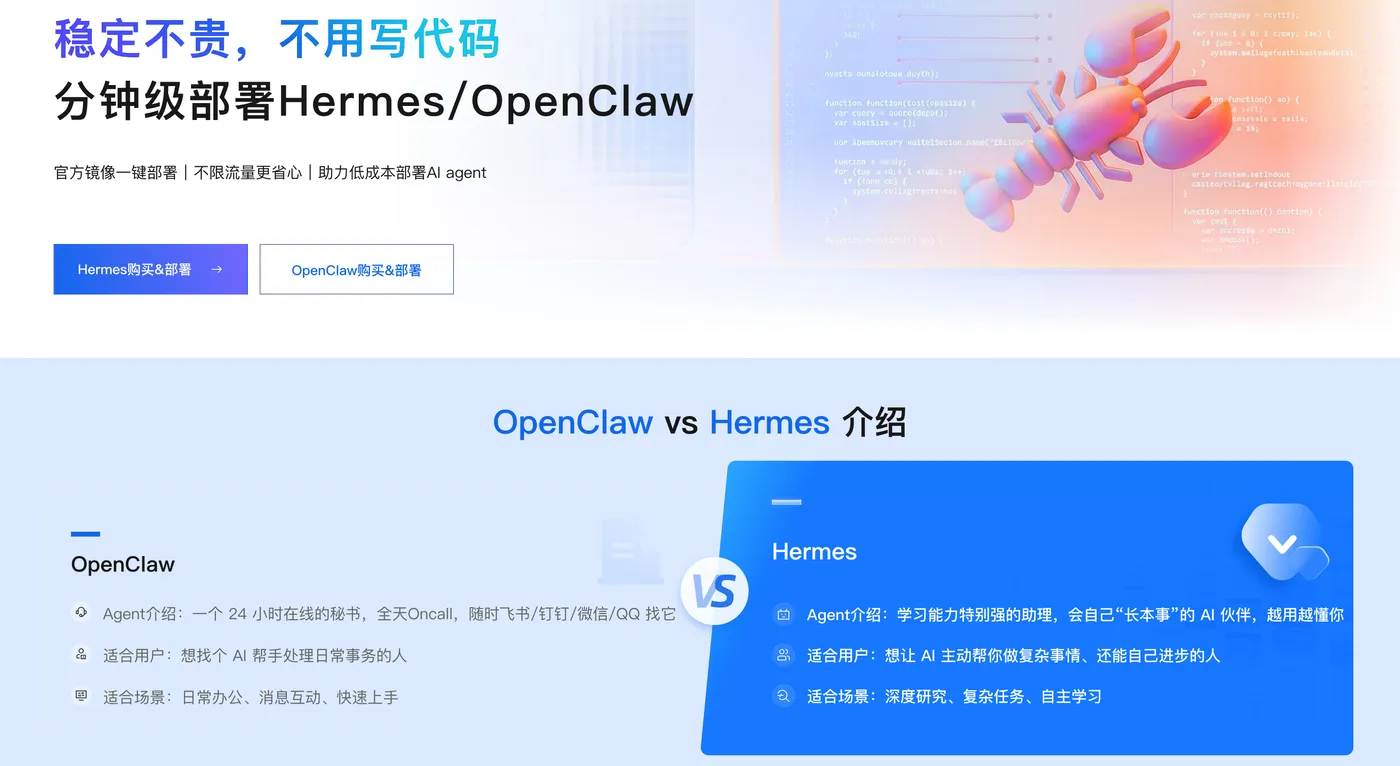
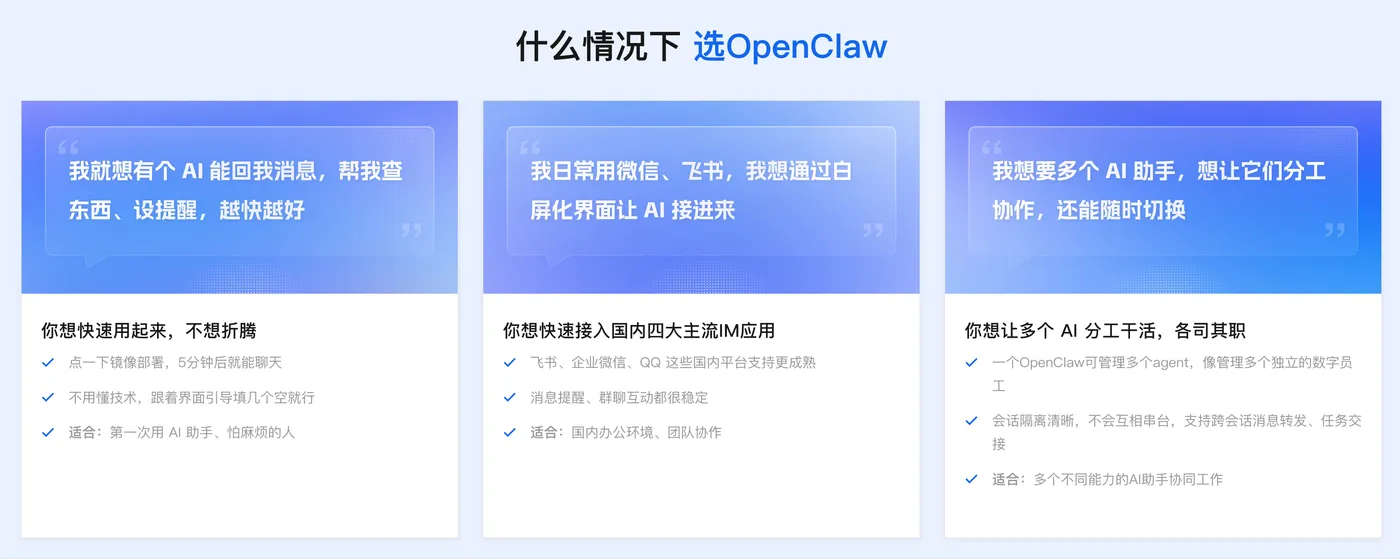
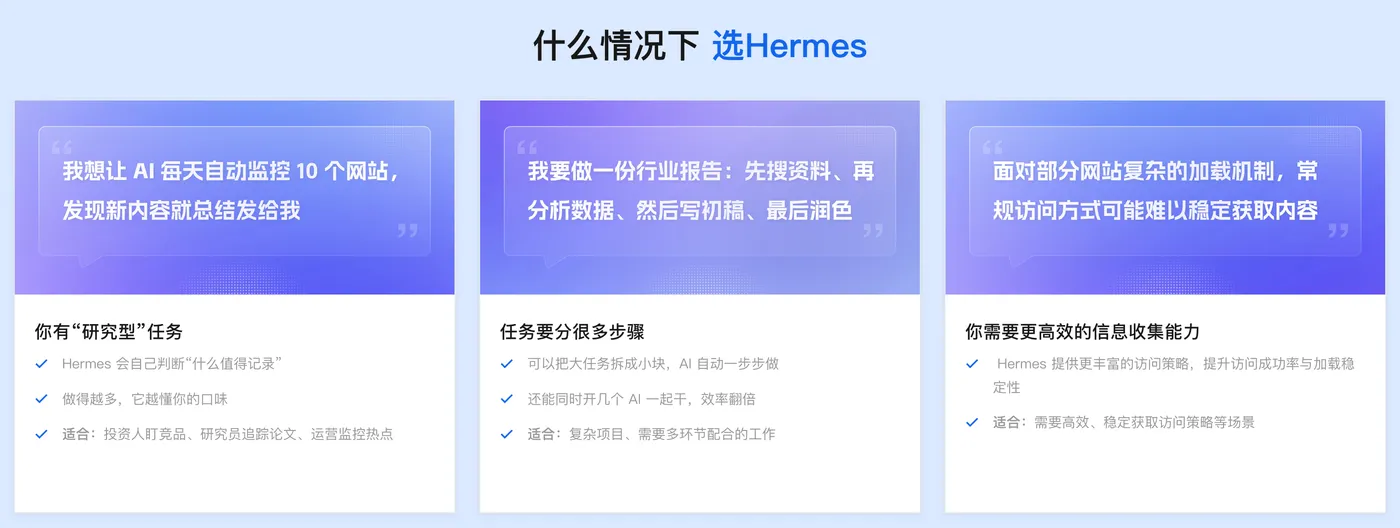

👉访问订阅阿里云百炼Token Plan AI大模型服务 。支持多模型切换,用于多模态模型灵活调用,实现多模型、多工具、多场景下的额度共享与统一管理,兼顾灵活性、稳定性与安全性,大幅降低企业使用大模型的门槛与成本。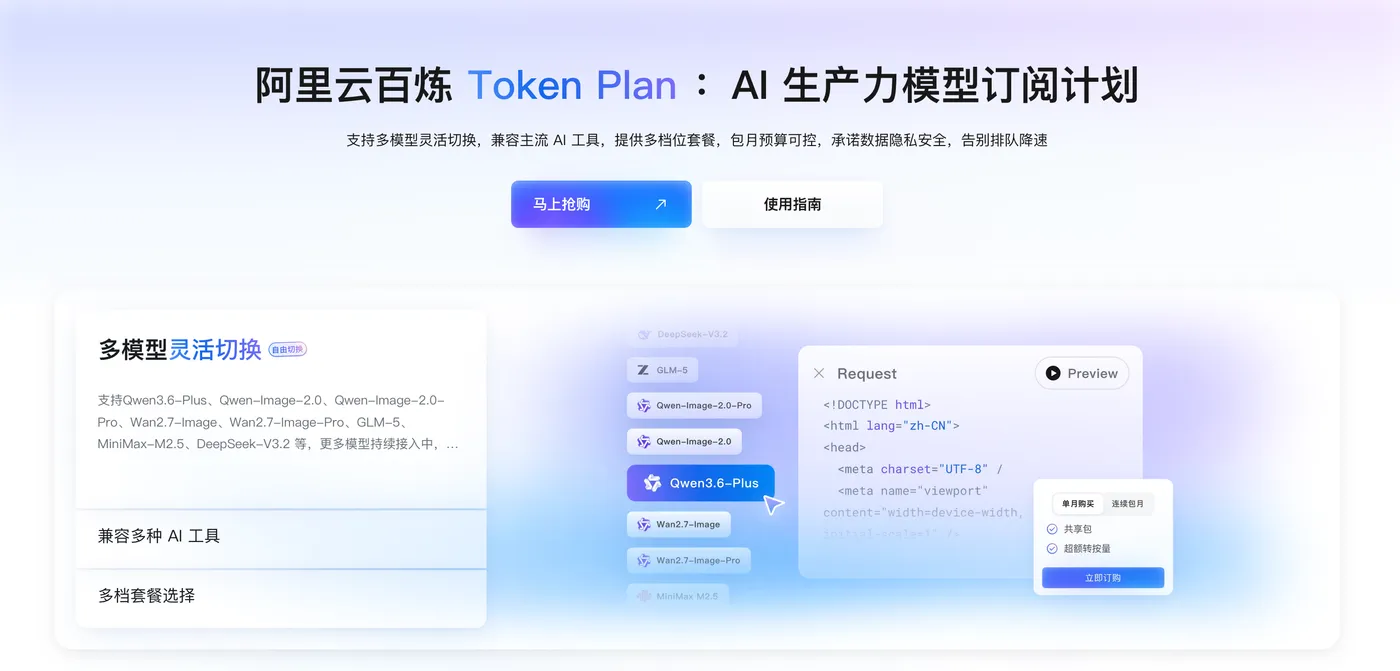
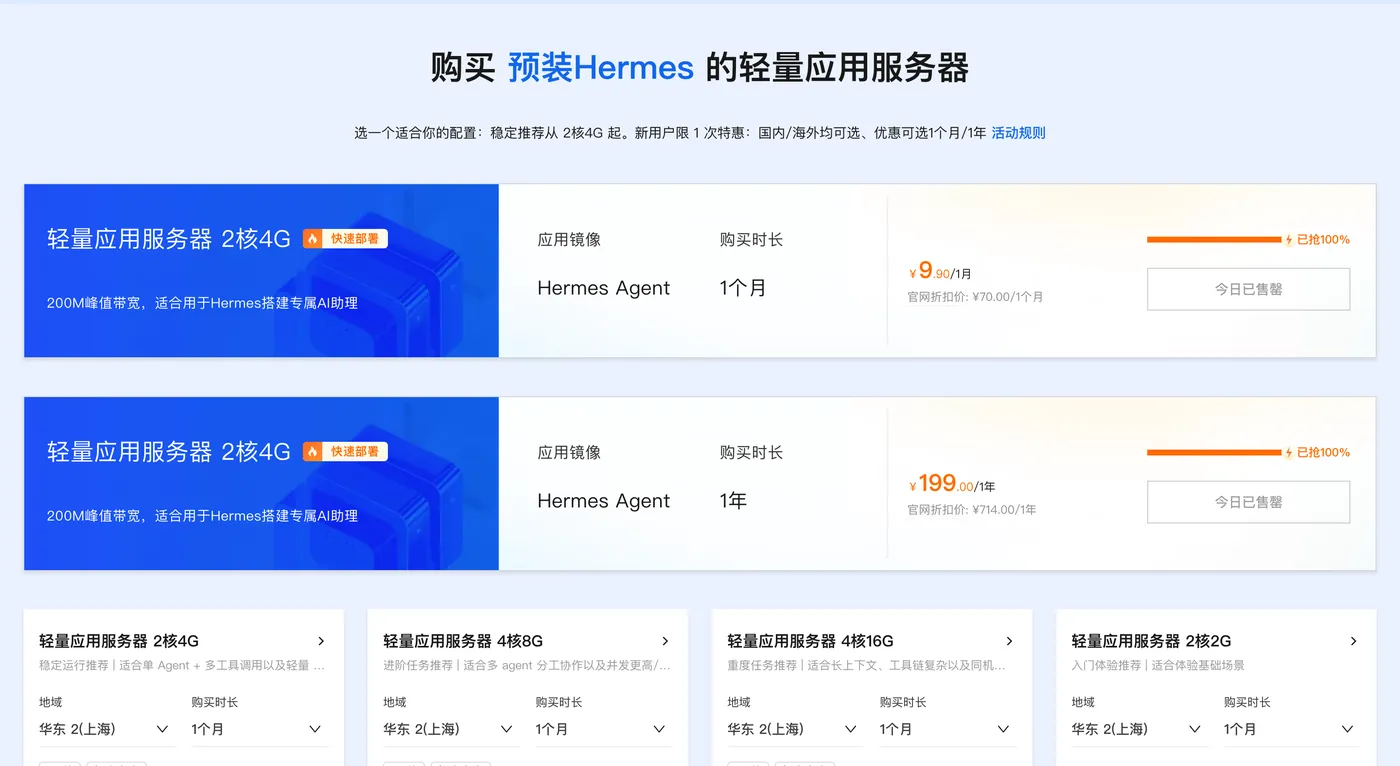
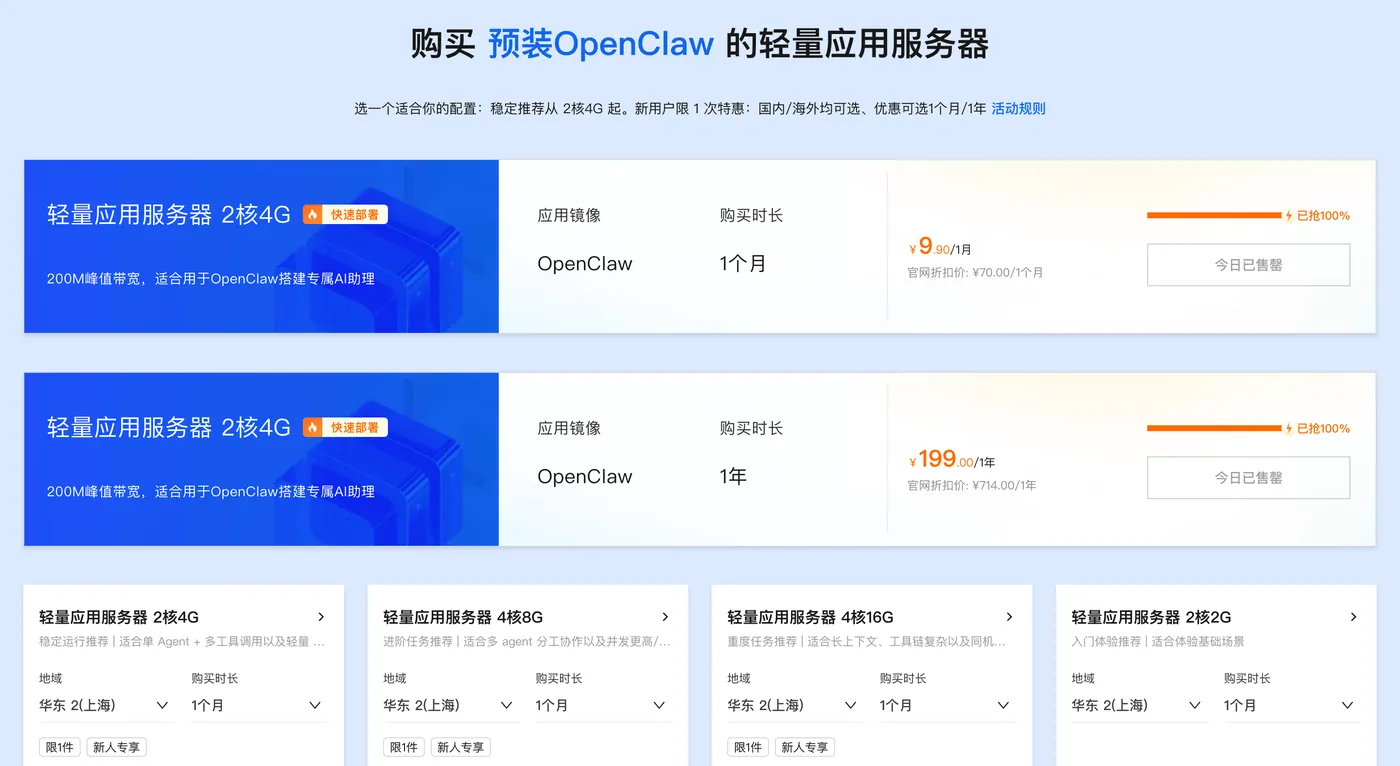
第二步:👉打开选择阿里云轻量应用服务器,配置参考如下:
- 镜像:OpenClaw(或Hermes Agent)镜像(已经购买服务器的用户可以重置系统重新选择镜像)
- 实例:内存必须2GiB及以上。
- 地域:默认美国(弗吉尼亚),目前中国内地域(除香港)的轻量应用服务器,联网搜索功能受限。
- 时长:根据自己的需求及预算选择。



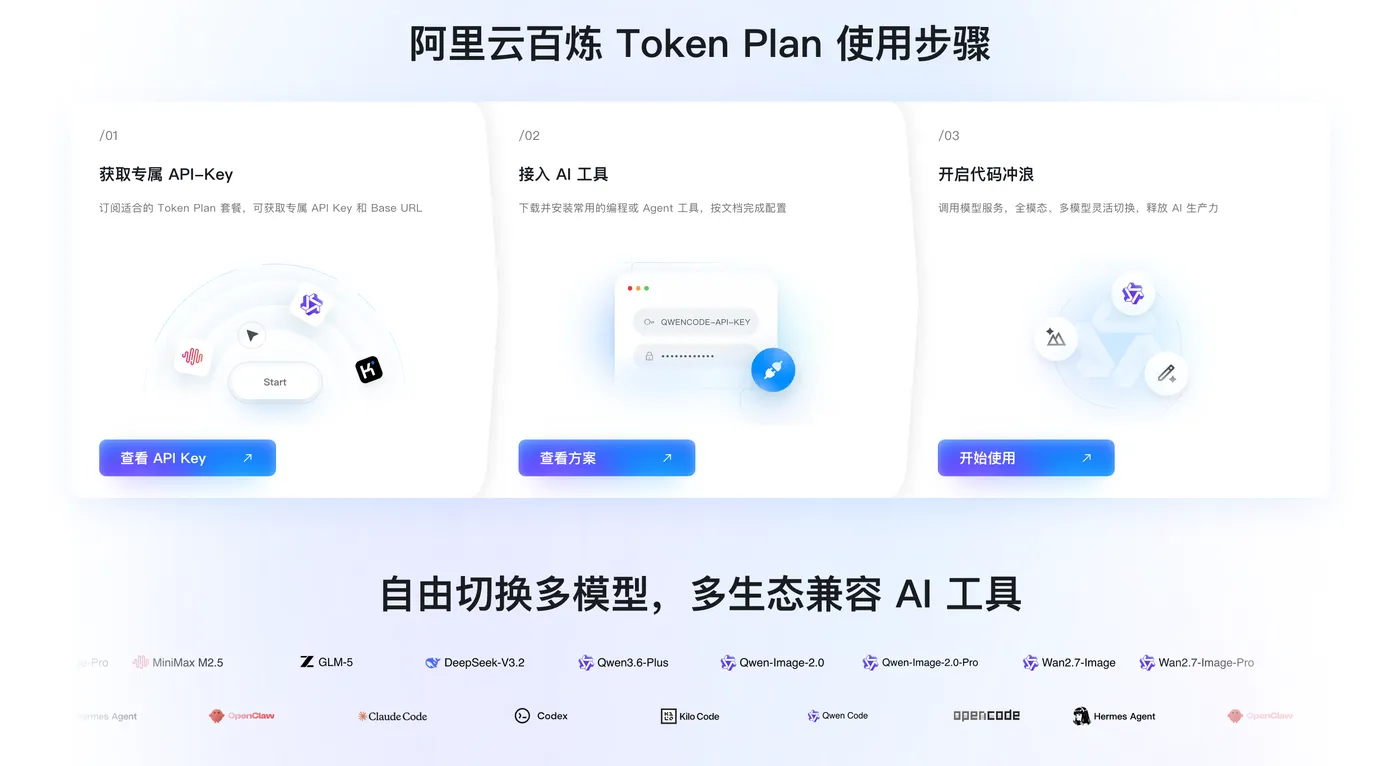
第三步:打开访问阿里云百炼大模型控制台,找到密钥管理,单击创建API-Key。

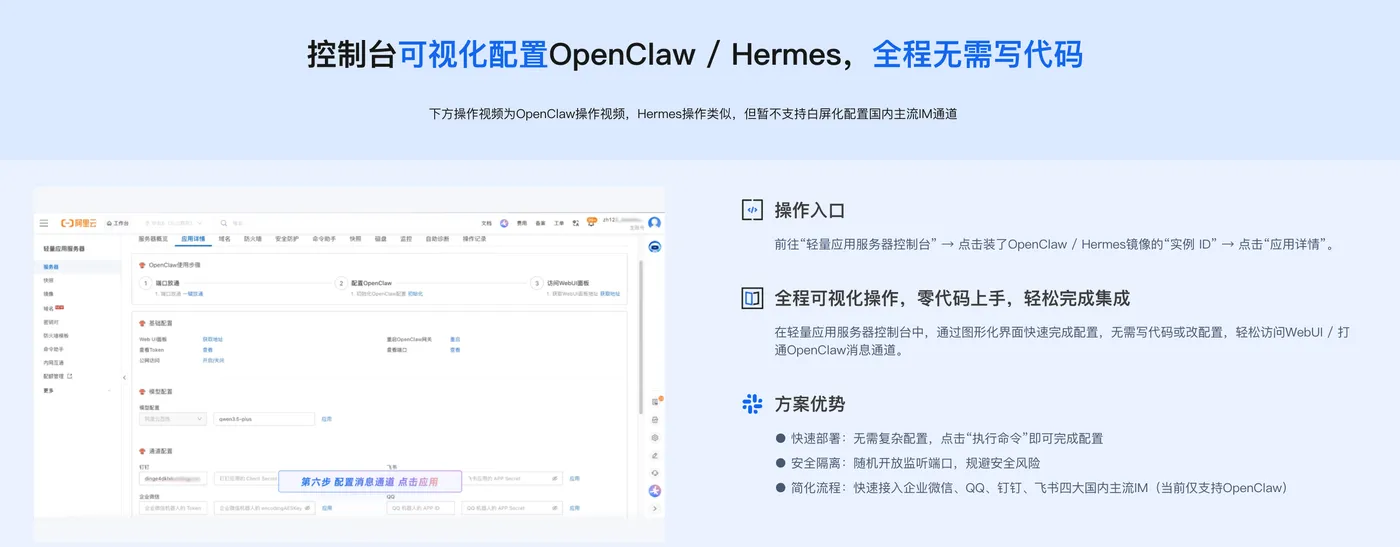
前往轻量应用服务器控制台,找到安装好OpenClaw的实例,进入「应用详情」放行18789端口、配置百炼API-Key、执行命令,生成访问OpenClaw的Token。
- 端口放通:需要放通对应端口的防火墙,单击一键放通即可。
- 配置百炼API-Key,单击一键配置,输入百炼的API-Key。单击执行命令,写入API-Key。
- 配置OpenClaw/Hermes:单击执行命令,生成访问OpenClaw/Hermes的Token。
- 访问控制页面:单击打开网站页面可进入OpenClaw/Hermes对话页面。
阿里云百炼Coding Plan API-Key 获取、配置保姆级教程:
创建API-Key,推荐访问订阅阿里云百炼Coding Plan,阿里云百炼Coding Plan每天两场抢购活动,从按tokens计费升级为按次收费,可以进一步节省费用!
- 购买后,在控制台生成API Key。注:这里复制并保存好你的API Key,后面要用。

- 回到轻量应用服务器-控制台,单击服务器卡片中的实例 ID,进入服务器概览页。

- 在服务器概览页面单击应用详情页签,进入服务器详情页面。

- 端口放通在OpenClaw使用步骤区域中,单击端口放通下的执行命令,可开放获取OpenClaw 服务运行端口的防火墙。

- 这里系统会列出我们第一步中创建的阿里云百炼 Coding Plan的API Key,直接选择就可以。

- 获取访问地址单击访问 Web UI 面板下的执行命令,获取 OpenClaw WebUI 的地址。


2. 开通百炼Token Plan(Coding Plan)
- 进入阿里云百炼控制台,开通 Coding Plan(Token Plan),获取 API Key(sk-开头) 与 Base URL。
- 推荐地域:北京(cn-beijing),与服务器同地域延迟最低。
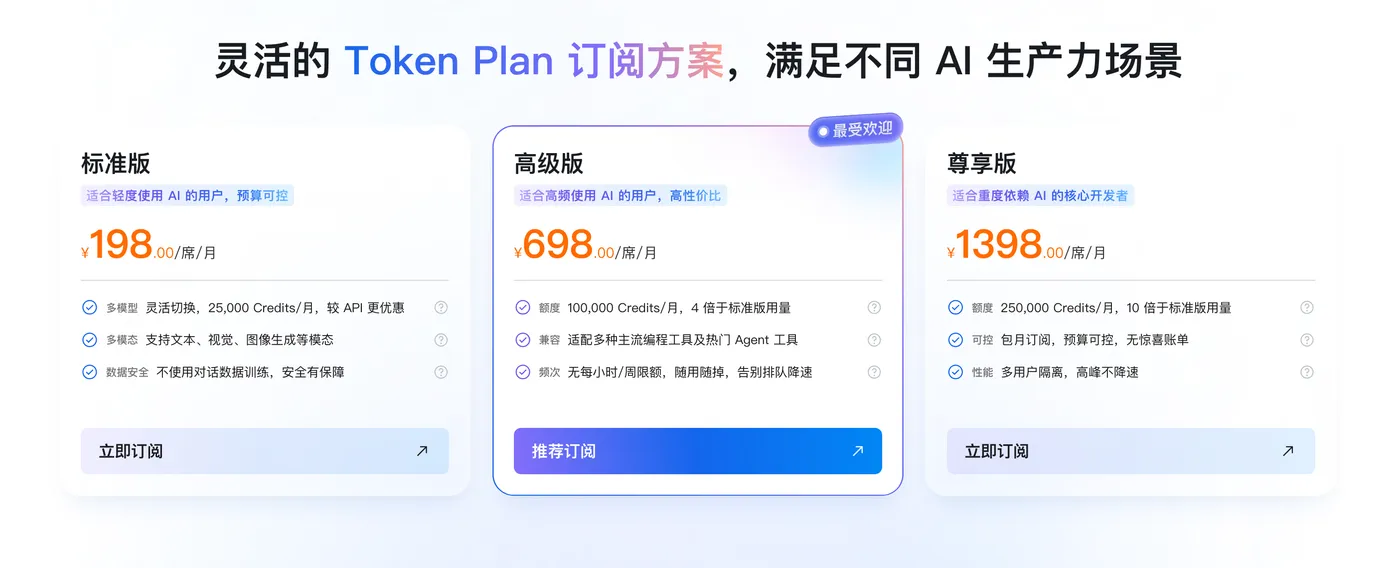
- 套餐选择:个人用标准坐席,团队/高频用高级/尊享坐席。
3. 云服务器配置(推荐)
- 产品:轻量应用服务器(Lighthouse)
- 配置:2核4GB内存(最低2核2GB)
- 系统:Ubuntu 22.04 LTS
- 地域:北京
- 端口:放行 18789(Hermes WebUI)、22(SSH)
二、部署Hermes Agent(两种方案)
方案A:阿里云一键镜像部署(推荐,零代码)
进入轻量应用服务器控制台,创建实例
- 应用镜像:搜索并选择 Hermes Agent 官方镜像。
- 选择2核4GB、北京地域,设置登录密码,完成购买。
初始化配置百炼API Key
- 进入实例 → 应用详情 → 点击 初始化配置百炼API Key。
- 选择地域:北京,粘贴你的 百炼API Key,完成绑定。
放行端口与启动
- 应用详情 → 安全组 → 一键放行 18789 端口。
- 远程连接服务器,执行启动命令:
hermes - 出现欢迎信息即部署成功。
方案B:命令行手动部署(灵活)
安装依赖与Hermes Agent
sudo apt update && sudo apt install -y python3 python3-pip git
pip3 install hermes-agent
配置百炼Token Plan
# 进入模型配置
hermes model add
# 选择:阿里云百炼 Token Plan
# 输入Base URL:https://token-plan.cn-beijing.maas.aliyuncs.com/compatible-mode/v1
# 输入API Key:你的百炼API Key
# 选择默认模型:qwen3.6-plus
hermes model default qwen3.6-plus
# 重启生效
hermes restart
验证运行
hermes status显示运行中即成功。
三、部署Claude Code(同一服务器)
1. 安装Node.js(依赖)
sudo apt install -y nodejs npm
node -v  # 确保≥18
npm -v
2. 全局安装Claude Code
npm install -g @anthropic-ai/claude-code
# 验证
claude --version
3. 跳过官方登录(国内必备)
mkdir -p ~/.claude
echo '{"hasCompletedOnboarding": true}' > ~/.claude.json
4. 配置阿里云百炼(核心)
编辑配置文件:
nano ~/.claude/settings.json
写入以下内容(替换为你的API Key):
{

  "env": {

    "ANTHROPIC_AUTH_TOKEN": "你的百炼API Key",
    "ANTHROPIC_BASE_URL": "https://coding.dashscope.aliyuncs.com/apps/anthropic",
    "ANTHROPIC_MODEL": "qwen3.5-coder-plus"
  },
  "useCustomApi": true,
  "permissions": {

    "deny": ["Read(.env)", "Read(.env.*)", "Read(secrets/**)"]
  }
}
保存退出(Ctrl+O → 回车 → Ctrl+X),重启Claude:
claude
测试:输入 写一个Python快速排序,正常返回代码即配置成功。
四、Hermes + Claude 协同配置(关键)
1. 统一工作目录(文件共享)
mkdir -p /workspace
cd /workspace
在该目录下分别启动Hermes与Claude,实现文件互通。
2. Hermes启用Claude子代理
hermes config set agent.subagent.enabled true
hermes config set agent.subagent.provider claude-code
hermes restart
3. 一键启动脚本(方便日常)
nano start-ai-team.sh
写入:
#!/bin/bash
cd /workspace
nohup hermes server start &
echo "Hermes Agent 已启动"
claude -c
添加执行权限并运行:
chmod +x start-ai-team.sh
./start-ai-team.sh
五、协同使用流程(示例)
- 在Hermes中下达需求:
开发Vue3+Element Plus登录注册模块,含表单验证、接口请求、状态存储 - Hermes自动拆解任务,调度Claude Code执行编码。
- Claude在
/workspace目录生成代码文件。 - Hermes检查结果、处理异常、沉淀项目规范。
- 交付完整可运行模块。
六、常见问题与排查
Claude无法调用模型
- 检查API Key是否正确、地域是否为北京。
- 确认Token Plan有可用额度,重启Claude。
Hermes无法调度Claude
- 确保两者在同一服务器、同一工作目录。
- 检查Claude可独立运行,重启Hermes子代理。
Token消耗过快
- 简单任务用轻量模型(qwen3.5-flash)。
- 开启上下文缓存,设置最大输出长度。
服务器卡顿
- 升级到2核4GB,定时清理上下文与日志。
- 使用
claude /compact压缩会话。
七、总结
在阿里云部署 Hermes Agent + Claude Code,依托轻量服务器与百炼Token Plan,可快速搭建一套稳定、低成本、可协同的AI开发团队。Hermes负责规划调度,Claude负责代码落地,全程无需代理,国内网络直连,适合个人开发者与团队长期使用。