目录
一、先泼一盆冷水:你的显卡到底能不能跑?
二、关于量化:这是全篇最重要的概念
三、Ollama:从零到Chat,三步走完
四、llama.cpp:当你要压榨每一MB显存时
五、性能避坑与调试指南
六、芯片阵营速查表
七、说说实测算力这件事
八、写在最后:一个很实际的问题
这两年大模型发展太快,以至于很多人忘了——2026年的今天,你的电脑其实比两年前绝大多数生产服务器都要强。
我身边越来越多开发者开始把模型往本地搬。理由很简单:
API按Token收费,写个工具一天跑几百次调用,账单直接起飞。
代码、文档、私有数据往外发,心里那道坎过不去。
网络一断,Claude、ChatGPT集体失联,本地跑的那台模型就是你唯一的指望。
但问题也来了。知乎上天天有人问“8GB显存到底能不能跑14B模型”,各种说法互相矛盾。有人用Ollama几行命令就跑起来了,有人折腾一下午还在报错“CUDA out of memory”。
这篇文章把坑和解决方案一次说清楚。
一、先泼一盆冷水:你的显卡到底能不能跑?
先说结论:绝大多数近三年的消费级显卡,都能跑7B~14B级别的模型,关键在于选对量化和配置。
2026年的轻量化量化模型已经大幅降低了硬件门槛。这不是营销话术,是事实。
先看一个速查表,找找你显卡对应的推荐配置。需要注意的是,由于推理引擎优化程度不同,不同方案间的实际显存占用可能相差0.3–0.5GB,下表Ollama部分按典型实测值填充:
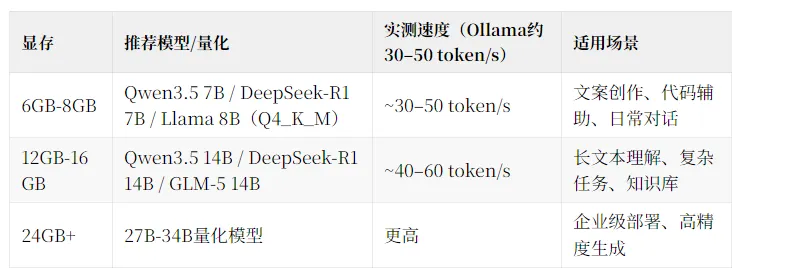
更精确的参数量与显存换算公式:参数规模×量化位数/8字节×1.2(1.2系数覆盖KV Cache和框架开销)。Q4量化下7B模型约需4GB,14B约8GB,27B约15–16GB。
量化前到底占多少?如果按BF16(半精度)存储,7B参数模型仅权重就要约14GB显存——这就是为什么必须量化。
关键限制因素有三个:
第一是显存上限。 模型加载不进GPU,速度会断崖式下跌。一块RTX 4060 8GB,直接决定你能跑什么型号。16GB内存环境下,后台不应开启大型软件,避免内存抢占导致加载失败。
第二是量化版本。 同一个Qwen3.5 7B模型,Q4_K_M版本只占约4GB,Q8版本要占约8GB。选错了就是能跑和跑不动的区别。
第三是上下文窗口。 上下文大小直接影响KV缓存占用。保持4096以下可节省1–2GB显存。
这三条贯穿全文。记住它们。
二、关于量化:这是全篇最重要的概念
不理解量化,你永远在乱试。
简单说,一个32位浮点数(FP32)存模型参数用4字节。减到16位(FP16/BF16)是2字节。再减到4位(Q4),每个参数只用0.5字节。8倍压缩比。 7B模型从14GB降到4GB以下,关键就在这里。
GGUF是目前最主流的量化格式,也是Ollama和llama.cpp的通用标准。不同后缀字母代表不同平衡策略:
Q4_K_M:通用首选,平衡效果和速度
Q5_K_M:质量略高,占用略大
Q2_K/Q3_K:极致节省,适合极限硬件
K代表k-quants,比旧版Q4_0等保留更多精度信息
需要注意一点:GGUF作为当前最主流的消费级量化格式,绝大多数开源模型都能直接使用。但我近期在一些工作中也看到了兼容GGUF的AWQ和GPTQ生态在边缘设备上的增长趋势,你在选型时可以留意一下支持范围(例如vLLM主要主推AWQ/GPTQ,对GGUF的支持到v0.4.2后才初步加入)。
量化层次与参数量换算关系,用下面这张图来理解更直观:
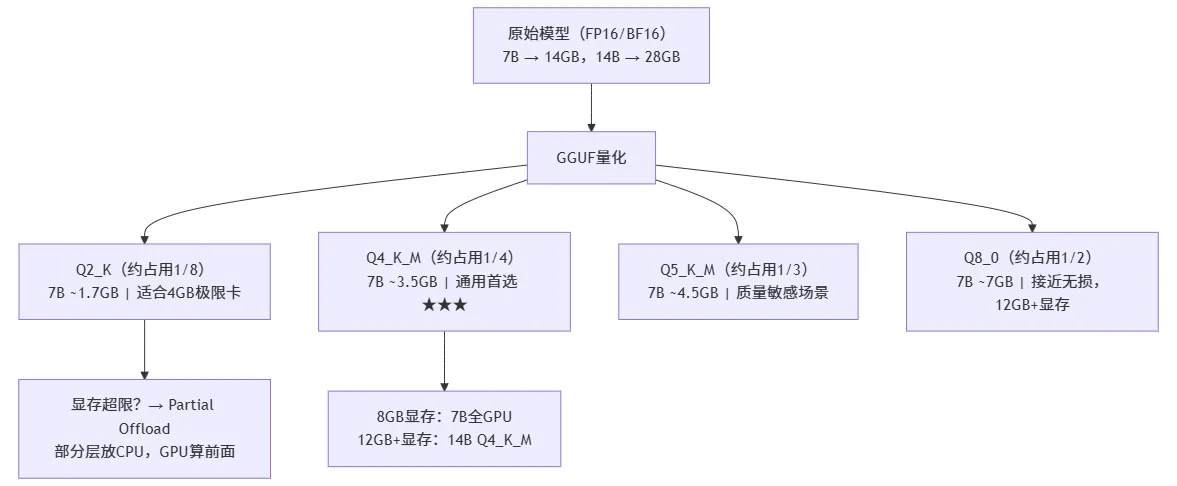
三种主流量化版本的选择原则:默认选Q4_K_M,日常够用,显存友好。追求质量提一档到Q5_K_M。显存吃紧降到Q3_K。不推荐盲目试Q8——除非你显存真的很宽裕。
三、Ollama:从零到Chat,三步走完
Ollama是目前上手门槛最低的本地推理工具,一键安装即可,一键拉取模型,一键对话。
第一步:安装
Linux:
curl -fsSL https://ollama.com/install.sh | sh
macOS:到ollama.com下载原生app。
Windows:官网下载安装包直接跑。
安装完后ollama会在后台跑一个REST服务,监听11434端口,你的程序可以直接用OpenAI格式的API调它。
第二步:拉模型
ollama pull qwen3.5:7b
这里有一个大坑:如果不加量化标签,ollama可能会帮你下载FP16版本。一个7B FP16模型直接要14GB显存,你8GB卡直接OOM。
正确做法:
Q4_K_M版本(4GB左右,8GB显卡可用)
ollama pull qwen3.5:7b-q4_K_M
查看模型详情
ollama list
第三步:运行
ollama run qwen3.5:7b-q4_K_M
你会进入一个命令行对话界面。打一句,回一句。不需要联网,没有次数限制。
如果运行闪退或报OOM,三个方向排查:
检查ollama的GPU识别:
ollama ps
看输出中的/GPU字段。如果显示CPU,说明ollama没识别到你的显卡。去更新驱动。
限制上下文:
ollama run qwen3.5:7b-q4_K_M --num-ctx 2048
把上下文从默认4096降到2048,节省1–2GB显存。
打开Verbose看显存占用:
OLLAMA_DEBUG=1 ollama run ...
服务部署场景建议加--num-threads限流:--num-threads min(逻辑核数×0.7, 6)。免得太多的并行请求把机器拖垮。
四、llama.cpp:当你要压榨每一MB显存时
Ollama底层就是llama.cpp,但封掉了很多精细控制参数。当8GB显存想跑14B模型,或者想精确调试每一层offload的时候,需要绕开封装,直接用llama.cpp的CLI。
GGUF模型在llama.cpp中按层划分L0–LN,可以通过-ngl N精确控制在GPU上放多少层。Ollama做不到这么细的粒度。
第一步:编译(CUDA版本)
git clone https://github.com/ggerganov/llama.cpp
cd llama.cpp
cmake -B build \
-DGGML_CUDA=ON \
-DGGML_CUDA_FA=ON \
-DGGML_CUDA_F16=ON \
-DGGML_CUDA_GRAPHS=ON \
-DCMAKE_BUILD_TYPE=Release
cmake --build build --config Release -j $(nproc)
GGML_CUDA_GRAPHS=ON这个标志是关键,CUDA Graph能把一系列kernel调用合并成一个计算图,减少CPU–GPU之间的调度开销,实测对生成延迟有明显改善。
第二步:运行
./build/bin/llama-cli \
-m models/qwen2.5-7b-instruct-q4_K_M.gguf \
-n 512 \
-c 4096 \
-ngl 33 \
-t 8
参数解释:
-m:模型文件路径
-n:最大生成token数
-c:上下文长度
-ngl:关键参数,代表offload到GPU的层数。33代表一个7B模型全部33层扔到GPU
-t:CPU线程数
对于想要跑超出显存范围的场景,手动调低-ngl即可让一部分层回落到CPU上跑,不报错,只变慢。
第三步:启动兼容API服务
./build/bin/llama-server \
-m models/model.gguf \
--host 0.0.0.0 \
--port 8080
暴露的API兼容OpenAI规范,支持/v1/chat/completions。拿到地址后可以直接接入你的应用。
一个真实的极限配置案例:某开发者用RTX 4060 8GB笔记本电脑,通过llama.cpp调参,成功以10.8 token/s的速度跑了Qwen2.5-32B-Q4_K_M模型——32B模型默认需要16GB+显存,通过partial offload把部分层放到了CPU+DDR5内存上,速度从个位数提升到了交互可用水平。
五、性能避坑与调试指南
- 为什么我的模型一直在CPU跑?
场景A:Ollama没认出显卡,所有计算都坠到CPU。
检查方法:
ollama ps
输出中的/GPU如果显示CPU,就是没识别。先用nvidia-smi或rocm-smi确认驱动正常,再重启ollama服务。
场景B:显存不够,多余的层被迫去了CPU。
这时候查看ollama logs,会看到类似“offloading X layers to GPU, leaving Y on CPU”的信息。显存不够不是错误,是物理限制。要么换更小的模型,要么降低量化。
- 跑着跑着突然卡死/闪退
典型表现:开始几轮对话正常,上下文长了以后崩。
根因:KV Cache占用随上下文长度线性增长,超出显存余量后触发OOM。
常见错误窗口里看到类似CUDA error: out of memory然后退出了。
核心排查参数:--num-ctx。
ollama run qwen3.5:7b-q4_K_M --num-ctx 2048
降到2048后一般能释放1–2GB空间。如果还崩,再降到1024。
llama.cpp系同理:-c 2048。
实测显示上下文大小对KV Cache的影响大约是:2048上下文需约1–2GB,4096翻倍,8192再翻倍。
- 推理速度太慢
速度取决于算力和内存带宽的配合。RTX 4060的272 GB/s和M4 Pro的273 GB/s几乎相同,速度瓶颈基本卡在内存带宽而非核心算力。
先确认GPU推理在跑,而不是CPU回退:
nvidia-smi
查看进程列表中有没有你的llama推理进程,GPU-Util是不是非零。
llama.cpp场景:
尝试增加batch size:-b 512
确保用的是CUDA编译版(不是纯CPU版)
在支持的架构上开启Flash Attention -fa
- 卡在“loading model”不动
下载断线或者文件损坏。GGUF文件以4GB为分割点分块下载,如果没有全部完成就可能卡住。
解决方法:
ollama rm qwen3.5:7b-q4_K_M
ollama pull qwen3.5:7b-q4_K_M
重拉。
llama.cpp场景,先检查文件是否完整:
md5sum your_model.gguf
和网站公布的值比对。
六、芯片阵营速查表
NVIDIA(CUDA)
大多数框架的默认首选平台。驱动安装完就可用nvidia-smi验卡。RTX 20/30/40/50系通用。RTX 4060 8GB是最常用的起步选择,7B Q4_K_M约30–40 token/s,足够流畅对话。
AMD(ROCm / Vulkan)
长期属于“能用但比较折腾”的位置,2026年在ROCm 7方向上有明显改善。理论上RX 6000/7000系列均受支持。方案有两条路:
ROCm原生:Linux下apt安装rocm-hip-sdk,编译llama.cpp加-DGGML_HIPBLAS=ON
Vulkan Fallback:不受完全支持的老卡用Vulkan后端,只损失一部分性能。部分Ollama镜像仓库直接用Vulkan运行时
选之前先查清你的AMD显卡在不在官方支持列表(重点关注gfx1030–gfx1036、gfx1100–gfx1103等代号)。
Apple Silicon(Metal)
统一内存架构天然适合跑大模型——没有8GB/12GB的硬分界,系统内存就是显存。但macOS上编译llama.cpp需要开启Metal后端。通过-ngl 99让模型全量使用GPU:
./build/bin/llama-cli -m model_q4.gguf -ngl 99
ollama on macOS的Metal支持是开箱即用的,但用纯llama.cpp模式时更容易细调。
确保已安装Xcode命令行工具:
xcode-select --install
brew install cmake
纯CPU场景
无独显时全量使用CPU推理。7B模型在DDR4-3200双通道上约3–5 token/s,可用但不适合实时对话。单条内存会进一步砍半带宽。可尝试用小模型,比如Phi-3 3.8B或TinyLlama。
七、说说实测算力这件事
先给一组基于2026年初实测的数据,帮你建立量级认知。
Ollama vs llama.cpp 对比(RTX 4060 8GB,Qwen2.5-7B Q4_K_M)
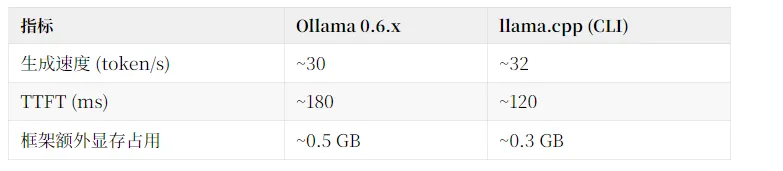
数据来源:https://dev.to/plasmon_imp
关键结论:Ollama的额外封装会多占200MB显存,多60ms首次返回延迟,但换来了一键安装和管理便利。
典型速度分级
20–40 token/s:集显+内存跑1.5B–3B小模型场景
30–50 token/s:6–8GB显存跑7B Q4_K_M的水平
40–60 token/s:12–16GB显存跑14B Q4_K_M或7B Q8
<10 token/s:CPU全量跑超过2–3B模型
RTX 4060 8GB挑战14B模型
假设选择Qwen2.5-14B Q4_K_M(约8GB权重占满整卡),KV Cache就没地方放了,必然有部分层offload到CPU。实测速度降一半以上,大约10–15 token/s。如果降到Q3_K_M(约6GB)再叠加--num-ctx 2048,可以把速度拉到20+。取舍在于你接受多大质量下降。
八、写在最后:一个很实际的问题
回到文章开头那张速查表,对照一下你自己的配置。
你现在的设备——显存多少、内存多少——对应表格里的哪个级别?7B模型是不是你当前配置最稳妥的选择?
如果试了上面的步骤还是卡、崩、慢,大概率卡在某个“一刀切理论值”和“实际硬件波动”之间的缝隙里——同样的RTX 4060 8GB,不同厂商的散热/功耗墙差异直接决定0.3GB的显存余量,而这0.3GB就能决定一个Q8模型能不能启动。
你跑模型的时候,留意过nvidia-smi在加载前后的动态变化吗?