
# 介绍
- VoceChat是一款支持独立部署的个人云社交媒体聊天服务。15MB 的大小可部署在任何的服务器上,部署简单,很少需要维护。前端可以内嵌到自己的网站下,数据完全由用户自己掌握,传输过程加密。适用于团队内部交流,个人聊天服务,网站客服,网站内嵌社区的场景。非常适合在自己的家庭NAS或个人服务器中部署。


- OpenClaw是一款开源AI智能体框架,由奥地利开发者Peter Steinberger于2025年底打造,因Logo为龙虾钳子被用户亲切称为“龙虾”。它并非传统聊天机器人,而是连接大模型与本地系统的“AI执行引擎”,能将AI的思考能力转化为真实的电脑操作——读写文件、操控浏览器、运行命令、跨应用协同等。用户可通过微信、飞书、钉钉等数十个通讯平台远程唤醒它,下达自然语言指令即可自动完成任务。OpenClaw支持本地私有化部署,拥有持久记忆和可扩展的技能生态,社区已贡献超2.6万个技能包,覆盖办公自动化、文件管理、数据分析等场景,被誉为“AI从对话到行动的破局者”。

本教程便是将这两款软件打通,将VoceChat作为OpenClaw的聊天平台,只要你的NAS有公网地址或NAS提供商的远程服务,你就可以随时随地通过远程访问VoceChat向你的“龙虾”下达指令。
本文包括open claw和Voce Chat的安装配置指南,配置指南两个部分
方法一,使用Vocechat官方提供的openclaw配置
这种方法比较简单,适合需要全新open claw的用户,如果你想要保留你以前的配置,请使用方法二。
我们访问 https://cnb.cool/haorwen/Privoce/openclaw-vocechat-docker ,根据里面的官方教程进行配置即可
方法二,使用独立配置文件手动配置
Openclaw的安装与配置
OpenClaw的安装非常简单,只需要跟着我的步骤一步一步来就可以了。
系统要求
Node 24(推荐)或 Node 22.16+ - 安装脚本会自动处理这一点
macOS、Linux 或 Windows - 支持原生 Windows 和 WSL2;WSL2 更稳定。参见 Windows
只有从源码构建时才需要 pnpm
脚本安装
最快的安装方式。它会检测你的系统,在需要时安装 Node,安装 OpenClaw,并启动新手引导
该方式适合所有系统,但不同系统的安装脚本会有所不同,这里以Windows系统为例。
右击Windows建(或使用快捷键Win+X),选择Windows Power shell(管理员),输入以下命令(二者只需运行一个即可):
# 有新手引导onboard
iwr -useb https://openclaw.ai/install.ps1 | iex
无新手引导(onboard,后续可以通过命令运行)
& ([scriptblock]::Create((iwr -useb https://openclaw.ai/install.ps1))) -NoOnboard
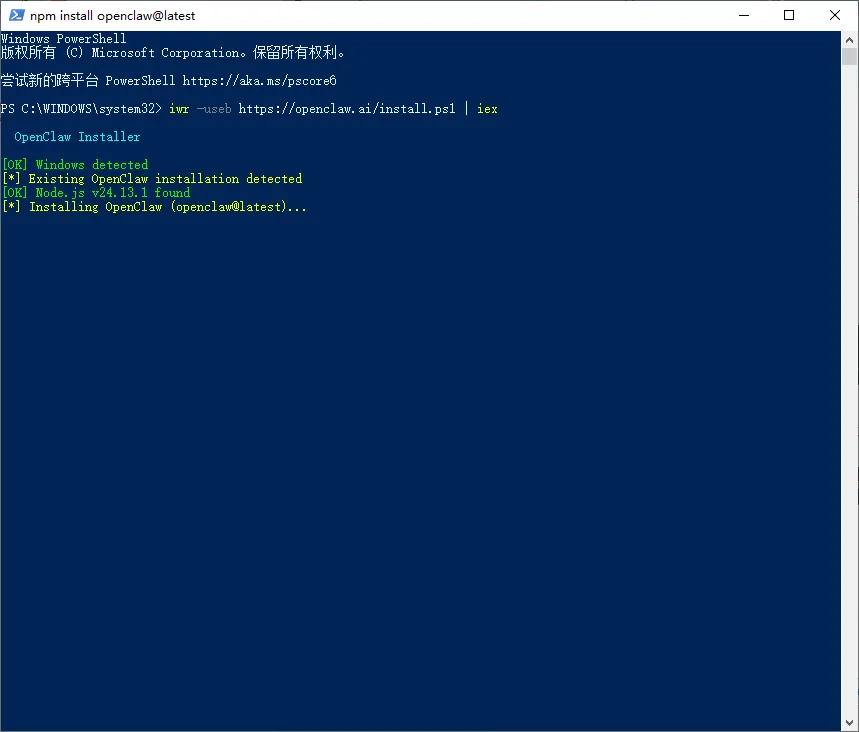 安装完成后会自动运行新手引导配置界面。如果没有,可以运行
openclaw onboard来进行配置,这期间会通过图形界面引导用户设置模型API,技能,插件,websearch等功能,只需要使用方向键选择对应的选项然后按Enter即可
# 这个会开启新窗口
openclaw gateway start
# 这个直接在当前会话运行
openclaw gateway run
启动之后不要把运行窗口关闭,否则程序无法运行。
我们通过在powershell中输入这个代码来启动web控制台。
openclaw dashboard
会启动如同所示页面(你用这个命令会自动登录,不需要输入) 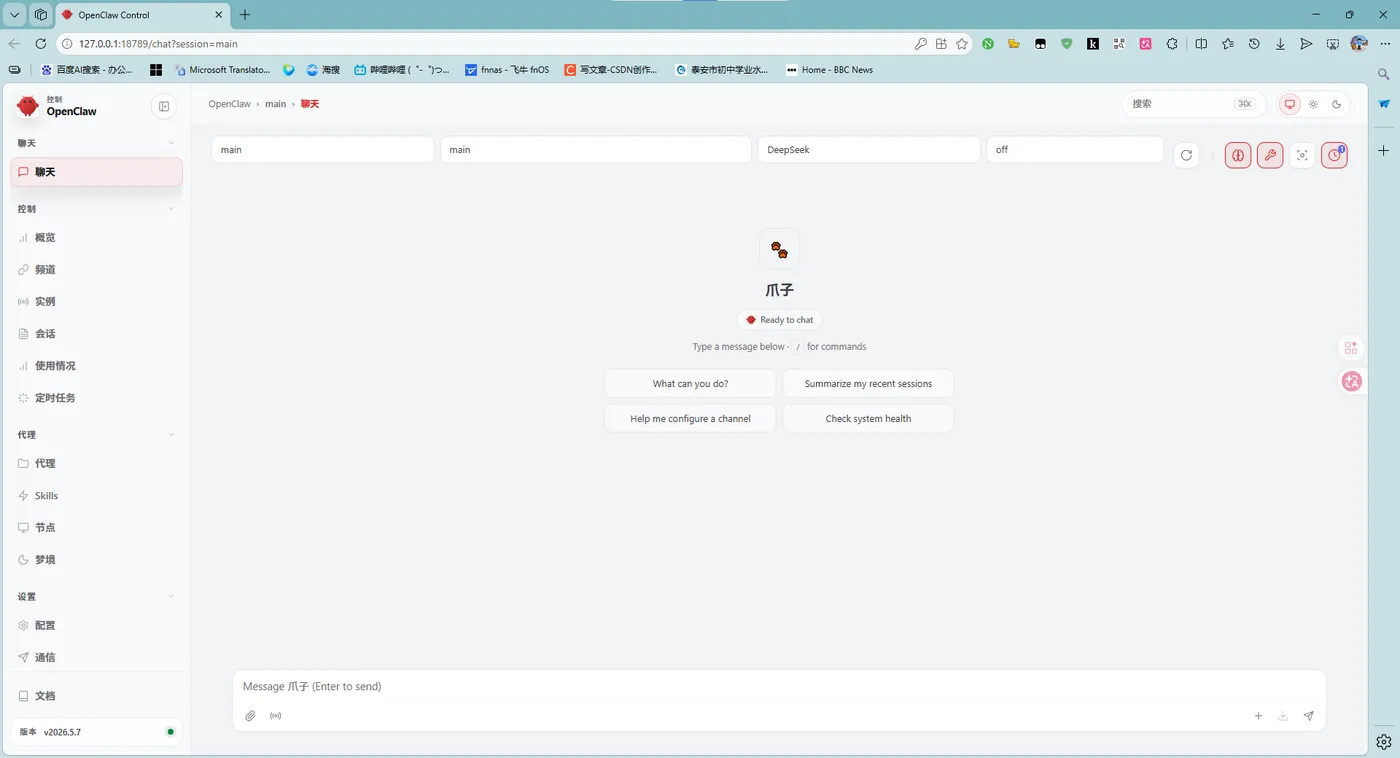
这样open claw就配置完了,下面配置Vocechat。
VoceChat安装与配置
Shell 脚本安装
- 该安装方式适用于小型设备(比如树莓派、NAS 等设备),或者想最大化性能的极客。
- 基本原理是直接运行二进制的方式,目前支持 Linux x86_64, Arm32, Aarch64 架构。
- 确保您的系统目录 /etc/init.d 存在,并且可写。
安装
在安装的过程中,会询问绑定的端口,域名,和是否启用 TLS(会自动申请证书)。 这里要注意的是,如果你要开启 TLS,那么端口必须为 443,也就意味着你的 vocechat-server 必须独占 443。
curl -sSf https://s.voce.chat/install.sh | sh
启动
/etc/init.d/vocechat-server.sh start
停止
/etc/init.d/vocechat-server.sh stop
更新服务版本
curl -sSf https://s.voce.chat/update.sh | sh
查看日志
/etc/init.d/vocechat-server.sh log
安装结束后访问下面的网址进入VoceChat控制界面:
http://你的服务器地址:3009
根据提示注册管理员账户,设置服务器即可。
配置VoceChat聊天
我们需要准备好本地可加载的 VoceChat 插件,没有的可以从这里下载,后续官方会在OpenClaw 接入 | VoceChat这个文档页面上传更新文件,自行更新即可。
我们下载好名为vocechat-openclaw-adapter.zip的文件,解压,移动到C:\Users\~\.openclaw\workspace下,待会要用。
获取API Key
切换到Voce Chat主界面,依次点击设置 => Bot&Webhook
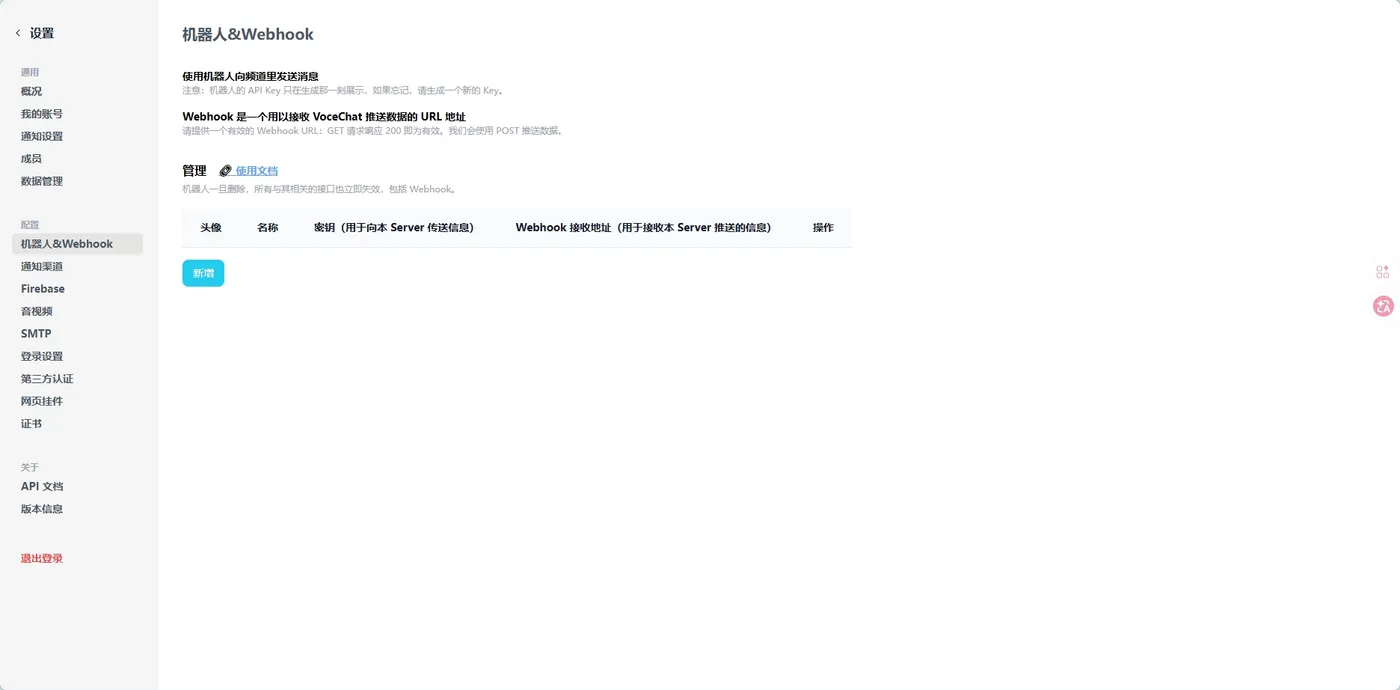 我们选择“
我们选择“新增”,输入机器人的名字,Webhook地址先留空,一会儿还要修改。 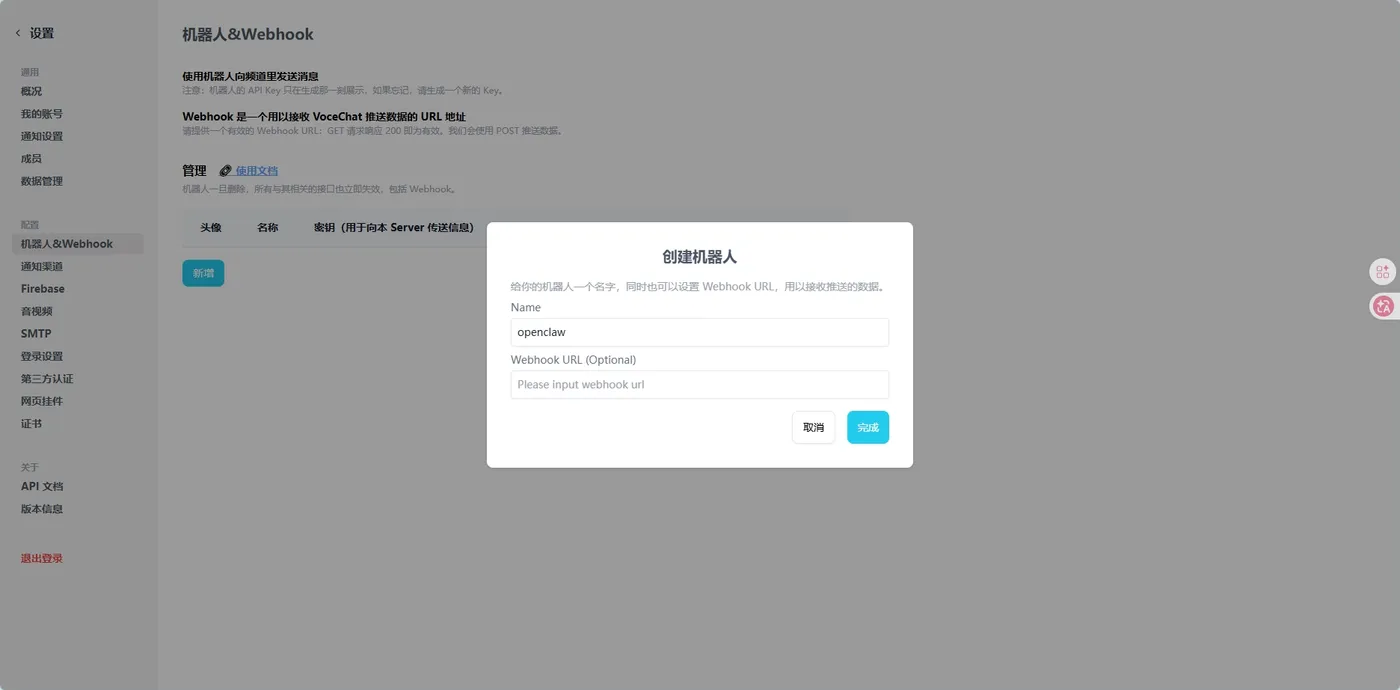
然后我们点击新增 API Key 
输入API Key的名称,点完成 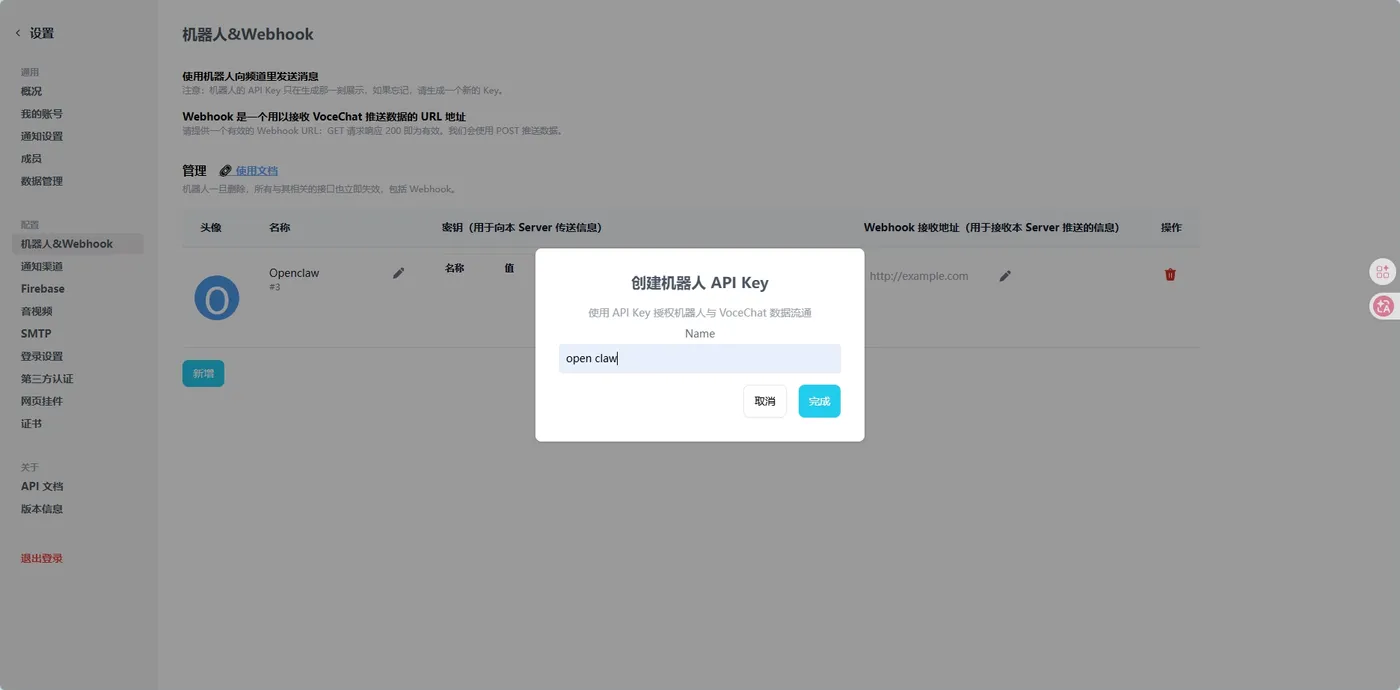
记录好弹出窗口内的Key,后面需要用到。
连接Open claw
Agent配置
你可以将https://doc.voce.chat/zh-cn/openclaw-integration这个官方文档、你的Key发送给Agent,让他帮忙配置和指导操作。也可以使用下面的手动配置。
修改配置文件
打开openclaw根目录里的openclaw.json,找到"plugins"字段,在"allow"字段下添加
"vocechat"
"plugins": {
    "allow": [
      "vocechat",
    ],
在 "load"=>"paths"中输入你刚刚放置配置文件的C:\Users\~\.openclaw\workspace(省略部分为~)
"load": {
      "paths": [
        "C:\\Users\\~\\.openclaw\\workspace\\vocechat-openclaw-adapter"
      ]
    },
在"entries"下添加以下代码
"vocechat": {
        "enabled": true
      }
配置好后基本上是这样:
"plugins": {
    "allow": [
      "vocechat"
    ],
    "load": {
      "paths": [
        "C:\\Users\\~\\.openclaw\\workspace\\vocechat-openclaw-adapter"
      ]
    },
    "entries": {
      "vocechat": {
        "enabled": true
      }
    }
  },
接下来在同一个文件内,找到"channels"字段,在下面添加以下代码:
"channels": {
    "vocechat": {
      "enabled": true,
      "serverUrl": "https://your-vocechat.example.com",
      "apiKey": "YOUR_API_KEY",
      "webhookHost": "0.0.0.0",
      "webhookPort": 8010
    }
  },
字段说明:
serverUrl:VoceChat 服务根地址
apiKey:刚刚复制的VoceChat Bot API Key
webhookHost:Webhook 监听地址,通常是 0.0.0.0
webhookPort:Webhook 监听端口,默认是 8010
这个插件支持顶层默认账号配置,如果你有需要,也支持放在 channels.vocechat.accounts 下面配置多个账号。
为了确保 OpenClaw 具备足够工具权限,我们再找到"tools",根据下面的示例修改:
{
  "tools": {
    "profile": "full",
    "allow": ["*"],
    "exec": {
      "host": "gateway",
      "security": "full",
      "ask": "off"
    }
  }
}
如果权限不够,某些运行时行为可能会不完整
暴露 webhook 端口
这个插件会在 OpenClaw 内启动一个 HTTP webhook 服务。
默认行为是:
GET / → 返回 200 ok
POST / → 接收 VoceChat webhook payload
默认监听地址:
0.0.0.0:8010
如果你使用 Docker 或 Docker Compose,请记得暴露 8010 端口。
示例:
ports:
  - "18789:18789"
  - "8010:8010"
把 VoceChat webhook 指向 OpenClaw
OpenClaw 启动并加载插件后,回到 VoceChat 的 Bot 配置页面,把 webhook URL 设置成 OpenClaw 暴露出来的地址。
保存时请确认openclaw正在运行,如果未在运行,请在powershell输入
openclaw gateway start
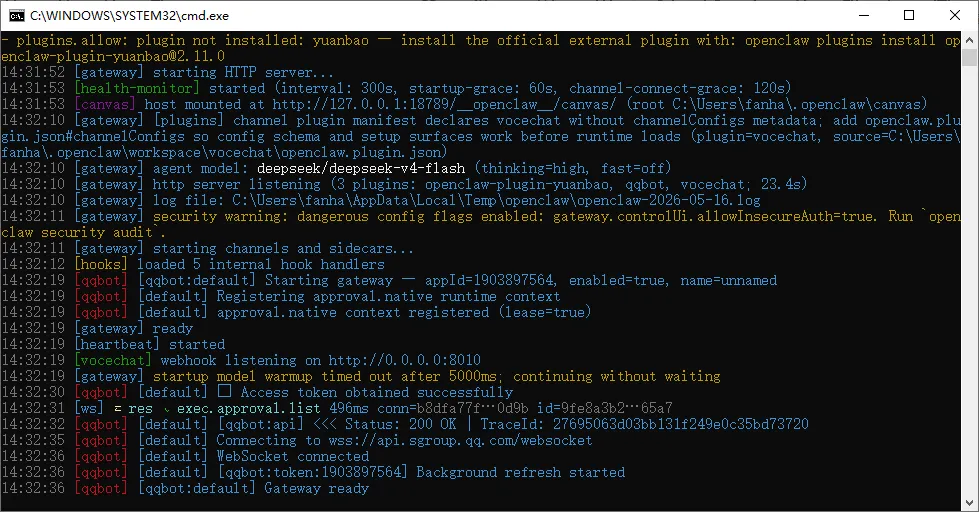
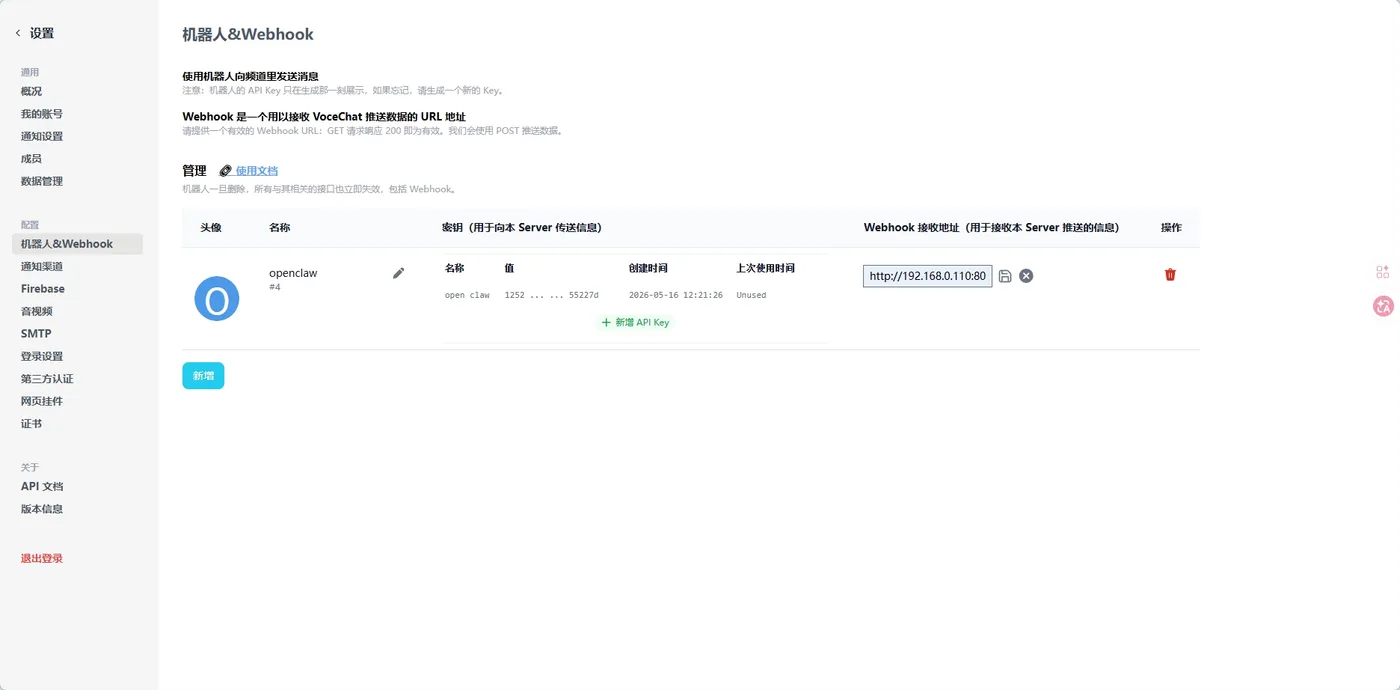 例如:
例如:
http://你的Openclaw地址:8010/
VoceChat 会校验 webhook 地址,而这个插件已经内置了 GET / 健康检查,所以可以直接用于验证。
验证设置
首先确认openclaw正在运行。
来到VoceChat首页 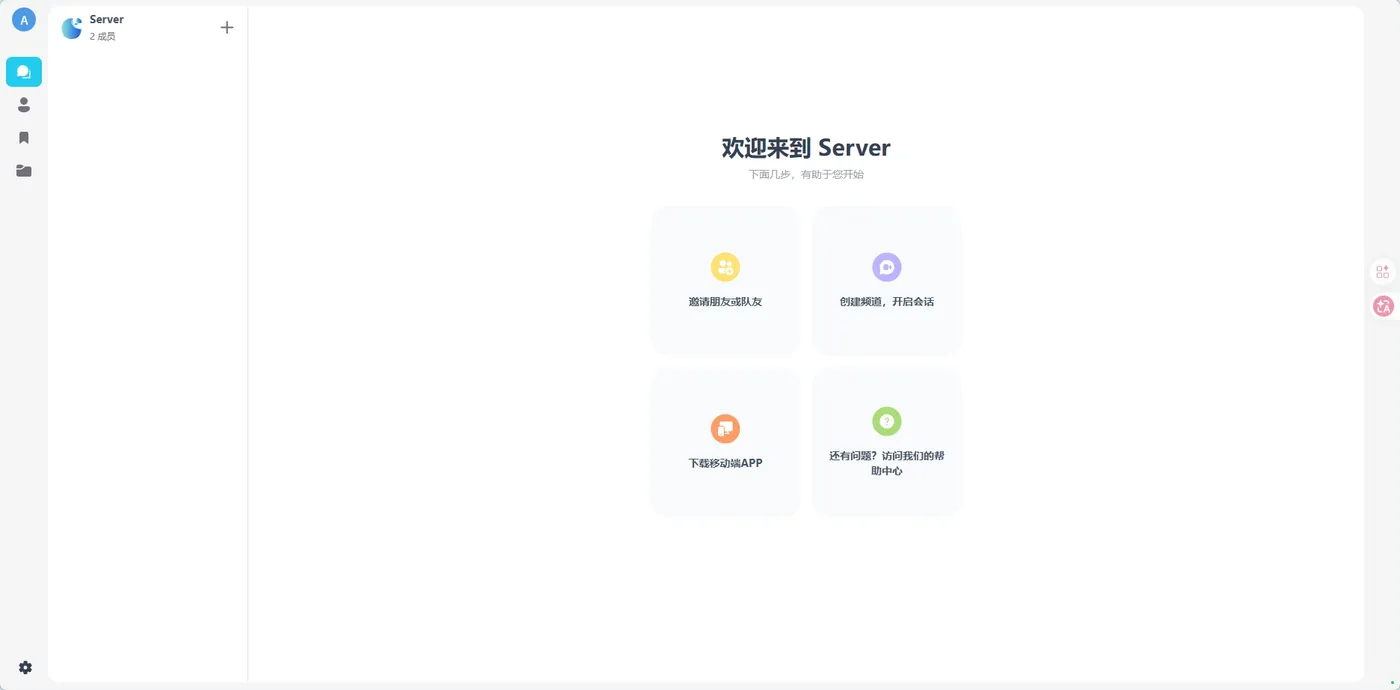
点击左边的“成员”按钮,这时应该会显示刚刚创建的机器人 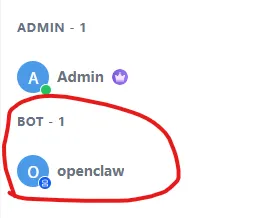
进入对话框以后,试着与它对话,如果正常生成回答,并且日志有反应,那么进行下一步,测试频道功能。 
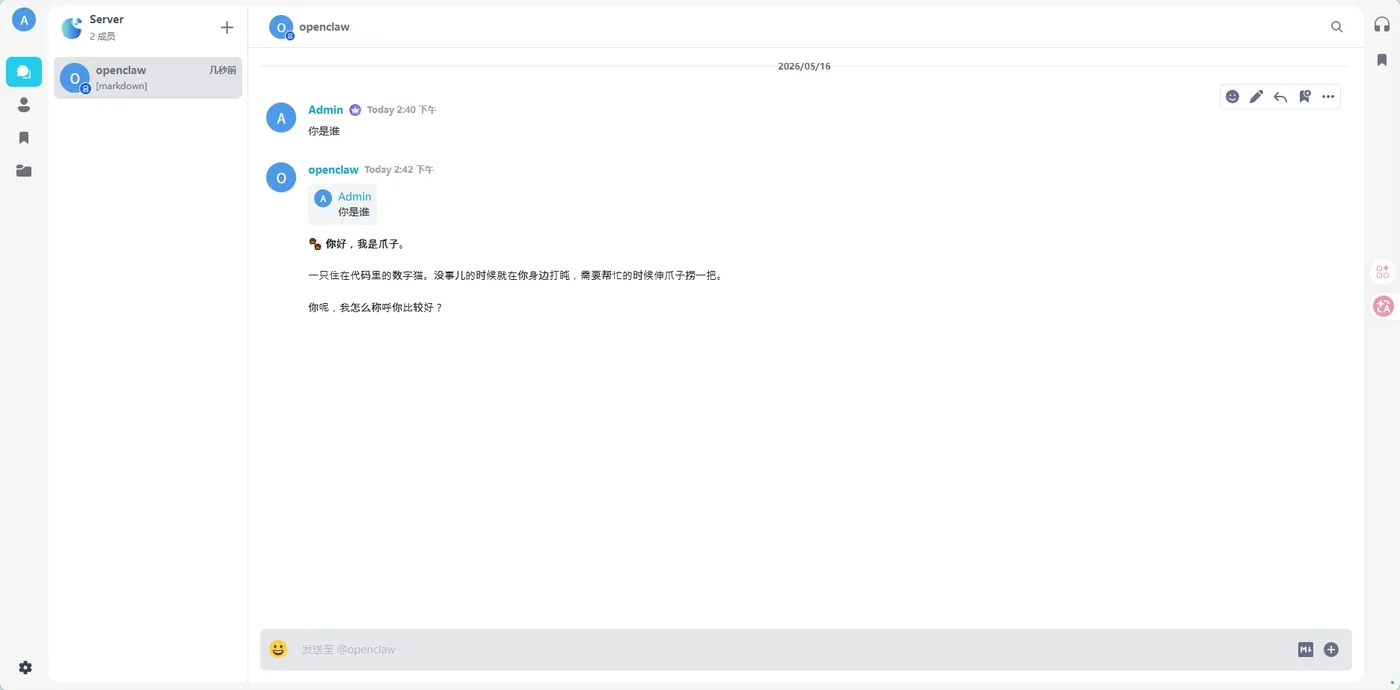 回到主页,点击
“+”=>新建频道,将机器人加到频道里 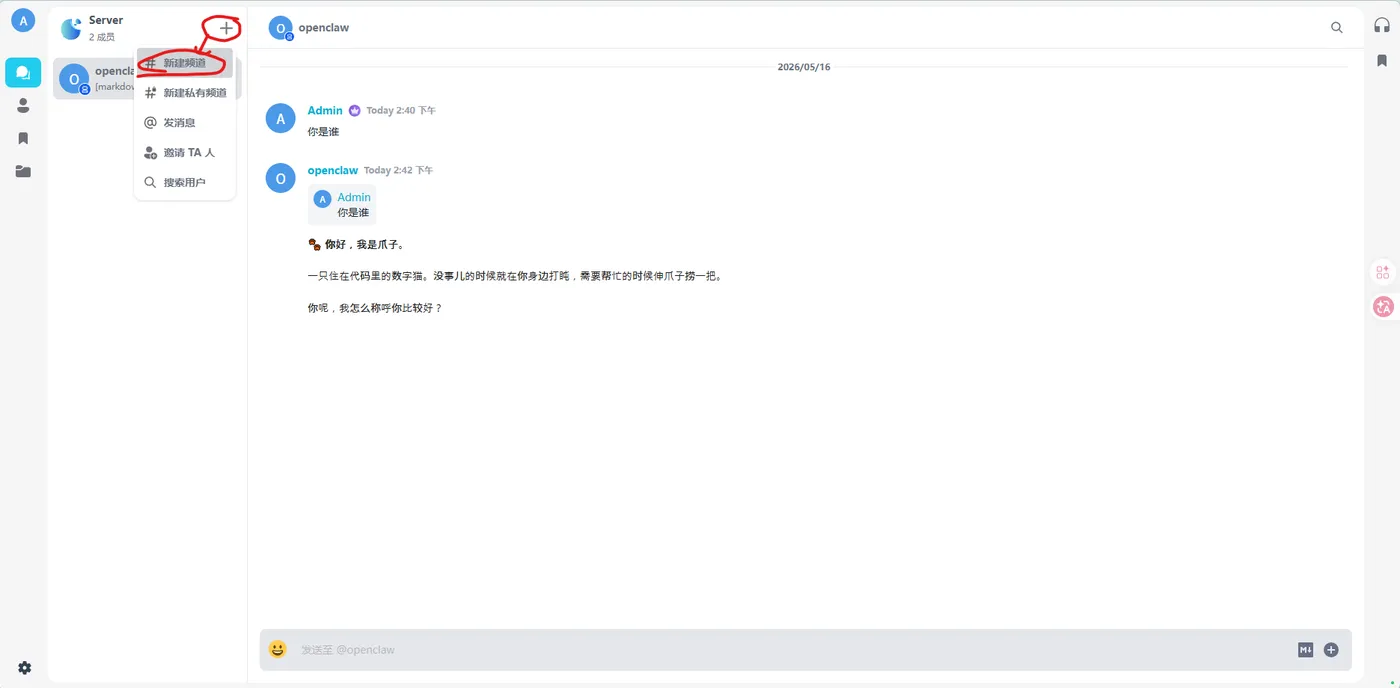
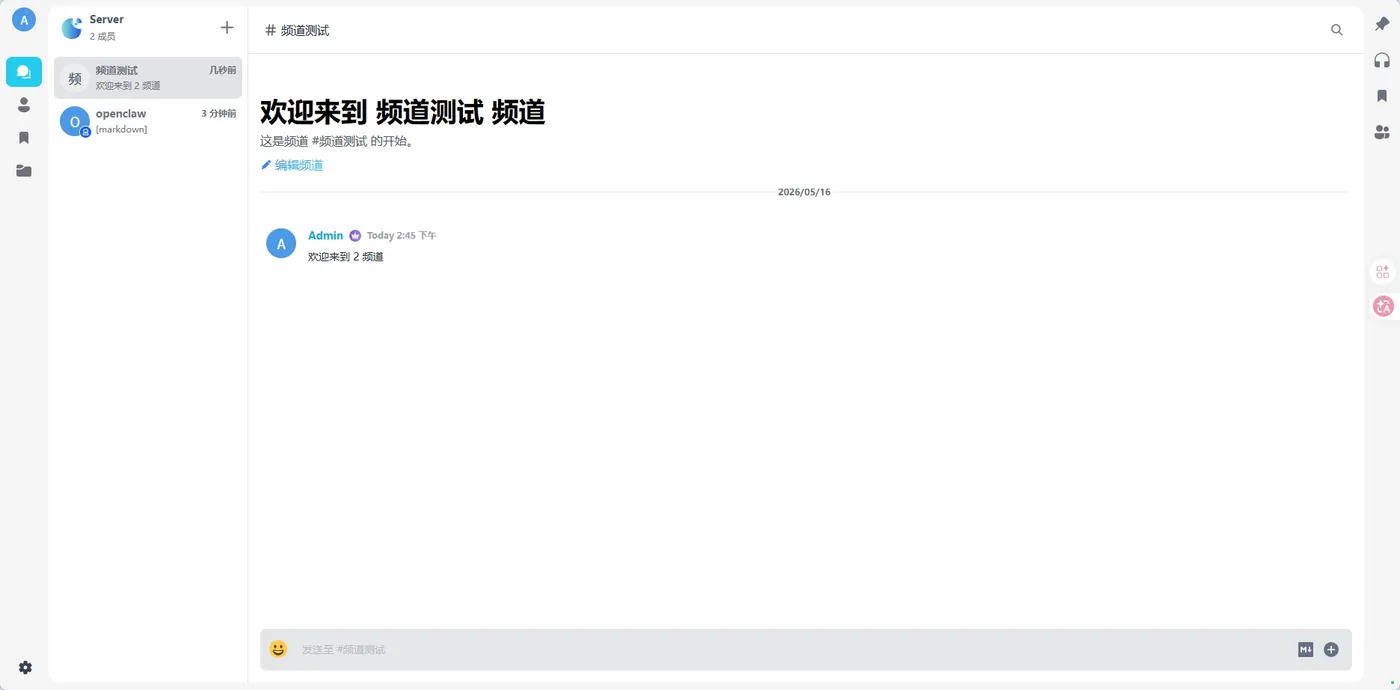 试着@你的机器人,问一个问题。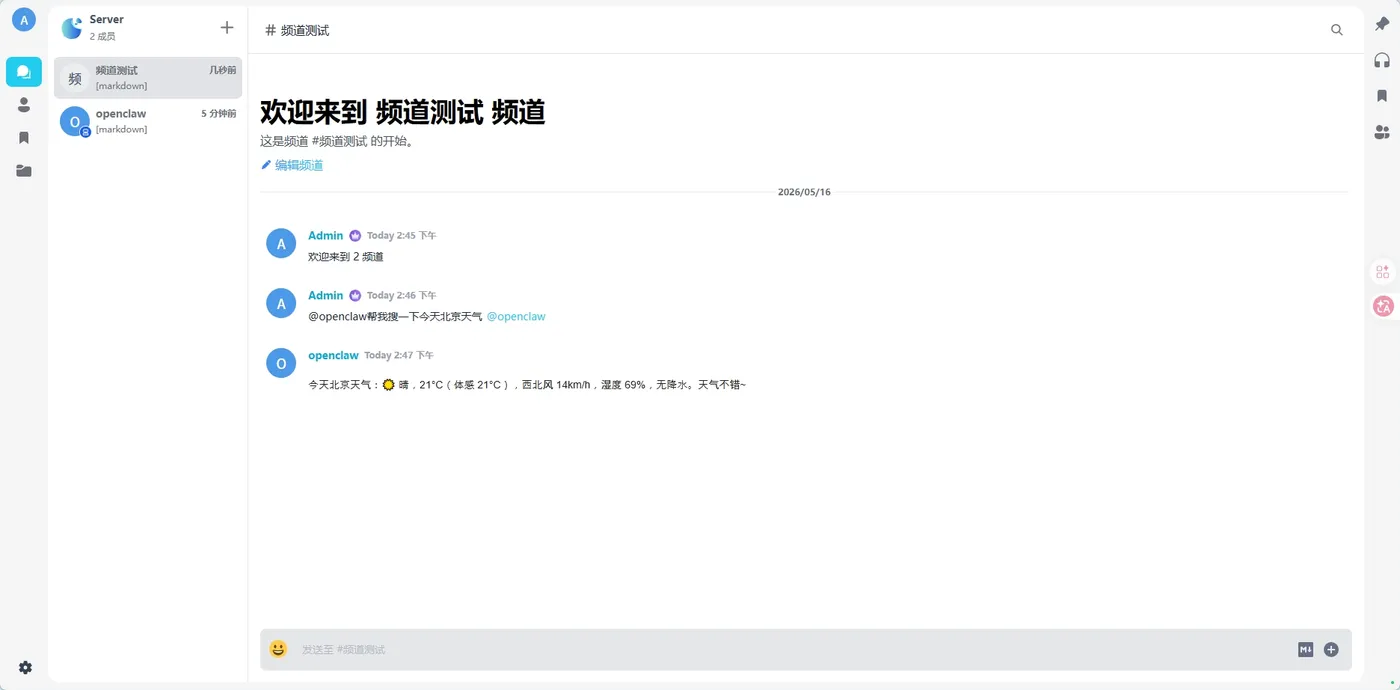
如果你收到了恢复,说明配置正常运行。你已经完成了VoceChat的配置。
结束语
这就是本文章的所有内容了,感谢你的阅读,希望能对你有所帮助。


