一、认识 calciumion/new-api 项目
calciumion/new-api 是一款基于One API二次开发的轻量AI大模型统一网关接口服务镜像,主打零复杂配置、跨平台兼容、极速部署。
无需手动搭建运行环境、安装依赖、调试繁杂配置,仅靠Docker一行命令,几分钟即可完成服务搭建。它核心作用是整合市面上所有主流AI大模型接口,将各类模型统一转为标准OpenAI接口格式,支持密钥集中管理、接口负载均衡、故障自动切换、调用统计权限管控等能力。
非常适合开发者接口调试、个人私有AI网关搭建、团队多模型统一管理、小型AI服务分发等场景。
中文镜像地址:https://xuanyuan.cloud/zh/r/calciumion/new-api
二、前置准备:Docker环境一键搞定
部署 calciumion/new-api 最优方式就是Docker容器化部署,隔离环境、无需操心依赖冲突,一条命令直接运行。先完成Docker环境安装,不同系统对应专属操作,新手照抄即可。
Linux系统(含国产系统)一键安装
Ubuntu、CentOS、Debian,以及银河麒麟、统信UOS、欧拉等国产Linux系统通用,无需手动换源、装依赖,复制以下一键脚本到终端执行,自动安装Docker、Docker Compose,同时配置国内镜像加速,从根源解决镜像下载慢问题:
bash <(wget -qO- https://xuanyuan.cloud/docker.sh)
执行后等待几分钟,全程自动安装配置,无需任何手动干预。
Windows/Mac用户
Windows和Mac用户不用输复杂命令,直接下载Docker Desktop即可,图形化界面操作简单,小白也能轻松搞定:https://www.docker.com/get-started
安装完成后启动软件,桌面状态栏出现小鲸鱼图标即代表Docker正常运行;Windows用户务必等待2~3分钟,确保后台Docker服务完全初始化完毕,再进行后续部署。
验证Docker安装
环境安装完成后,打开Linux终端 / Windows PowerShell,输入验证命令:
docker version
能正常显示Client客户端、Server服务端版本信息,就说明Docker环境就绪,可以开始部署镜像。
三、实操部署:calciumion/new-api 一键运行
Docker环境就绪后,部署仅分拉取镜像 + 运行容器两步,全程复制粘贴命令即可,不同系统仅目录路径有区别,按需操作。
第一步:拉取国内稳定版镜像
打开终端或PowerShell,拉取实测稳定可用版本 v1.0.0-rc.4 国内镜像:
docker pull docker.xuanyuan.run/calciumion/new-api:v1.0.0-rc.4
拉取成功后终端会输出分层拉取完成、Digest校验信息,代表镜像已缓存到本地。
第二步:运行容器(分系统操作)
镜像下载完成后,执行对应系统运行命令,自动配置开机自启、端口映射、时区校准、数据持久化挂载,保障服务长期稳定运行。
1. Windows系统(PowerShell执行)
自动创建D盘数据目录,启动容器:
mkdir D:\new-api -Force; docker run -d --name new-api --restart always -p 3000:3000 -e TZ=Asia/Shanghai -v D:\new-api:/data docker.xuanyuan.run/calciumion/new-api:v1.0.0-rc.4
命令简易说明
- 自动创建本地数据目录,挂载到容器实现数据持久化,删除容器也不会丢失配置数据;
- --restart always 配置容器开机自启,系统重启服务自动恢复;
- -p 3000:3000 端口映射,本地3000端口访问服务;
- 校准上海时区,避免后台时间、日志时间错乱。
2. Linux系统
终端执行以下命令,适配Linux标准目录规范:
mkdir -p /data/new-api; docker run -d --name new-api --restart always -p 3000:3000 -e TZ=Asia/Shanghai -v /data/new-api:/data docker.xuanyuan.run/calciumion/new-api:v1.0.0-rc.4
命令逻辑和Windows完全一致,仅本地数据存放路径不同。
四、高频避坑:3000端口冲突
很多小伙伴启动容器时,会遇到经典端口占用报错:
docker: Error response from daemon: ports are not available: exposing port TCP 0.0.0.0:3000 -> 127.0.0.1:0: listen tcp 0.0.0.0:3000: bind: Only one usage of each socket address
报错原因:本地3000端口已被其他软件、后台服务、站点程序占用,Docker无法绑定端口。
两种解决方法(推荐方法一,零改动最省事)
方法1:修改本地映射端口(首选)
不用关闭任何已有程序,只改端口映射格式:本地闲置端口:容器3000,示例改用3001端口:
Windows修改后命令:
mkdir D:\new-api -Force; docker run -d --name new-api --restart always -p 3001:3000 -e TZ=Asia/Shanghai -v D:\new-api:/data docker.xuanyuan.run/calciumion/new-api:v1.0.0-rc.4
Linux修改后命令:
mkdir -p /data/new-api; docker run -d --name new-api --restart always -p 3001:3000 -e TZ=Asia/Shanghai -v /data/new-api:/data docker.xuanyuan.run/calciumion/new-api:v1.0.0-rc.4
修改完成后,访问地址改为:http://127.0.0.1:3001 即可。
方法2:关闭占用3000端口程序
若必须使用3000端口,先结束占用进程:
- Windows:PowerShell执行
netstat -ano | findstr :3000查出进程PID,任务管理器结束对应进程; - Linux:终端执行
lsof -i:3000查看占用进程,执行kill -9 进程ID关闭后重新启动容器。
五、部署验证 + 后台登录 + 容器常用管理
1. 部署成功验证
容器启动后,浏览器访问:
默认端口:http://127.0.0.1:3000
改端口后:http://127.0.0.1:自定义端口
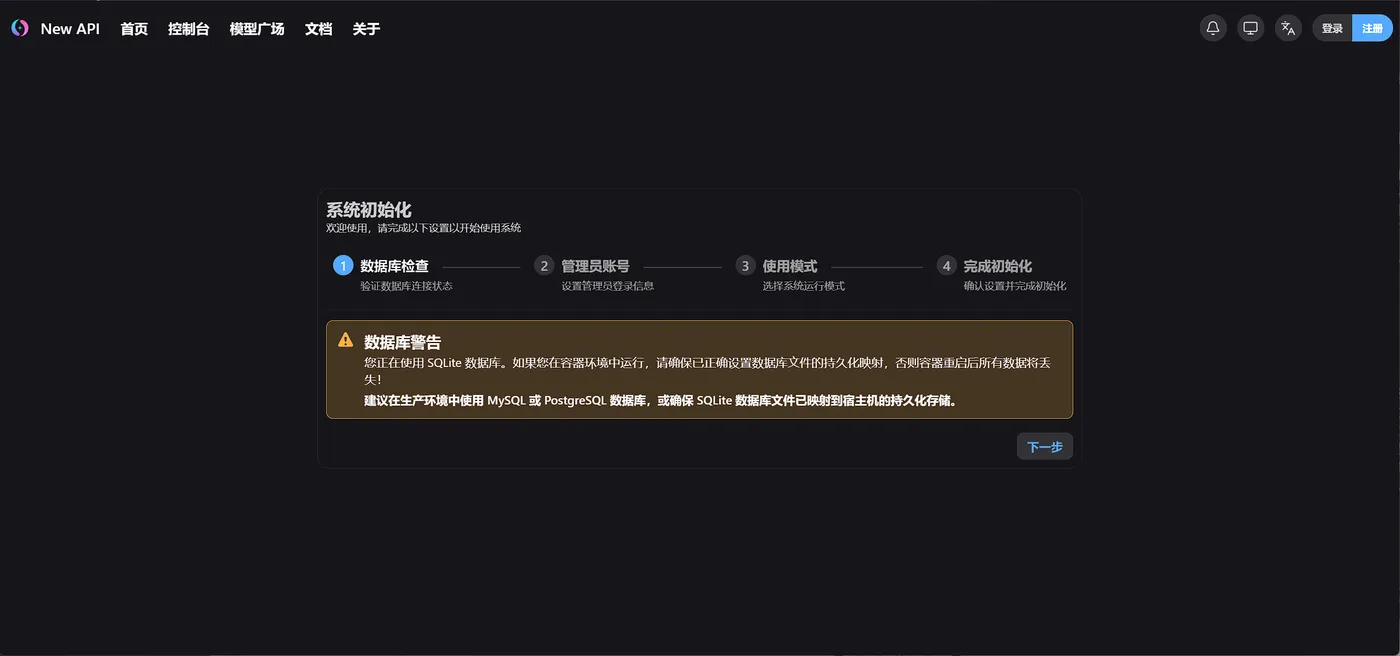
能正常打开项目首页,即代表部署完成。
2. 后台初始登录账号密码
首次进入管理后台设置账号密码:
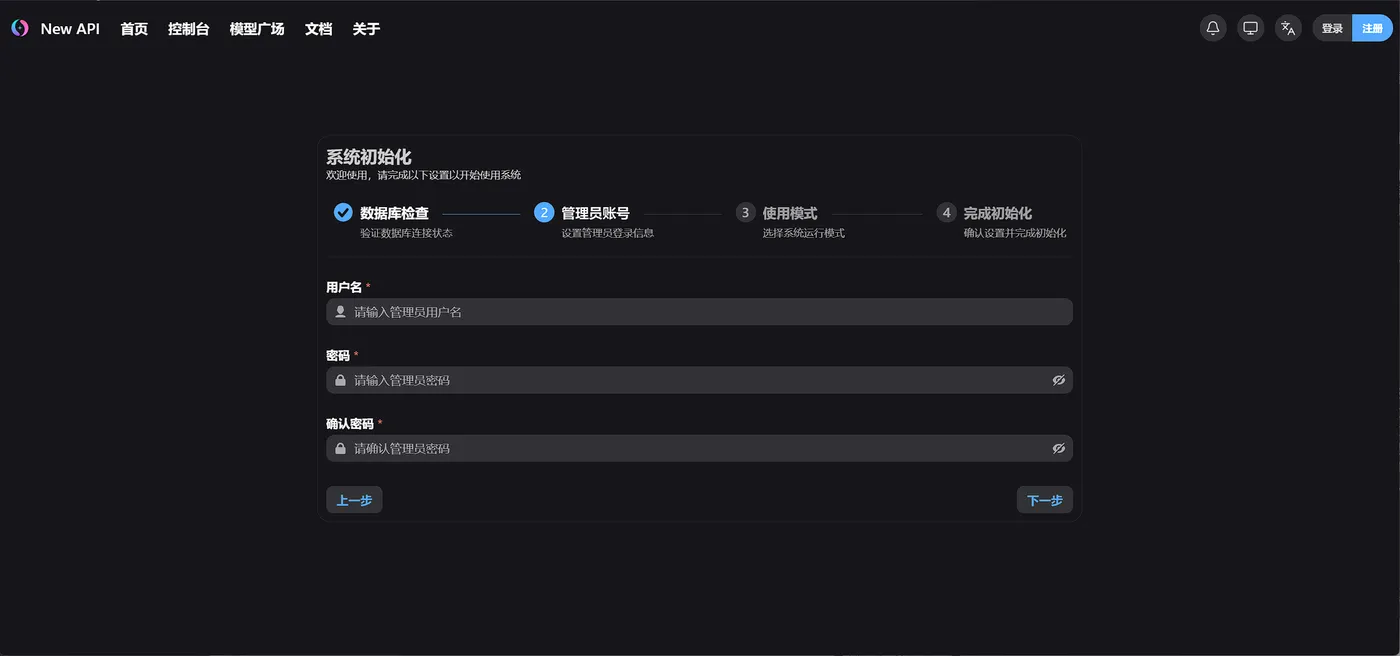
建议第一时间修改密码,提升服务安全性。
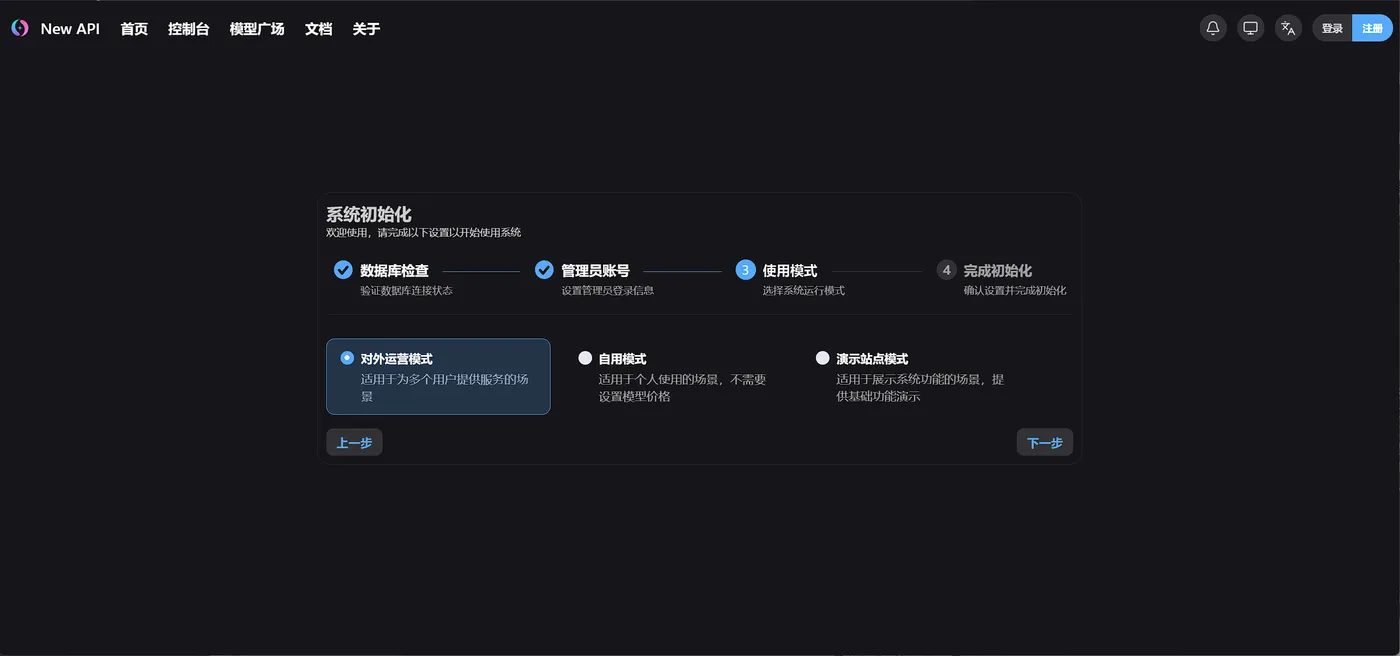
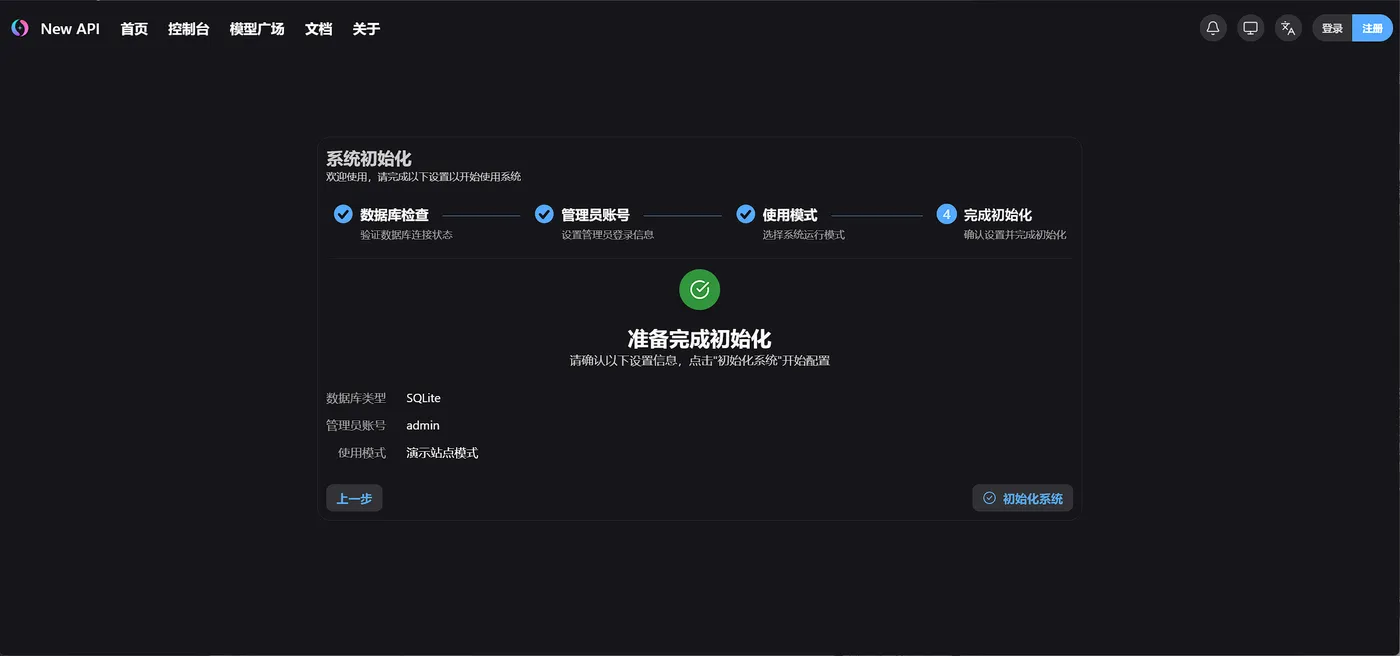
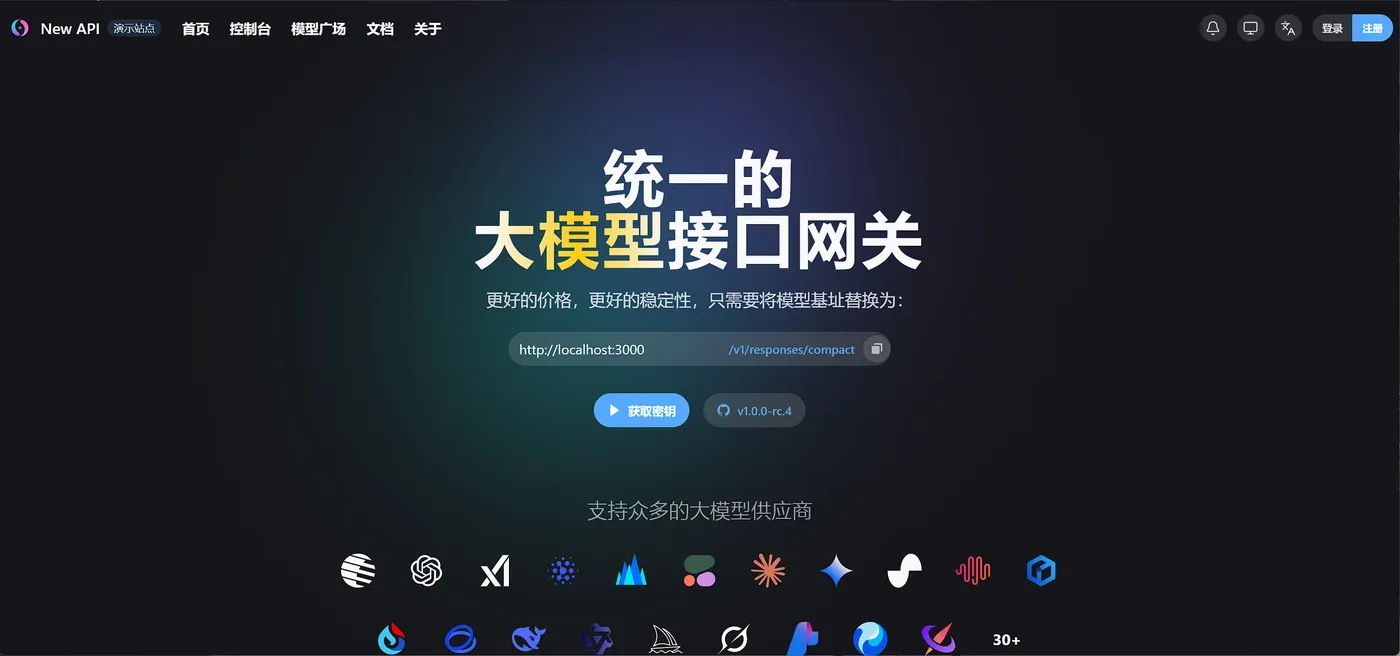
部署后,其他更多内容建议参考 new-api 官方文档进行配置 https://docs.newapi.pro/zh ,本文不做过多介绍。
3. 新手必备容器管理命令
日常启停、排查日志直接复制使用:
- 查看容器运行状态:
docker ps | grep new-api - 停止服务容器:
docker stop new-api - 重启服务容器:
docker restart new-api - 删除旧容器(需先停止):
docker rm new-api - 查看运行日志(排查报错):
docker logs new-api
六、总结
calciumion/new-api 作为轻量AI统一接口网关,最大优势就是开箱即用、跨平台兼容、部署零难度。不管是Windows电脑、普通Linux服务器,还是银河麒麟、统信UOS等国产系统,只要装好Docker,复制本文命令就能一键部署。
本文针对性解决了新手最头疼的3000端口冲突问题,同时配备国内高速镜像,彻底解决拉取慢、超时问题。部署后可实现多AI模型统一管理、接口中转、密钥分发,个人自用、团队办公都非常合适。
部署遇到疑难问题,可前往官方中文镜像地址查阅文档:https://xuanyuan.cloud/zh/r/calciumion/new-api
也欢迎评论区留言交流。
觉得教程实用,欢迎收藏转发,分享给身边需要搭建AI接口服务的朋友!