
Multisim是NI公司(National Instruments,现属Emerson)推出的电路仿真和设计软件。它的主要用途是搭建虚拟电路原理图,通过软件模拟电路运行状态,观察各节点的电压电流波形。
Multisim的仿真引擎基于SPICE(Simulation Program with Integrated Circuit Emphasis),支持模拟电路、数字电路、混合信号电路的仿真分析。Multisim在教育领域的电子电路教学中用得非常普遍,对于电子信息工程专业的学生来说基本是必修工具。
同领域电路仿真软件对比:
| 软件 | 价格 | 平台 | 主要特点 |
| Multisim | 商业付费(教育版可申请试用) | Windows | 操作直观,教学友好,仿真与分析功能齐全 |
| Proteus | 商业付费 | Windows | 支持单片机仿真,可用虚拟示波器 |
| LTspice | 免费 | Windows/macOS | 功能专业,模拟电路仿真强,界面较传统 |
| PSpice | 商业付费(有简化版) | Windows | 工业級仿真精度,Cadence生态 |
| CircuitMaker | 免费 | Windows | 开源硬件设计,社区驱动,Altium生态 |
Multisim的主要优势在于操作门槛低、元器件库丰富、集成分析工具多(直流工作点分析、交流分析、瞬态分析、傅里叶分析、噪声分析等)。它通常和NI的Ultiboard配合使用——用Multisim画原理图仿真验证后,导到Ultiboard做PCB布局布线,完成硬件设计流程。
Multisim下载
Multisim安装包下载地址:Multisim安装包
Multisim安装
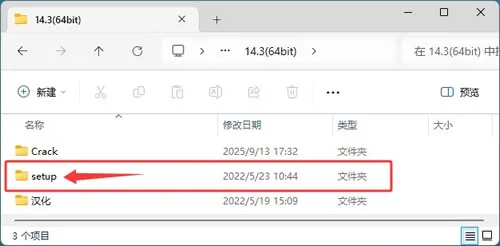
1)解压下载的压缩包,然后进入【setup】文件夹:
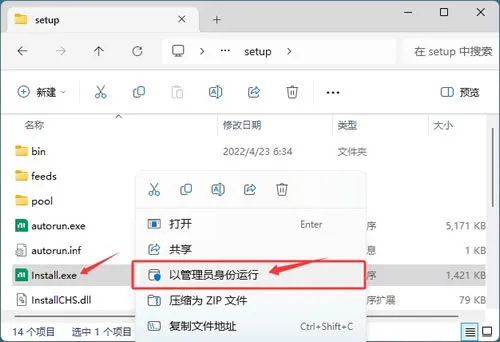
2)找到 Install.exe 文件,右键选择“以管理员身份运行”:
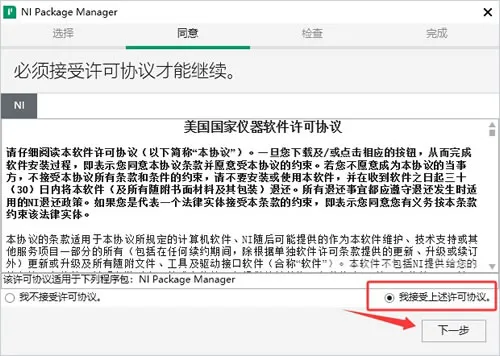
3)勾选“我接受协议”,点击下一步:
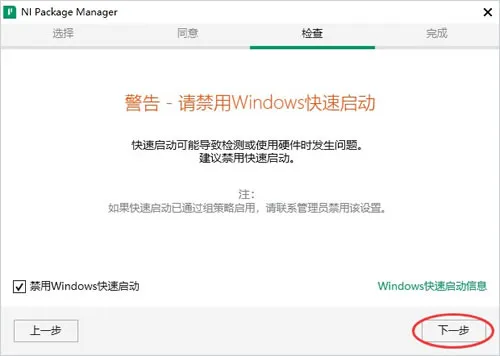
4)点击下一步:
5)继续点击下一步:
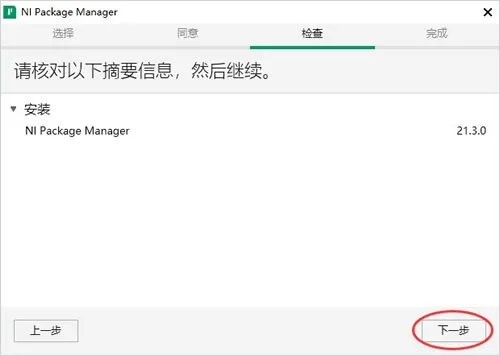
6)等待安装进度条完成,弹出下图窗口,勾选“我接受协议”,点击下一步:
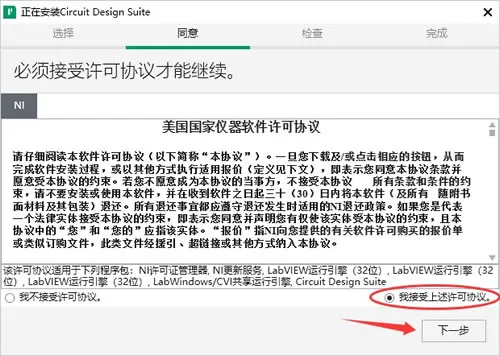
7)继续点击下一步:
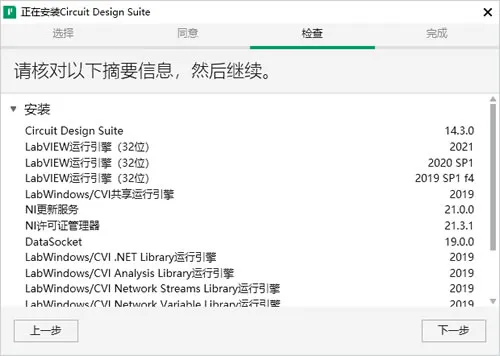
8)等待安装进度条完成,此时会弹出一个 NI更新服务窗口,点击“否”:

9)点击“取消”:
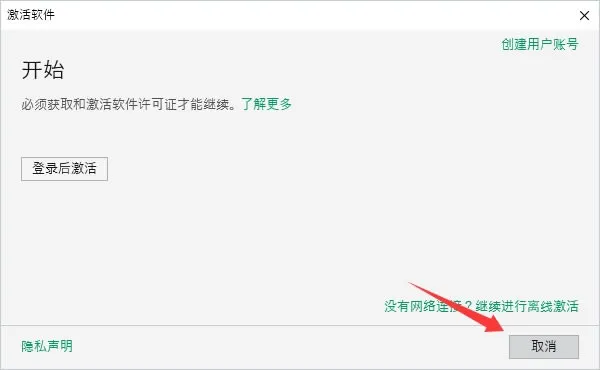
10)找到 Crack 文件夹,右键“以管理员身份运行”里面的可执行文件:
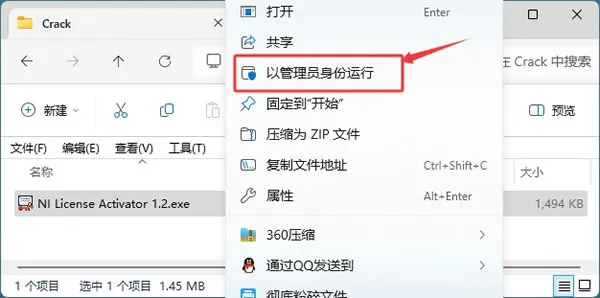
11)对看到的所有项目,右键选择“Activcate”选项:
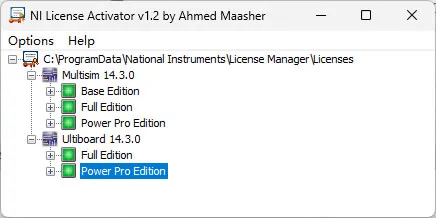
当所有指示灯显示为绿色时,表示配置完成,关闭该弹窗。
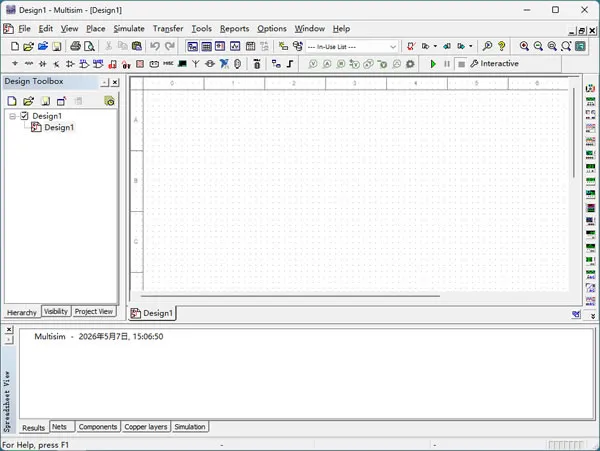
12)此时找到安装好的 Multisim 14.3,打开的主界面如下图所示:
汉化Multisim
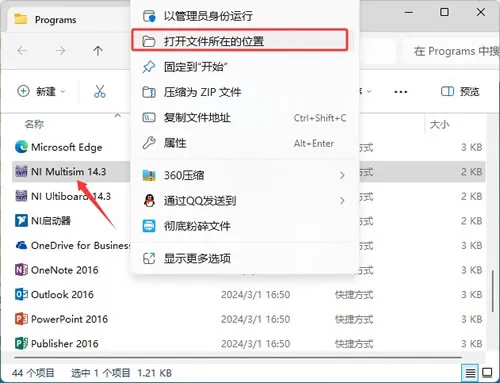
1)首先找到 Multisim 14.3 的安装位置,在 Multisim 14.3 图标上右键选择“打开文件所在的位置”:
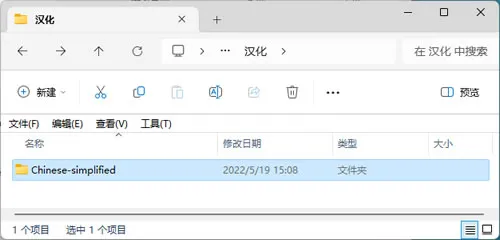
2)在下载的压缩包里找到“汉化”文件夹,复制里面的 Chinese-simplified 文件夹。
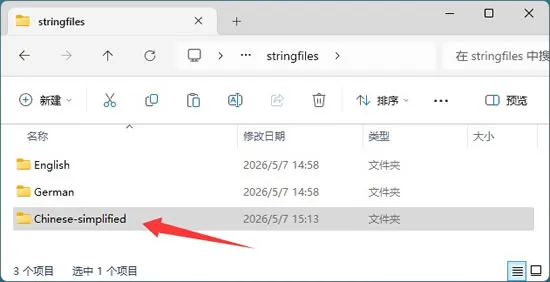
3)找到 Multisim 14.3 安装目录里的“stringfiles”文件夹,将 Chinese-simplified 文件夹粘贴到里面:
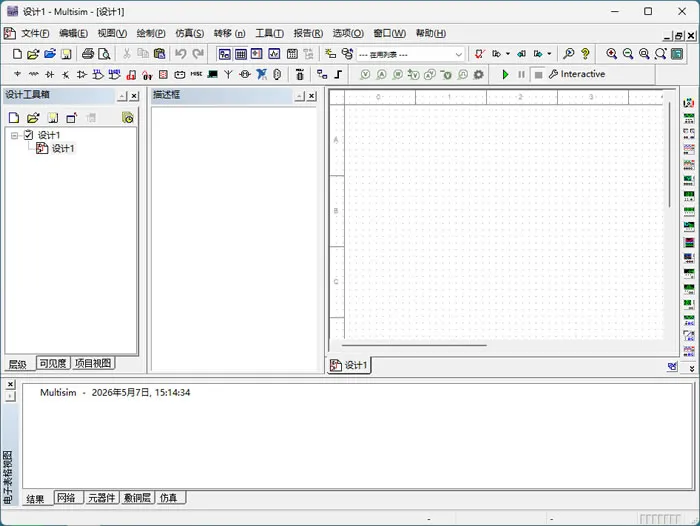
4)重新打开 Multisim 14.3,界面就自动变成中文的了:
总结
Multisim是电子电路仿真领域的标准教学工具,非常适合电子工程专业的学生和电路设计初学者。它最大的价值在于提供了一个低门槛的电路设计环境——不需要搭建实际电路,用软件就能验证电路功能。
Multisim搭配Ultiboard可以实现从原理图仿真到PCB设计的完整流程。对于只需要电路仿真、不做PCB设计的用户,也可以考虑LTspice作为替代选项。



