推荐阅读
五年, Zed 1.0正式发布:属于 VS Code 的时代真的结束了?
Zed IDE 发布全新新特性:确实比 VS Code 猛啊!
VS Code 王座动摇?Zed IDE 背靠 亚马逊 正在悄悄"偷家"
最新我用AI开发了自己的第一个博客网站:https://golangai.site ,可前往阅读公众号的文章。
昨天下午,我在 Zed 里写代码,突然想开个终端跑个测试。习惯性右键 → 找"新建终端" → 点完发现终端跑到底部面板去了。我想让它和代码并排显示,于是拖拽、调整、再拖拽……三分钟后,我盯着屏幕陷入沉思:为什么"开个终端"这件事,需要我像玩拼图一样折腾?
Zed 最近为终端新加了一个功能,正好戳中这个痛点。功能描述只有一句话:在右键菜单里加个 "New Center Terminal",让终端能直接开在当前编辑区域。
听起来平平无奇?用过的人都知道,这种"少一步"的体验,往往比"多十步"的功能更戳心。
先搞懂:Zed 的终端到底有几种"打开方式"?
在聊这个新功能之前,得先理解 Zed 的终端设计哲学。
简单说,Zed 的终端有两种"存在形态"
| 类型 | 打开位置 | 适用场景 | 快捷键 |
|---|---|---|---|
| Terminal Panel | 底部/左侧/右侧的专属面板 | 临时跑命令、看日志、快速调试 | Ctrl+`` |
| Center Terminal | 和代码文件并列的中心编辑区 | 长时间交互、多终端并排、任务管理 | 无默认快捷键 |
以前的问题:右键菜单里只有"New Terminal",默认开在 Panel。如果你想要 Center Terminal,得手动拖拽,或者记住一个不太直观的快捷键组合。
现在的解法:右键菜单里直接加个"New Center Terminal",想开在哪,点一下就到位。
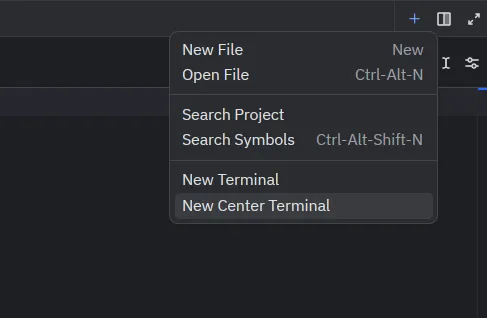
或者直接右击终端
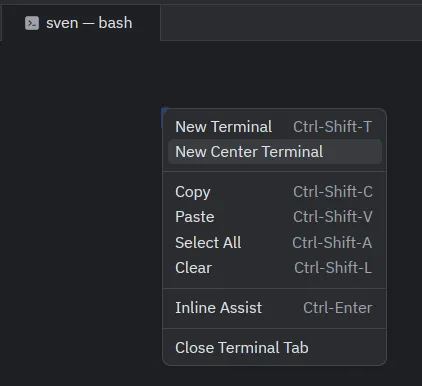
这个 PR 还有个有意思的点:这是贡献者 svdragster 的首次提交到 Zed 每次这样的更新也看得出来zed团队的态度,让我想起一句话:开源的魅力,不在于代码本身,而在于每个人都能用专业的方式参与创造。
终端位置,真的影响心流
我有个习惯:写业务逻辑时,喜欢把终端放在代码右边,形成"左代码右输出"的布局。这样改一行代码,立刻能看到效果,反馈闭环特别短。
但以前在 Zed 里实现这个布局,步骤是:
- `Ctrl+`` 开终端(默认底部)
- 鼠标拖拽终端标签到右侧
- 调整分割比例
- 开始工作
现在?右键 → "New Center Terminal" → 拖到右边(或者直接用快捷键分屏)→ 开始工作。
少一步,心流就多一分。
真实场景:上周调试一个并发 bug,需要同时开三个终端:一个跑服务、一个发请求、一个看日志。以前得拖拽三次,现在点三次右键,30 秒搞定布局。那一刻,我觉得自己像个指挥家🎻。
你可能会想:终端开在哪,不就是个视觉偏好吗?
其实不然。终端的位置,本质上是你工作流的物理映射。
- 底部 Panel:适合"用完即走"的临时命令,比如
git status、npm install - 中心 Pane:适合"长期交互"的任务,比如
tail -f logs、python manage.py shell、cargo watch
Zed 把这个选择权交给用户,而不是替用户做决定,体现的是一种尊重开发者意图的设计哲学。
类比理解:就像厨房的刀具,切菜用主刀,削皮用小刀,拆包装用剪刀。好的工具不是"一把刀走天下",而是"每把刀都在该在的位置"。
未来展望:从"开终端"到"懂终端"
这个 功能的出现进一步引发了网友讨论区的奇思怪想的想法,除了位置记忆,还有人提议:
- 智能推荐:根据当前文件类型,自动建议终端类型(比如
.rs文件推荐开cargo终端) - 上下文继承:新终端自动继承当前文件所在目录,不用手动
cd - 批量操作:选中多个文件,一键为每个文件开一个专属终端
这些想法如果落地,"New Center Terminal" 就不再只是一个"打开方式",而是一个工作流编排的入口。
个人小目标:希望哪天能在 Zed 里右键 → 选"调试当前函数" → AI 自动在中心开终端、注入调试参数、启动调试会话。然后我就可以安心喝咖啡了☕。