
Rufus是一个用来格式化并制作USB启动盘的小工具,它完全免费,开源,体积只有不到2MB。
Rufus的核心功能就是把ISO镜像文件(比如Windows安装镜像、Linux系统镜像)写入U盘,生成一个可以启动电脑的安装盘。
同领域还有不少类似的工具,比如UltraISO、Ventoy、Win32 Disk Imager、BalenaEtcher等,它们都能做启动盘:
| 工具 | 大小 | 是否需要安装 | 主要特点 |
| Rufus | ~2MB | 免安装 | 支持UEFI+BIOS、镜像校验、写入速度快 |
| UltraISO | ~5MB | 需要安装 | 可编辑ISO文件,收费软件 |
| Ventoy | ~15MB | 需要安装一次 | U盘可存放多个ISO,启动时选镜像 |
| BalenaEtcher | ~100MB | 需要安装 | 界面好看,跨平台 |
| Win32 Disk Imager | ~5MB | 需要安装 | 功能单一,主要用于写入img镜像 |
Rufus的优势是体积最小、免安装、支持广泛(支持Windows 8及以上系统),自带简体中文界面。
Rufus下载
Rufus安装包:Rufus中文版(官网正版)
Rufus安装
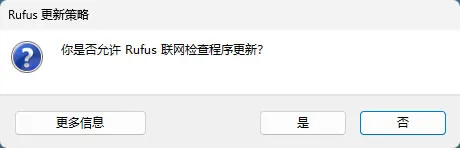
Rufus不需要安装。下载后双击运行rufus-4.13.exe,首次运行时会提示联网检查更新,可以选是也可以点否(Rufus是本地工具,不更新也一样用):
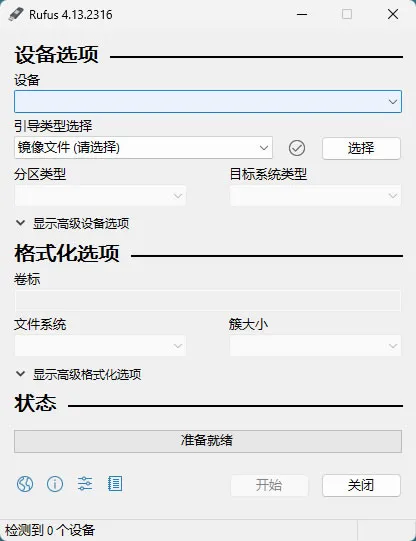
紧接着 Rufus 主界面就出现了:
Rufus基础使用
制作一个系统安装U盘,按下面几步操作就行:
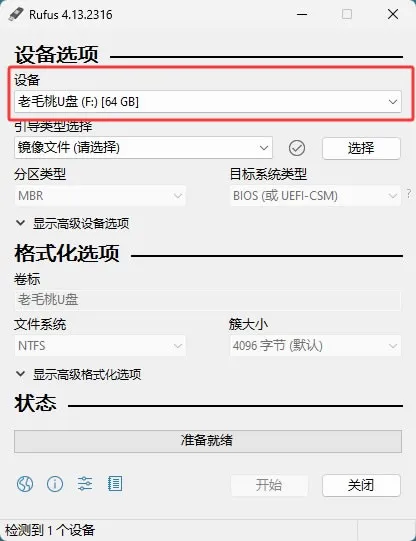
第一步:插U盘、选设备。打开Rufus后,顶部"设备"栏会自动识别已插入的U盘。注意这个操作会格式化U盘上的所有数据,如果你的U盘里还有文件,先备份好。
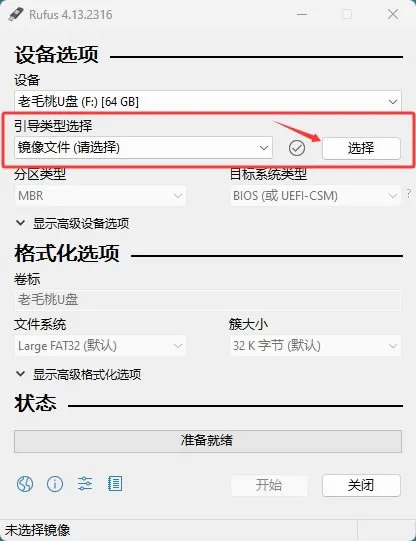
第二步:选镜像文件。点击"选择"按钮,找到你下载好的ISO镜像(比如Windows ISO或Ubuntu ISO)。Rufus会自动检测镜像的类型和相关信息。
第三步:设置分区类型。"分区类型"一般保持默认就行。如果你的电脑是2010年之后买的,基本都是GPT分区表+UEFI启动模式(默认就能满足)。旧电脑用BIOS或UEFI-CSM模式的,选MBR分区方案。
第四步:开始制作。点击底部的"开始"按钮,弹出警告提示会清除U盘数据,确认无误后点"确定"。Rufus会开始格式化并写入镜像,进度条走完就完成了。整个过程快的话一两分钟,取决于ISO文件大小和U盘速度。
常见问题
Rufus提示"ISO镜像不是可引导映像"怎么办?这种情况通常是下载的ISO文件本身不带引导信息,比如有些数据光盘的ISO镜像。可以通过校验ISO文件的完整性来确认,或者重新下载官方提供的系统镜像。
写入过程中U盘突然被弹出或者报错?先换个USB接口试试,最好插在机箱后面的USB接口(主板直连,供电更稳定)。如果还不行,可能是U盘本身有坏道,换一个U盘试一下。
Rufus制作的U盘启动盘在电脑上无法引导启动?先确认电脑的启动模式(Legacy BIOS还是UEFI),然后检查Rufus中的分区方案和目标系统类型是否匹配。如果电脑较老(2012年之前的机器),分区方案选MBR,目标系统类型选BIOS或UEFI-CSM。



