
ContextMenuManager是一款Windows上的右键菜单管理工具,核心功能就是帮你管理电脑桌面和文件资源管理器里的右键菜单项。
很多软件安装后都会往右键菜单里塞各种快捷命令,装得越多右键菜单越长,每次右键都要找半天。ContextMenuManager就是专门用来解决这个问题的。
同领域还有不少类似的右键菜单管理工具,简单对比一下:
| 工具 | 作者/团队 | 功能特点 |
| ContextMenuManager | 蓝点 | 开源免费、界面美观、按文件类型分类管理、支持备份恢复 |
| ShellMenuView | NirSoft | 轻量、英文界面、免费、功能单一 |
| Easy Context Menu | Sordum | 便携版、支持Win11/Win10、英文界面 |
| 手动改注册表 | — | 免费但繁琐、容易误删、需要专业知识 |
ContextMenuManager的优势很明显:界面是中文的,操作逻辑简单直观,支持按文件类型(比如文件夹、exe、txt等)分别管理右键菜单,不会一刀切。而且它支持导出和导入配置,重装系统后一键恢复,非常方便。
ContextMenuManager下载
ContextMenuManager安装包下载地址:ContextMenuManager安装包(官方正版,放心用)
- 安装包分为.NET3.5版和.NET4.0版,均适用于Win10、8.1、8、7、Vista系统
- win7自带.NET3.5,win8、win8.1、win10自带.NET4.0以上版本,Vista系统既不自带.NET3.5也不自带4.0以上版本
- 自带.NET可直接运行程序,不自带则需要安装对应版本的.NET Framework运行库
这是个绿色便携软件,下载下来是个压缩包,解压了就能直接用,不需要安装,也不会往系统里写什么乱七八糟的东西。
下载完压缩包后,右键选"解压到当前文件夹"或者"提取到...",解压出来会看到一个文件夹。打开文件夹,找到 ContextMenuManager.exe(或 ContextMenuManager.NET.6.0.exe,看版本),双击运行就行:
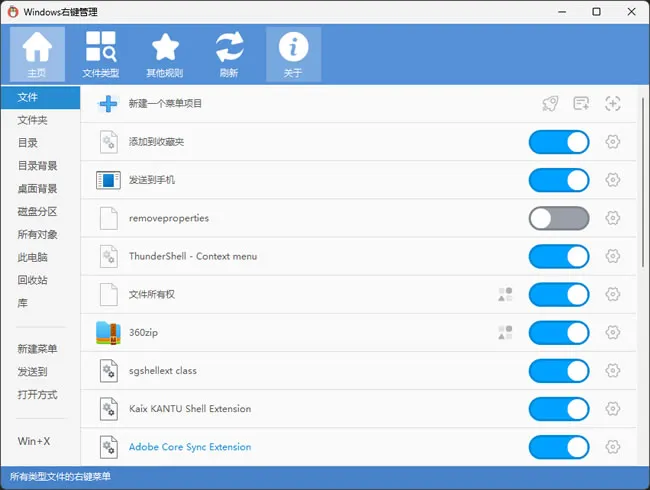
如果双击后没反应,可能是电脑上没装.NET运行环境,结合自己下载的安装包版本下载安装对应的 .Net 即可(.Net 下载地址:.Net合集),装完重启软件就行。
ContextMenuManager清理右键菜单
打开后界面分为左右两部分。左边是菜单类型分类,包括"文件"、"文件夹"、"桌面"、"所有对象"等。右边对应的就是该分类下的右键菜单项,每个项目都显示名称、状态、所属程序等信息。
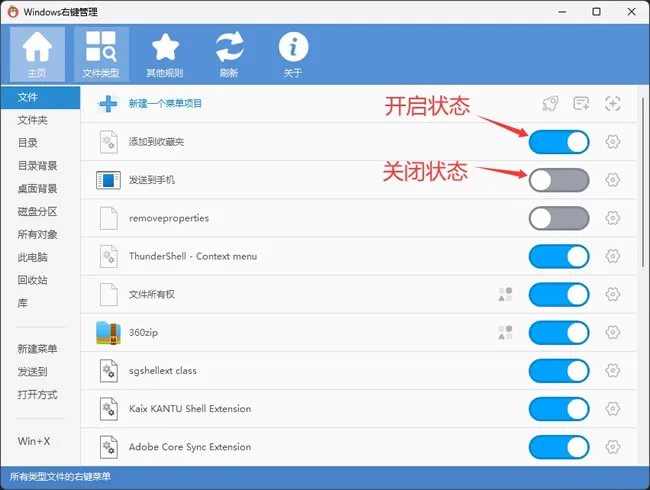
想禁用某个菜单项,直接点一下它前面那个开关按钮就行,从"开启"变成"关闭"后,对应菜单项就会从右键菜单里消失:
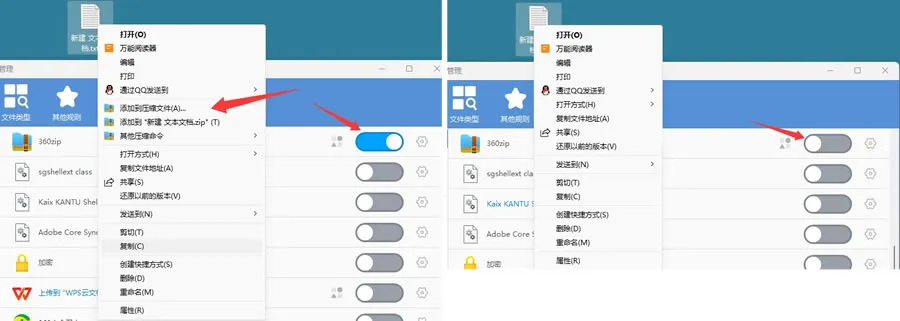
如果有哪天后悔了,回到软件里找到那个项,再把开关打开就恢复了。操作都是实时生效的,开关一改(可能需要点击一下菜单里的刷新按钮),去桌面右键一下就能看到效果。
常见使用问题
有些人打开ContextMenuManager后发现列表里有些项显示为全英文或乱码,但是又不敢随意操作。这种情况不影响使用,显示的英文通常是程序注册的命令行路径,判断一个菜单项需不需要禁用,主要看它对应的软件名称。比如看到"360Zip"、"WPS图片"这类,基本可以确定是第三方软件塞进来的,不需要的话直接关掉就行。
部分小伙伴反映禁用后右键菜单没有变化,重启电脑又变回来了。这通常是因为没有以管理员身份运行程序。右键菜单的注册表操作需要管理员权限,普通用户模式修改不了系统级菜单。解决办法是退出软件,重新右键选"以管理员身份运行",然后再操作一遍。
还有人问禁用了系统自带的菜单项是否会影响系统运行。其实大部分菜单项禁用都不会影响系统功能,比如禁用了"发送到"、"新建文件夹"等,只是右键菜单变简洁了,原有功能还可以通过快捷键或其他方式使用。不过建议不要轻易操作自己不了解的项,尤其名字里带CLSID或GUID的,搞不清楚就放着别动。
总结
ContextMenuManager是目前Windows上非常好用的右键菜单管理工具。中文界面、操作简单、支持精确到文件类型的菜单管理,还带备份恢复功能。
如果你觉得电脑右键菜单越来越臃肿,右键出来一长串全是没用的命令,用这个工具花几分钟清理一下就清爽多了。希望本篇ContextMenuManager下载安装教程能帮你解决右键菜单太多的问题,几分钟就能让桌面恢复清爽。


