
三、核心组件体系
jQuery UI 主要分为三大模块:交互(Interactions)、微件(Widgets)和效果库(Effects)。
3.1 交互组件(Interactions)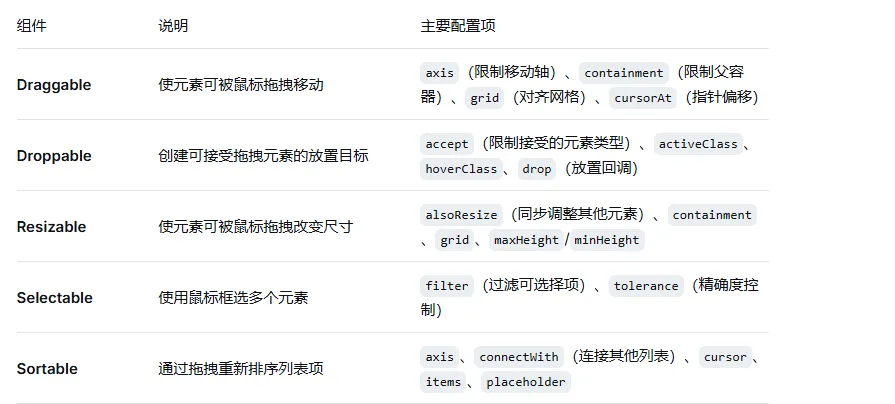
Draggable 常用代码示例:
$(".drag-item").draggable({
    axis: "x",                    // 只能水平拖动
    containment: "#container",    // 限制在父容器范围内
    grid: [50, 50],               // 拖动时按 50px 对齐
    opacity: 0.5,                 // 拖拽时半透明
    revert: "invalid",            // 放置失败时动画还原
    stack: ".drag-item"           // 确保拖拽时前置
});
Sortable 常用配置:
$("#sortable-list").sortable({
    placeholder: "ui-state-highlight",  // 拖拽时的占位符样式
    revert: 300,                         // 回退动画时长
    tolerance: "pointer",                // 鼠标指针位置决定排序
    connectWith: "#other-list",          // 允许跨列表拖拽
    update: (event, ui) => {
        // 监听排序后的更新,通常用于保存新的顺序
        const newOrder = $(this).sortable("toArray");
        console.log("新的顺序:", newOrder);
    }
});
3.2 微件组件(Widgets)
微件是 jQuery UI 中功能最丰富的部分,提供了即插即用的高级界面元素。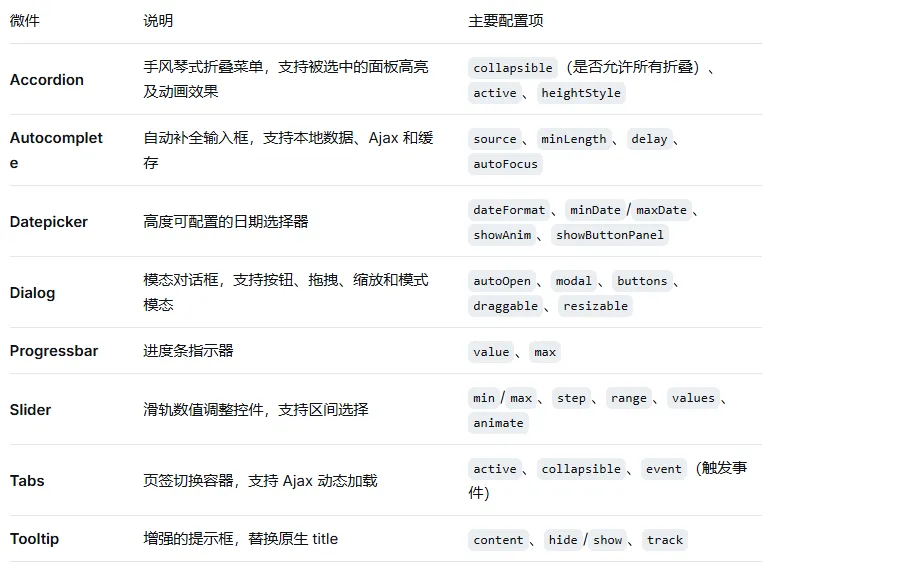
Accordion 手风琴菜单示例:
<div id="accordion">
    <h3>标题 1</h3>
    <div>内容 1...</div>
    <h3>标题 2</h3>
    <div>内容 2...</div>
    <h3>标题 3</h3>
    <div>内容 3...</div>
</div>

<script>
    $("#accordion").accordion({
        collapsible: true,    // 允许全部折叠
        active: false,        // 默认全部折叠
        heightStyle: "content" // 根据内容适应高度
    });
</script>
Datepicker 日期选择器示例:
$("#datepicker").datepicker({
    dateFormat: "yy-mm-dd",
    minDate: 0,                    // 只能选今天及以后
    showAnim: "slideDown",
    showButtonPanel: true,
    onSelect: (dateText) => {
        console.log("选中了日期:", dateText);
    }
});
Dialog 对话框的高级用法——自定义位置:
$("#mydialog").dialog({
    my: "center top",          // 元素对齐方式
    at: "center top+75",       // 目标位置偏移量(像素)
    of: "#mycontainer",        // 相对于父容器定位
    draggable: true,
    resizable: false,
    modal: true,
    buttons: {
        "确认": () => {
            alert("确认");
            $(this).dialog("close");
        },
        "取消": () => $(this).dialog("close")
    }
});
3.3 效果库与动画(Effects)
jQuery UI 在原生 animate() 的基础上,增加了一系列高级视觉效果,极大地提升了用户体验。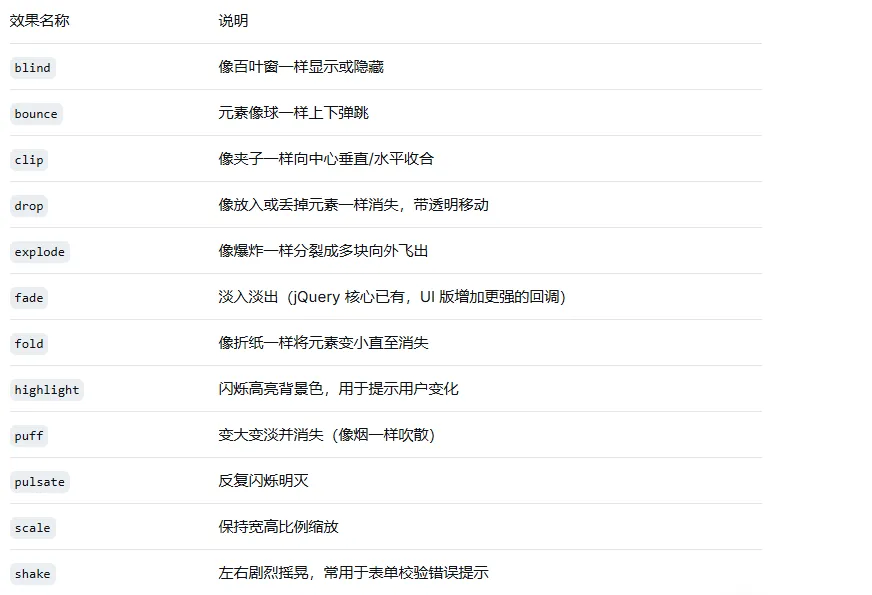

使用内置效果切换显示/隐藏:
// 使用 drop 效果显示元素
$(".element").show("drop", { direction: "up" }, 500);

// 使用 explode 效果隐藏
$(".element").hide("explode", { pieces: 16 }, 1000);

// 切换显示/隐藏
$(".element").toggle("bounce", { times: 3 }, 500);
运行回调:所有效果函数都支持在动画完成后执行回调:
$("#new-item").show("slide", 300, () => {
    console.log("动画展示完成!");
});
颜色动画:在 jQuery UI 的支持下,你可以动画过渡颜色属性(需要导入 jquery-ui-effect.js):
$(".box").animate({
    backgroundColor: "#ff0000",
    color: "#ffffff"
}, 1000);
四、开发配置与高级运维
4.1 主题定制与 ThemeRoller
jQuery UI 的一大亮点是其强大的主题系统,允许用户轻松改变 UI 的整体风格,而不必逐一手动修改 CSS。
ThemeRoller 的核心参数包括:
Font settings:字体和文字样式
Corner radius:各组件圆角的弧度
Header/Toolbar:头部和工具栏样式
Content:内容区域样式
Clickable default state:按钮/链接默认状态颜色
Clickable hover state:鼠标悬停样式
Clickable active state:点击激活样式
Highlight:高亮元素的配色
Error:错误信息的提示色
Drop shadows:阴影效果
使用 ThemeRoller 生成主题的步骤如下:
访问 ThemeRoller 工具:打开 jQuery UI 官网的 ThemeRoller 页面
定制视觉样式:在左侧面板中调整字体、圆角、颜色等参数
下载主题包:点击下载按钮获取包含 CSS 和图片文件的统一主题包
集成到项目中:将下载的主题 CSS 链接放置到 jQuery UI 默认样式之后
在项目中使用自定义主题:
<!-- 默认样式(主题适配的基石) -->
<link href="css/green-theme/jquery-ui.css" rel="stylesheet" />
4.2 事件委托与性能优化(高频交互场景)
在高频交互或动态渲染场景中,页面容易出现卡顿(回流)、点击失效(事件丢失)或内存泄漏。
核心优化策略一:使用事件委托
不要对动态生成的元素直接绑定事件,而是绑定在常驻的父容器上:
// ❌ 错误:直接绑定在动态生成的子元素上,元素重建后事件会丢失
$('.dynamic-btn').click(fn);

// ✅ 正确:绑定在常驻父容器上,事件委托自动处理新生成的元素
$('#static-container').on('click', '.dynamic-btn', fn);
使用命名空间可以避免 .off() 误杀其他插件的事件:
// 绑定时使用命名空间
$(document).on('click.myModule', '.js-fetch-item', handler);
// 解绑时只移除特定命名空间
$(document).off('.myModule');
核心优化策略二:遏制回流与重绘(Reflow)
节流与防抖:对于 scroll、resize 或高频点击,必须包裹 throttle 或 debounce 函数
// 简易节流函数
function throttle(fn, wait) {
    let last = 0;
    return function() {
        const now = Date.now();
        if (now - last >= wait) {
            fn.apply(this, arguments);
            last = now;
        }
    };
}

// 应用于滚动事件
$(window).on('scroll', throttle(() => {
    console.log('滚动触发');
}, 200));
核心优化策略三:批量操作 DOM
避免在循环中频繁操作 DOM,应将修改集中处理:
// ❌ 错误:循环中反复 append
for (let i = 0; i < 100; i++) {
    $('#list').append(`<li>Item ${i}</li>`);
}

// ✅ 正确:批量一次插入
let html = '';
for (let i = 0; i < 100; i++) {
    html += `\n<li>Item ${i}</li>`;
}
$('#list').append(html);
