
OpenClaw(原Clawdbot)作为轻量级AI自动化代理工具,2026年版本在部署灵活性上实现重大升级,既支持本地私有化部署(满足数据隐私、内网使用需求),也适配阿里云一键部署方案(兼顾便捷性与云端稳定性)。本文将完整拆解两种部署方式的核心流程,从环境准备、安装配置到功能验证,包含实操代码命令与避坑技巧,无论你是需要本地私有化部署的企业用户,还是追求零门槛的个人用户,都能快速完成OpenClaw的落地使用。
一、部署前核心准备(本地+阿里云通用)
(一)OpenClaw部署核心适配要求
- 硬件要求:
- 本地部署:CPU≥2核,内存≥4GB,磁盘空间≥20GB(Windows/macOS/Linux系统均可);
- 阿里云部署:轻量应用服务器2核4GB起步(海外节点免备案,国内节点需ICP备案);
- 软件依赖:
- 通用依赖:Docker(20.10.0+)、Docker Compose(2.0.0+)、Python 3.9+(本地部署需手动安装,阿里云镜像已预装);
- 辅助工具:Git(代码拉取)、SSH工具(FinalShell/Xshell,阿里云部署用)、浏览器(Chrome/Edge,可视化配置);
- 凭证准备:
- 阿里云百炼API-Key:用于激活AI能力,需在阿里云百炼控制台创建并保存;
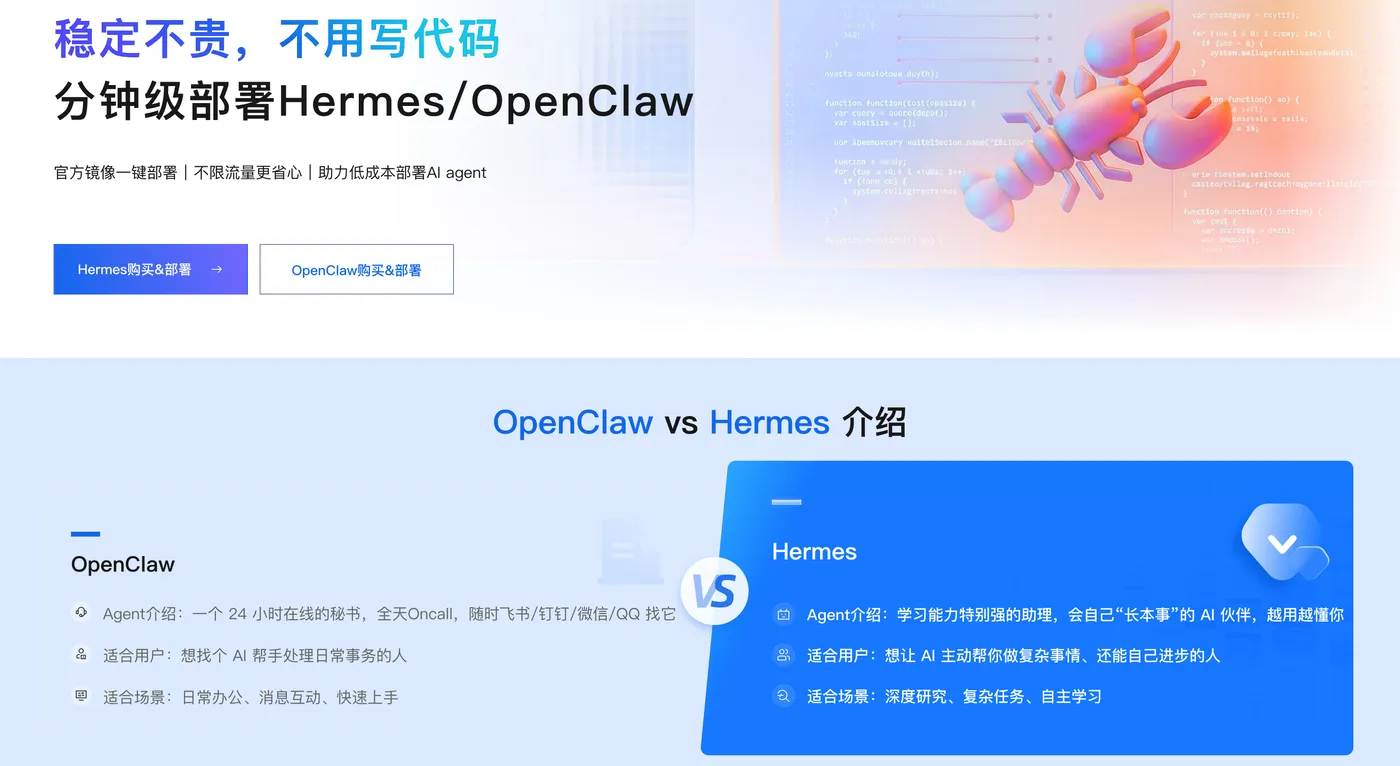
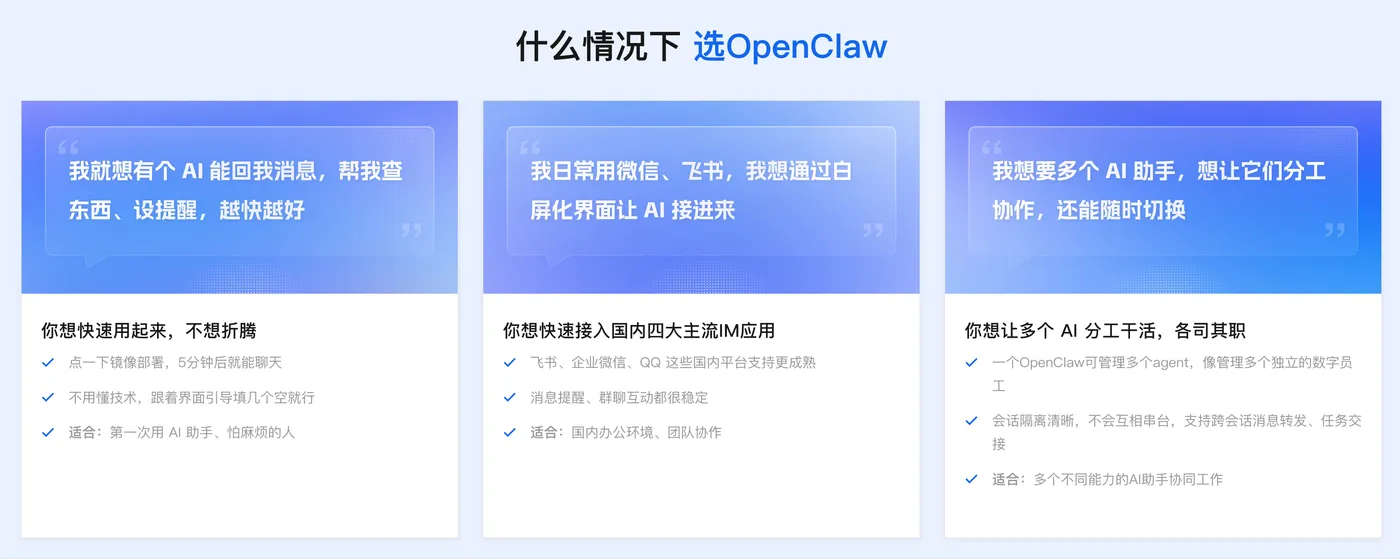
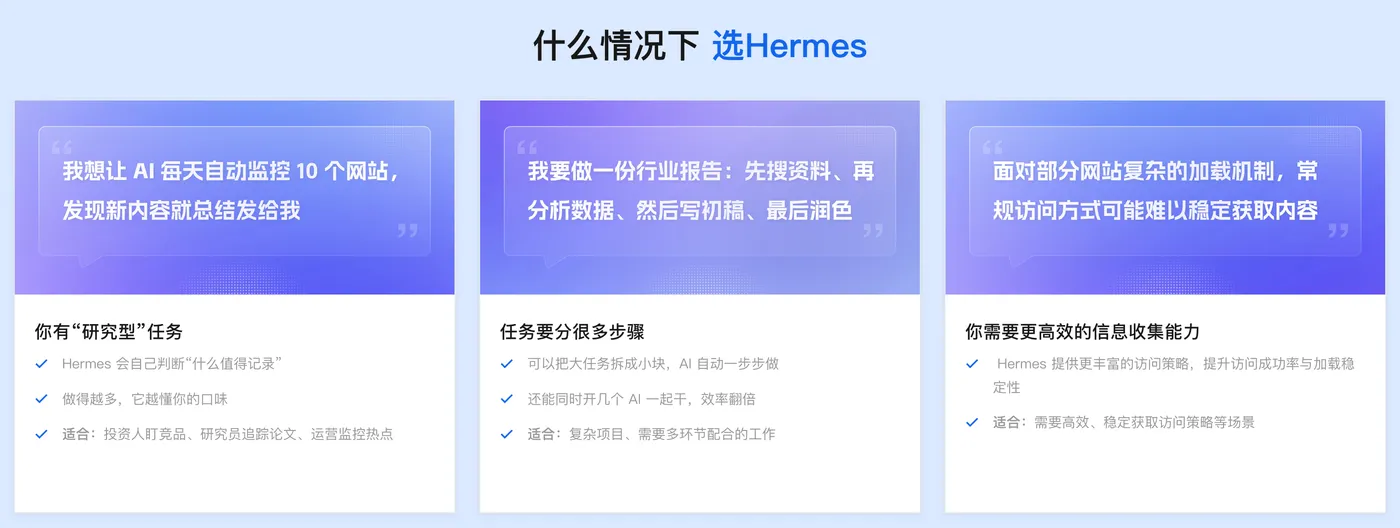
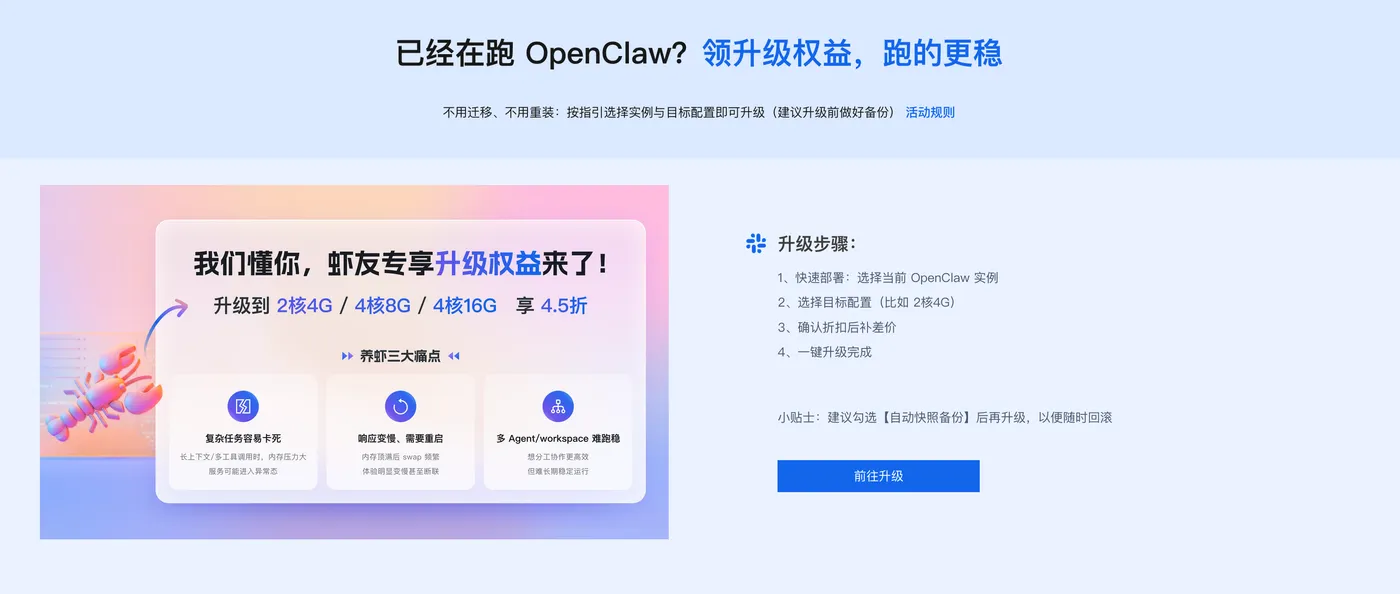
- 无额外账号要求:OpenClaw开源免费,无需注册开发者账号,本地部署无需联网(仅模型调用需联网)。阿里云部署 OpenClaw/Hermes Agent全网最简单,只需两步,详情👉访问阿里云OpenClaw/Hermes一键部署专题页面 了解。
(二)通用依赖安装(本地部署必做,阿里云跳过)
# 1. Linux/macOS系统安装Docker(一键脚本)
curl -fsSL https://get.docker.com | bash -s docker --mirror Aliyun

# 2. 启动Docker服务并设置开机自启
systemctl start docker
systemctl enable docker

# 3. 验证Docker安装(输出版本号即为成功)
docker --version && docker compose version

# 4. 安装Python 3.9+(以Ubuntu为例)
apt update && apt install python3.9 python3.9-pip -y
python3.9 --version

# 5. 安装Git(拉取OpenClaw源码)
apt install git -y
git --version
- Windows系统:下载Docker Desktop(https://www.docker.com/products/docker-desktop/)、Python 3.9安装包,手动安装后开启“以管理员身份运行”。
二、OpenClaw阿里云一键部署全流程
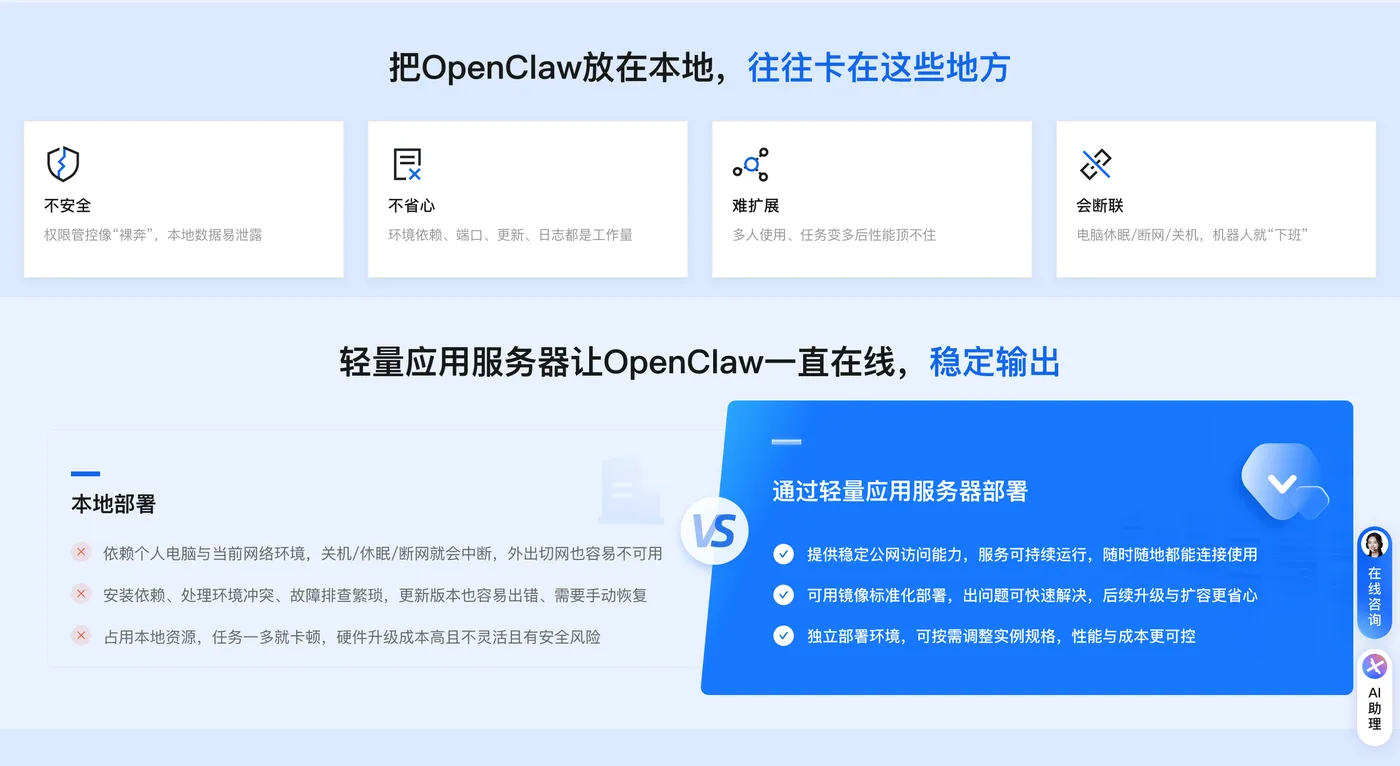
阿里云部署的核心优势是“零门槛、免手动配置”,预装镜像已集成所有依赖,仅需3步即可完成部署,适合个人用户或无需私有化的企业用户。
阿里云一键部署OpenClaw
第一步:访问阿里云OpenClaw一键部署专题页面,找到并点击【一键购买并部署】。
阿里云OpenClaw一键部署专题页面:https://www.aliyun.com/activity/ecs/clawdbot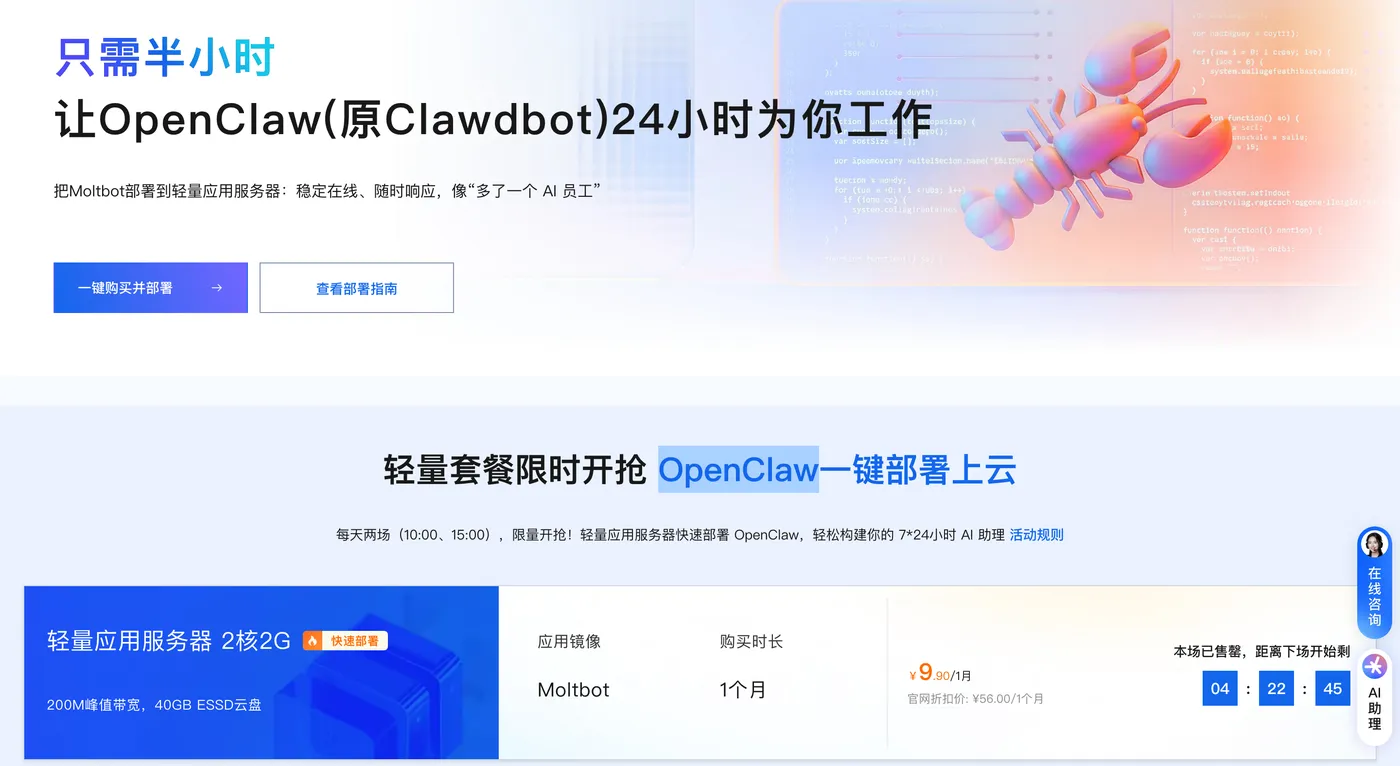
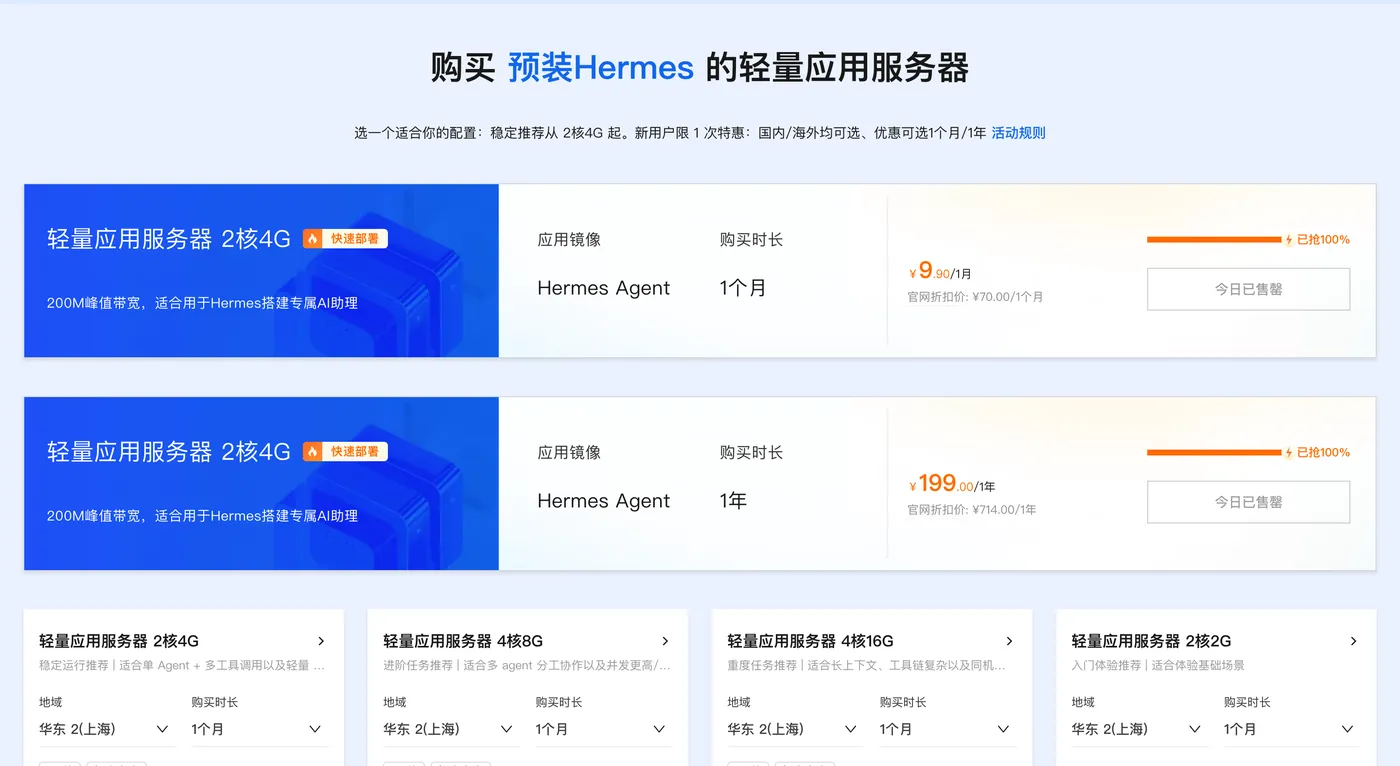
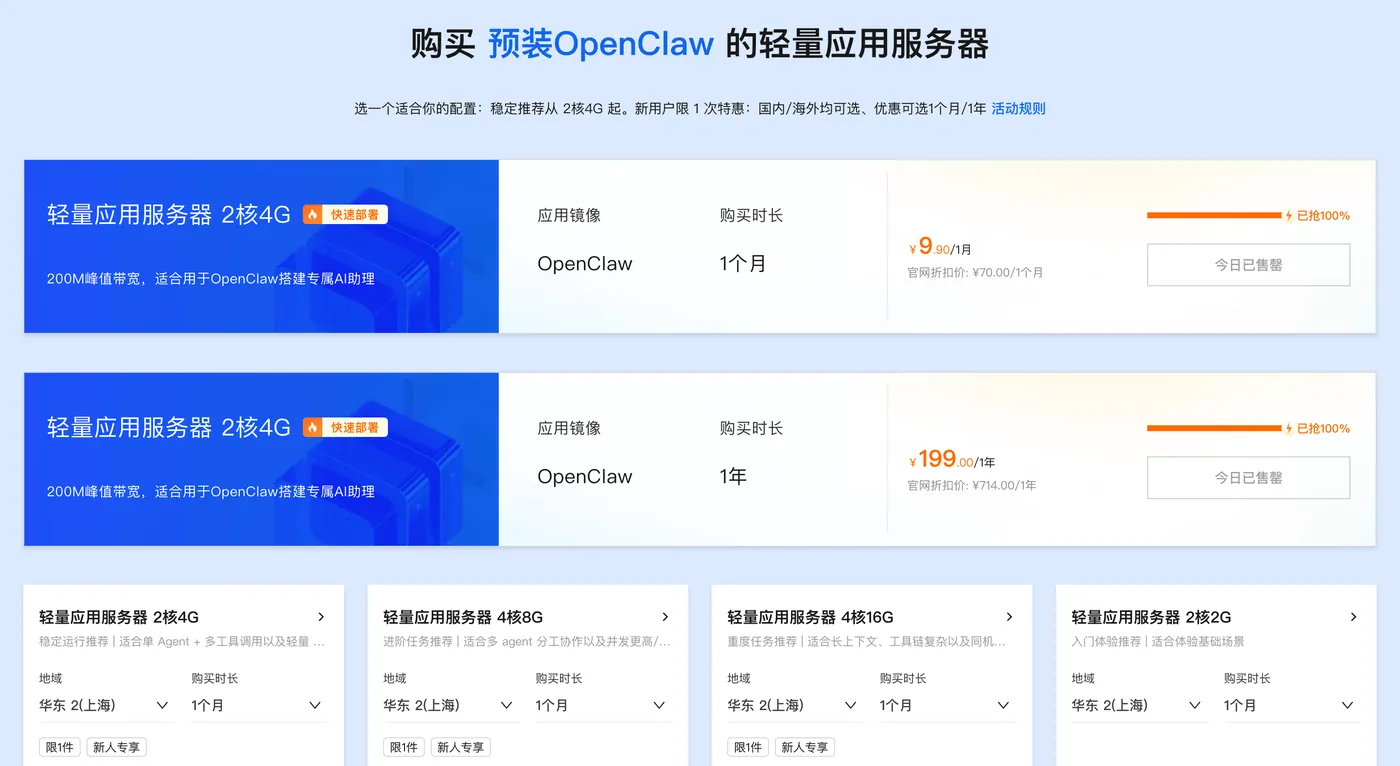
第二步:选购阿里云轻量应用服务器,配置参考如下:
- 镜像:OpenClaw(Moltbot)镜像(已经购买服务器的用户可以重置系统重新选择镜像)
- 实例:内存必须2GiB及以上。
- 地域:默认美国(弗吉尼亚),目前中国内地域(除香港)的轻量应用服务器,联网搜索功能受限。
- 时长:根据自己的需求及预算选择。



第三步:访问阿里云百炼大模型控制台,找到密钥管理,单击创建API-Key。

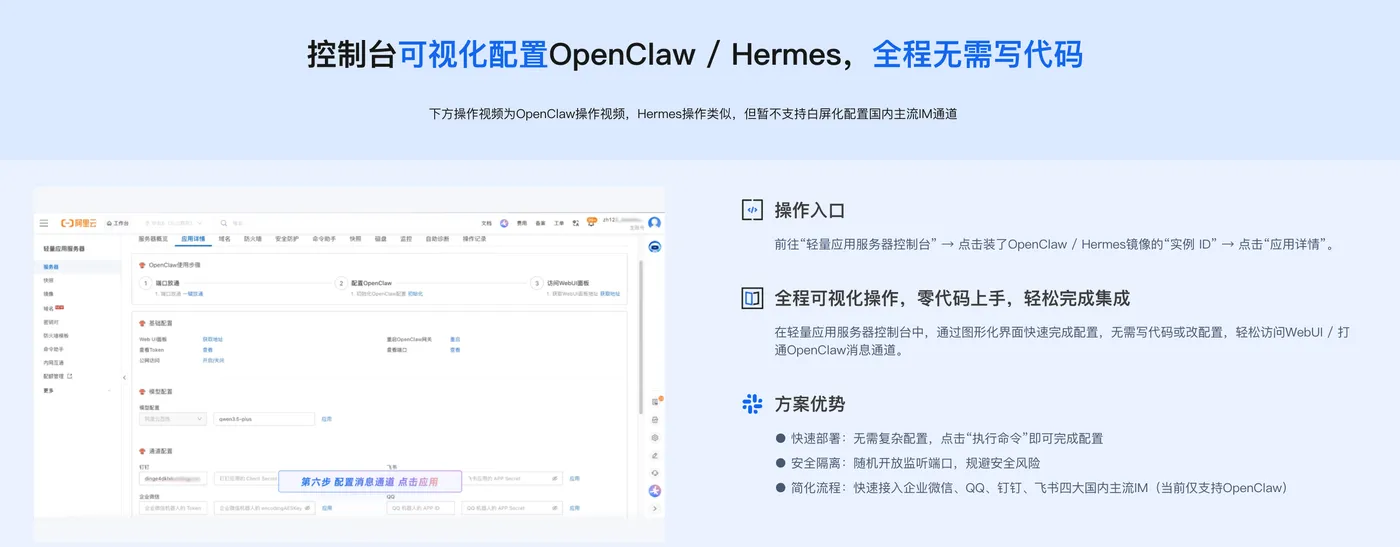
前往轻量应用服务器控制台,找到安装好OpenClaw的实例,进入「应用详情」放行18789端口、配置百炼API-Key、执行命令,生成访问OpenClaw的Token。
- 端口放通:需要放通对应端口的防火墙,单击一键放通即可。
- 配置百炼API-Key,单击一键配置,输入百炼的API-Key。单击执行命令,写入API-Key。
- 配置OpenClaw:单击执行命令,生成访问OpenClaw的Token。
- 访问控制页面:单击打开网站页面可进入OpenClaw对话页面。
(一)步骤1:购买阿里云轻量应用服务器
- 登录阿里云控制台,访问“轻量应用服务器”模块,点击“创建实例”;
- 核心配置选择:
- 地域:测试阶段选“中国香港/新加坡”(免备案),长期使用选“华东1-杭州”(需备案);
- 镜像类型:应用镜像 → 选择“OpenClaw(Clawdbot)-2026汉化版”;
- 实例规格:2核4GB内存、5Mbps带宽、40GB高效云盘(基础版);
- 购买时长:1个月(测试)/1年(长期使用,性价比更高);
- 完成支付后,等待5-10分钟,实例状态变为“运行中”,记录服务器公网IP(如47.xxx.xxx.xxx)。
(二)步骤2:阿里云服务器初始化配置
# 1. 通过SSH登录阿里云服务器(替换为实际公网IP)
ssh root@你的服务器公网IP

# 2. 一键更新系统依赖(适配阿里云源)
yum update -y --disablerepo=* --enablerepo=aliyunos,epel

# 3. 放行核心端口(18789为OpenClaw服务端口)
firewall-cmd --add-port=18789/tcp --permanent
firewall-cmd --reload

# 4. 验证端口放行状态(输出18789/tcp即为成功)
firewall-cmd --list-ports | grep 18789

# 5. 查看OpenClaw服务状态(输出active(running)即为正常)
systemctl status openclaw
(三)步骤3:配置阿里云百炼API-Key(激活AI能力)
# 1. 进入OpenClaw容器环境
docker exec -it openclaw-core /bin/bash

# 2. 配置百炼API-Key(替换为实际密钥)
openclaw config set models.providers.bailian.apiKey "你的阿里云百炼API-Key"

# 3. 设置默认模型(适配中文场景)
openclaw config set agents.defaults.model.primary "bailian/qwen3-max-2026-01-23"

# 4. 重启服务使配置生效
openclaw gateway restart

# 5. 验证配置(输出API-Key即为成功)
openclaw config get models.providers.bailian.apiKey
(四)步骤4:阿里云部署可视化访问与验证
- 打开浏览器,输入
http://你的服务器公网IP:18789,首次访问设置管理员密码; - 进入OpenClaw中文控制台,测试核心功能:
- 指令中心输入“生成一份2026年2月个人周报模板”,执行后查看生成结果;
- 插件市场安装“网页抓取”插件,测试“抓取百度热搜TOP10”指令;
- 阿里云部署额外验证(远程访问):
# 本地电脑执行,验证公网访问可用性
curl http://你的服务器公网IP:18789/api/v1/health
# 输出{"status":"healthy"}即为部署成功
(五)阿里云部署避坑点
- 海外节点网络问题:若无法访问控制台,检查服务器防火墙是否放行18789端口,或重启服务器重试;
- API-Key配置错误:确保无空格/大小写错误,且百炼账号无欠费;
- 服务自动停止:阿里云服务器若设置“按量付费”,需确保账号余额充足,避免实例释放。
三、OpenClaw本地私有化部署全流程
(一)步骤1:拉取OpenClaw源码与镜像
# 1. 创建本地部署目录并进入
mkdir -p /opt/openclaw && cd /opt/openclaw

# 2. 拉取2026版OpenClaw源码(汉化版)
git clone https://github.com/openclaw-community/openclaw-zh.git .

# 3. 拉取OpenClaw核心镜像(国内加速源)
docker pull registry.cn-hangzhou.aliyuncs.com/openclaw/openclaw-core:2026-zh
docker pull registry.cn-hangzhou.aliyuncs.com/openclaw/openclaw-web:2026-zh

# 4. 验证镜像拉取结果(显示两个镜像即为成功)
docker images | grep openclaw
(二)步骤2:本地配置文件初始化
# 1. 复制默认配置文件并修改
cp config/example.yaml config/config.yaml
nano config/config.yaml

# 2. 核心配置项修改(关键参数)
# ① 模型配置(替换为阿里云百炼API-Key)
models:
  providers:
    bailian:
      apiKey: "你的阿里云百炼API-Key"
      model: "bailian/qwen3-max-2026-01-23"
# ② 服务端口配置(避免端口冲突)
server:
  port: 18789
  host: "0.0.0.0"
# ③ 数据存储配置(本地路径)
storage:
  local:
    path: "/opt/openclaw/data"

# 3. 保存配置(Ctrl+X→Y→Enter)
(三)步骤3:启动本地OpenClaw服务
# 1. 启动Docker Compose服务(后台运行)
docker compose up -d

# 2. 查看服务启动状态(所有容器状态为Up即为成功)
docker compose ps

# 3. 查看启动日志,排查错误
docker compose logs -f

# 4. 验证服务可用性(本地访问)
curl http://127.0.0.1:18789/api/v1/health
# 输出{"status":"healthy"}即为服务正常
(四)步骤4:本地可视化控制台配置
- 打开浏览器,输入
http://127.0.0.1:18789,进入OpenClaw初始化页面; - 设置管理员账号密码(6位以上,包含数字/字母);
- 选择“本地部署模式”,跳过云端配置;
- 点击“完成初始化”,进入中文控制台,即可使用核心功能(指令执行、插件管理、定时任务)。
(五)步骤5:本地部署功能验证
# 1. 执行基础指令测试(生成早安问候语)
curl -X POST "http://127.0.0.1:18789/api/v1/run" \
-H "Content-Type: application/json" \
-d '{
  "command": "生成一句早安问候语",
  "userId": "admin"
}'

# 2. 安装插件测试(Excel处理插件)
docker exec -it openclaw-core openclaw plugins install excel-processor

# 3. 验证插件安装结果
docker exec -it openclaw-core openclaw plugins list
# 输出excel-processor即为安装成功
(六)本地部署常见避坑点
- 端口冲突:若18789端口被占用,修改
config/config.yaml中server.port为其他端口(如18790),重启服务; - Docker权限不足:Linux系统执行
chmod 666 /var/run/docker.sock,或使用sudo运行Docker命令; - 模型调用失败:本地需联网,且百炼API-Key需开通“通义千问3.0”调用权限,关闭防火墙/代理重试;
- Windows系统路径错误:配置文件中
storage.local.path需改为Windows路径(如D:/openclaw/data)。
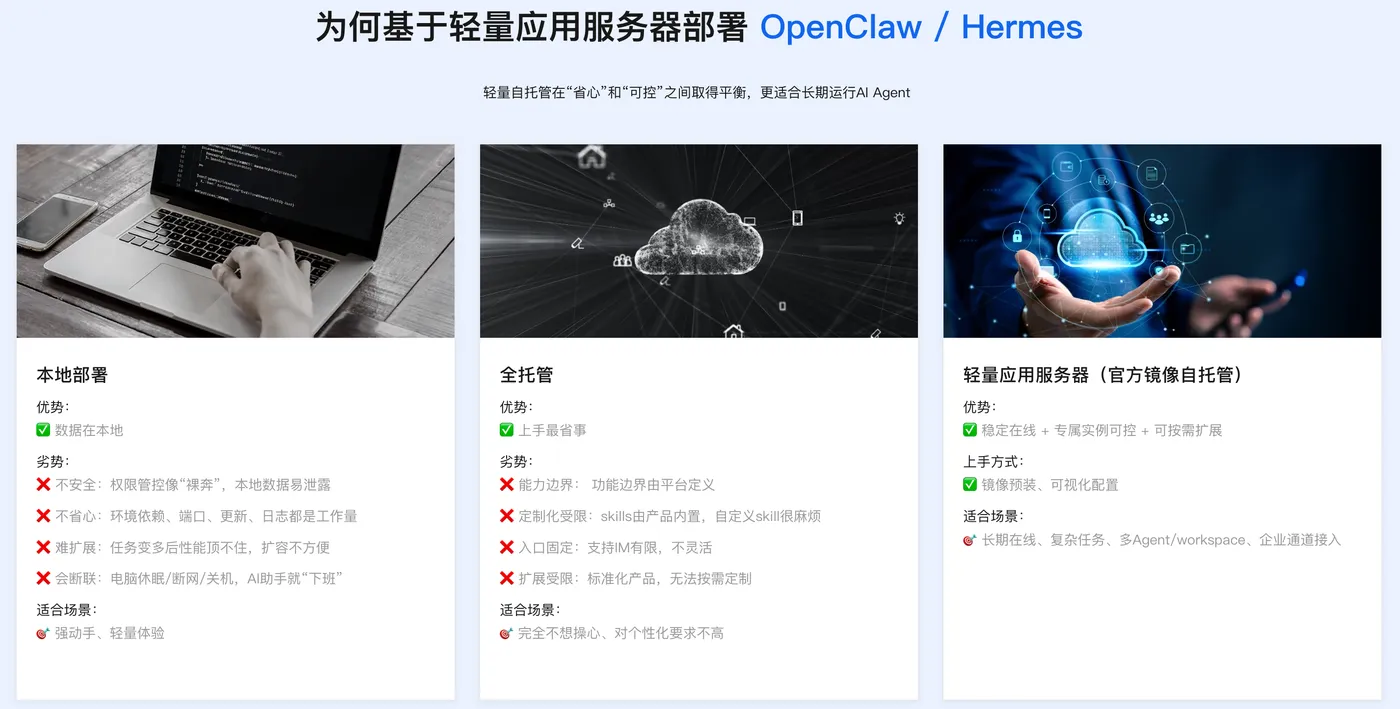
四、本地部署vs阿里云部署对比与场景选择
| 维度 | 本地部署 | 阿里云部署 |
|---|---|---|
| 核心优势 | 数据私有化、内网可用、无网络依赖 | 零门槛、7×24运行、免本地维护 |
| 适用场景 | 企业内网使用、数据敏感场景 | 个人使用、跨境协作、无本地服务器 |
| 维护成本 | 需手动更新/维护、占用本地资源 | 阿里云自动维护、按需付费 |
| 网络要求 | 模型调用需联网,基础功能可离线 | 全程需联网,依赖阿里云网络 |
| 扩展能力 | 需手动扩容硬件 | 控制台一键升级服务器规格 |
场景选择建议:
- 企业用户:优先选择本地部署,搭配阿里云百炼API调用,兼顾数据隐私与AI能力;
- 个人用户/小型团队:优先选择阿里云一键部署,节省本地硬件资源,降低维护成本;
- 混合场景:本地部署核心服务,阿里云部署边缘节点,通过API对接实现跨地域协作。
五、通用功能验证与进阶配置
(一)基础功能验证(本地/阿里云通用)
# 1. 执行定时任务测试(每天9点发送提醒)
openclaw cron add \
--name "daily-reminder" \
--schedule "0 9 * * *" \
--command "发送消息:今日需完成周报撰写"

# 2. 查看定时任务列表
openclaw cron list

# 3. 手动触发测试
openclaw cron run daily-reminder

# 4. 导出配置文件(备份用)
openclaw config export --path /opt/openclaw/backup/config_backup.yaml
(二)进阶配置:多模型切换(本地/阿里云通用)
# 1. 配置轻量化模型(提升响应速度)
openclaw config set agents.defaults.model.primary "bailian/qwen3-turbo-2026-01-23"

# 2. 配置多模型 fallback 机制(主模型失败自动切换)
openclaw config set agents.defaults.model.fallback ["bailian/qwen3-turbo-2026-01-23"]

# 3. 重启服务使配置生效
openclaw gateway restart

# 4. 验证模型切换
curl -X POST "http://127.0.0.1:18789/api/v1/run" \
-H "Content-Type: application/json" \
-d '{
  "command": "生成一份产品推广文案",
  "userId": "admin",
  "model": "bailian/qwen3-turbo-2026-01-23"
}'
(三)进阶配置:权限管理(企业场景)
# 1. 创建普通用户(仅允许执行指令,无配置权限)
openclaw user create --username "user01" --password "123456" --role "user"

# 2. 限制用户可执行的指令(仅允许生成类指令)
openclaw user restrict --username "user01" --allowedCommands ["生成*"]

# 3. 验证权限(使用普通用户执行指令)
curl -X POST "http://127.0.0.1:18789/api/v1/run" \
-H "Content-Type: application/json" \
-H "Authorization: Bearer $(openclaw auth login --username user01 --password 123456)" \
-d '{
  "command": "生成一份会议纪要模板",
  "userId": "user01"
}'
六、部署后运维与常见问题解决
(一)日常运维核心命令(本地/阿里云通用)
# 1. 查看OpenClaw运行日志
docker logs -f openclaw-core

# 2. 重启OpenClaw服务
systemctl restart openclaw # 阿里云
docker compose restart # 本地

# 3. 更新OpenClaw版本
# 本地部署
cd /opt/openclaw
git pull
docker compose down
docker pull registry.cn-hangzhou.aliyuncs.com/openclaw/openclaw-core:2026-zh
docker compose up -d

# 阿里云部署
docker pull registry.cn-hangzhou.aliyuncs.com/openclaw/openclaw-core:2026-zh
systemctl restart openclaw

# 4. 备份数据(本地/阿里云)
cp -r /opt/openclaw/data /opt/openclaw/data_backup_$(date +%Y%m%d)
(二)常见问题统一解决
服务启动失败:
- 原因:端口占用/配置文件错误/依赖缺失;
- 解决:
netstat -tulpn | grep 18789查看端口占用,修改配置文件端口;检查配置文件语法(yamllint config/config.yaml)。
模型调用无响应:
- 原因:API-Key过期/额度不足/网络不通;
- 解决:登录百炼控制台核对API-Key状态;测试网络(
ping dashscope.aliyuncs.com)。
插件安装失败:
- 原因:网络问题/依赖版本不兼容;
- 解决:切换阿里云插件源(
openclaw config set plugins.repository "https://mirror.aliyun.com/openclaw/plugins/");手动安装依赖(pip install 插件依赖包)。
七、总结
2026年OpenClaw提供的本地部署与阿里云一键部署两种方案,覆盖了不同用户的核心需求,本次教程的核心要点可总结为:
- 本地部署核心是“环境配置+私有化”,需手动安装Docker/Python,重点关注端口、配置文件、权限三大要素;
- 阿里云部署核心是“镜像预装+零门槛”,仅需购买服务器、配置API-Key即可完成,优先选海外节点免备案;
- 两种部署方式的功能验证、运维命令通用,可根据场景灵活选择,企业用户可采用“本地+阿里云”混合模式。
无论选择哪种部署方式,核心验证标准都是“能访问可视化控制台+能执行基础指令+能调用百炼大模型”,遇到问题优先通过日志定位,再对照本文的避坑点和解决方法处理。如需进一步定制化开发(如对接企业微信/钉钉),可参考OpenClaw官方文档(内置在控制台“帮助中心”)。

