
VMware Workstation是一款专业的虚拟机软件,它的核心功能是在一台物理电脑上创建和运行多个独立的操作系统。简单说,你可以在Windows系统里同时运行一个Linux系统、一个macOS系统,它们互不干扰,就像几台独立的电脑一样工作。
虚拟机领域的主流产品主要有两款:VMware Workstation和Oracle VM VirtualBox。VirtualBox是完全开源的免费软件,功能基础够用,适合轻度用户。
| 软件 | 价格 | 主要优势 | 适合用户 |
| VMware Workstation | 个人版免费,专业版收费 |
性能好、功能全、3D加速、快照管理 | 开发者、IT从业人员 |
| VMware Workstation Player | 免费 | 基础功能免费、简单易用 | 个人用户、轻度使用者 |
| VirtualBox | 完全免费 | 开源、轻量、跨平台 | 预算有限、基础需求用户 |
如果只是偶尔用用,VirtualBox就行;如果经常要用虚拟机做开发测试,VMware更值得选。
下载VMware
VMware安装包下载地址:VMware安装包(官方正版)
安装VMware
VMware的安装过程相对简单,但需要注意一些细节。下载完成后,双击安装包启动安装向导。安装过程中需要接受许可协议,建议仔细阅读相关条款。
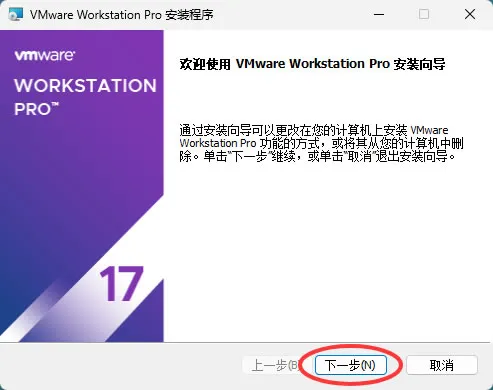
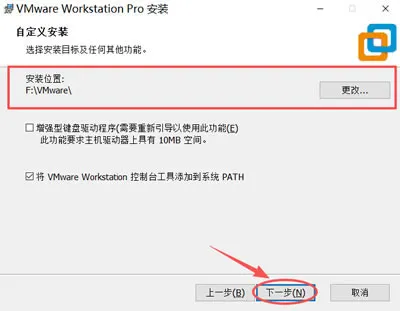
安装向导会提示你选择安装路径,建议安装到其他非系统盘,这样不会占用宝贵的C盘空间。安装过程中还会提示你选择组件,默认选项就很好,不需要额外调整。
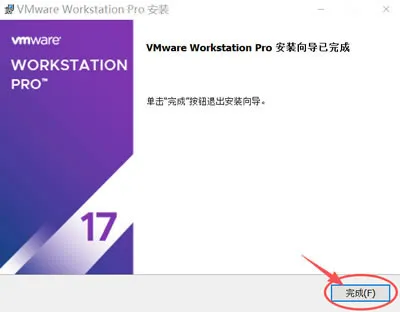
出现如下图所示界面,点击 “完成”:
使用VMware安装Ubuntu
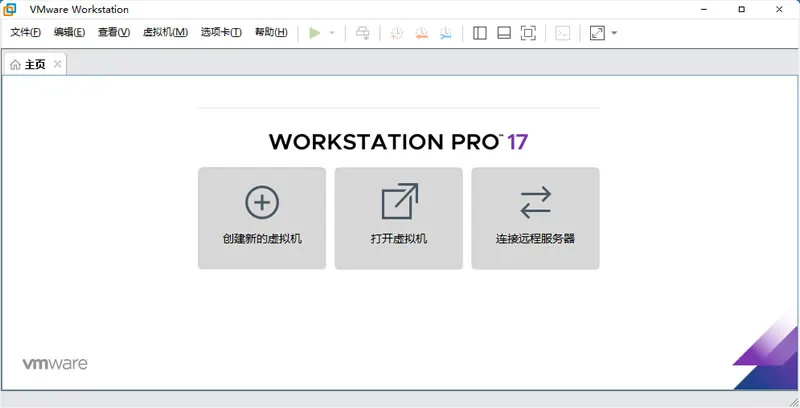
1) 打开 VM,点击“创建新的虚拟机”:
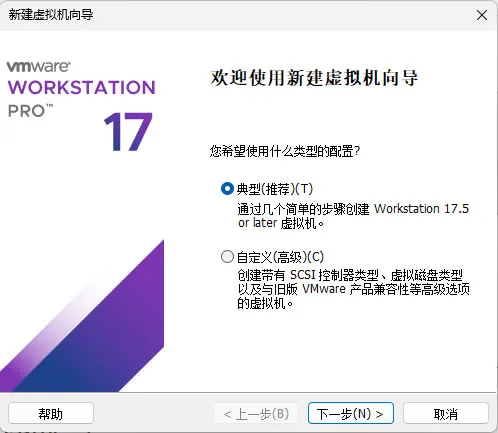
2) 新手小白,选择“典型(推荐)”的配置方式即可:
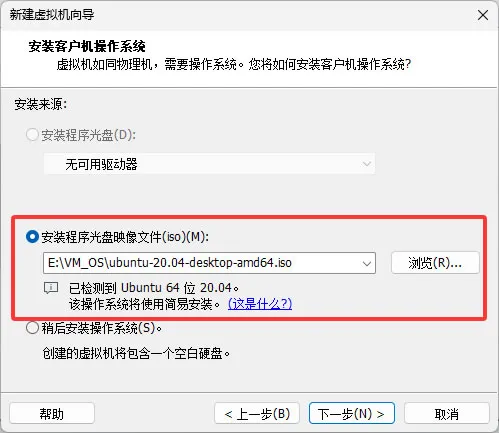
3) 找到本地已下载好的 Ubuntu 系统:
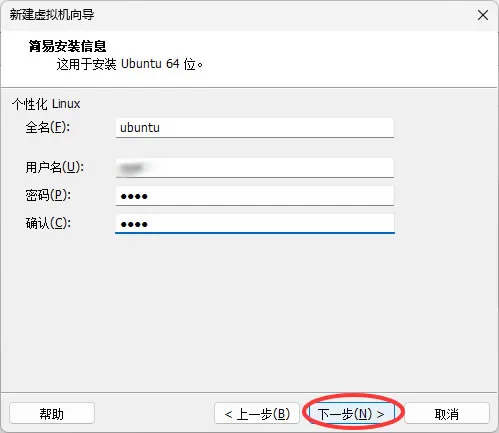
4) 填好全名、用户名、密码、确认密码后,后续一直点击下一步就行了。
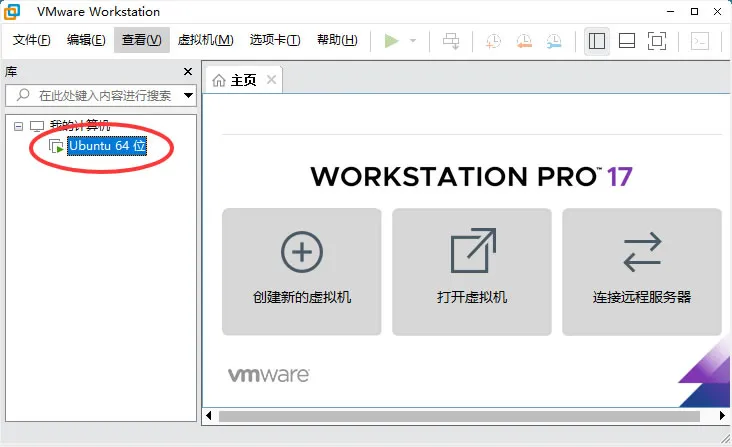
5) 配置完成后,就可以启动 Ubuntu 了:
VMware的虚拟机管理功能很强大。可以随时暂停、恢复、关闭虚拟机,还可以调整虚拟机配置,比如增加内存、扩展硬盘、添加USB设备等。
如果你需要在虚拟机和宿主机之间传输文件,可以使用VMware的共享文件夹功能。设置共享文件夹后,可以在虚拟机中直接访问宿主机上的文件。
总结
VMware Workstation是功能最强大的虚拟机软件之一,现在个人用户免费使用Pro版,对开发者、运维、学生来说都非常实用。用它搭建开发环境、测试新系统、学习Linux都很方便。按上面的步骤下载安装,再装一个系统体验一下,很快就能上手。

