OpenClaw是一款功能强大的开源AI智能体(Agent)工具,能够像“数字员工”一样帮忙处理文件、操作浏览器甚至接入聊天软件。为了让大家少走弯路,本文将为大家分享OpenClaw一键部署实操教程,助力大家快速上手不踩坑!
阿里云推出了三种OpenClaw部署方案,官方镜像一键部署,最快两步完成部署!
方案一:阿里云轻量应用服务器部署
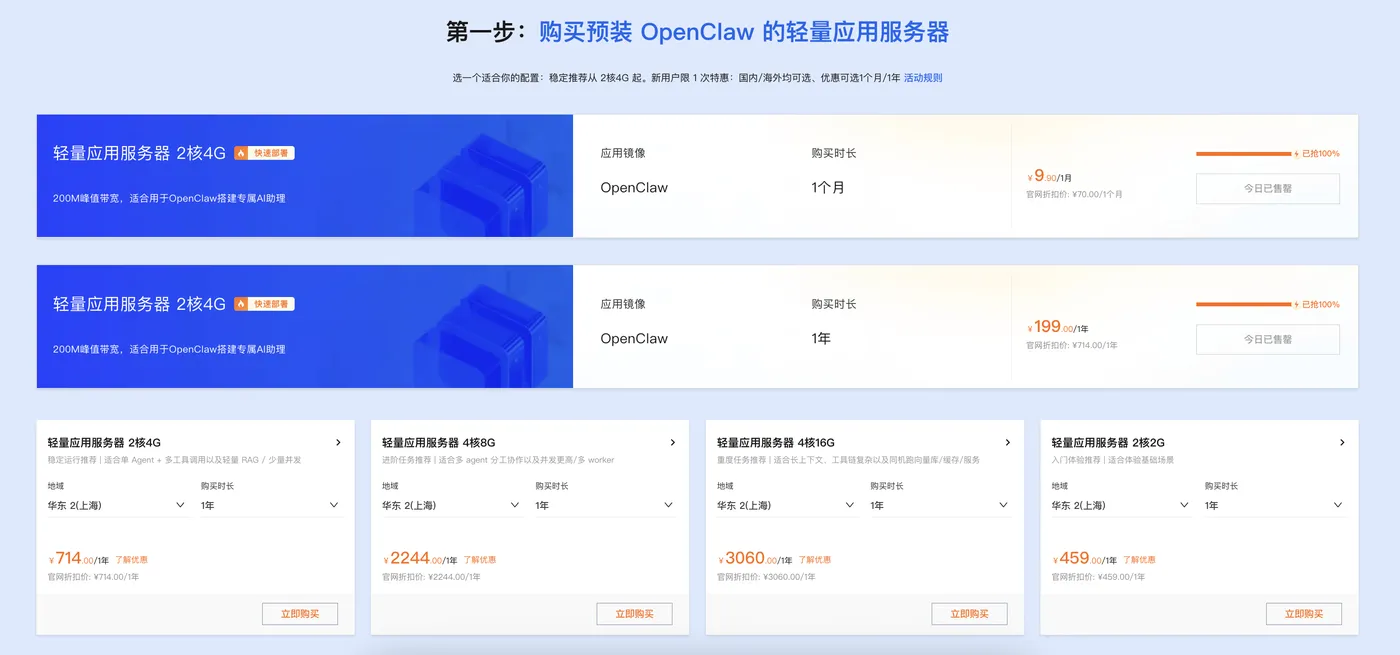
第一步:购买预装OpenClaw的轻量应用服务器
1、前往阿里云OpenClaw部署专题:https://www.aliyun.com/activity/ecs/clawdbot
2、购买预装OpenClaw的轻量应用服务器。配置选择建议如下:
- 规格选择:建议选择2核2G及以上的配置。
- 镜像选择:选择应用镜像中的OpenClaw镜像。
- 地域选择:推荐选择美国或其他海外节点,内地服务器联网功能受限,可能无法正常使用联网搜索功能。
3、提交订单并完成支付,系统会自动完成部署操作。
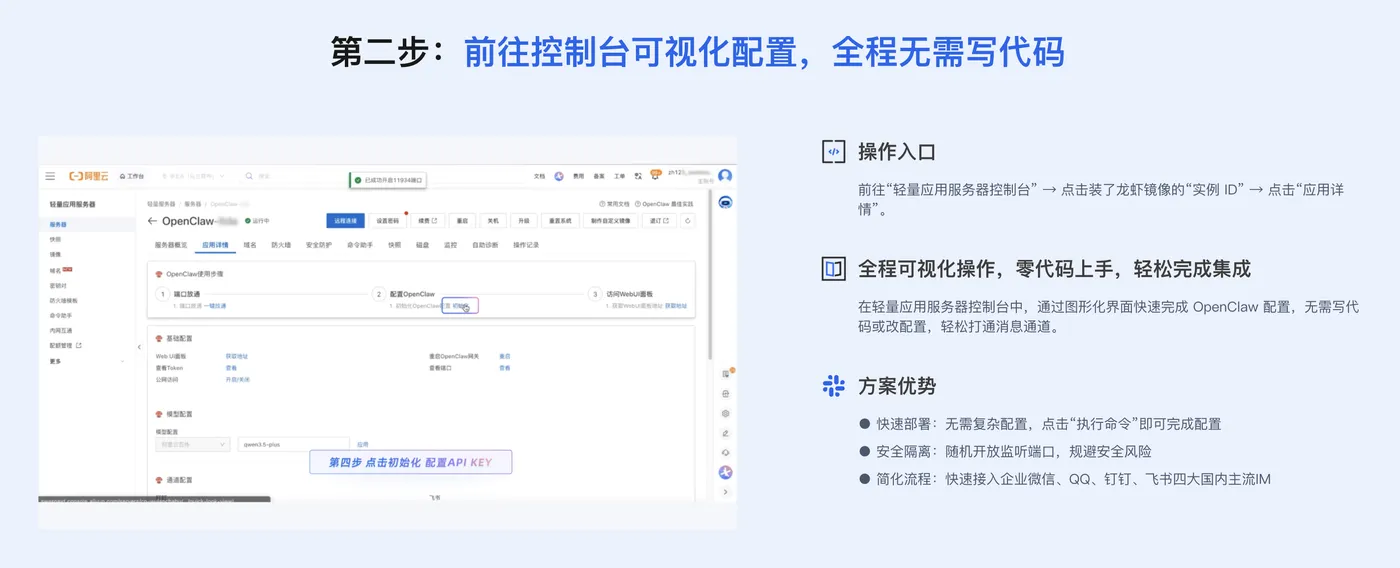
第二步:前往控制台可视化配置,全程无需写代码
1、前往阿里云轻量应用服务器控制台,找到购买的实例,进入【应用详情】页面。
2、端口放通: 找到【端口放通】,点击【一键放通】,系统会自动放行22(SSH)和18789(Web访问)端口。
3、配置API Key: 找到【配置OpenClaw】选项,点击【执行命令】。在弹出的窗口中,粘贴之前保存的百炼API Key和API Secret,然后点击【初始化】。等待提示“执行成功”即可。
4、获取访问链接:最后,找到【访问Web UI面板】选项,点击【执行命令】。系统会生成一个包含登录Token的完整网址。
5、复制这个网址到浏览器中打开,输入Token,OpenClaw就部署成功了!
方案二:阿里云计算巢部署
1、访问计算巢OpenClaw(Clawdbot)社区版部署链接,按提示填写部署参数
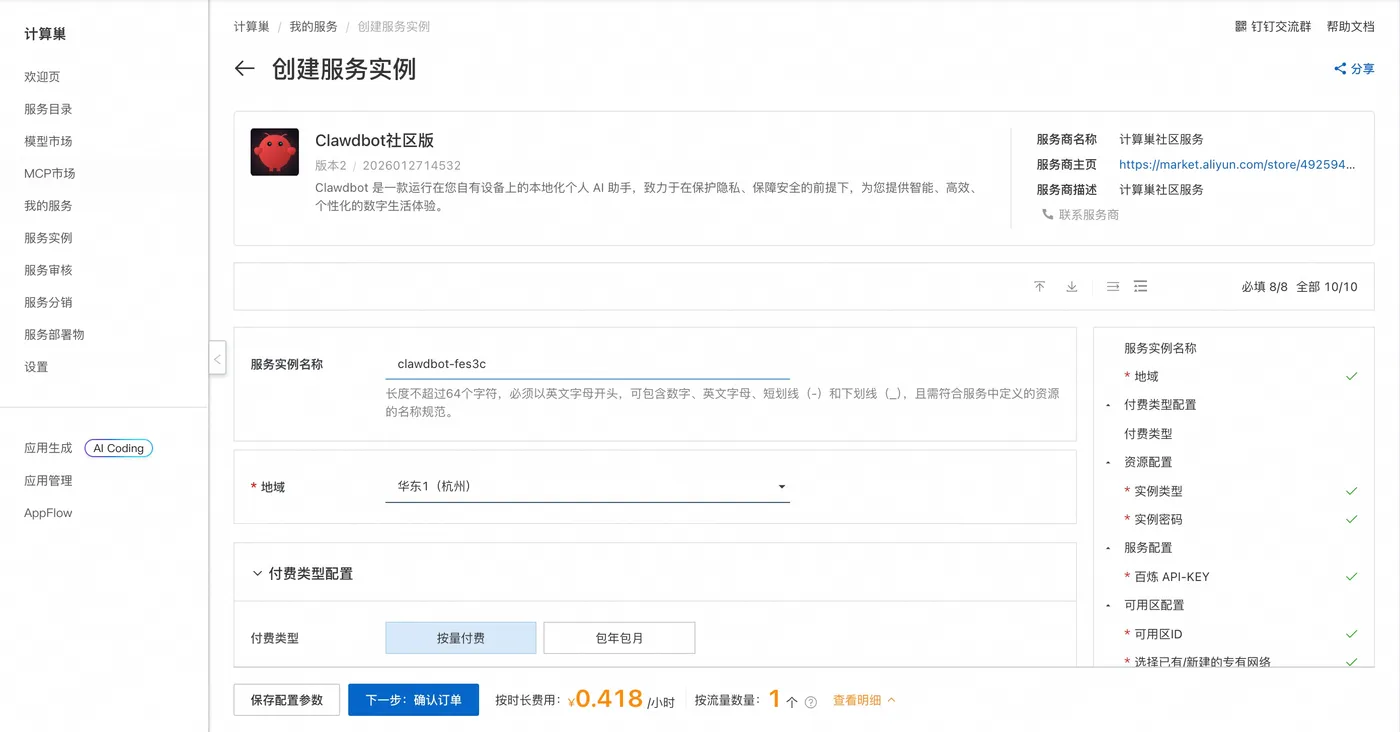
2、参数填写完成后可以看到对应询价明细,确认参数后点击 下一步:确认订单 。
3、确认订单完成后同意服务协议并点击 立即创建 进入部署阶段。
4、等待部署完成后进入服务实例详情页。
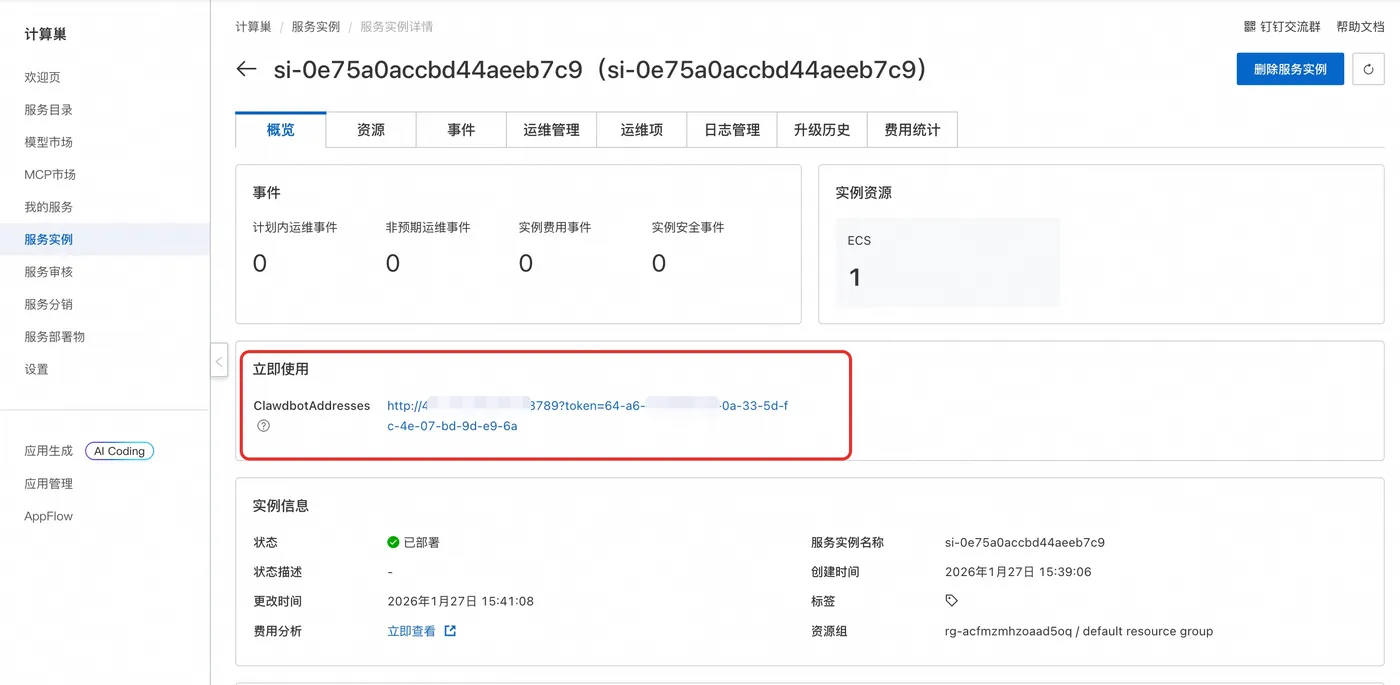
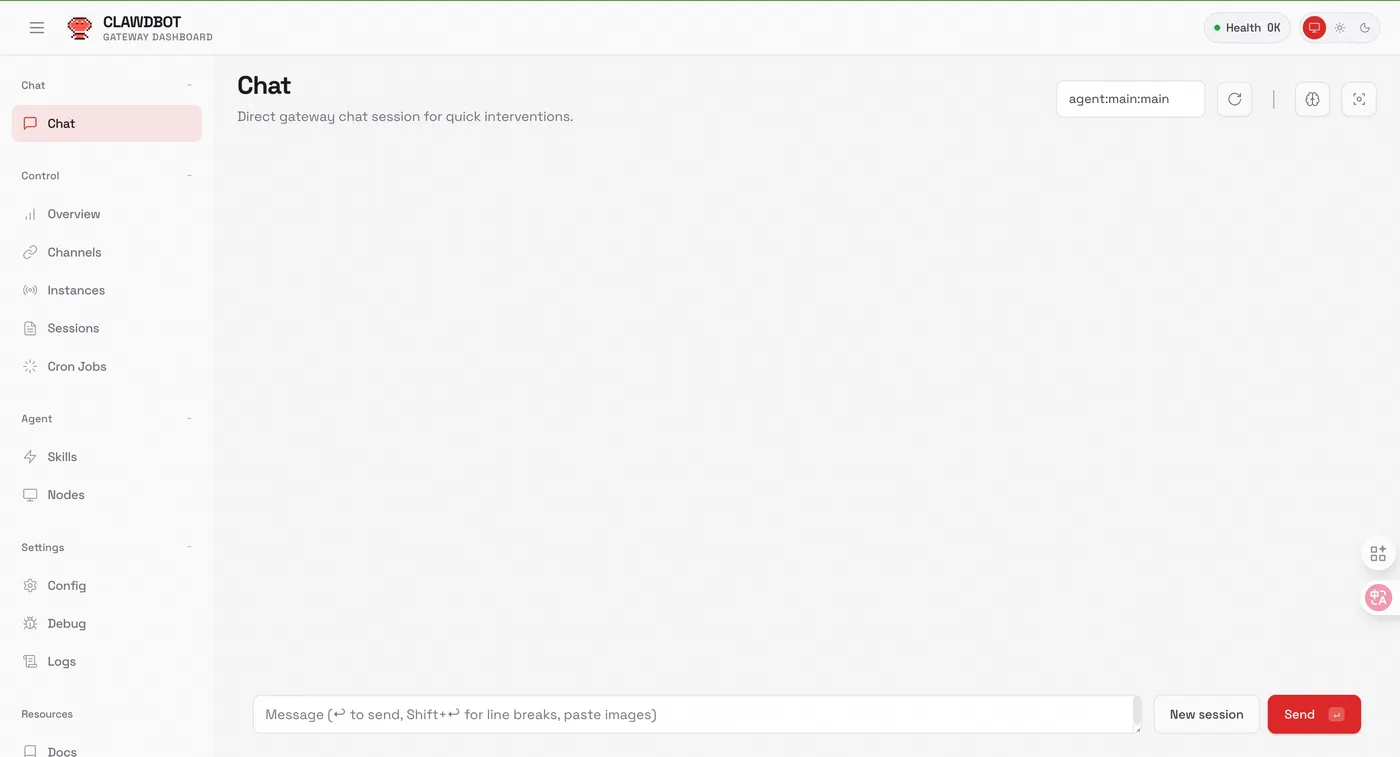
5、点击服务地址并使用OpenClaw(Clawdbot)社区版。
方案三:阿里云无影云电脑部署
一、创建OpenClaw云电脑
1、前往阿里云无影云电脑部署页面。
2、根据页面提示购买OpenClaw(Clawdbot)一键部署。
二、配置全天候运行
如需全天候运行OpenClaw,需关闭云电脑的断连定时关机/休眠功能。
1、单击目标云电脑卡片的管理按钮。
2、选择策略页签,关闭断连定时关机/休眠开关。
三、配置OpenClaw
1、打开无影客户端并登录个人版,扫描桌面二维码打开无影云电脑小程序。
2、在小程序云电脑列表找到OpenClaw云电脑,并单击OpenClaw应用配置。
3、在模型配置页签单击添加模型,在API Key中填入获取的Coding Plan API Key。
说明:如需使用其他模型,可选择对应服务提供商并填入对应的API Key。
4、单击添加并启用,并等待OpenClaw重启。
四、体验OpenClaw
与OpenClaw聊天
模型配置完毕后即可在云电脑中直接与OpenClaw聊天或下发任务与指令等。
1、双击云电脑桌面OpenClaw。
2、与OpenCLaw开始聊天,验证环境部署与模型配置是否正确。
接入钉钉并与钉钉机器人聊天
在通道设置中选择对应的IM平台进行接入,可实现通过IM平台聊天向OpenClaw下发任务与指令。以下示例以接入钉钉为例,更多接入方式请参考更多频道接入。
接入钉钉应用
1、登录钉钉开放平台。
2、点击顶部导航栏应用开发,在钉钉应用页面点击创建应用。
3、创建应用完毕后在左侧导航栏选择添加应用能力,点击右侧机器人下方的添加。
4、在机器人配置页面,开启机器人配置。消息接收模式选择Stream模式,并点击发布完成对机器人的配置。
5、选择左侧导航栏的版本管理与发布,并点击创建新版本。完成配置后点击下方的保存完成版本的发布。
6、选择左侧导航栏的凭证与基础信息,查看并记录Client ID 以及Client Secret。
7、返回无影云电脑小程序OpenClaw应用配置页面选择IM通道配置。
8、单击添加通道,服务提供商选择钉钉。
9、输入钉钉应用的Client ID和Client Secret,然后单击立即添加。
与钉钉机器人聊天
1、打开钉钉在顶部的搜索框中输入先前步骤创建的钉钉应用名称。
2、在列表功能栏目中单击刚刚添加的机器人,进入聊天对话。
3、在对话框中输入问题或指令,与钉钉机器人聊天。