
三、核心组件体系
NativeBase提供了近40个高质量的组件,以下是开发中最常用的核心组件分类。
3.1 基础组件
3.1.1 Box容器组件
Box是最基础的布局组件,类似于div,支持所有布局属性:
import { Box, Text } from 'native-base';

function Card() {
  return (
    <Box
      bg="primary.500"
      p={4}
      rounded="lg"
      shadow={2}
    >
      <Text color="white">卡片内容</Text>
    </Box>
  );
}
3.1.2 Text文本组件
Text用于显示文本内容,支持字体、颜色、对齐等样式控制:
<Text
  fontSize="xl"
  fontWeight="bold"
  color="coolGray.800"
  textAlign="center"
>
  标题文本
</Text>
3.2 布局组件
3.2.1 Stack堆栈布局
Stack是管理子元素间距的强大工具:
import { Stack, Button } from 'native-base';

function ButtonGroup() {
  return (
    <Stack space={4} direction="row">
      <Button>取消</Button>
      <Button colorScheme="blue">确认</Button>
    </Stack>
  );
}
3.2.2 HStack/VStack
HStack(水平堆栈)和VStack(垂直堆栈)是Stack的便捷变体:
import { HStack, VStack, Avatar, Text } from 'native-base';

function UserInfo() {
  return (
    <HStack space={3} alignItems="center">
      <Avatar source={
  { uri: 'https://...' }} />
      <VStack space={1}>
        <Text fontWeight="bold">张三</Text>
        <Text fontSize="sm" color="gray.500">产品经理</Text>
      </VStack>
    </HStack>
  );
}
3.3 表单组件
3.3.1 Input输入框
Input组件支持多种类型和状态:
import { Input, FormControl } from 'native-base';

function LoginForm() {
  return (
    <FormControl isRequired>
      <FormControl.Label>邮箱</FormControl.Label>
      <Input
        placeholder="请输入邮箱"
        keyboardType="email-address"
        onChangeText={handleEmailChange}
      />
      <FormControl.ErrorMessage>
        请输入有效的邮箱地址
      </FormControl.ErrorMessage>
    </FormControl>
  );
}
3.3.2 Button按钮
Button是用户交互的核心组件:
<Button
  colorScheme="blue"
  size="lg"
  isLoading={isLoading}
  onPress={handlePress}
>
  登录
</Button>
3.4 反馈组件
3.4.1 Modal模态框
import { Modal, Button } from 'native-base';

function ConfirmDialog({ isOpen, onClose }) {
  return (
    <Modal isOpen={isOpen} onClose={onClose}>
      <Modal.Content>
        <Modal.CloseButton />
        <Modal.Header>确认操作</Modal.Header>
        <Modal.Body>
          确定要执行此操作吗?此操作不可撤销。
        </Modal.Body>
        <Modal.Footer>
          <Button.Group space={2}>
            <Button variant="ghost" onPress={onClose}>取消</Button>
            <Button onPress={handleConfirm}>确定</Button>
          </Button.Group>
        </Modal.Footer>
      </Modal.Content>
    </Modal>
  );
}
3.4.2 Toast提示
import { useToast, Button } from 'native-base';

function ToastExample() {
  const toast = useToast();

  const showToast = () => {
    toast.show({
      title: "操作成功",
      description: "数据已保存",
      duration: 3000,
      placement: "top"
    });
  };

  return <Button onPress={showToast}>显示提示</Button>;
}
3.5 数据展示组件
3.5.1 Avatar头像
<Avatar
  source={
  { uri: 'https://example.com/avatar.jpg' }}
  size="lg"
>
  <Avatar.Badge bg="green.500" />
</Avatar>
3.5.2 Badge徽章
<Badge colorScheme="danger" variant="solid">
  热门
</Badge>
四、主题定制
4.1 主题定制原理
NativeBase的主题定制是通过extendTheme函数实现的。该函数允许你深度定制组件的样式和行为,是NativeBase最强大的特性之一。
4.2 使用extendTheme定制组件
NativeBase的extendTheme函数是其自定义能力的核心。通过它,你可以覆盖全局的颜色、字体、间距等设计令牌(Design Tokens),也可以针对特定组件进行精细调整。
定制Button组件示例:
import { NativeBaseProvider, extendTheme } from 'native-base';

const theme = extendTheme({
  components: {
    Button: {
      // 1. 设置默认属性
      defaultProps: {
        colorScheme: 'red'
      },
      // 2. 覆盖基础样式
      baseStyle: {
        rounded: 'md'
      },
      // 3. 添加新的变体
      variants: {
        rounded: ({ colorScheme }) => ({
          bg: `${colorScheme}.500`,
          rounded: 'full'
        })
      }
    },
    Heading: {
      // baseStyle也可以是一个函数,动态访问主题工具
      baseStyle: ({ colorMode }) => ({
        color: colorMode === 'dark' ? 'red.300' : 'blue.300',
        fontWeight: 'normal'
      })
    }
  }
});

function App() {
  return (
    <NativeBaseProvider theme={theme}>
      {/* 应用内容 */}
    </NativeBaseProvider>
  );
}
在上面的代码中,我们通过baseStyle定义了组件的默认样式,通过defaultProps设置了默认属性值,还通过variants创建了一个名为rounded的新按钮变体。使用时只需< Button variant="rounded">即可。
4.3 baseStyle与defaultProps的区别
理解这两个概念是深度定制NativeBase的关键: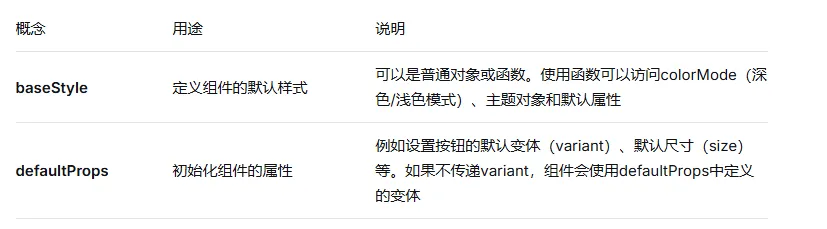
4.4 调色板系统
NativeBase的调色板是其主题系统的核心。NativeBase v3预定义了许多颜色令牌,如emerald.400、coolGray.600、violet.500等。
600是主题色,其它值(如400、700)表示该主题色的深度值,数字越大颜色越深。
你可以在extendTheme的colors属性中定义自己的颜色系统。
const theme = extendTheme({
  colors: {
    brand: {
      50: '#eff6ff',
      500: '#3b82f6',
      900: '#1e3a8a'
    }
  }
});

// 使用时
<Button colorScheme="brand">品牌按钮</Button>



