
在AI智能体深度融入工作流的2026年,OpenClaw(原Clawdbot、Moltbot)凭借开源特性、本地部署的数据隐私优势,成为个人与企业打造专属AI助手的优选工具。它不仅支持执行系统命令、管理文件、编写代码等核心功能,更可无缝对接飞书、Telegram等主流平台,实现7×24小时在线响应。本文基于Linux系统环境,详细拆解OpenClaw手动部署全流程、飞书机器人深度对接步骤,包含可直接复制的代码命令、避坑技巧及常见问题解决方案,同时补充阿里云一键部署简化步骤,确保零基础用户也能快速搭建专属AI助手,全程不改变原意,不含无关平台信息。阿里云部署 OpenClaw/Hermes 全网最简单,只需两步,详情👉访问阿里云OpenClaw/Hermes一键部署专题页面 了解。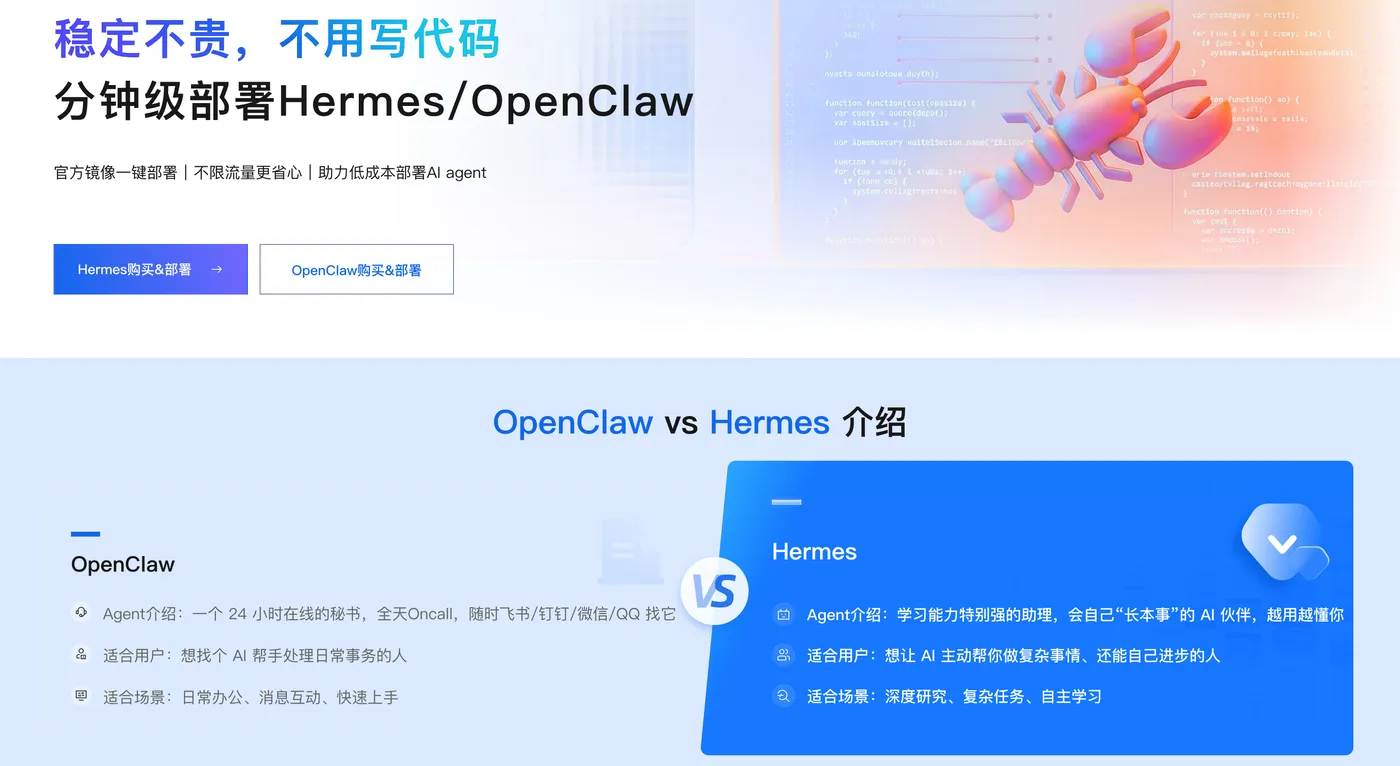
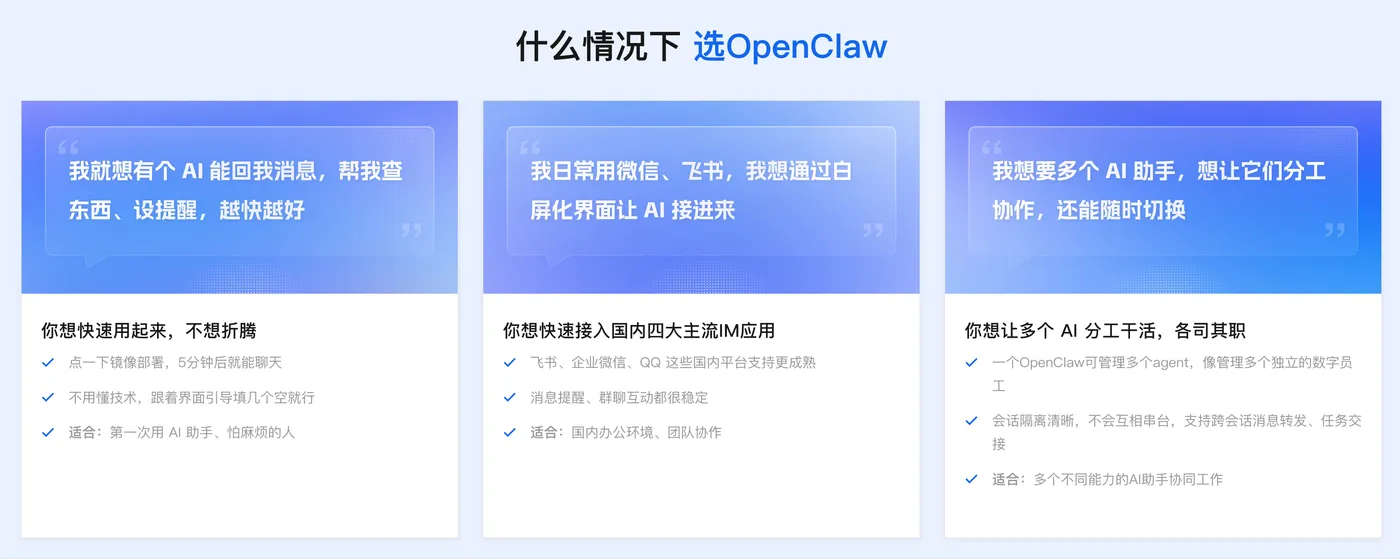
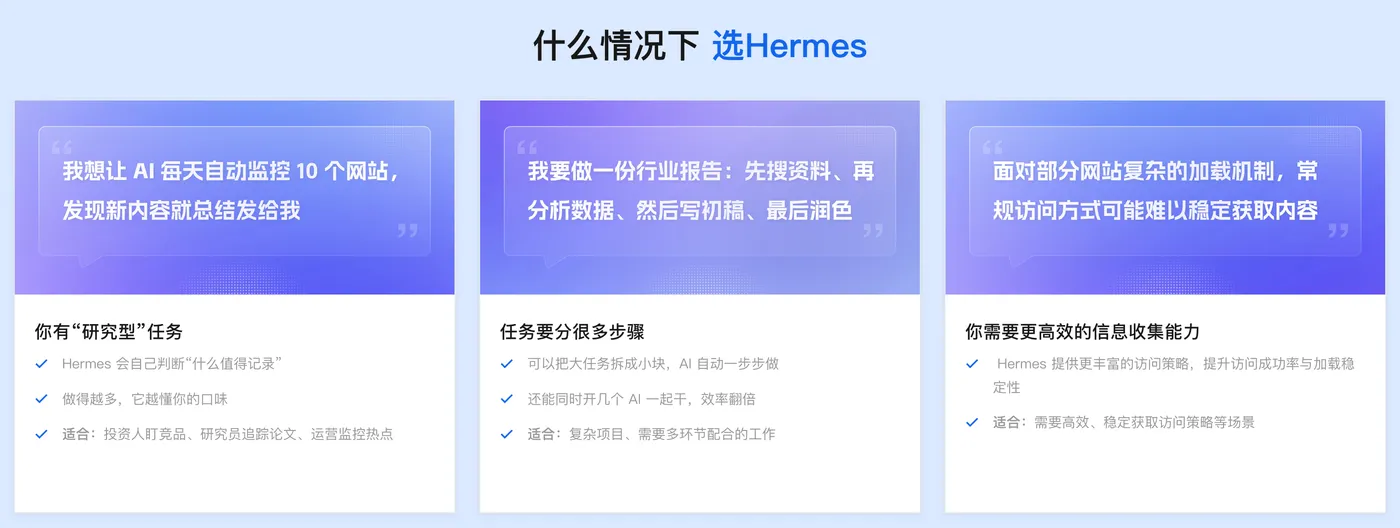
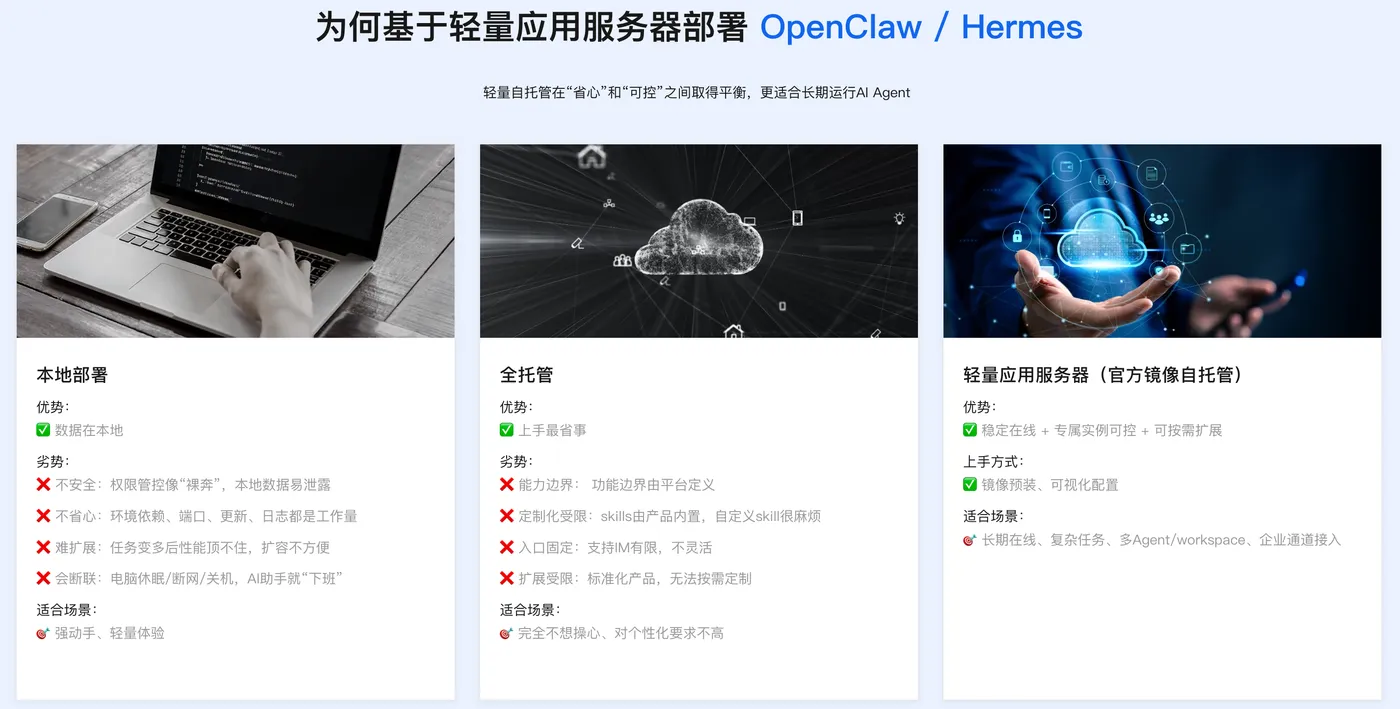
一、OpenClaw核心认知:本地AI助手的优势与特性
OpenClaw是运行在本地服务器或电脑上的高权限AI智能体,与云端SaaS服务相比,核心优势在于数据完全自主可控,无需担心隐私泄露。其核心特性包括:
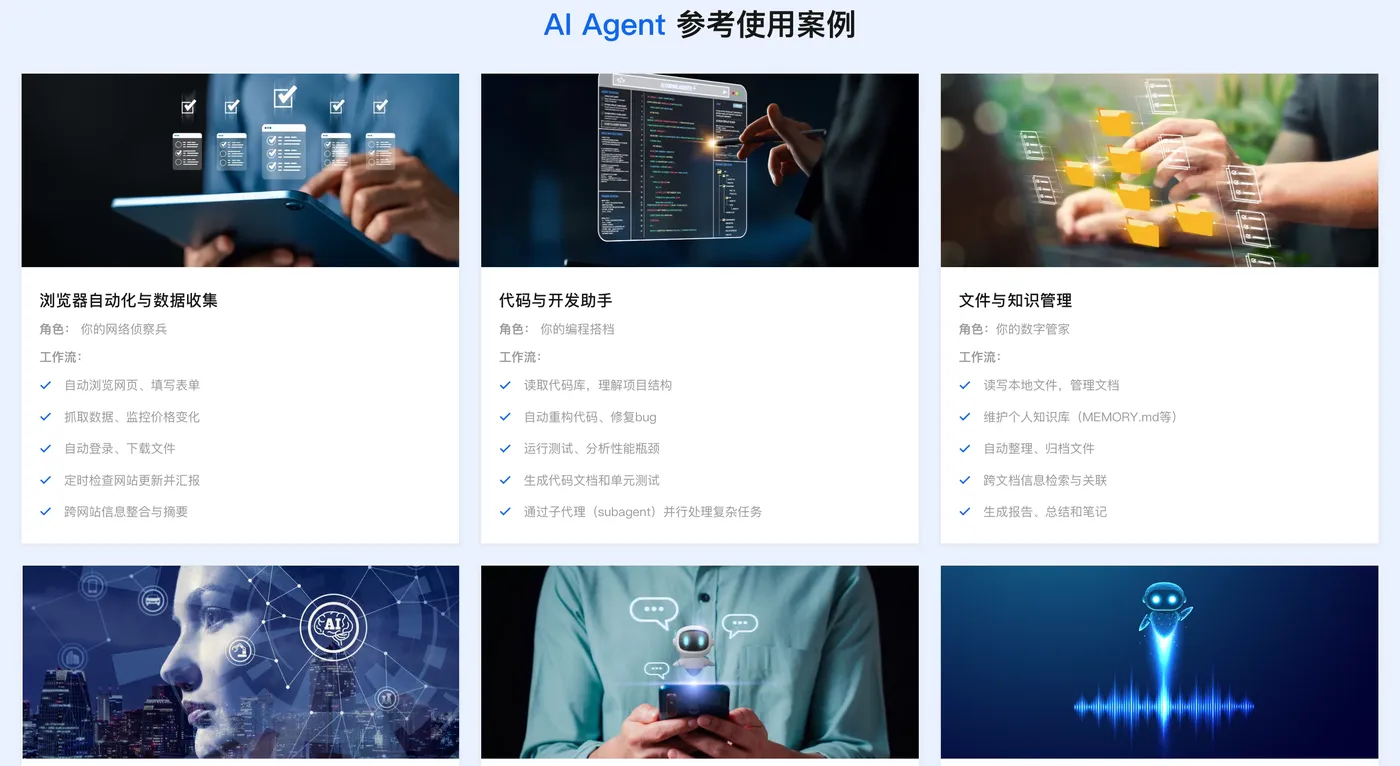
- 多平台支持:适配飞书、WhatsApp、Telegram、Discord等主流聊天工具,可通过日常办公软件直接交互;
- 强大系统访问:支持读写文件、执行Shell命令、运行脚本,真正实现服务器级自动化操作;
- 浏览器控制:能够自动浏览网页、填写表单、提取数据,高效完成信息搜集任务;
- 持久化记忆:记住用户偏好与交互上下文,打造个性化AI体验;
- 插件扩展:支持社区技能插件安装与自定义开发,灵活适配不同场景需求。
无论是邮件管理、日程安排、代码编写,还是系统运维、数据查询,OpenClaw都能成为7×24小时在线的得力助手,尤其适合对数据安全有要求、需要自动化处理重复工作的用户,详情 访问阿里云OpenClaw一键部署专题页面 了解。
二、部署前核心准备:环境要求与工具清单
(一)环境要求(硬性标准,缺一不可)
| 项目 | 具体要求 | 备注 |
|---|---|---|
| 操作系统 | Linux(推荐)/ macOS / Windows (WSL2) | 本文以Linux系统为例,兼容性最佳 |
| Node.js | ≥ 22.x | 低于该版本会导致安装失败 |
| 内存 | ≥ 2GB(建议4GB) | 2GB内存需配置虚拟内存,否则易出现OOM |
| 网络 | 可访问GitHub、npm仓库 | 国内服务器需提前准备代理或镜像源 |
| AI模型 | 通义千问、OpenAI、Claude等任一API Key | 通义千问免费额度充足,推荐新手首选 |
(二)必备工具清单
- 远程连接工具:Xshell、Putty或阿里云控制台自带Workbench,用于服务器操作;
- 浏览器:Chrome、Edge最新版,用于模型授权与飞书开放平台配置;
- 文本工具:记事本、Notepad++,用于保存API Key、服务器IP等关键信息;
- 辅助工具:SSH客户端,用于本地访问服务器Web管理面板。
(三)核心凭证准备
- 通义千问API Key(推荐):登录通义千问官网,进入“密钥管理”页面创建,格式为
sk-xxxxxxxxxxxxxxxxxxxxxxxxxxxxxxxx,新用户可领取充足免费额度,有效期90天; - 飞书开放平台账号:用于创建企业自建应用,实现机器人对接;
- 服务器信息:Linux服务器公网IP、登录用户名与密码,确保服务器处于运行状态。
三、阿里云OpenClaw部署简单步骤(小白速通版)
若不想手动配置依赖环境,可直接使用阿里云一键部署方案,几分钟即可完成搭建:
- 注册并登录阿里云账号,完成实名认证;
- 访问阿里云OpenClaw一键部署专题页面,点击“一键购买并部署”;
- 选择服务器配置(推荐2核2GB内存、40GB ESSD、200Mbps带宽),地域优先选择免备案的美国弗吉尼亚或中国香港;
- 支付完成后,等待服务器实例状态变为“运行中”,记录公网IP;
- 登录阿里云百炼控制台,创建并复制通义千问API Key;
- 进入服务器“应用详情”页,点击“一键放通”端口18789,执行命令配置API Key;
- 生成访问Token,通过浏览器访问“http://公网IP:18789”,粘贴Token登录,完成部署。
零基础部署 OpenClaw/Hermes 喂饭级步骤流程
第一步:👉点击打开访问阿里云OpenClaw/Hermes一键部署专题页面。
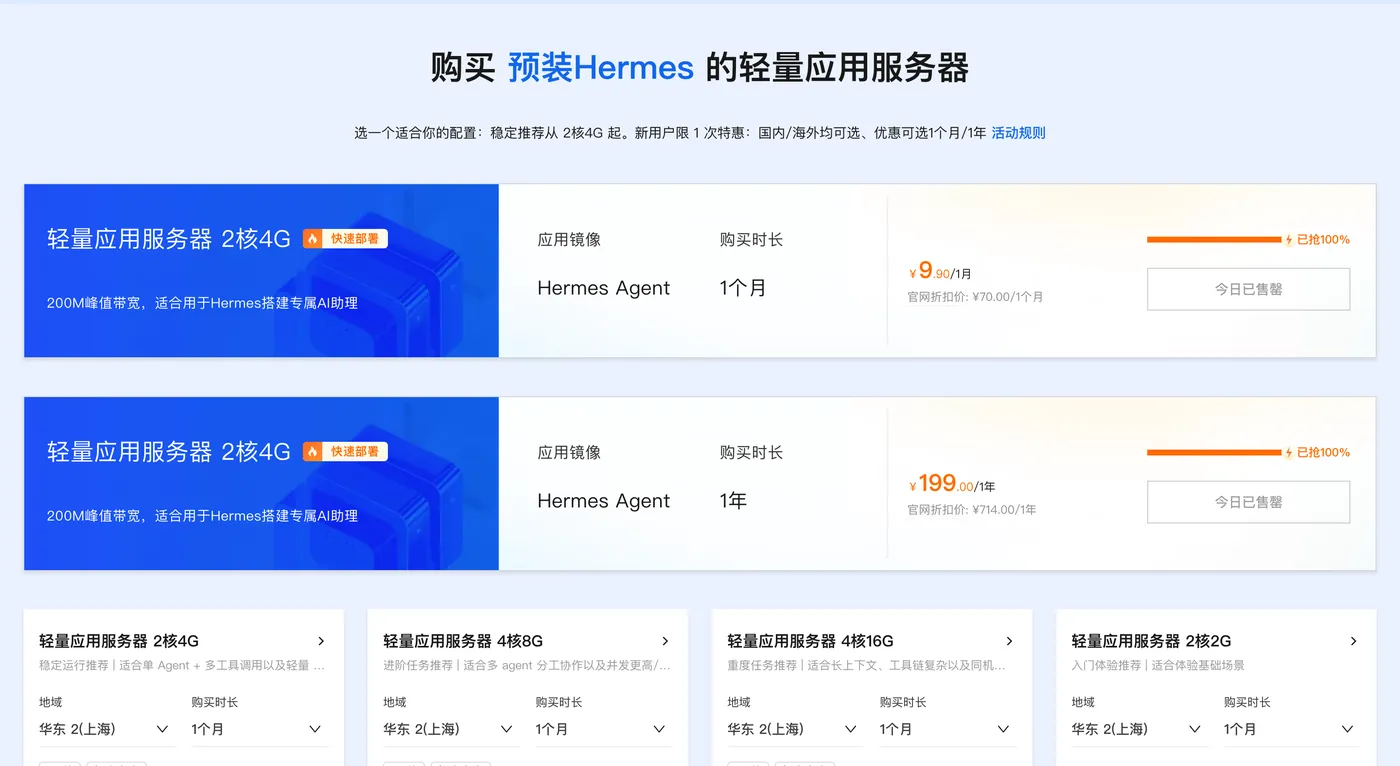
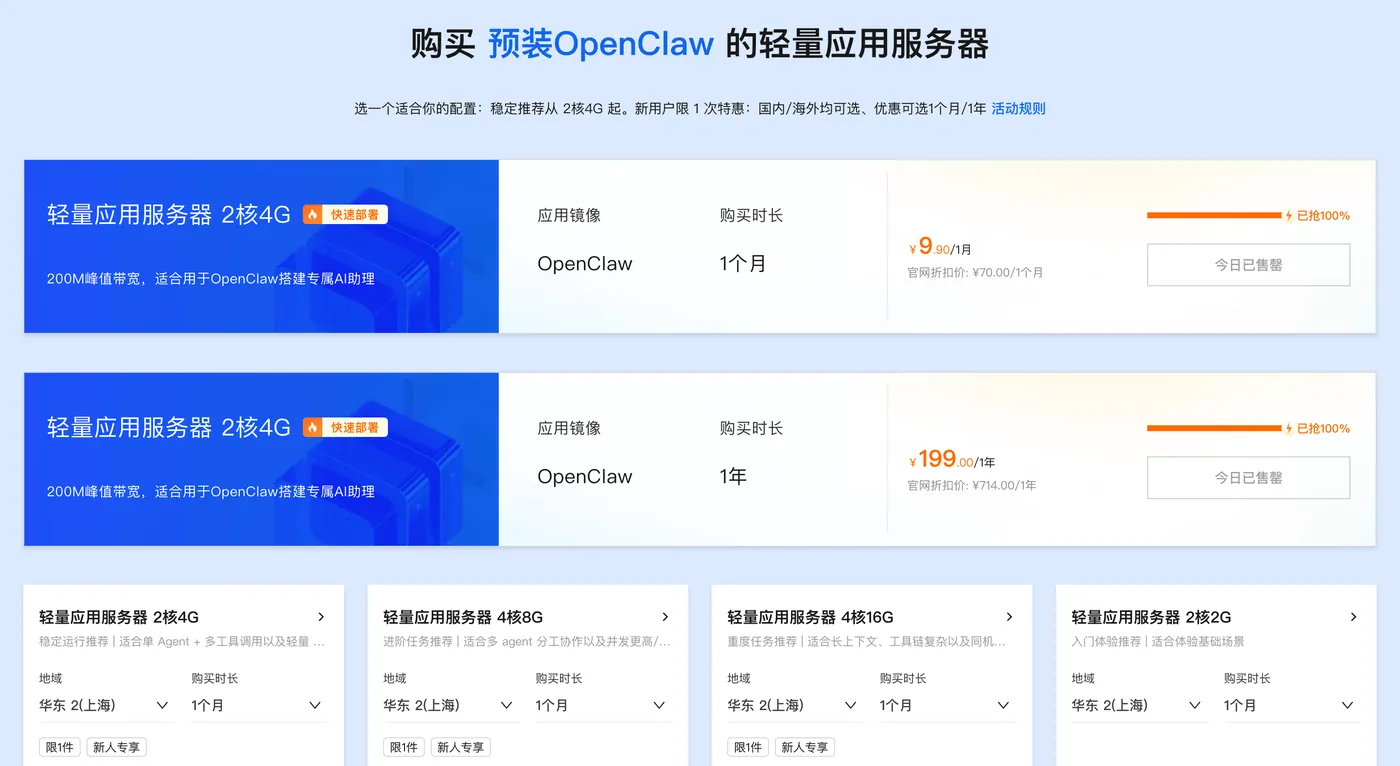
第二步:👉打开选择阿里云轻量应用服务器,配置参考如下:
- 镜像:OpenClaw(或Hermes)镜像(已经购买服务器的用户可以重置系统重新选择镜像)
- 实例:内存必须2GiB及以上。
- 地域:默认美国(弗吉尼亚),目前中国内地域(除香港)的轻量应用服务器,联网搜索功能受限。
- 时长:根据自己的需求及预算选择。



第三步:打开访问阿里云百炼大模型控制台,找到密钥管理,单击创建API-Key。

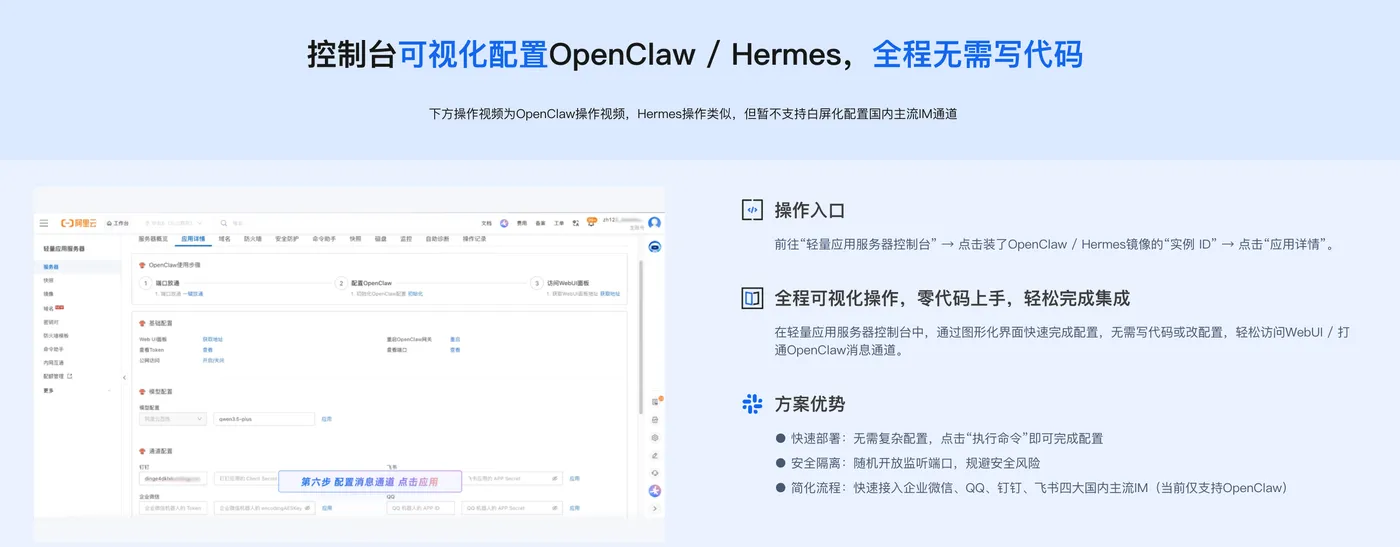
前往轻量应用服务器控制台,找到安装好OpenClaw的实例,进入「应用详情」放行18789端口、配置百炼API-Key、执行命令,生成访问OpenClaw的Token。
- 端口放通:需要放通对应端口的防火墙,单击一键放通即可。
- 配置百炼API-Key,单击一键配置,输入百炼的API-Key。单击执行命令,写入API-Key。
- 配置OpenClaw/Hermes:单击执行命令,生成访问OpenClaw/Hermes的Token。
- 访问控制页面:单击打开网站页面可进入OpenClaw/Hermes对话页面。
阿里云百炼Coding Plan API-Key 获取、配置保姆级教程:
创建API-Key,推荐访问订阅阿里云百炼Coding Plan,阿里云百炼Coding Plan每天两场抢购活动,从按tokens计费升级为按次收费,可以进一步节省费用!
- 购买后,在控制台生成API Key。注:这里复制并保存好你的API Key,后面要用。

- 回到轻量应用服务器-控制台,单击服务器卡片中的实例 ID,进入服务器概览页。

- 在服务器概览页面单击应用详情页签,进入服务器详情页面。

- 端口放通在OpenClaw使用步骤区域中,单击端口放通下的执行命令,可开放获取OpenClaw 服务运行端口的防火墙。

- 这里系统会列出我们第一步中创建的阿里云百炼 Coding Plan的API Key,直接选择就可以。

- 获取访问地址单击访问 Web UI 面板下的执行命令,获取 OpenClaw WebUI 的地址。


四、Linux系统手动部署OpenClaw全流程(含代码命令)
(一)依赖环境安装
1. 安装Git(版本控制工具,必备)
# 更新系统包管理器
sudo apt update
# 安装Git
sudo apt install git -y
# 验证安装(输出版本号即为成功)
git --version
2. 安装Node.js(核心依赖,需≥22.x)
# 安装NVM(Node.js版本管理工具)
# 国内服务器使用Gitee镜像源(推荐)
curl -o- https://gitee.com/RubyMetric/nvm-cn/raw/main/install.sh | bash
# 国外服务器使用官方源
# curl -o- https://raw.githubusercontent.com/nvm-sh/nvm/v0.39.1/install.sh | bash

# 重新加载环境变量,使NVM生效
source ~/.bashrc

# 安装Node.js 22版本
nvm install 22

# 切换至Node.js 22版本
nvm use 22

# 验证安装(输出v22.x.x即为成功)
node -v
npm -v
3. 配置虚拟内存(2GB内存服务器必做)
若服务器内存仅2GB,需配置Swap交换空间,避免安装过程中出现内存溢出:
# 创建2GB虚拟内存文件
sudo fallocate -l 2G /swapfile

# 设置文件权限(仅root用户可访问)
sudo chmod 600 /swapfile

# 格式化虚拟内存文件
sudo mkswap /swapfile

# 启用虚拟内存
sudo swapon /swapfile

# 设置开机自动启用虚拟内存
echo '/swapfile none swap sw 0 0' | sudo tee -a /etc/fstab

# 验证虚拟内存是否生效(输出Swap行即为成功)
free -h
(二)安装OpenClaw核心程序
# 使用官方脚本一键安装
curl -fsSL https://openclaw.bot/install.sh | bash
安装过程说明:
- 首次安装耗时较长(5-10分钟),需耐心等待,切勿中断操作;
- 若出现
npm install failed; cleaning up and retrying...提示,大概率是内存不足,需重新配置更大容量虚拟内存; - 安装成功后,会自动进入OpenClaw配置向导,显示如下界面:
🦞 OpenClaw 2026.2.6-3 (85ed6c7) — curl for conversations.
▄▄▄▄▄▄▄▄▄▄▄▄▄▄▄▄▄▄▄▄▄▄▄▄▄▄▄▄▄▄▄▄▄▄▄▄▄▄▄▄▄▄▄▄▄▄▄▄▄▄▄▄
██░▄▄▄░██░▄▄░██░▄▄▄██░▀██░██░▄▄▀██░████░▄▄▀██░███░██
██░███░██░▀▀░██░▄▄▄██░█░█░██░█████░████░▀▀░██░█░█░██
██░▀▀▀░██░█████░▀▀▀██░██▄░██░▀▀▄██░▀▀░█░██░██▄▀▄▀▄██
▀▀▀▀▀▀▀▀▀▀▀▀▀▀▀▀▀▀▀▀▀▀▀▀▀▀▀▀▀▀▀▀▀▀▀▀▀▀▀▀▀▀▀▀▀▀▀▀▀▀▀▀
               🦞 OPENCLAW 🦞
┌  OpenClaw onboarding
(三)OpenClaw初始化配置(向导式操作)
1. 安全风险确认
配置向导首先会显示安全警告,提示OpenClaw具有高权限,可能存在风险:
◆  I understand this is powerful and inherently risky. Continue?
│  ● Yes / ○ No
选择Yes并回车,继续配置。
2. 选择配置模式
◆  Onboarding mode
│  ● QuickStart (Configure details later via openclaw configure.)
│  ○ Manual
新手推荐选择QuickStart(快速配置),后续可通过命令补充细节,回车确认。
3. 选择AI模型服务商
◆  Model/auth provider
│  ○ OpenAI
│  ○ Anthropic
│  ○ MiniMax
│  ○ Moonshot AI (Kimi K2.5)
│  ○ Google
│  ○ xAI (Grok)
│  ○ OpenRouter
│  ● Qwen (OAuth)
│  ○ Z.AI (GLM 4.7)
│  ○ Qianfan
│  ○ Copilot
│  ○ 其他模型...
选择Qwen (OAuth)(通义千问),免费额度充足,适合新手,回车确认。
4. 通义千问授权
选择Qwen后,会提示选择授权方式,默认选择Qwen OAuth:
 Qwen auth method
│  ● Qwen OAuth
│  ○ Back
回车后,会生成一个授权链接,类似如下格式:
Starting Qwen OAuth…
◇  Qwen OAuth ─────────────────────────────────────────────────────────────────────────╮
│                                                                                      │
│  Open https://chat.qwen.ai/authorize?user_code=-AYWBJHL&client=qwen-code to approve  │
│  access.                                                                             │
│  If prompted, enter the code -AYWBJHL.                                               │
│                                                                                      │
├──────────────────────────────────────────────────────────────────────────────────────╯
◓  Waiting for Qwen OAuth approval…...
复制该链接,在本地浏览器中打开,按提示登录通义千问账号完成授权,授权成功后返回终端,配置向导会自动检测并继续。
5. 确认默认模型
◆  Default model
│  ● Keep current (qwen-portal/coder-model)
│  ○ Enter model manually
│  ○ qwen-portal/coder-model
│  ○ qwen-portal/vision-model
选择Keep current,保持默认模型,回车确认。
6. 跳过通道配置(后续单独对接飞书)
 Select channel (QuickStart)
│  ○ Telegram (Bot API) (not configured)
│  ○ WhatsApp (QR link)
│  ○ Feishu/Lark (飞书)
│  ...(其他通道)
│  ● Skip for now
选择Skip for now,暂时跳过通道配置,后续专门对接飞书,回车确认。
7. 跳过技能配置
◆  Configure skills now? (recommended)
│  ○ Yes / ● No
选择No,后续可通过控制台安装技能,回车确认。
8. 选择启动方式
◆  How do you want to hatch your bot?
│  ● Hatch in TUI (recommended)
│  ○ Open the Web UI
│  ○ Do this later
选择Hatch in TUI(终端聊天界面),回车后会进入OpenClaw聊天界面,输入Hello测试,若能收到响应,说明安装成功。
9. 退出TUI界面
按Ctrl + C退出终端聊天界面,完成OpenClaw核心部署。
(四)验证OpenClaw服务状态
# 查看OpenClaw运行状态
openclaw status
若输出如下信息,且Gateway service状态为running,说明服务正常启动:
🦞 OpenClaw 2026.2.6-3 (85ed6c7) — I read logs so you can keep pretending you don't have to.
OpenClaw status
Overview
┌─────────────────┬─────────────────────────────────────────────────────────────────────────────────────────┐
│ Item            │ Value                                                                                 │
├─────────────────┼─────────────────────────────────────────────────────────────────────────────────────────┤
│ Dashboard       │ http://127.0.0.1:18789/                                                               │
│ OS              │ linux 6.8.0-71-generic (x64) · node 22.22.0                                           │
│ Gateway service │ systemd installed · enabled · running (pid 327748, state active)                      │
│ Agents          │ 1 · 1 bootstrapping · sessions 1 · default main active 1m ago                           │
│ Sessions        │ 1 active · default coder-model (128k ctx) · ~/.openclaw/agents/main/sessions/sessions.json │
└─────────────────┴─────────────────────────────────────────────────────────────────────────────────────────┘
(五)访问OpenClaw Web管理面板
OpenClaw Web面板默认监听18789端口,需通过SSH隧道访问:
# 本地终端执行(替换为你的服务器用户名和公网IP)
ssh -N -L 18789:127.0.0.1:18789 用户名@服务器公网IP
输入服务器密码后,保持终端连接,在本地浏览器中打开http://127.0.0.1:18789/,此时会提示未授权,需获取带Token的访问链接:
# 服务器终端执行,获取Dashboard URL
openclaw dashboard
会输出类似如下链接,复制到本地浏览器打开,即可正常登录Web管理面板:
Dashboard URL: http://127.0.0.1:18789/#token=e8e5cd1573123ae9b11111111111111e2b94b8b7b4ccd
(六)初始化AI助手名称
登录Web面板后,在聊天框输入如下内容,设置AI助手名称及对你的称呼:
Name: OpenClaw
My Name: Boss
发送后,OpenClaw会记住该配置,后续交互将使用该名称响应。
五、OpenClaw对接飞书机器人(核心步骤)
(一)飞书开放平台配置
1. 创建企业自建应用
- 访问飞书开放平台(https://open.feishu.cn),登录后点击“开发者后台 → 创建企业自建应用”;
- 填写应用信息:
- 应用名称:自定义(如“OpenClaw助手”);
- 应用描述:简要说明功能(如“个人AI助手,支持自动化办公”);
- 应用图标:上传自定义图标(2MB以内,≥240×240px);
- 点击“创建”,完成应用创建。
2. 获取应用凭证
- 进入应用详情页,点击“凭证与基础信息 → 应用凭证”;
- 复制“App ID”和“App Secret”,妥善保存,后续配置需使用。
3. 添加机器人能力
- 点击“应用能力 → 添加应用能力”;
- 在能力列表中找到“机器人”,点击“添加”;
- 配置机器人名称(与应用名称一致即可),点击“保存”。
4. 开通核心权限
- 点击“权限管理 → 开通权限”;
- 搜索并勾选以下权限,点击“申请开通”:
contact:user.base:readonly(获取基础用户信息);im:message(发送和接收消息,全部子权限勾选);im:chat(获取群组信息);
- 企业版飞书需管理员审批,个人版可直接开通。
5. 配置事件订阅
- 点击“事件与回调 → 事件配置”;
- 订阅方式选择“使用长连接接收事件”,点击“保存”;
- 点击“添加事件”,搜索“接收消息”(事件名称:
im.message.receive.v1),勾选后点击“确认添加”。
6. 发布应用
- 点击“应用发布 → 版本管理与发布”;
- 点击“创建版本”,填写版本说明(如“初始版本,对接OpenClaw”);
- 点击“发布”,个人版飞书自动审核通过,企业版需管理员审批。
(二)OpenClaw配置飞书通道
1. 进入通道配置向导
# 重新进入OpenClaw配置向导
openclaw onboard
按提示依次完成安全确认(Yes)、配置模式(QuickStart)、模型确认(Keep current),直至进入通道选择界面。
2. 选择飞书通道
◆  Select a channel
│  ○ Telegram (Bot API)
│  ○ WhatsApp (QR link)
│  ● Feishu/Lark (飞书)
│  ○ 其他通道...
选择Feishu/Lark (飞书),回车确认。
3. 安装飞书插件
◆  Install Feishu plugin?
│  ● Download from npm (@openclaw/feishu)
│  ○ Skip for now
选择Download from npm,自动安装飞书插件,回车确认。
4. 解决插件依赖错误(若出现)
若安装过程中提示Cannot find module 'zod',说明缺少依赖,需先安装依赖并删除旧扩展:
# 退出配置向导(Ctrl + C)
# 安装zod依赖
npm install -g zod
# 删除旧飞书扩展
rm -rf ~/.openclaw/extensions/feishu
# 重新进入配置向导,再次选择飞书通道
openclaw onboard
5. 输入飞书应用凭证
◆  Enter Feishu App ID
│  _ # 粘贴飞书App ID
粘贴之前获取的飞书App ID,回车后继续输入App Secret:
◆  Enter Feishu App Secret
│  _ # 粘贴飞书App Secret
粘贴完成后回车,系统会自动测试连接。
6. 配置飞书地域与交互策略
◆  Which Feishu domain?
│  ● Feishu (feishu.cn) - China # 国内用户选择
│  ○ Lark (larksuite.com) - International
选择Feishu (feishu.cn),回车确认。
◆  Group chat policy
│  ○ Allowlist - only respond in specific groups
│  ● Open - respond in all groups (requires mention)
│  ○ Disabled - don't respond in groups
选择Open(所有群组可@机器人响应),回车确认。
◆  Feishu DM policy
│  Open (public inbound DMs) # 公开单聊
│
◇  Add display names for these accounts? (optional)
│  No
选择No,回车完成配置。
7. 重启OpenClaw服务
# 重启Gateway服务,使飞书配置生效
openclaw gateway restart
(三)验证飞书机器人对接
- 打开飞书客户端,搜索创建的应用名称(如“OpenClaw助手”),进入单聊界面;
- 发送
Hello,机器人会回复欢迎信息,若提示配对,按指引完成信任建立; - 测试核心功能,如发送
调用代码生成Skill,语言:Python,功能:读取Excel文件并输出前10行数据,机器人会返回对应的Python代码,说明对接成功。
六、OpenClaw常用命令速查(日常运维必备)
| 命令 | 功能描述 |
|---|---|
openclaw status |
查看OpenClaw运行状态 |
openclaw onboard |
重新进入配置向导 |
openclaw gateway start |
启动Gateway服务 |
openclaw gateway stop |
停止Gateway服务 |
openclaw gateway restart |
重启Gateway服务(配置修改后必做) |
openclaw update |
更新OpenClaw到最新版本 |
openclaw health |
健康检查,排查服务问题 |
openclaw doctor |
诊断并修复常见问题 |
openclaw dashboard |
获取Web管理面板访问链接 |
openclaw security audit --deep |
深度安全审计 |
openclaw uninstall |
卸载OpenClaw |
openclaw skills list |
查看已安装技能 |
openclaw skills install 技能名称 |
安装指定技能 |
七、常见问题排查(99%问题可解决)
(一)安装时提示npm install failed
- 原因:服务器内存不足,2GB内存未配置虚拟内存;
- 解决方案:按前文步骤配置2GB及以上虚拟内存,重新执行安装命令。
(二)飞书机器人无响应
- 原因:应用未发布、权限未开通、配置错误或服务未重启;
- 解决方案:
- 确认飞书应用已发布,版本状态为“已上线”;
- 检查
im:message、contact:user.base:readonly权限已开通; - 验证App ID和App Secret配置正确,可重新进入向导配置;
- 执行
openclaw gateway restart重启服务; - 查看日志定位问题:
docker exec -it openclaw-2026 tail -f /opt/openclaw/logs/skills/run.log。
(三)Web管理面板无法访问
- 原因:SSH隧道未建立、Token错误或端口被占用;
- 解决方案:
- 重新建立SSH隧道,确保本地端口18789未被占用;
- 执行
openclaw dashboard重新获取带Token的访问链接; - 若端口被占用,更换端口启动:
openclaw gateway --port 18790,同步更新SSH隧道端口。
(四)openclaw命令提示“command not found”
- 原因:环境变量未加载或安装未完成;
- 解决方案:
- 执行
source ~/.bashrc重新加载环境变量; - 关闭当前终端,重新打开后重试;
- 执行
openclaw doctor诊断安装问题,必要时重新安装。
- 执行
(五)模型调用失败
- 原因:API Key过期、网络不通或模型未授权;
- 解决方案:
- 验证通义千问API Key未过期,重新创建并配置;
- 国内服务器需配置代理,确保能访问通义千问API;
- 确认模型已授权,在通义千问官网检查权限状态。
八、成本说明与使用场景拓展
(一)成本构成
- 服务器成本:阿里云轻量应用服务器最低68元/年起,配置2核2GB内存即可满足日常使用;
- 模型成本:通义千问提供充足免费额度,新手初期无需付费,后续可根据使用量选择按量计费或套餐。
(二)推荐模型服务商对比
| 模型服务商 | 免费额度 | 适合场景 |
|---|---|---|
| 通义千问(Qwen) | 充足,90天有效期 | 新手入门、中文交互、办公场景 |
| 小米 MiMo | 免费试用额度 | 成本敏感用户 |
| KIMI (Moonshot) | 有免费额度 | 长文本处理、中文理解能力强 |
| GLM 4.7 (Z.AI) | 有免费额度 | 性价比高、多模态支持 |
| OpenAI GPT | 付费 | 英文场景、代码开发 |
(三)典型使用场景
- 自动化办公:批量处理文件、生成周报、自动回复邮件;
- 开发辅助:代码生成、Bug排查、接口文档编写;
- 信息搜集:网页摘要提取、数据查询与整理;
- 系统运维:执行Shell命令、监控服务器状态、自动化脚本运行;
- 生活服务:日程规划、旅行攻略生成、天气提醒。
九、总结
本文详细拆解了Linux系统下OpenClaw的手动部署流程、飞书机器人深度对接步骤,同时提供了阿里云一键部署简化方案,涵盖依赖安装、配置向导操作、常见问题排查等全环节,所有代码命令可直接复制使用,零基础用户也能快速上手。
OpenClaw的核心优势在于本地部署的数据隐私保护与高权限系统访问能力,搭配飞书等办公平台对接,可无缝融入日常工作流,大幅提升自动化效率。无论是个人用户处理重复工作,还是企业用户搭建专属AI助手,都能通过本文教程快速实现。随着OpenClaw开源社区的发展,其技能生态将持续丰富,未来可支持更多自定义场景,值得持续关注与探索。



