
在hbuilderx云打包,打包ios应用,打包出来的ipa文件下载后是一个ipa格式的压缩包文件,而上架app store,最直接,最高效的方法,肯定是在app store connect的管理后台直接上架。
app store connect的管理后台可以在苹果开发者中心的后台首页里点击进入。
下面,将就app store connect的管理后台入口,创建APP、填写APP上架资料、上传ipa、应用截图等关键环节讲述如何上架ipa文件到app store里去。
(1)在苹果开发者中心找到app store connect入口
在苹果开发者中心找到app store connect入口,进入app store connect app管理页面,如图所示,点击app store connect下面的APP: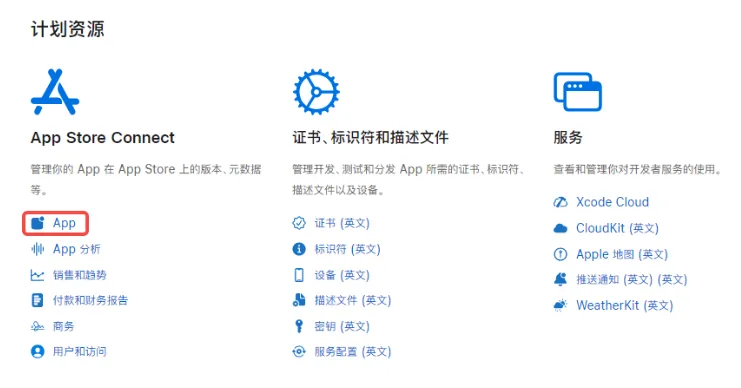
(2)进入APP上架管理页面
点击APP后,就可以进入app store connect的APP上架管理页面了,如图: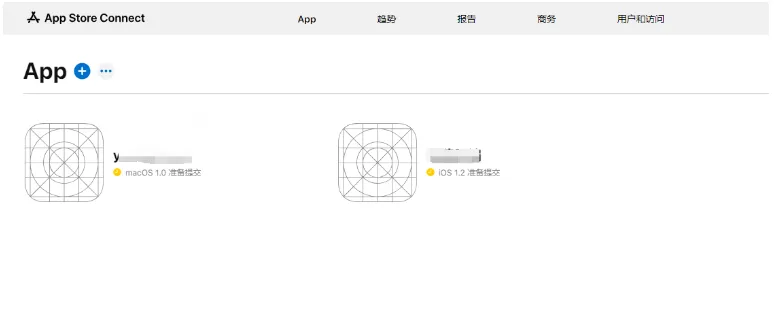
假如你之前上架过,那么你肯定可以见到你之前上架过的APP
(3)新建APP
假如你是第一次上架,那可以在这个页面点击上图的蓝色小加号,新创建一个APP,出来的界面如下图所示: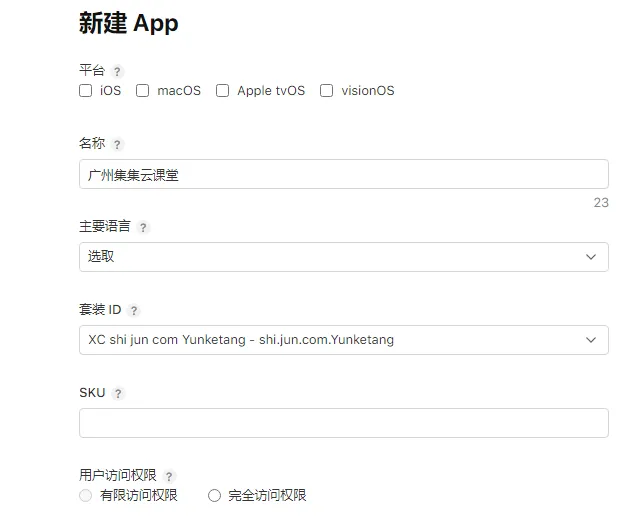
创建APP的时候,名称请填写APP名称,一般用中文名称,比如抖音。
然后选择语言,套装ID一定要选对,这里就是选择appId,不要选错就行。
SKU需要填写一个唯一的值,你也可以将SKU填写成跟APPID一样的值。
(4)填写上架资料
创建完APP后,点击APP名称,就可以进去填写上架资料了,如图所示: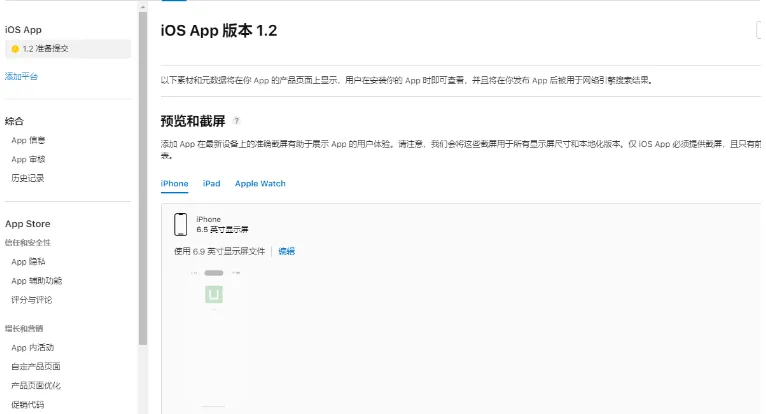
这里要填写的信息,有APP截图、APP推广词、APP描述、APP测试账号等等很多不同的信息。
需要填名字的信息都比较简单,我就不过多的描述。耐心填写好即可。文字信息需要注意的是,APP里的内容包括在上架时填写的信息,不要有测试之类的字眼,必须是正式的信息,比如APP是卖东西的,必须是真实存在的商品,不能给商品名称起个测试之类的名称。
(5)APP预览和截屏如何做
这里的APP预览,不是必传的。不过APP截屏,是必传的。因此,你就需要传几种固定最新尺寸的应用截屏到app store,假如第一次上架已经上传过截屏,那么再次上架可以不修改这些图片。
假如你是第一次上架,那么可以通过下面这三种方法之一做APP截屏:
方法一:购买最新的iphone和ipad设备,运行测试版的APP,进行APP截屏,这种方法是最直接的,也是成本最高的。
方法二:使用xcode的ios模拟器进行截屏,这种方法要求我们要有mac电脑。
方法三:使用yunedit这个工具协助生成APP截屏,这种方法可以没有mac电脑和不需要iphone真机设备。
(6)上传打包好的ipa到构建版本
在上架资料填写页面,填写到如下图的这一步,提示需要选择构建版本,需要先使用上传工具先将ipa文件上传到app store的构建版本中。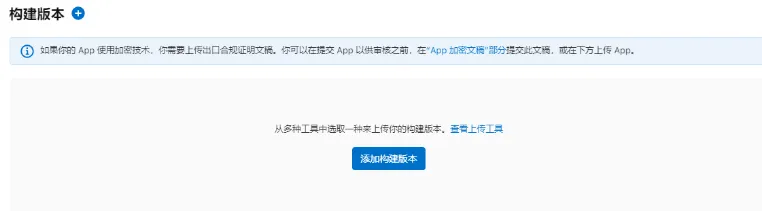
这里,它提供的工具都是Mac电脑的上传工具,但是你的电脑不一定是Mac点电脑。因此,根据不同的场景,可以选择不同的工具进行上传:
方法一:有Mac电脑,则使用Transporter这个工具进行上传。
方法二:无Mac电脑,可以使用yunedit这个工具进行上传。
比如,使用yunedit来上传,界面如下: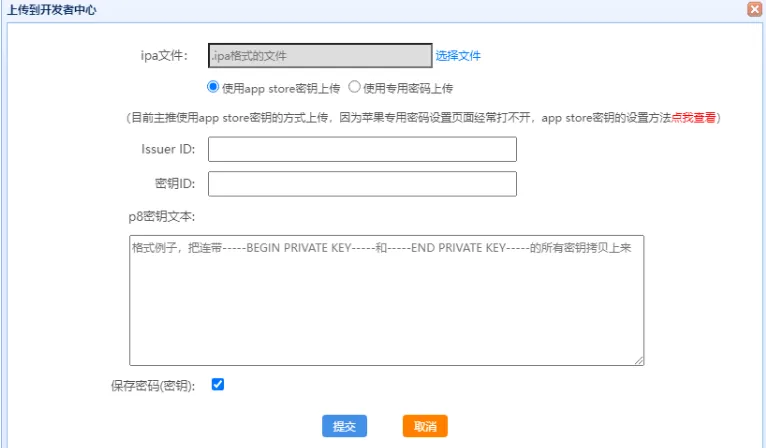
安照界面的提示,先设置好app store的密钥这些,就可以完成上传了。
大概上传完成30分钟后,你就可以收到苹果的邮件,提示你的APP有没有问题,假如没问题就可以在构建版本里选择这个构建版本上架了。
全部资料填写好后,拉到最顶端,就可以提交人工审核了。提交的时候,假如有资料漏填,它会主动提示你。假如没有资料漏填,就可以成功进入人工审核流程了,耐心等待人工审核流程结束吧。



