
在 PageAdmin CMS 中,添加在线留言表单主要通过“智能表单”或“自定义表单”功能来实现。
这里整理了一份详细的操作步骤:
📝 第一步:新建数据表(信息表)
表单提交的数据需要一个地方来存储,所以第一步是创建一个数据表。
- 登录后台:进入 PageAdmin CMS 的管理后台。
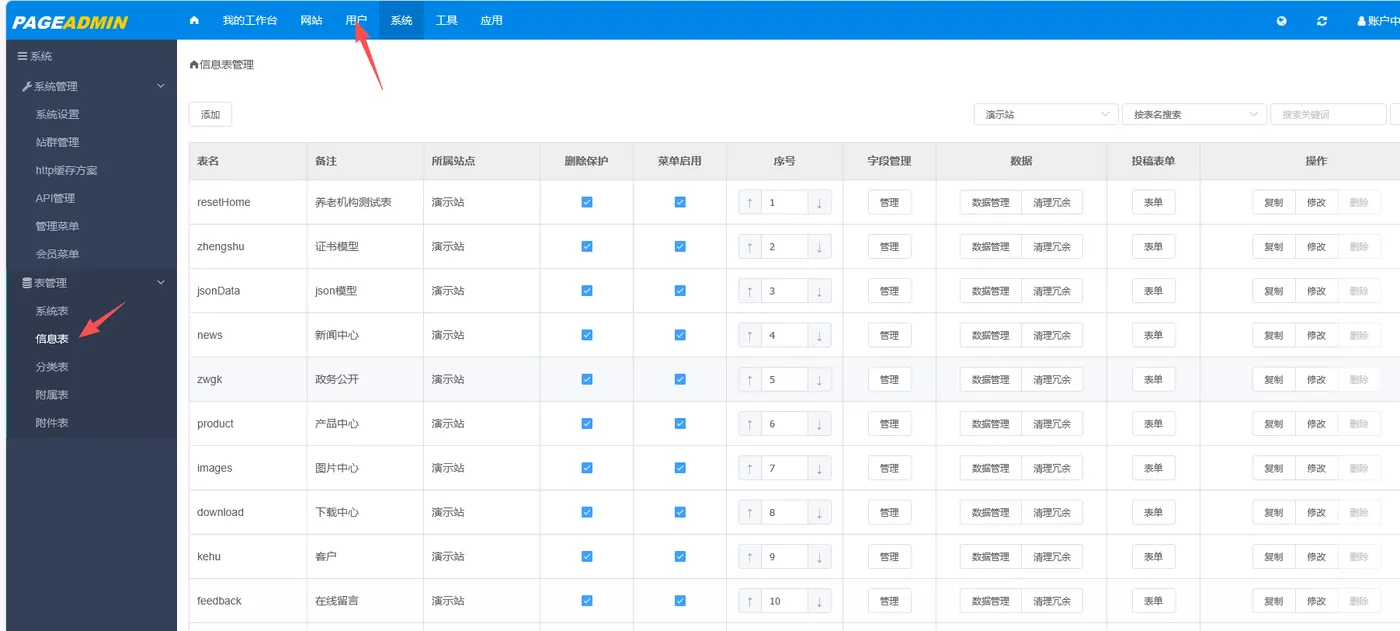
- 进入“信息表”管理:在顶部导航栏找到 “系统” 菜单,然后在左侧导航栏点击 “信息表” 。
- 新建数据表:点击“添加”按钮,创建一个新表。
- 表名称:给你的表起个名字,比如“在线留言表”。
- 表标识:系统会自动生成,也可以自定义一个便于识别的英文标识。
- 其他选项根据需要设置,完成后提交保存。
🛠️ 第二步:设计表单字段
数据表建好后,就可以来设计表单里具体有哪些填写项了。
- 在你新建的“在线留言表”这一行,点击 “字段管理” 。
- 点击 “添加” 按钮,开始逐个添加你需要的字段。
- 配置字段:后台有多种组件,你可以根据自己表单需要收集的信息类型来配置表单的选项。
- 单行文本:适用联系人、联系电话、邮箱、公司名称等。
- 多行文本:适用于“留言内容”、“建议”等需要填写较多文字的区块。
- 单选/多选/下拉框:适用于“性别”、“产品选择”、“咨询类型”等选项类问题。
- 日期/时间:用于收集日期信息,如“预约日期”。
🎨 第三步:生成前端表单
字段设计好后,表单的后台逻辑就完成了。现在需要把它放到网站的页面上。
- 复制表单代码:回到 “系统” > “信息表” 页面,在你建好的“在线留言表”那一行,点击 “表单Html”。这时会弹出一个包含表单HTML代码的窗口,全选并复制所有代码。
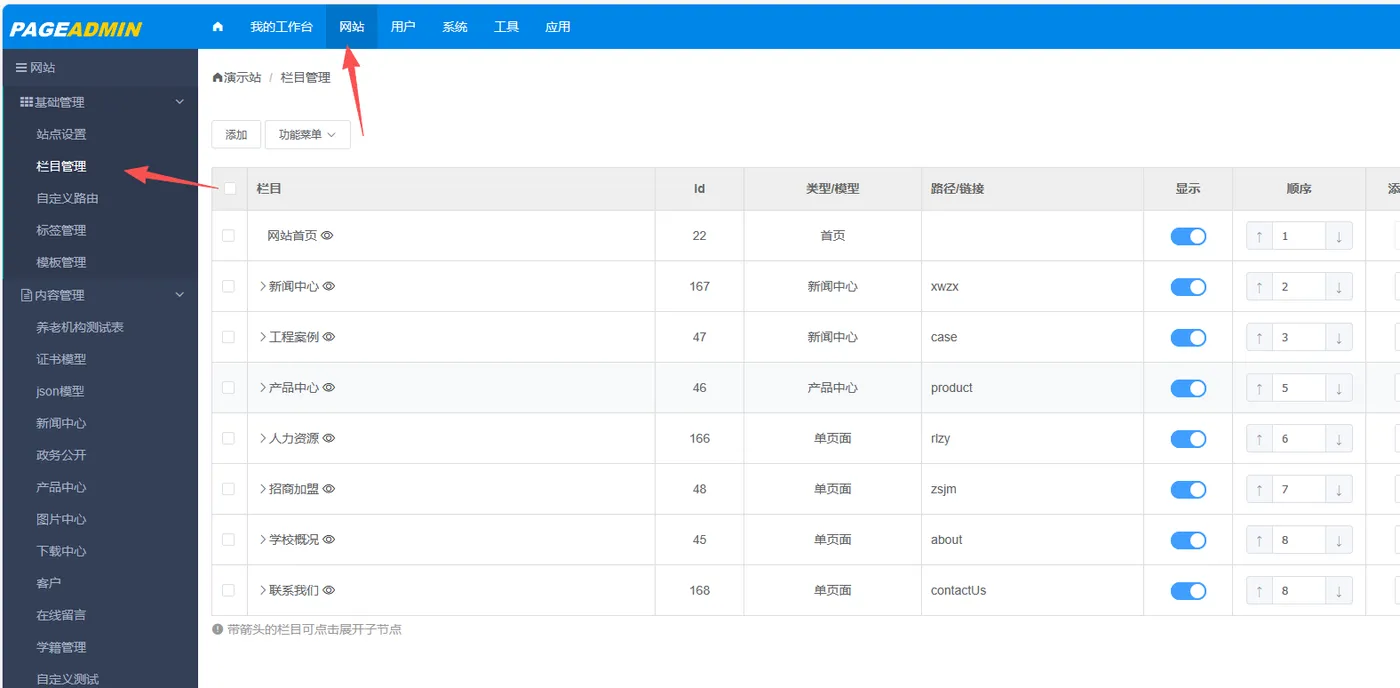
- 创建模板文件:进入 “网站” > “模板管理”,找到你当前使用的模板文件夹(通常是
Views)。在这里新建一个模板文件,比如叫OnlineMessage.cshtml。 - 粘贴代码:点击编辑刚创建的
OnlineMessage.cshtml文件,将你之前复制的表单HTML代码粘贴进去,然后保存提交。 - 调整样式:此时在前台访问这个页面,你会看到一个基础的表单。你可以修改粘贴后的代码,给它套上
<div>容器并编写CSS样式,让它和网站的整体风格保持一致。
🌐 第四步:创建栏目并发布
最后,你需要在前台网站创建一个页面入口来展示这个表单。
- 新建栏目:进入 “网站” > “栏目管理”,点击“添加”一个新栏目。
- 配置栏目:
- 栏目名称:填写“在线留言”或“联系我们”。
- 栏目类型:选择 “单页面” 。
- 栏目模板:选择你刚才创建的模板文件
OnlineMessage.cshtml。
- 完成:保存设置后,去前台找到你新建的这个栏目,在线留言表单就成功添加好了。用户填写并提交的信息,你都可以在后台 “系统” > “信息表” 中找到对应的数据表进行查看和管理。



