
简介
文本主要介绍如何使用nginx 和 集成的宝塔面板二种方法 来部署上线网站,我用到的云服务器是阿里云
需要用到的:
1.一台云服务器
2.Xshell软件(用来连接操作服务器)
3.Xftp 软件(用来方便管理服务器中的文件)
一、服务器
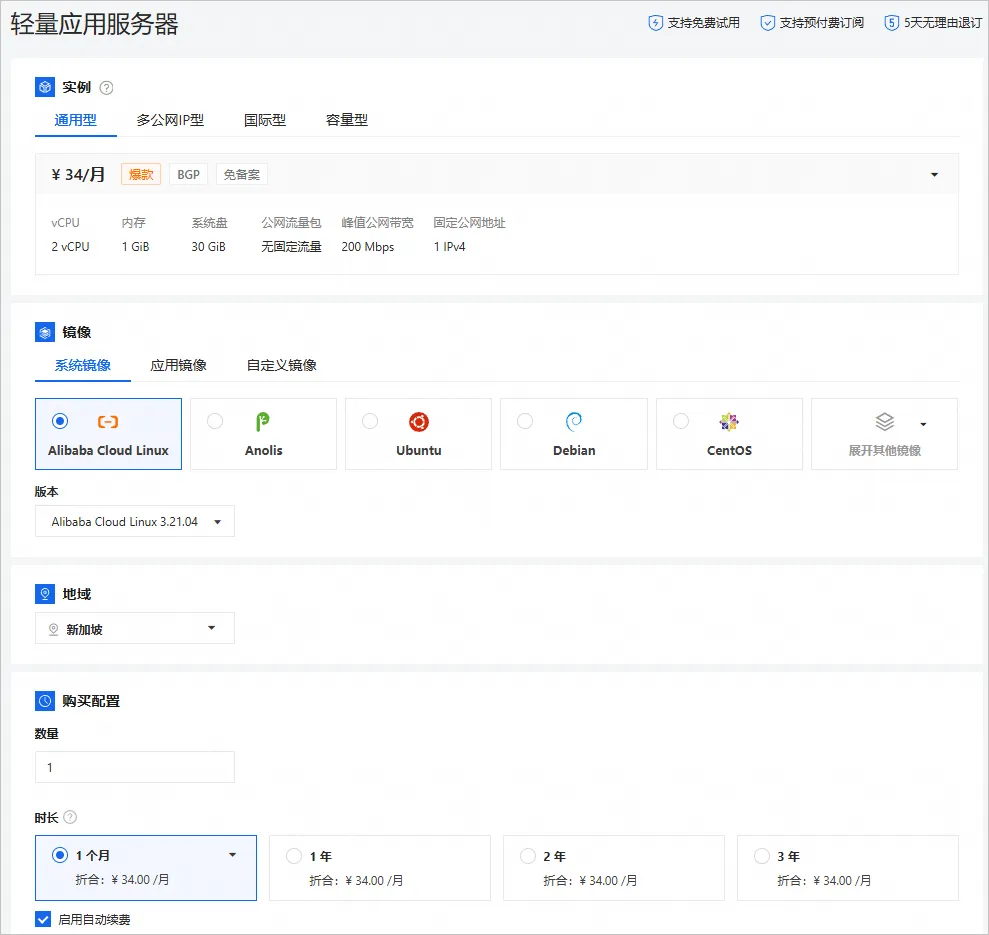
首先我们要部署网站肯定得需要一台服务器,当然你的电脑也可以当成一台服务器,但是那样的话电脑就不能关机,得一直开着,所以我们购买一台轻量级的服务器即可
轻量级的服务器,配置选择入口:https://www.aliyun.com/product/swas
操作系统选择:centos即可,这个比较好用。
然后我们就可以进入到轻量服务器控制台
去设置一下服务器的密码
centos默认的用户名是root
二、远程连接服务器
其实呢我们是可以直接在阿里云中登录操作服务器的
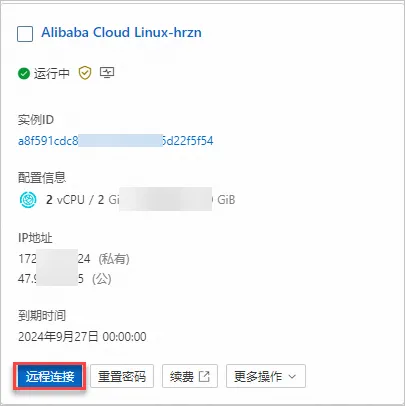
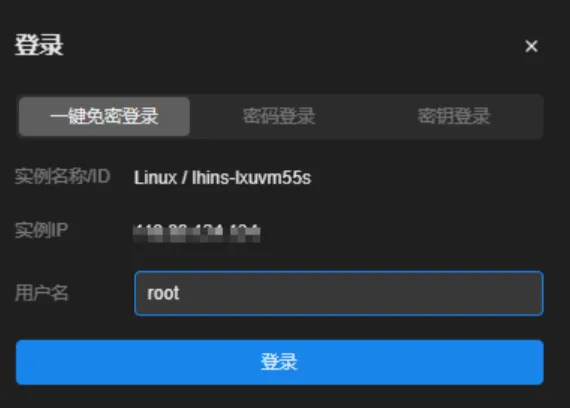
像这样输密码或者免密登录即可
然后我们就可以在里面输入一些linux命令操作服务器了
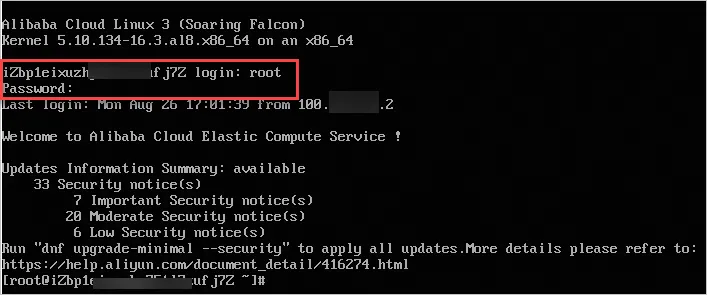
但是这个我个人感觉不舒服,所以我推荐大家使用一个免费的软件来远程操作服务器,就是Xshell,他是完全免费的,下载地址:
https://www.xshell.com/zh/free-for-home-school/?spm=a2c6h.13046898.publish-article.9.337f6ffa6ERGlv
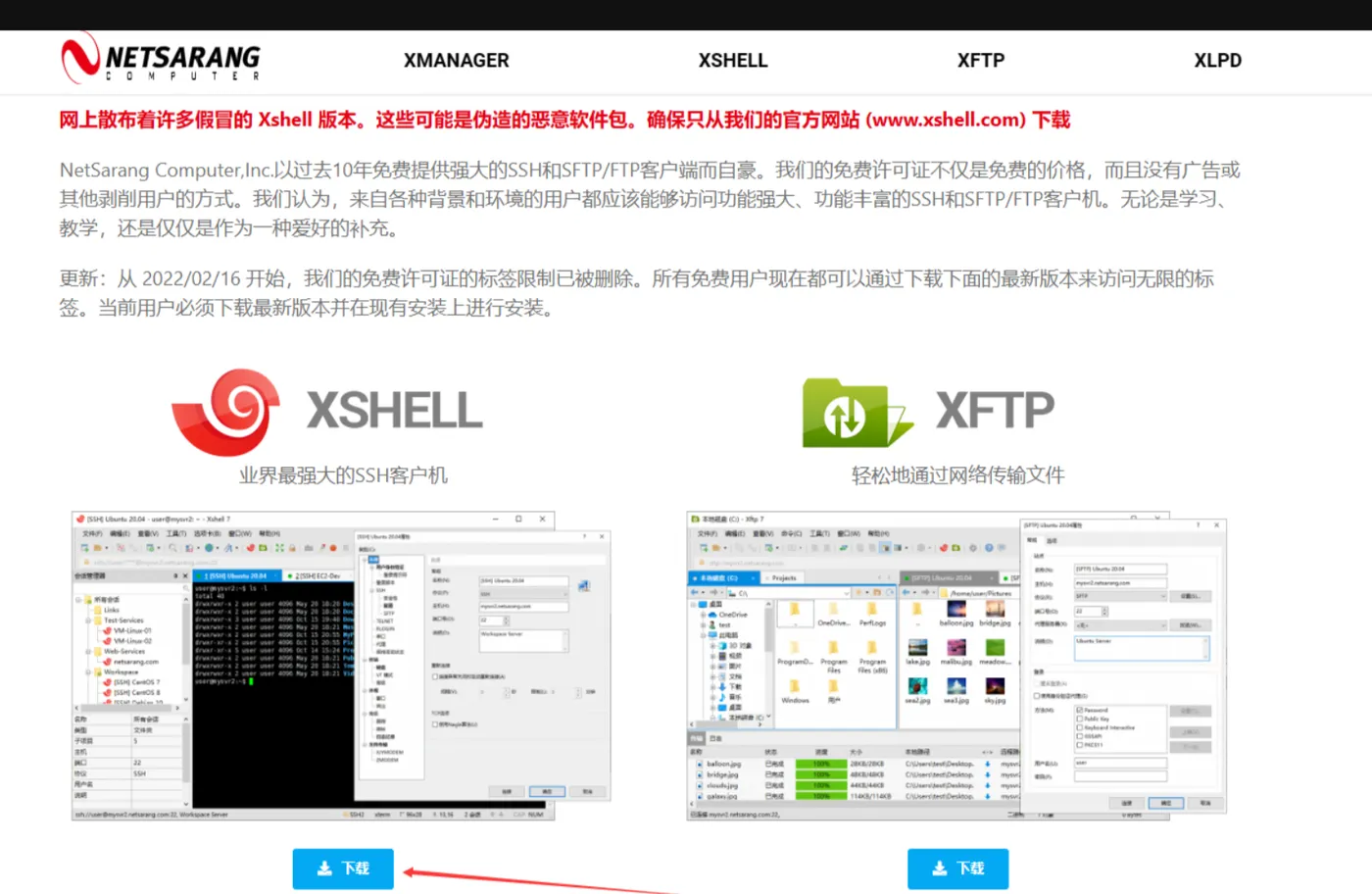
下载好之后安装即可,然后运行此软件
先新建一个连接
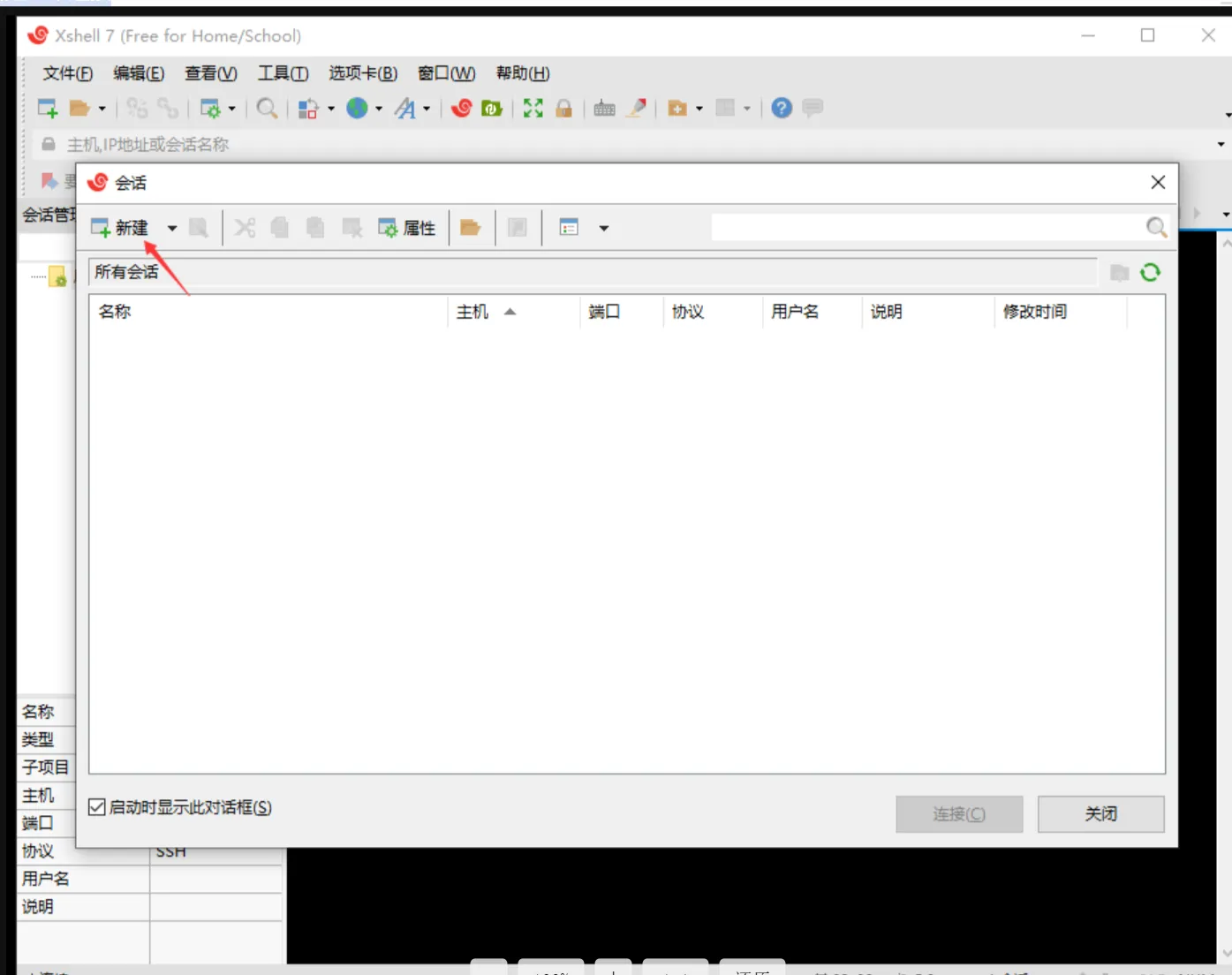
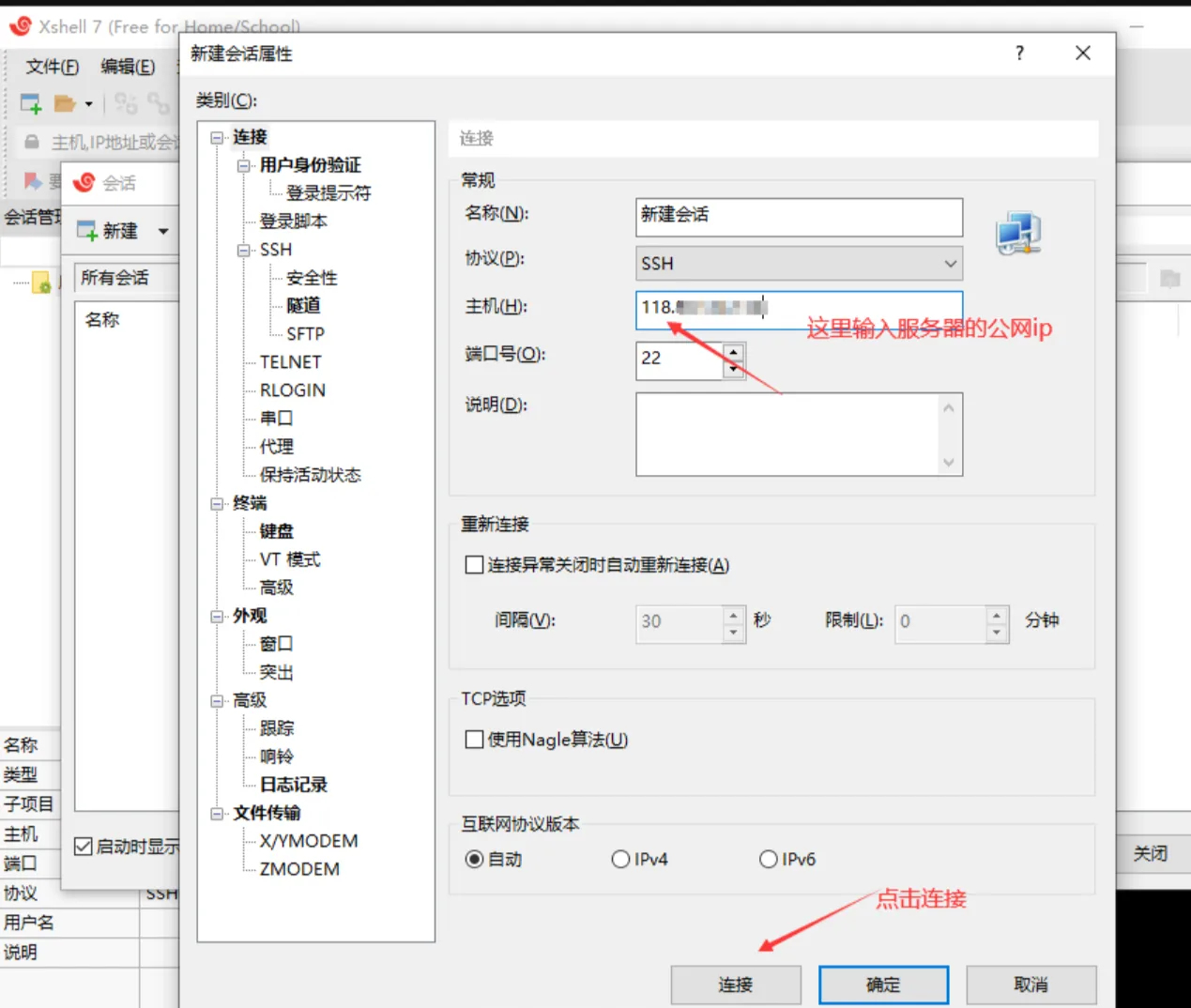
输入用户名,就是我们刚刚修改的用户名和密码,如果没有改那默认的就是root
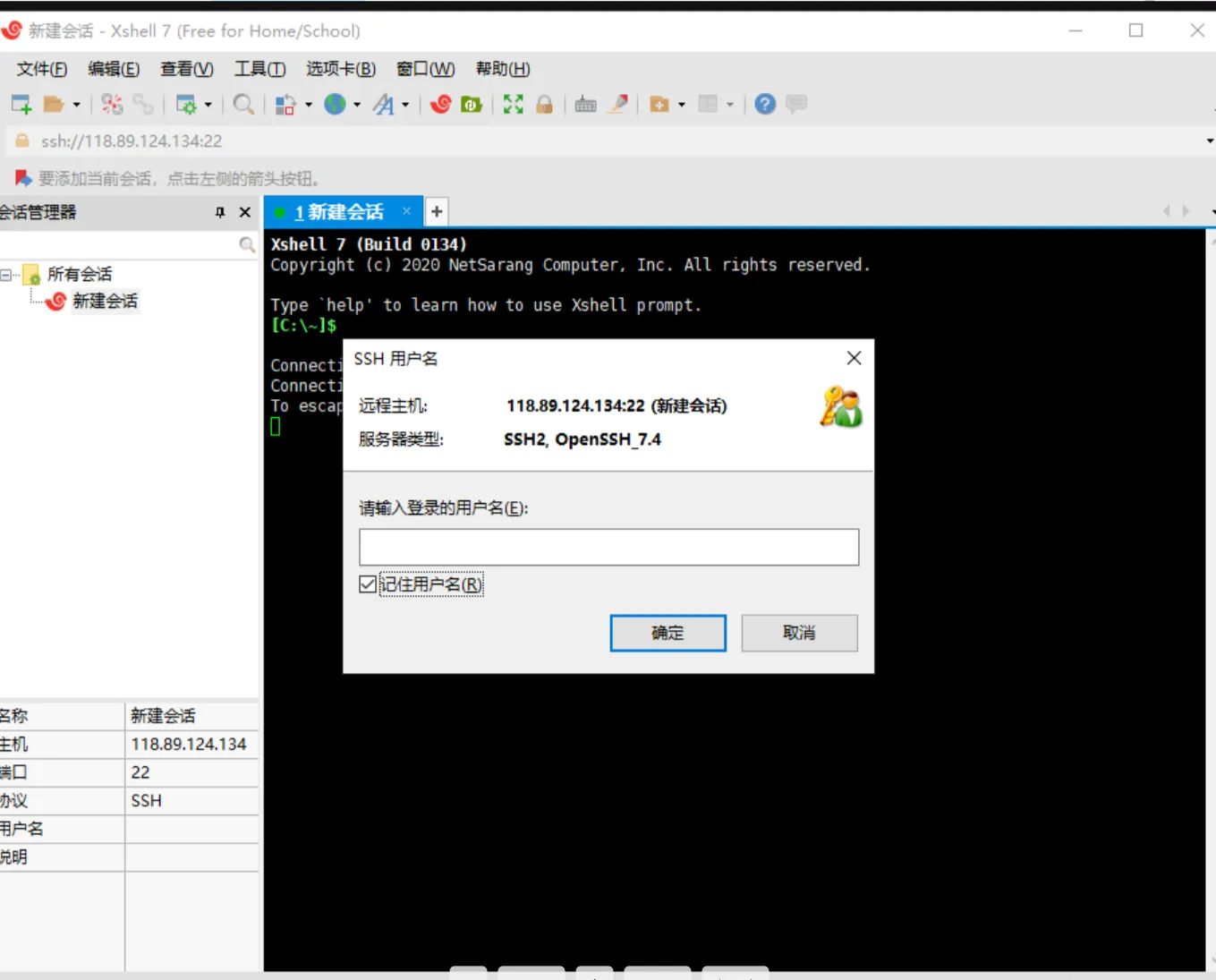
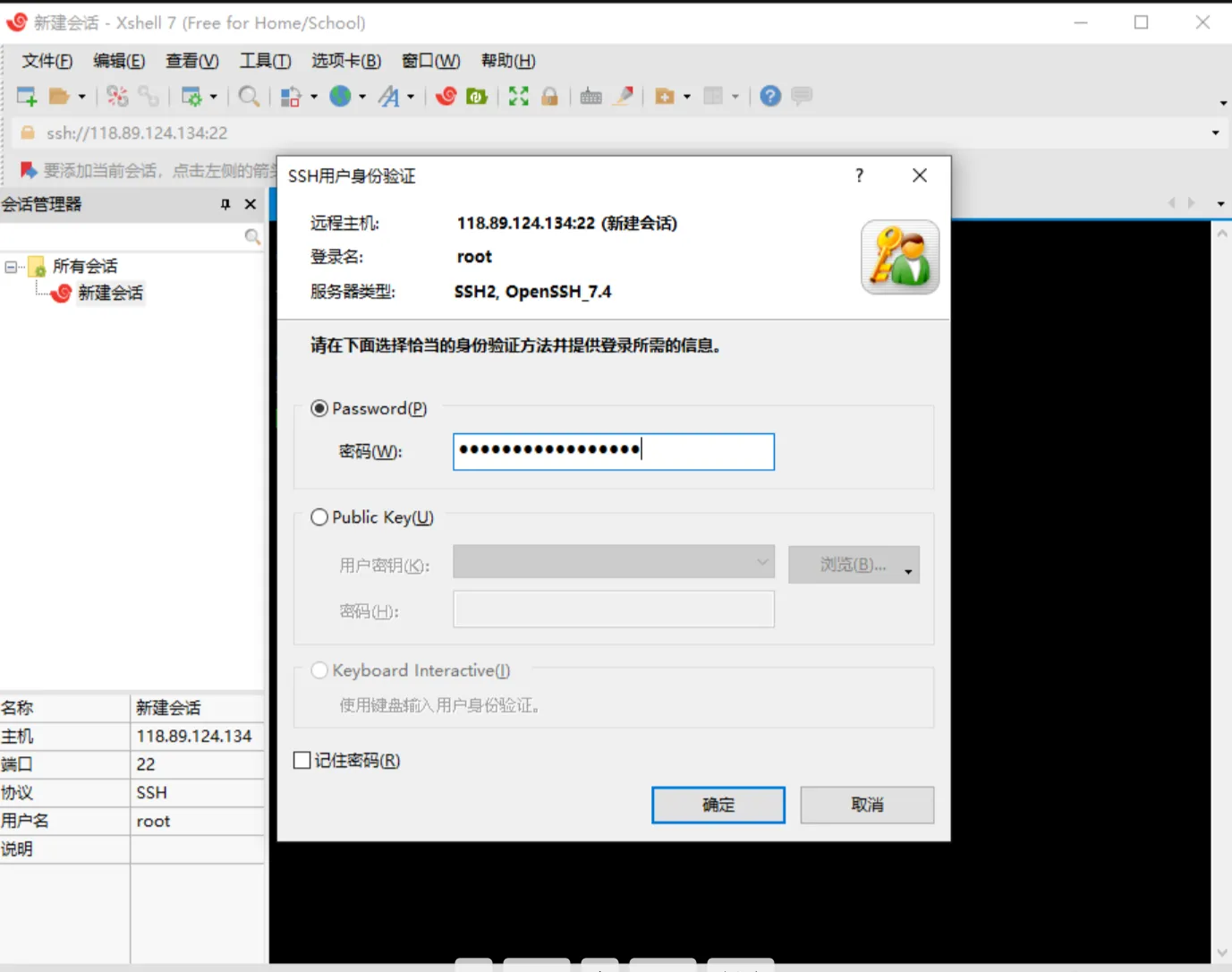
像这样子,我们就连接成功了
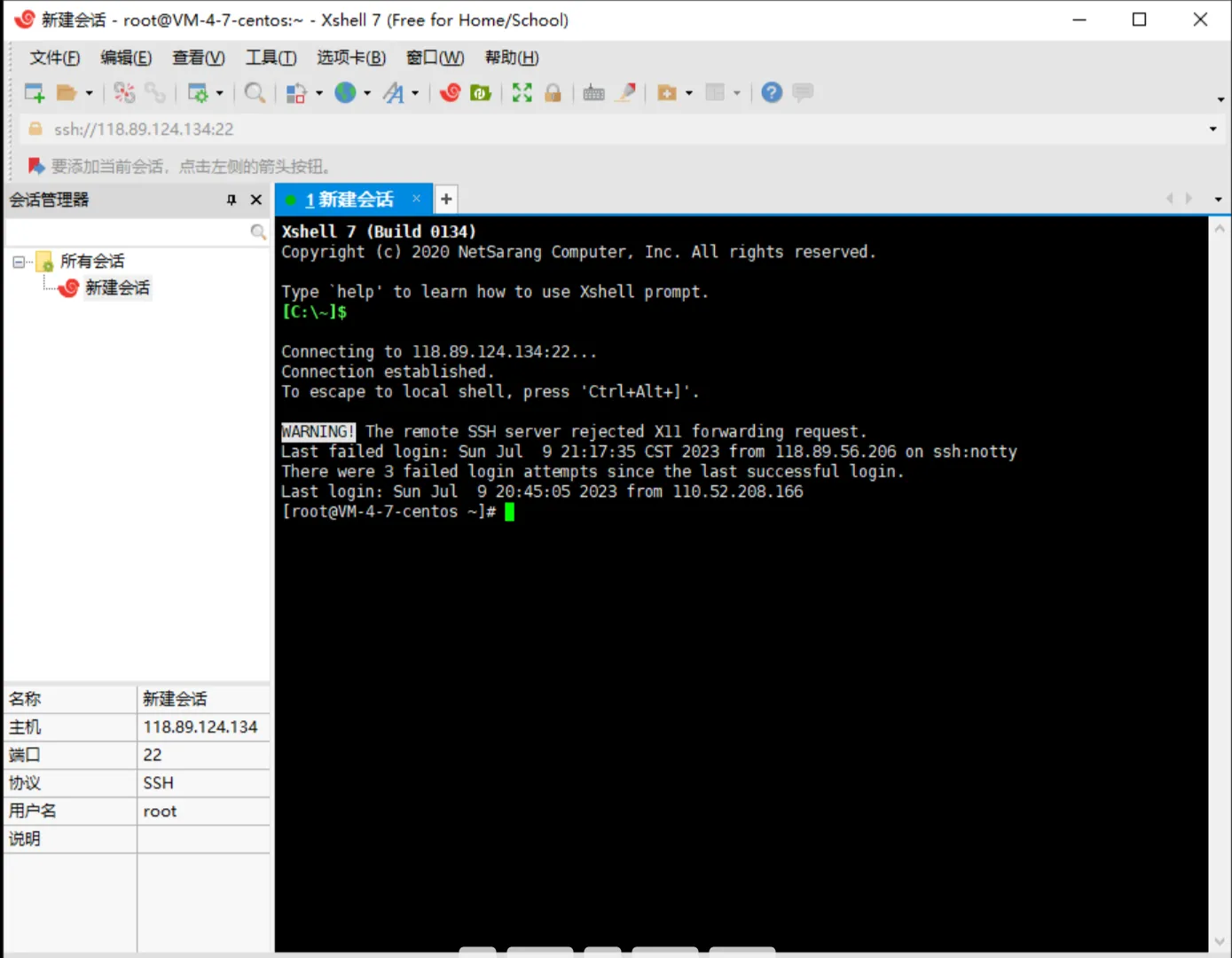
三、nginx部署
1.安装配置
目前主流的用于部署web服务器的有nginx , apache等,我们这里就使用nginx来部署网站
首先我们需要安装nginx,直接输入下面的命令安装即可
yum install nginx
遇到需要确认的地方,输入 y 确认即可
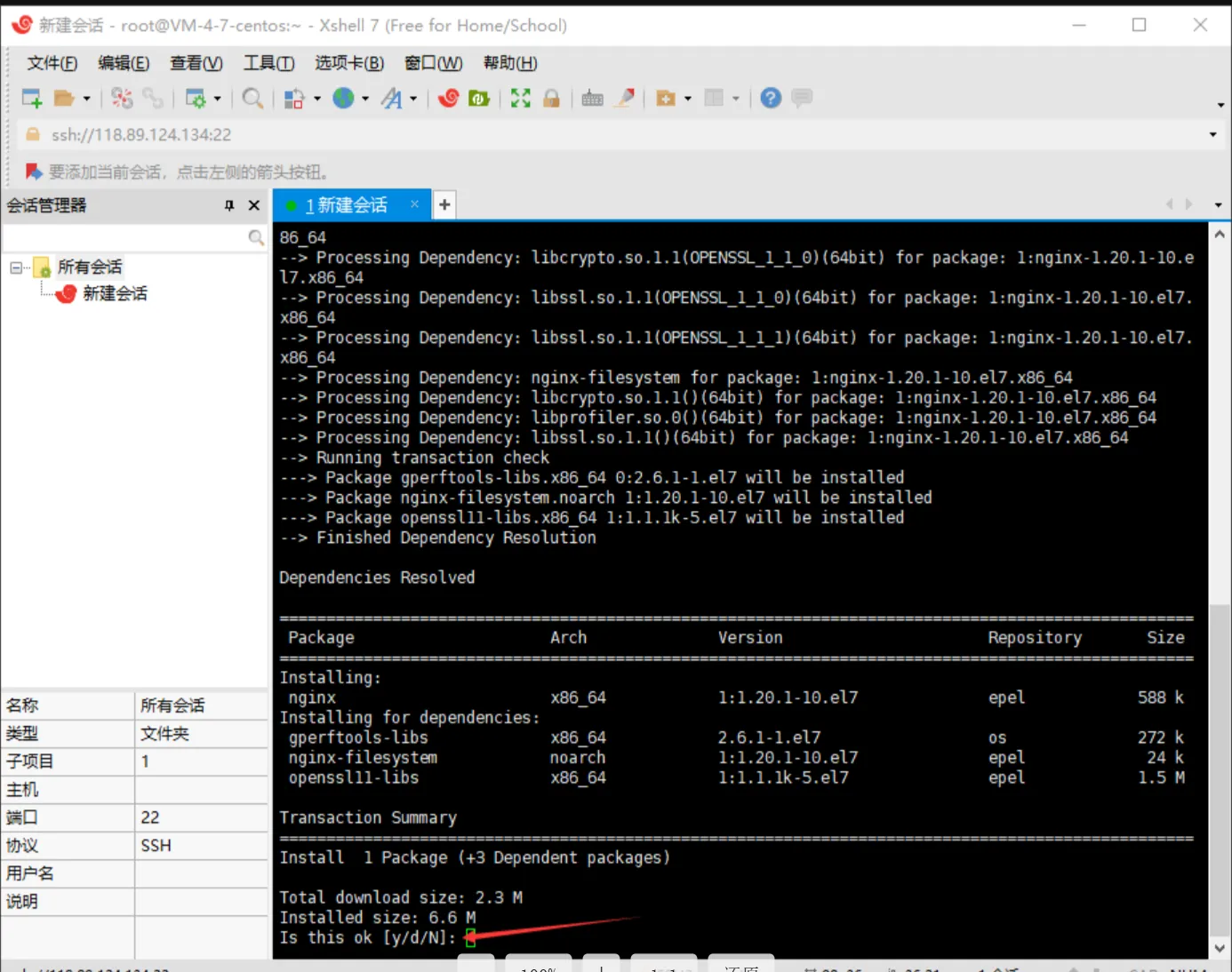
然后运行nginx
输入下面的命令即可运行
nginx
使用此命令可以查看nginx是否处于运行运行状态
ps -ef | grep nginx
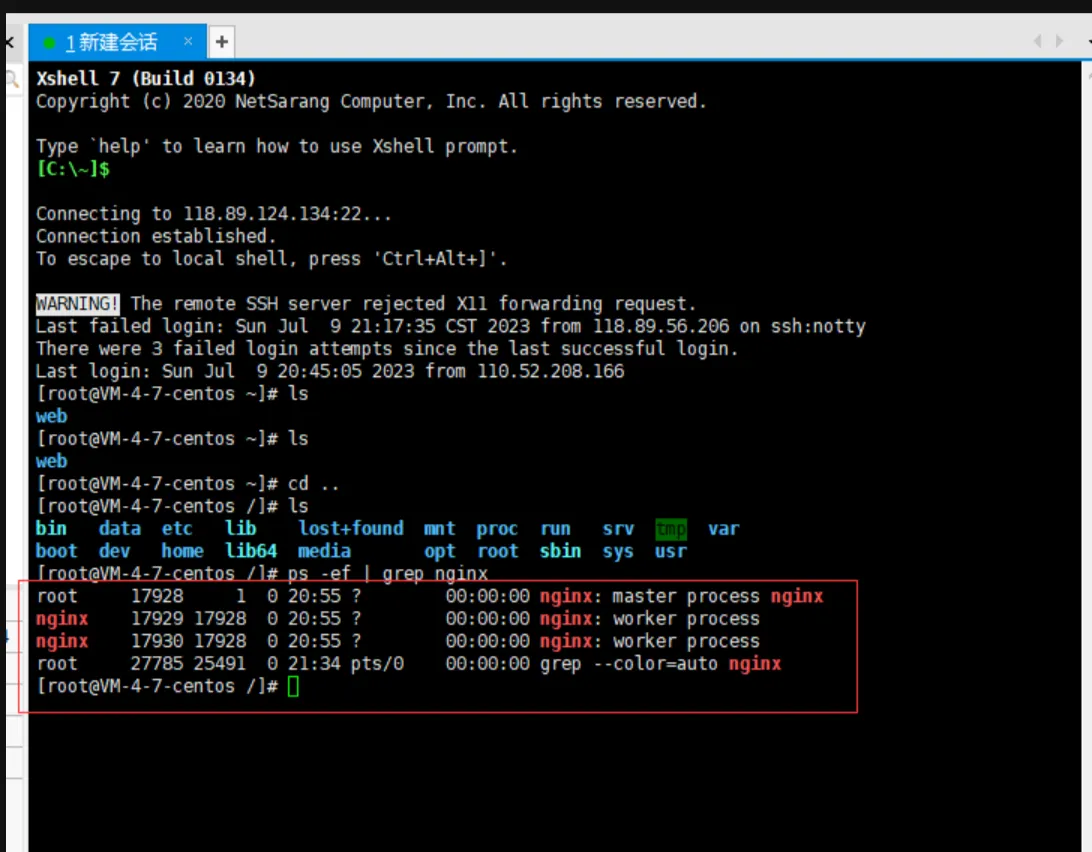
像这样就证明是正在运行中

这样就是没有运行
当我们运行之后,可以直接在浏览器中访问公网ip,就可以看到nginx部署的默认页面了
2.修改默认的访问页面
我们可以使用此命令直接访问到默认的存放页面的地方
cd /usr/share/nginx/html

这就是他的默认页面了
我们可以使用命令将其删除,然后讲我们的页面代码拖进来即可
rm -rf index.html
然后讲我们文件夹中的index.html文件拖进来即可,必须得是index.html的文件才行喔,其他的命名需要另外配置,我们直接按照默认的来比较好,然后就可以再次访问公网ip地址,就可以看到我们上传的页面了

当然这种方法对于不熟悉Linux命令的人来说可能不够优雅,而且我们也不推荐随便删除其中的默认文件
接下来我给大家推荐一个可以直接操作服务器文件的软件:Xftp,他的下载地址及连接的方式和Xshell是一模一样的,连接好后可以看到如下界面
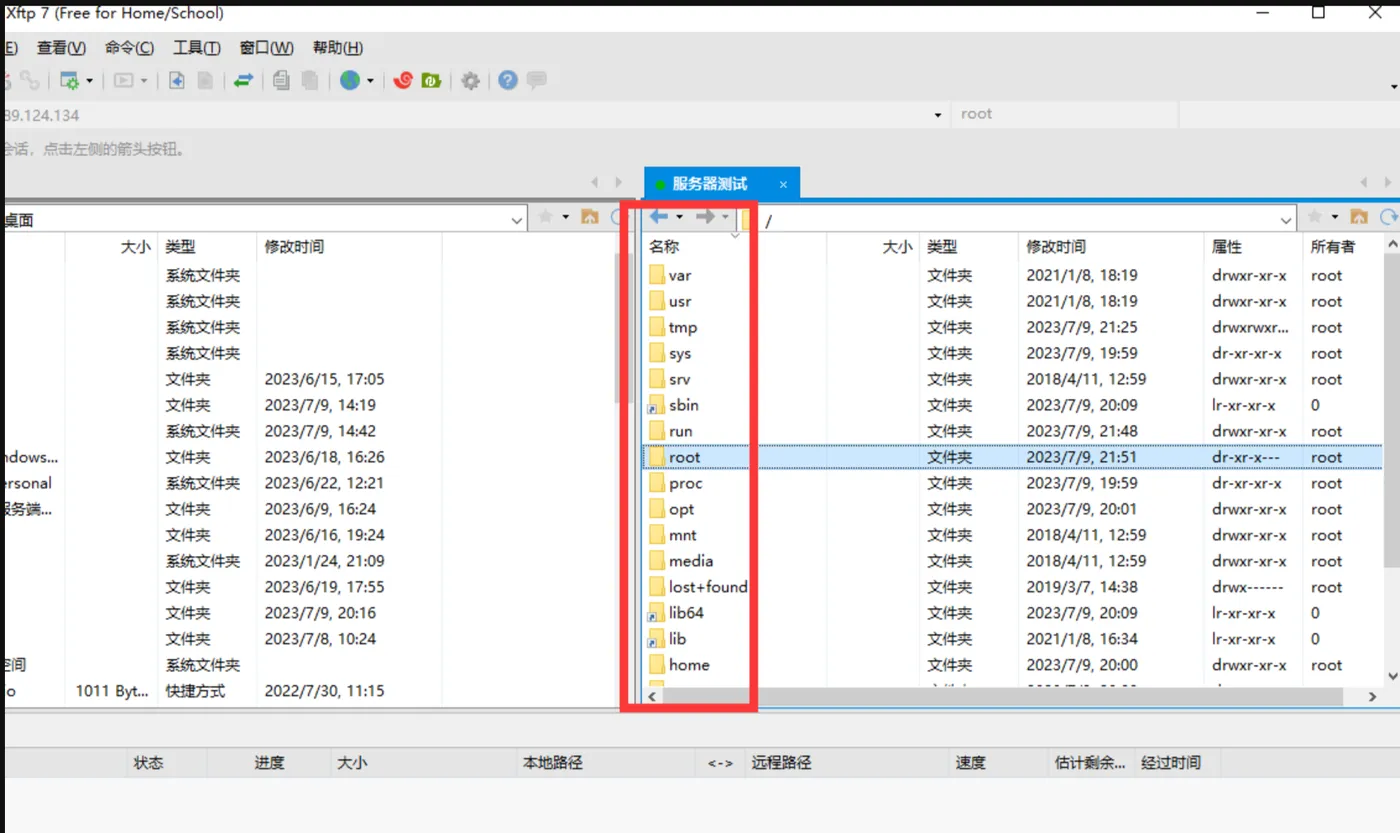
这就是我们这台服务器中的文件,我们可以直接在这里进行删除文件,修改文件等操作
3.修改访问的配置文件
刚刚上面讲到了删除默认文件那种方法是不太合适的,所以我们可以修改nginx的配置文件,来设置它的访问路径
使用下面的命令进入到nginx配置文件中
cd /etc/nginx
然后运行下面的命令来修改配置文件
vim nginx.conf
在修改之前我们可以先把项目 文件放置到文件夹中,我这里是将一个打包好的Vue3项目放入下面目录中的文件夹中

接下来就是修改配置文件了,输入上方的命令
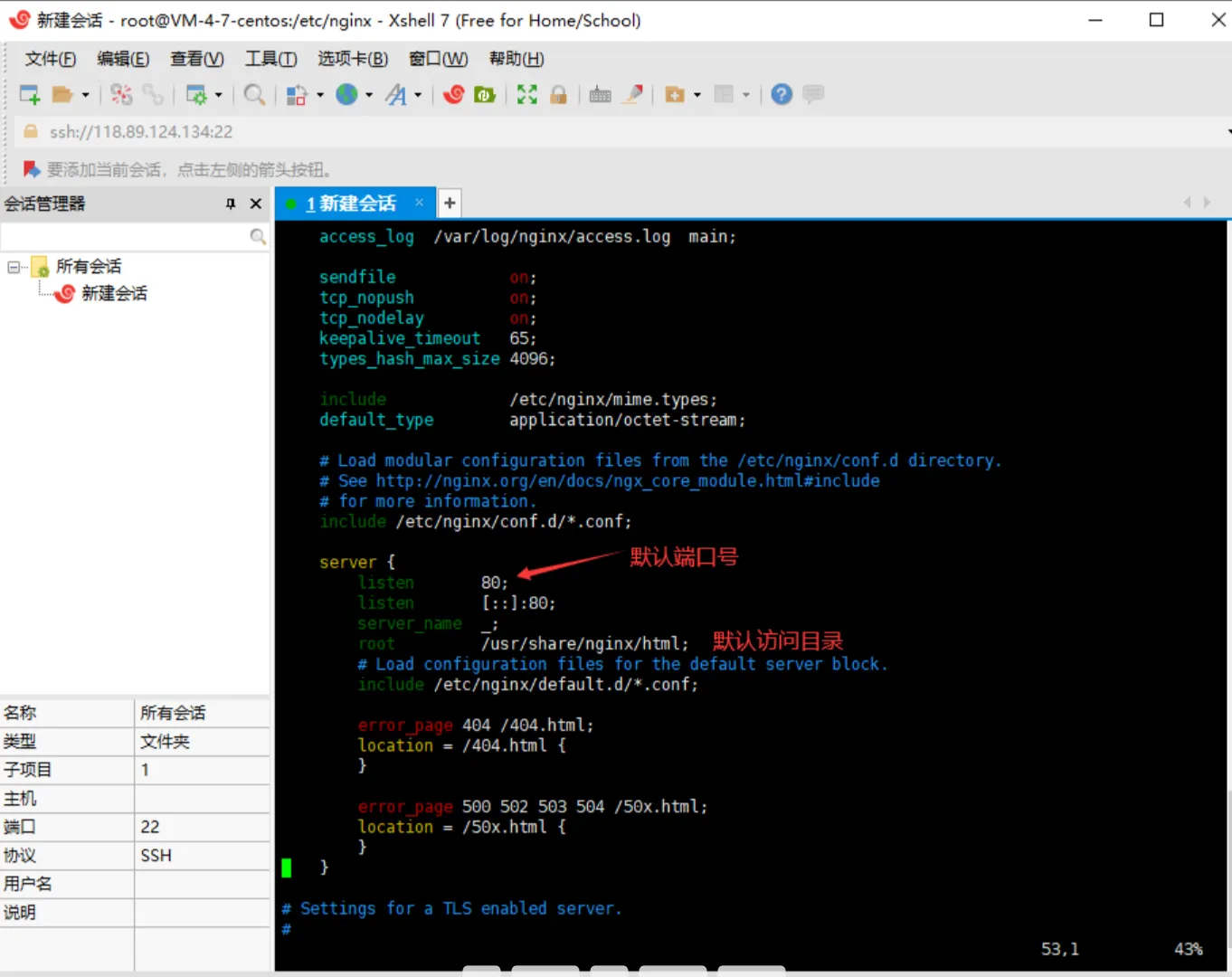
我们只需要修改其中的访问目录即可
我们定位到需要修改的地方,然后按下插入键,就是键盘上的insert建,可能有些电脑键盘是简写,那就是ins键
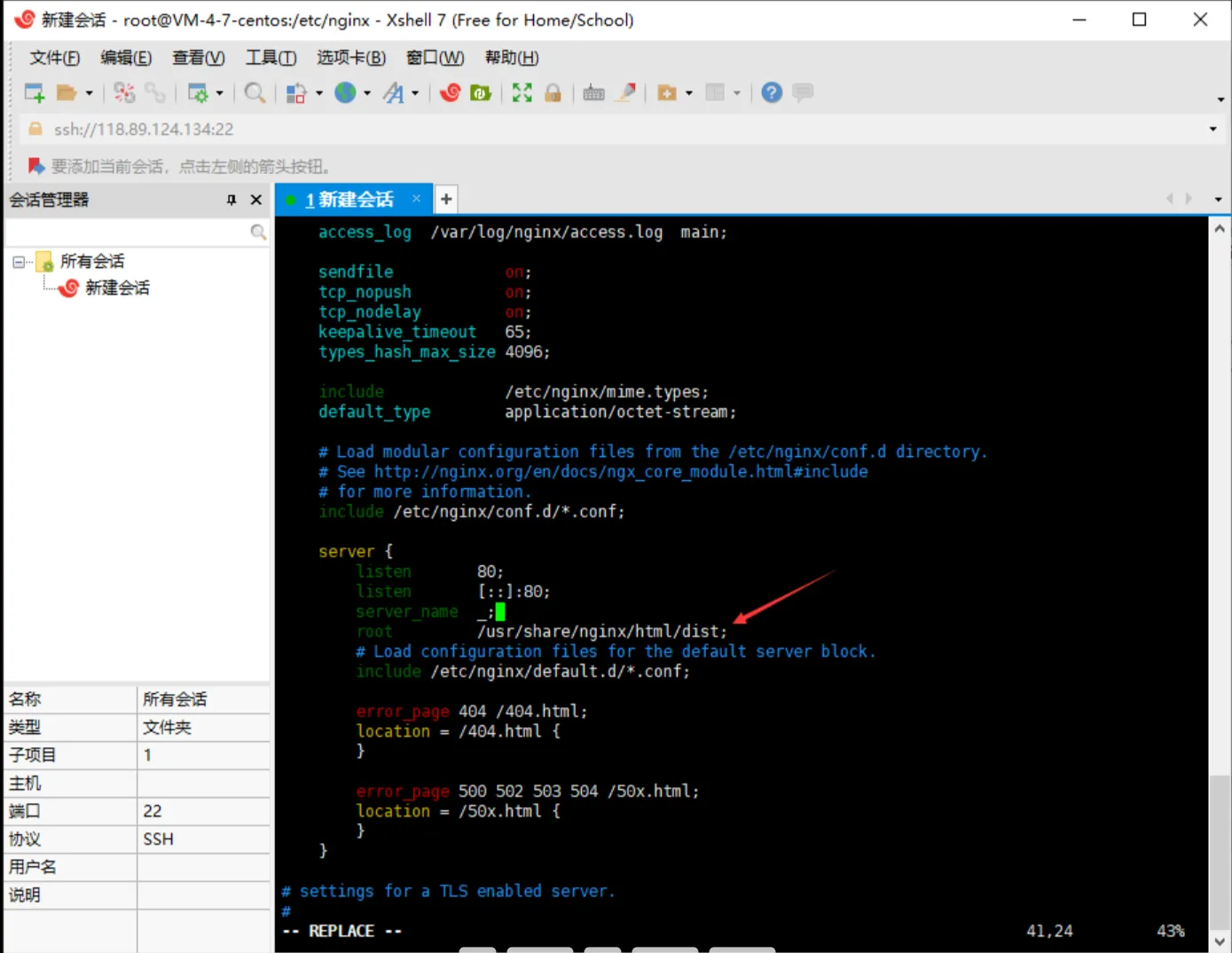
只需要修改成存放index.html文件的那个目录即可,然后可以按下左上角的 Esc 键,然后输入下面的命令保存文件
:wq
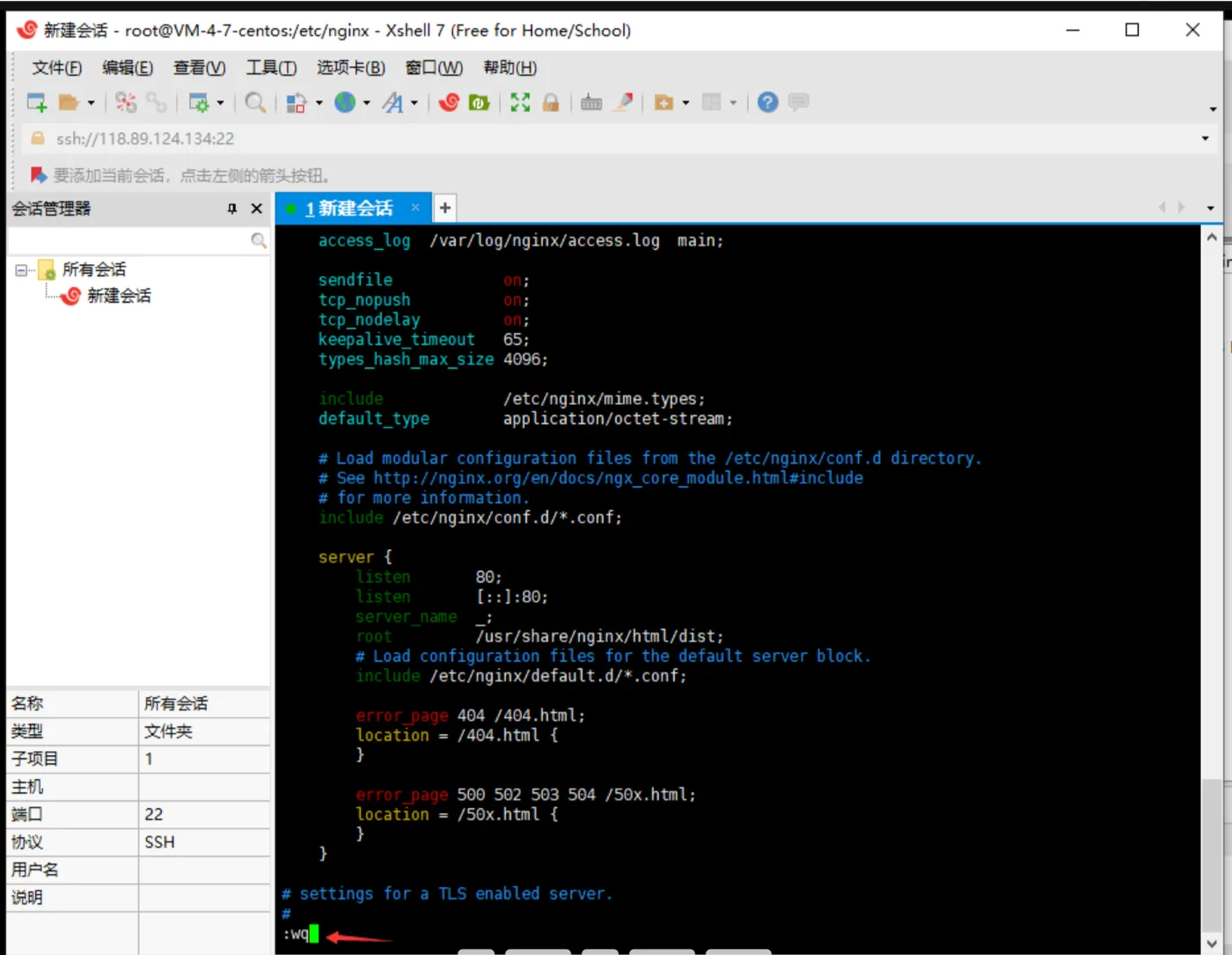
现在配置文件就修改好了,修改完配置文件后我们需要重新启动nginx
关闭nginx
nginx -s stop
然后可以查看nginx运行状态,接着再次运行nginx,然后访问公网ip,即可看到我们放入的项目页面了

其他的登录页面也是可以正常使用的

四、宝塔部署
我们前面的nginx部署虽然可以成功部署,但是其中涉及到很多的Linux的命令,这对于不太熟悉Linux的人来说还是挺麻烦的,所以宝塔就应运而生了,它就是一个工具,可以帮我们管理我们的服务器,并且它是图形化界面,更方便我们操作。
我们在Xshell中进行安装,根据自己的操作系统
输入宝塔安装命令
if [ -f /usr/bin/curl ];then curl -sSO https://download.bt.cn/install/install_panel.sh;else wget -O install_panel.sh https://download.bt.cn/install/install_panel.sh;fi;bash install_panel.sh ed8484bec
中途会弹出是否安装,输入y,按照提示继续安装
不同系统的安装命令不同,具体可以在宝塔官网查看
Centos/OpenCloud/Alibaba
url=https://download.bt.cn/install/install_panel.sh;if [ -f /usr/bin/curl ];then curl -sSO $url;else wget -O install_panel.sh $url;fi;bash install_panel.sh ed8484bec
Debian
wget -O install_panel.sh https://download.bt.cn/install/install_panel.sh && bash install_panel.sh ed8484bec
Ubuntu/Deepin
wget -O install_panel.sh https://download.bt.cn/install/install_panel.sh && sudo bash install_panel.sh ed8484bec
我们是centos,所以运行此行命令
url=https://download.bt.cn/install/install_panel.sh;if [ -f /usr/bin/curl ];then curl -sSO $url;else wget -O install_panel.sh $url;fi;bash install_panel.sh ed8484bec
遇到所有需要选择的地方直接选择 “y" 同意即可
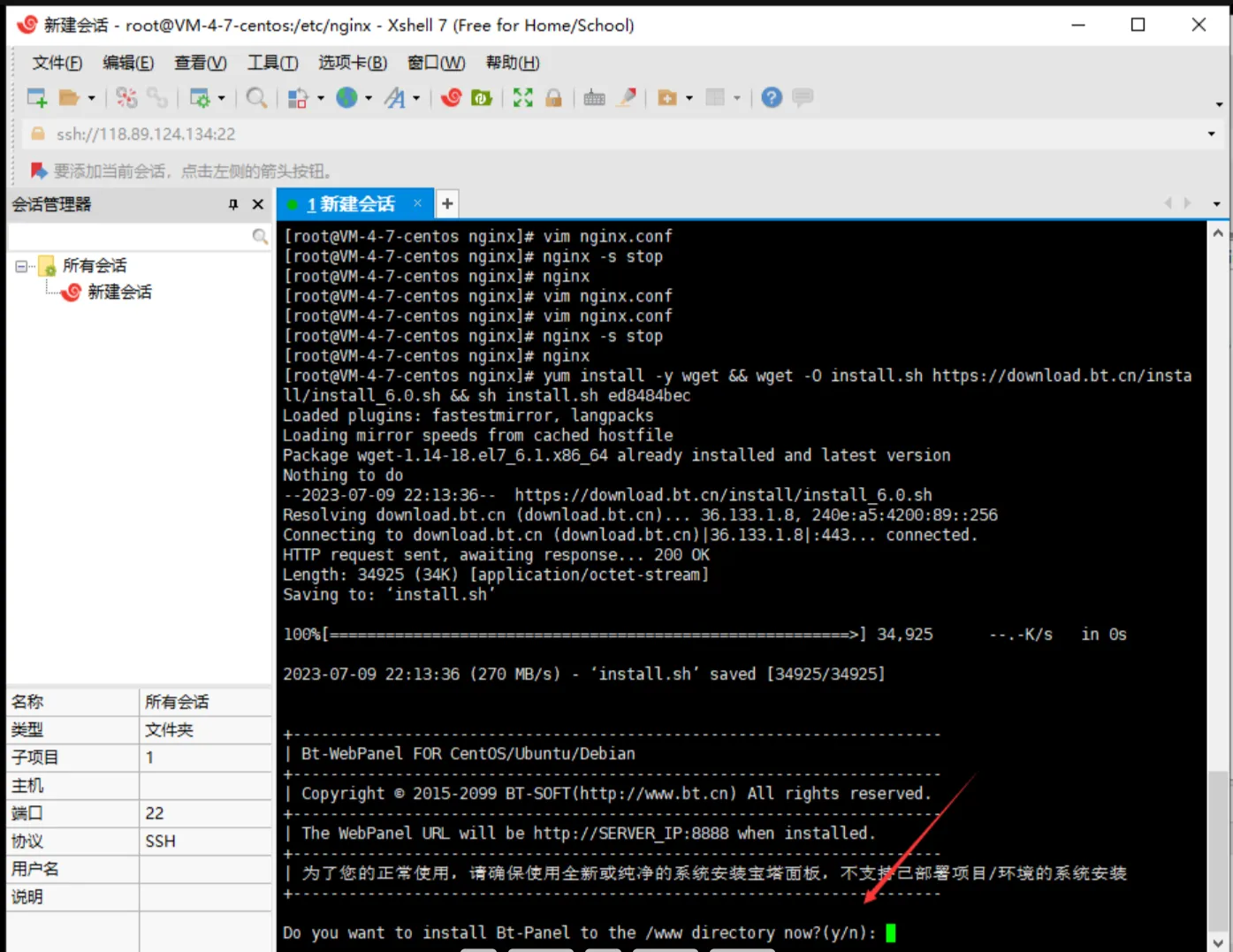
下载完之后,会给我们一个访问宝塔页面的地址和账号密码,我们可以将其保存,记下来
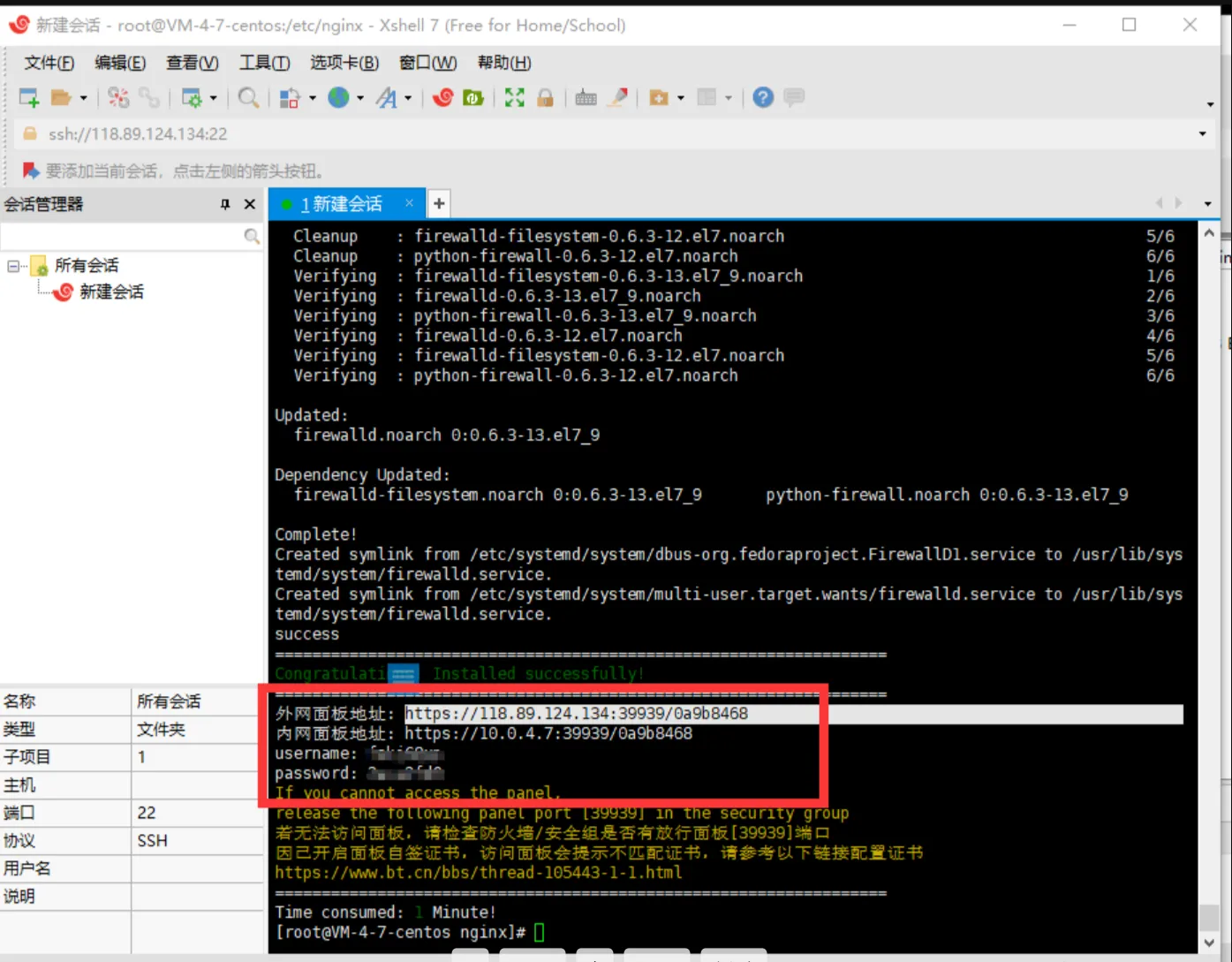
然后就可以复制面板地址进行登录了,但是在这之前我们需要配置安全组,确保我们的服务器的防火墙 是对此端口开放的,否则是无法访问的
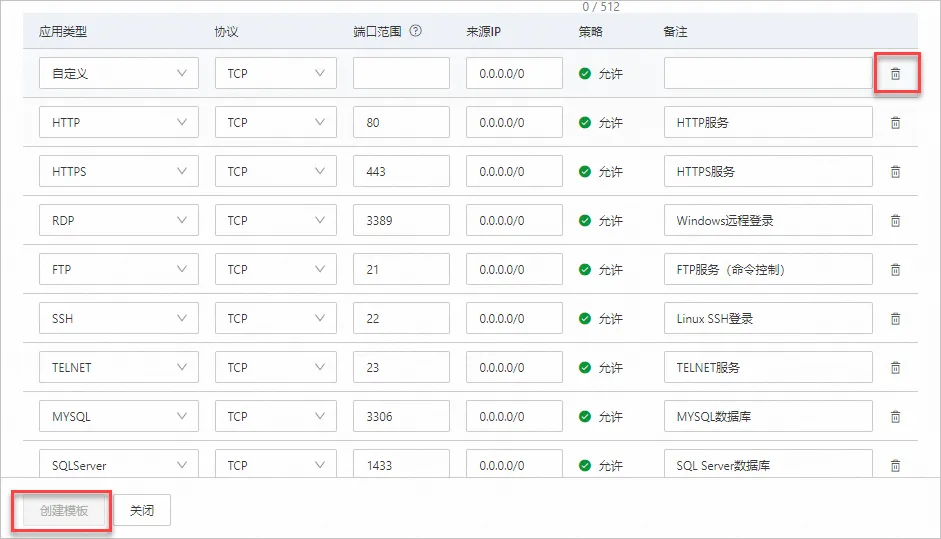
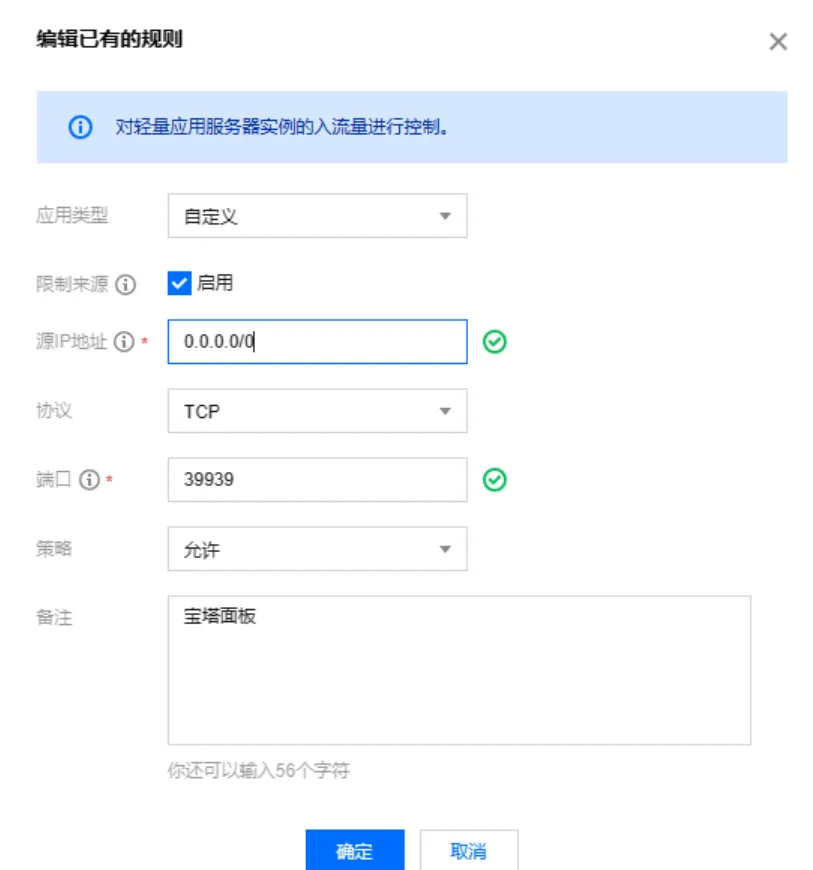
然后就可以进入此页面了
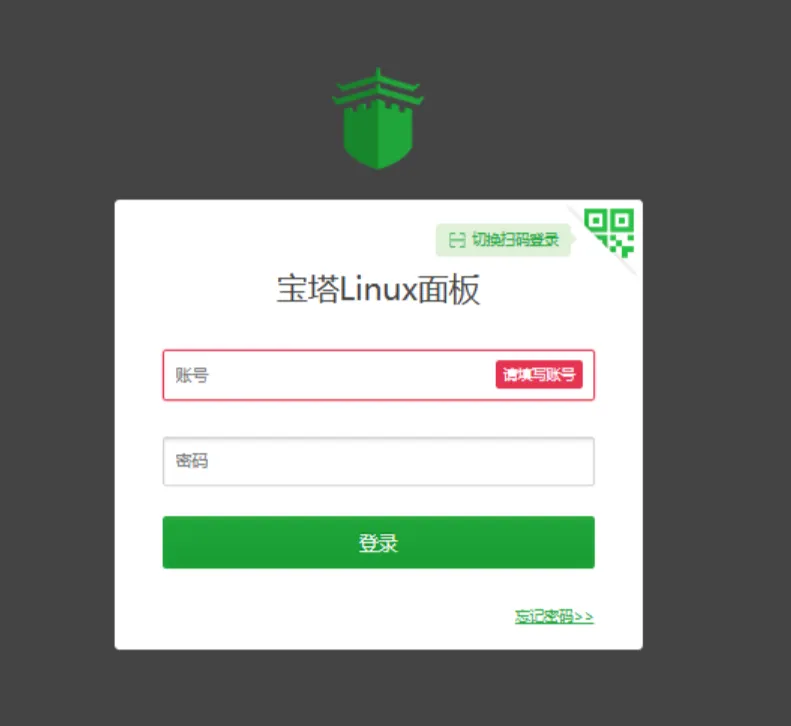
填写它给我们的初始用户名和密码
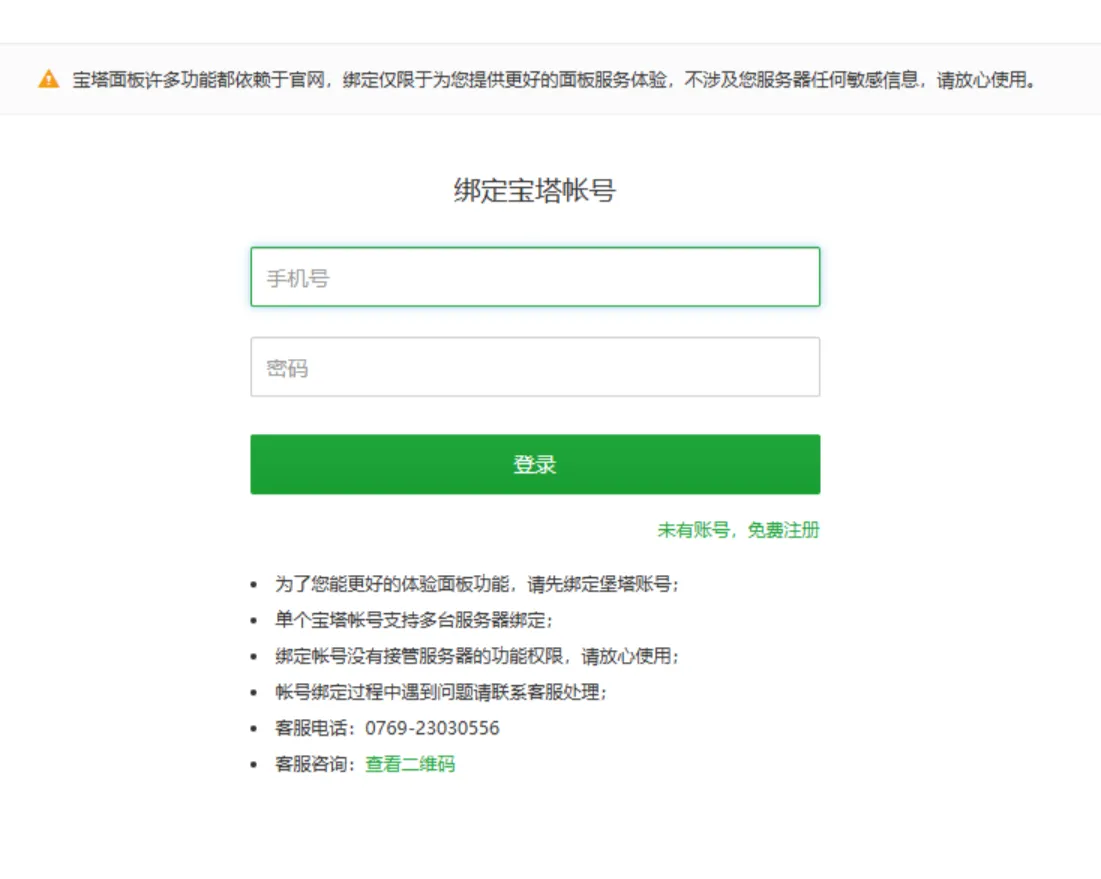
绑定手机号,如果没有的话,注册一个即可。
接着进入了宝塔页面,我们直接安装推荐的默认配置即可
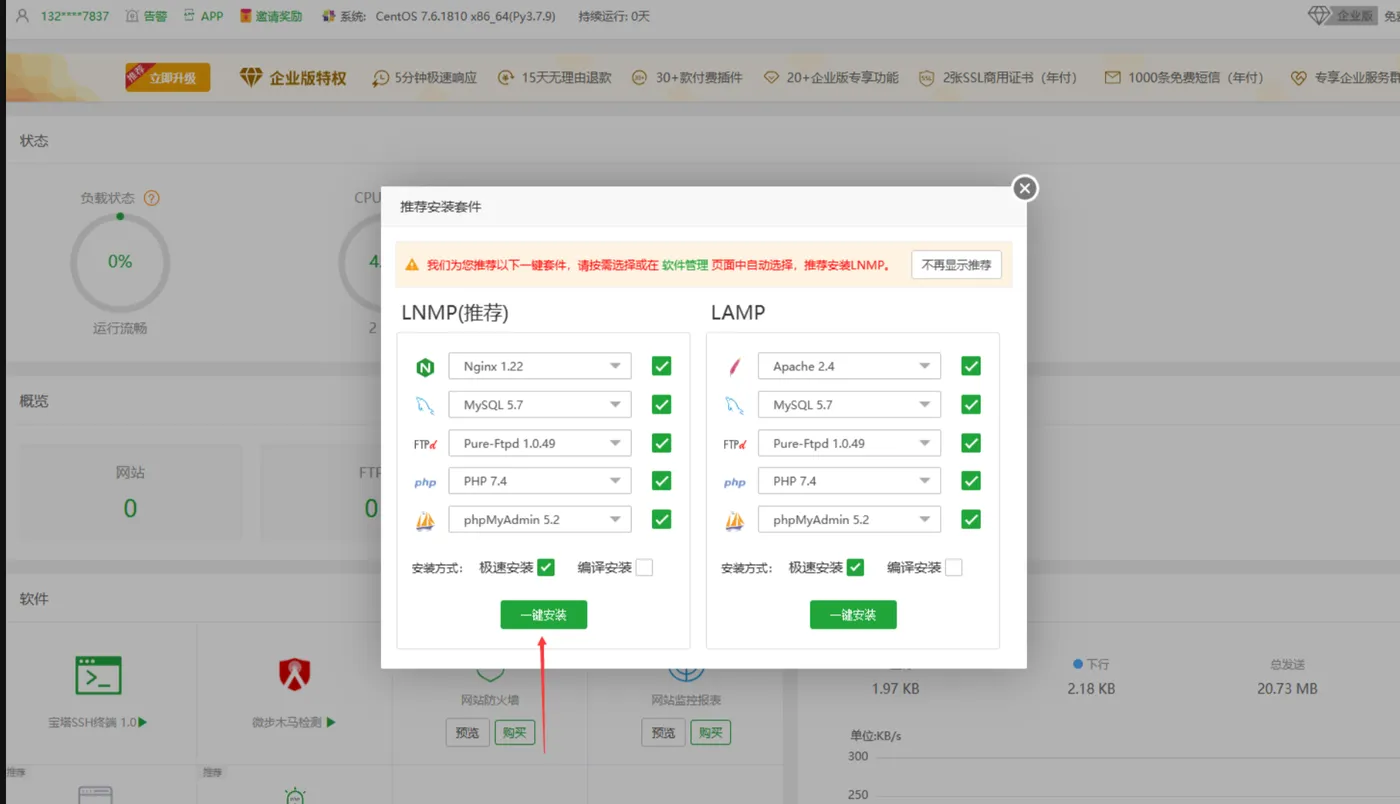
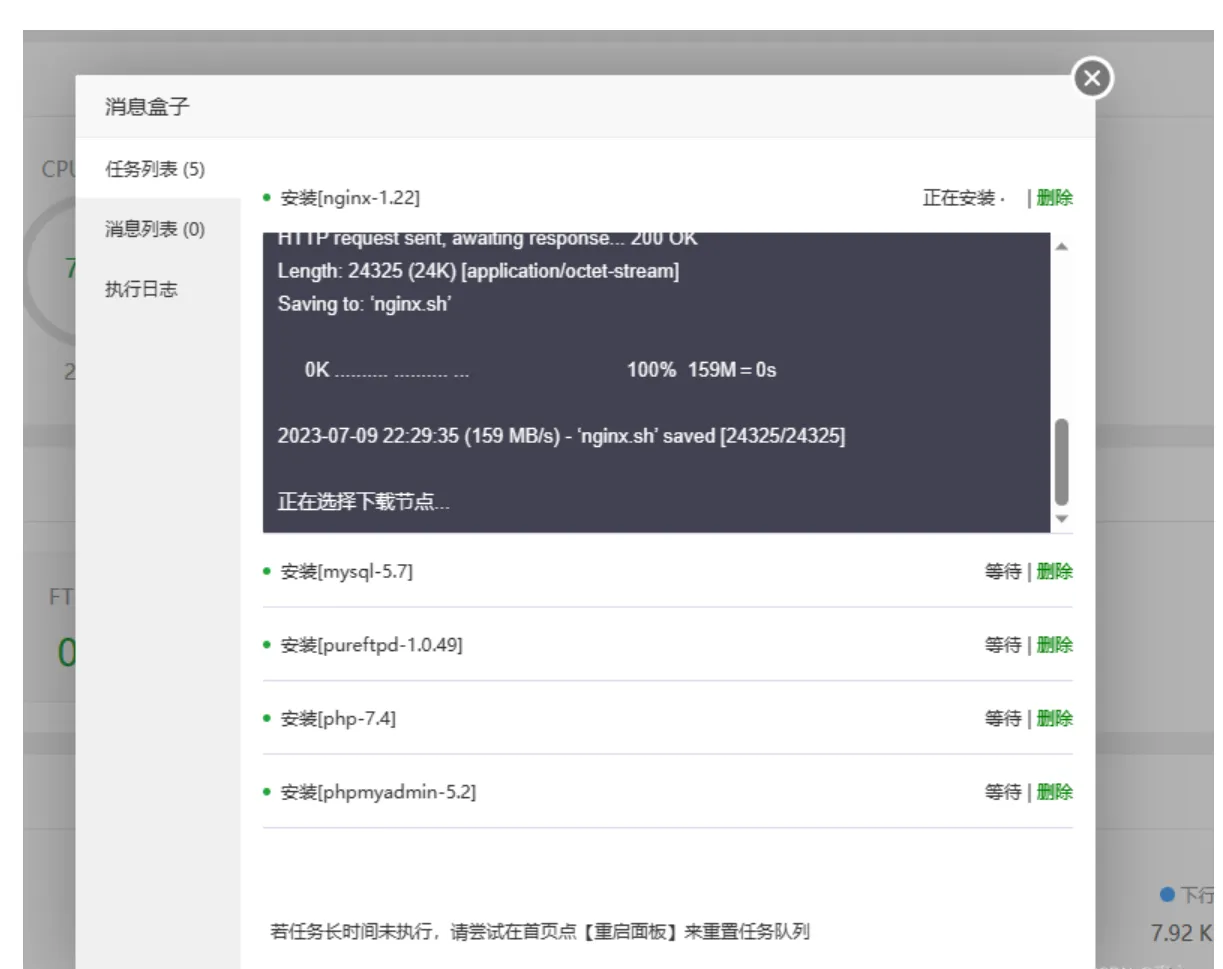
在安装期间我们可以先把原来的nginx部署的网页给关闭掉,直接关闭nginx就行,避免等会出现冲突,安装好后我们可以在设置中进行配置
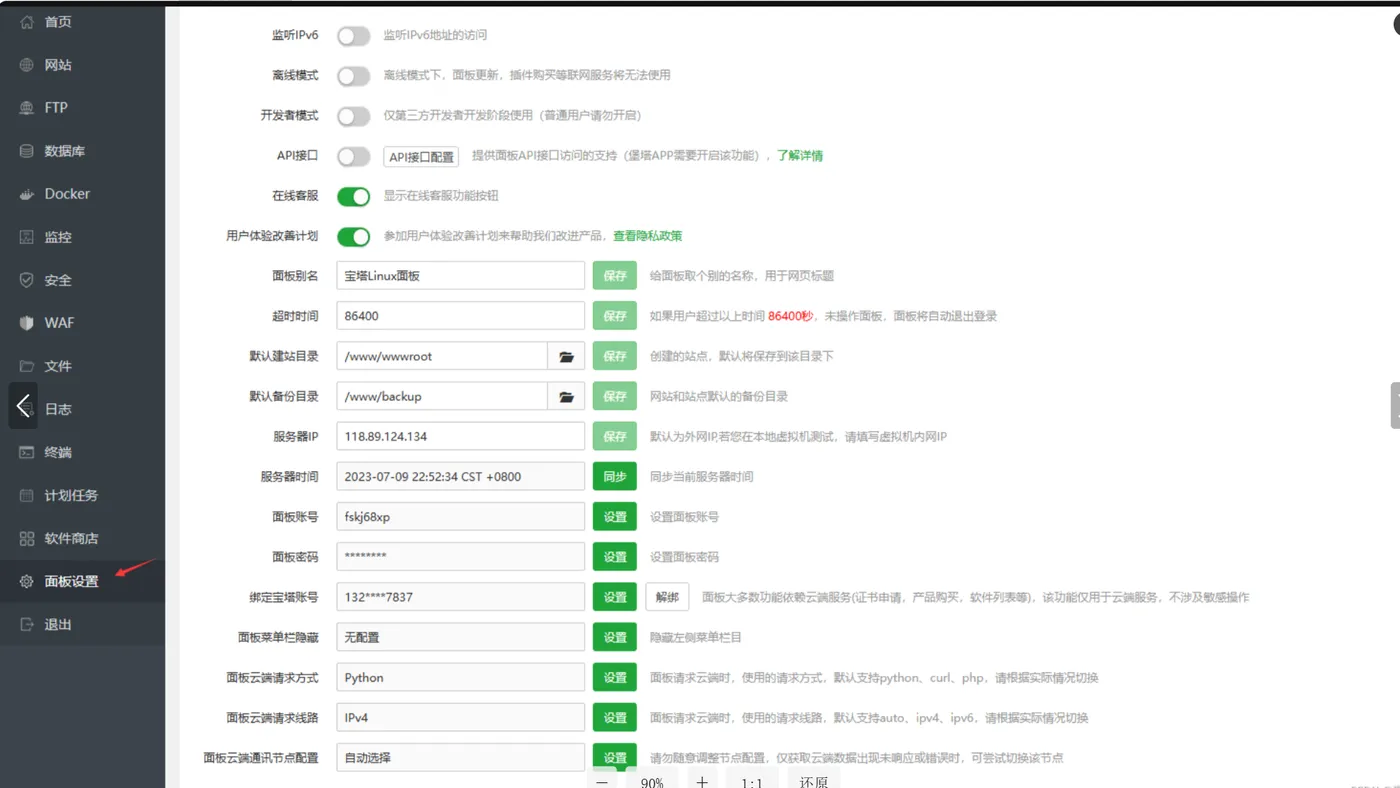
这里使用默认的即可,接下来进行网站中添加站点
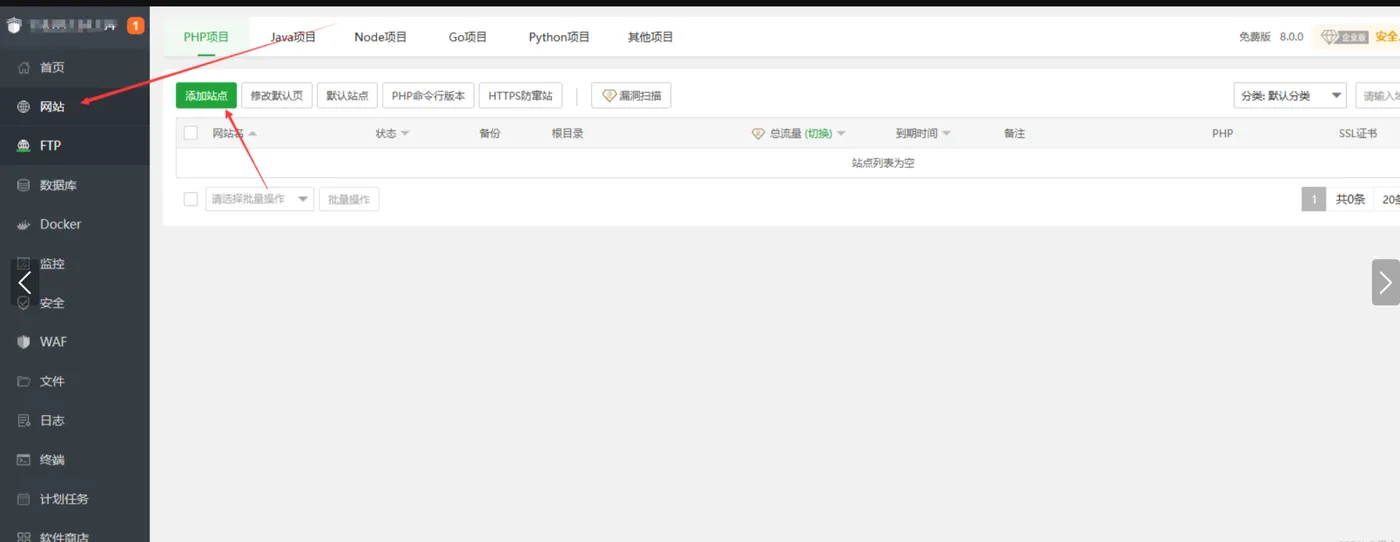
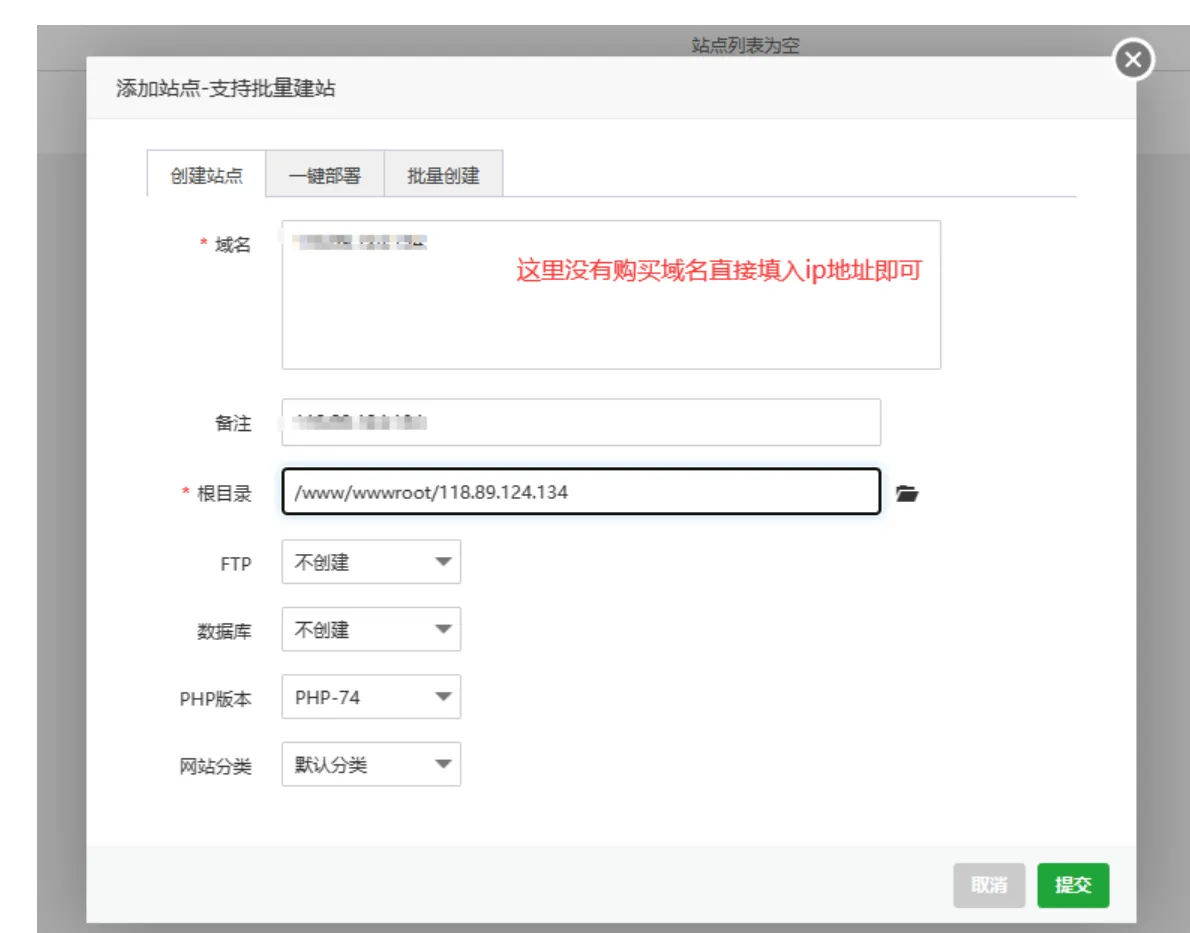
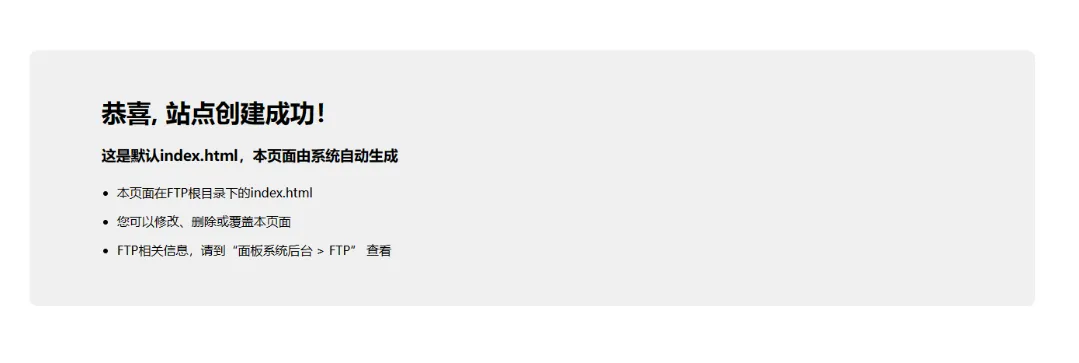
提交后就可以访问对应的端口号就可以看到页面了,不过这个页面是默认的页面,我们需要将我们的项目文件添加进文件夹
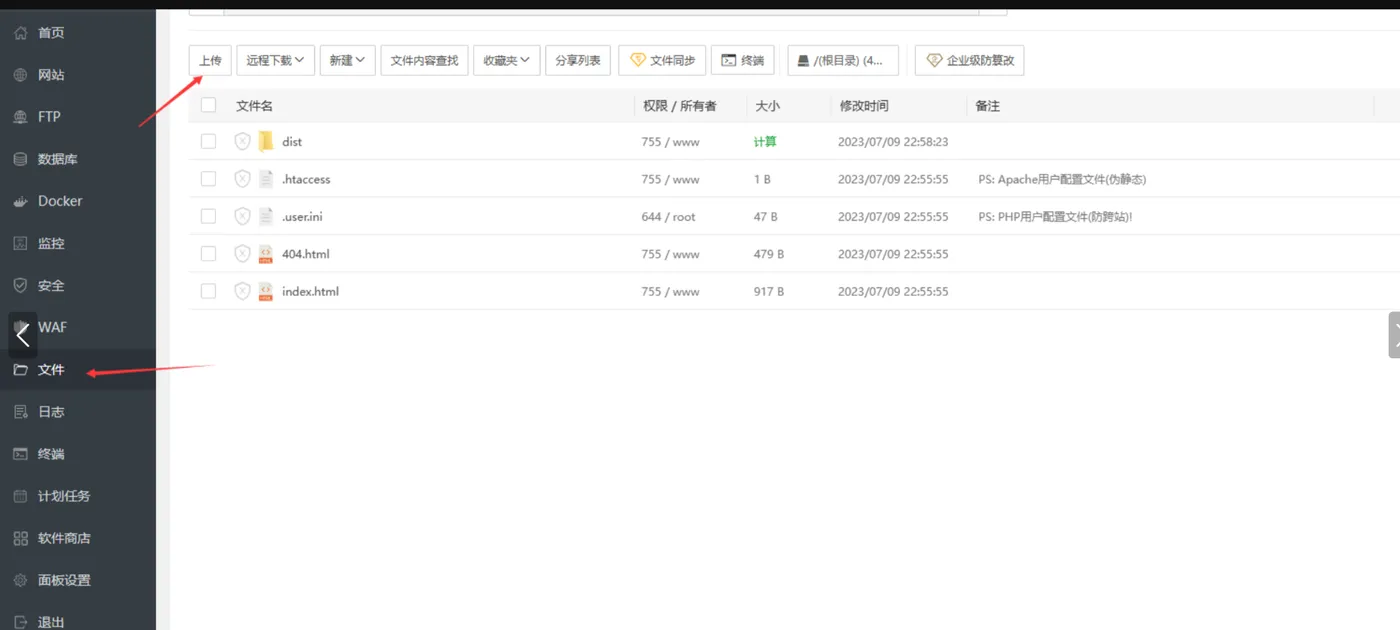
在文件中上传我们的文件
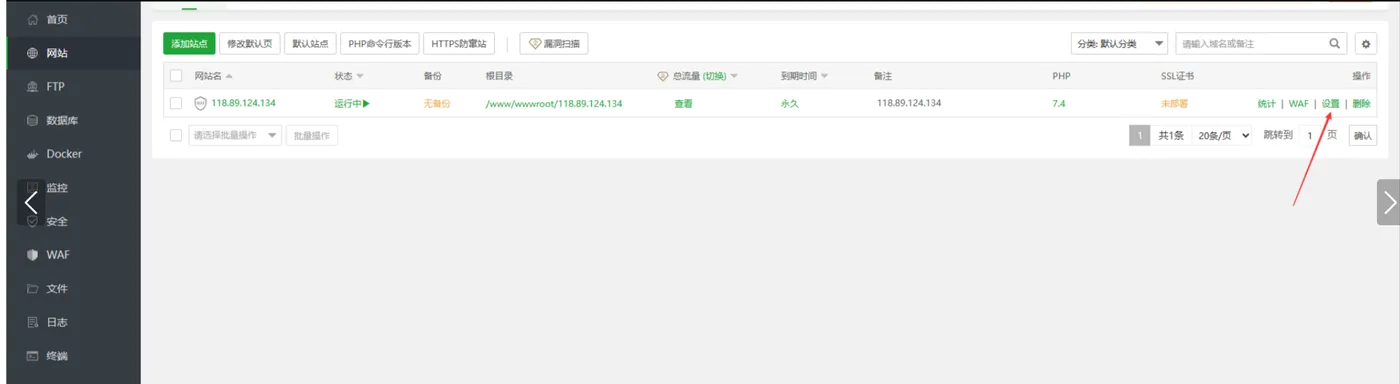
在设置中修改页面的访问路径
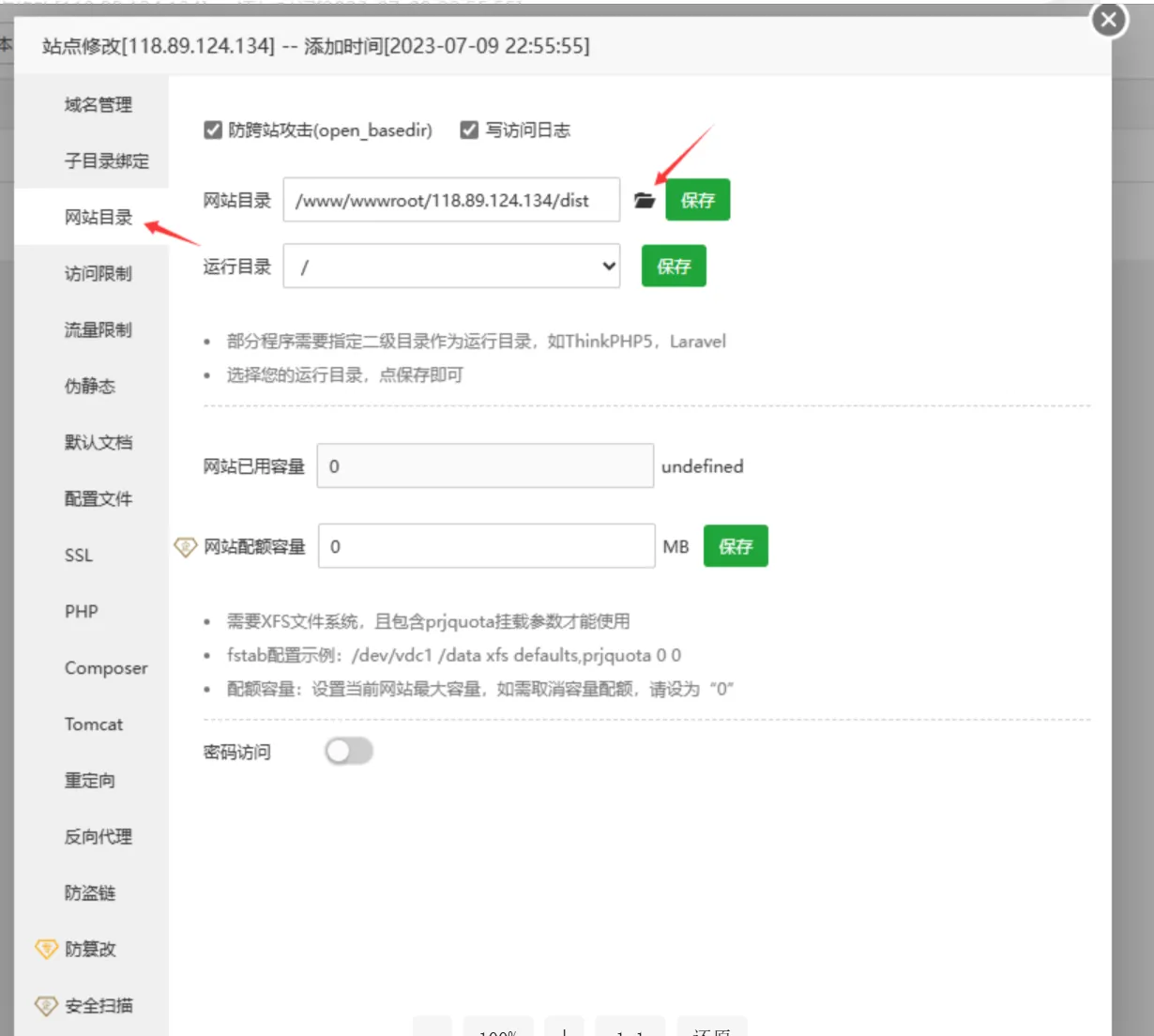
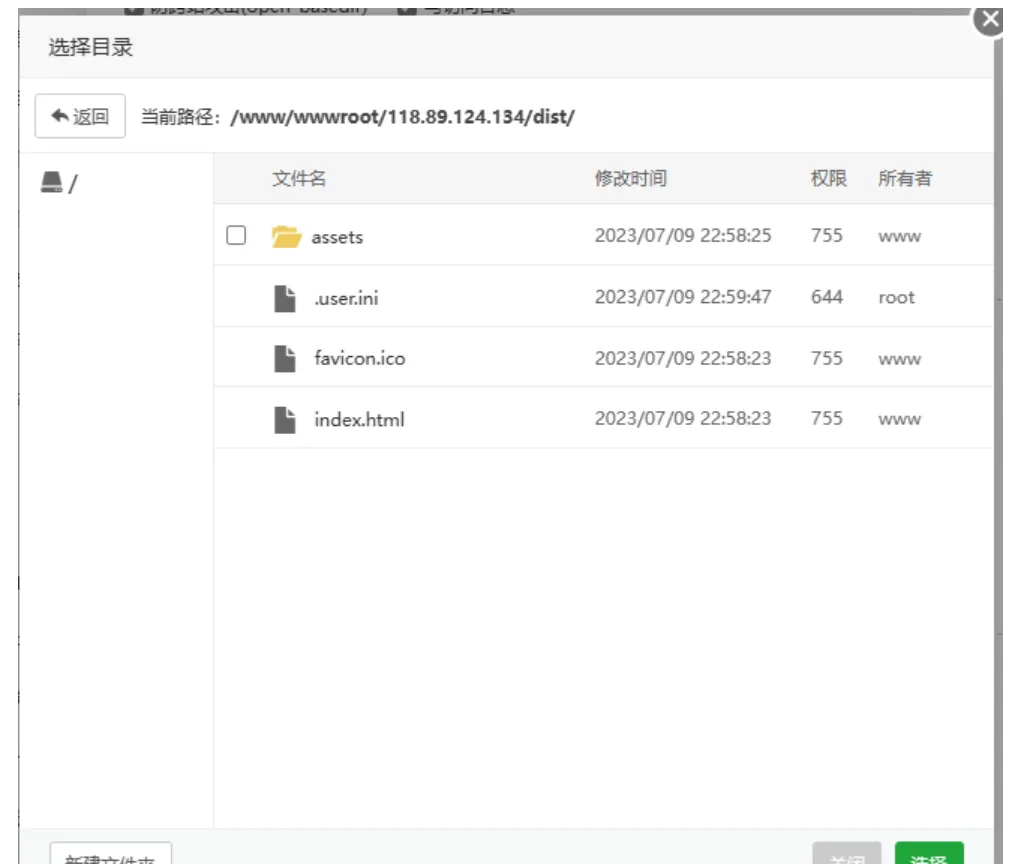
选择好index.html文件的目录
再次访问ip地址 ,页面就部署完毕了

下次我们需要操作服务器可以直接登录宝塔页面就行,不需要用Xshell来用linux命令进行操作了



