
五、核心组件
Chakra UI 3.x提供了超过100个高质量的组件,覆盖了从基础布局到复杂交互的所有场景。以下是最常用的核心组件及其详细用法。
5.1 布局组件
Box和Flex:最基础的布局组件,Box是div的封装,Flex是Flexbox布局的便捷组件。
import { Box, Flex, Spacer, Center, Container, Stack } from '@chakra-ui/react'

// Box - 通用容器
<Box bg="gray.100" p={4} borderRadius="md" shadow="sm">
  基础容器
</Box>

// Flex - Flexbox布局
<Flex align="center" justify="space-between" wrap="wrap" gap={4}>
  <Box>项目1</Box>
  <Box>项目2</Box>
  <Box>项目3</Box>
</Flex>

// Spacer - 弹性空间
<Flex>
  <Box>左侧内容</Box>
  <Spacer />
  <Box>右侧内容</Box>
</Flex>

// Center - 居中容器
<Center h="200px" bg="gray.100">
  <Box>居中内容</Box>
</Center>

// Container - 响应式容器
<Container maxW="container.lg">
  固定最大宽度的容器
</Container>

// Stack - 间距布局(垂直/水平)
<Stack direction="row" spacing={4}>
  <Box>项目1</Box>
  <Box>项目2</Box>
</Stack>
Grid和SimpleGrid:网格布局组件。
import { Grid, GridItem, SimpleGrid } from '@chakra-ui/react'

// Grid - 自定义网格
<Grid templateColumns="repeat(3, 1fr)" gap={6}>
  <GridItem bg="blue.500" p={4}>1</GridItem>
  <GridItem bg="green.500" p={4}>2</GridItem>
  <GridItem bg="red.500" p={4}>3</GridItem>
</Grid>

// SimpleGrid - 响应式网格(推荐)
<SimpleGrid columns={
  { base: 1, sm: 2, md: 3, lg: 4 }} spacing={4}>
  {items.map(item => (
    <Box key={item.id} p={4} borderWidth="1px" borderRadius="lg">
      {item.content}
    </Box>
  ))}
</SimpleGrid>
5.2 数据展示组件
Text和Heading:文本和标题组件。
import { Text, Heading, Highlight, Mark } from '@chakra-ui/react'

// Text - 文本组件
<Text fontSize="lg" fontWeight="medium" color="gray.700">
  普通文本
</Text>

// Heading - 标题组件
<Heading as="h1" size="2xl" mb={4}>
  一级标题
</Heading>

// Highlight - 高亮文本
<Highlight query={["Chakra", "UI"]} styles={
  { bg: "yellow.200" }}>
  Chakra UI是一个优秀的React组件库
</Highlight>
Card组件:内容卡片容器。
import { Card, CardHeader, CardBody, CardFooter, Image, Stack, Heading, Text, Button } from '@chakra-ui/react'

<Card maxW="sm">
  <CardBody>
    <Image src="image.jpg" alt="卡片图片" borderRadius="lg" />
    <Stack mt="6" spacing="3">
      <Heading size="md">卡片标题</Heading>
      <Text>卡片内容描述,可以包含多行文本。</Text>
    </Stack>
  </CardBody>
  <CardFooter>
    <Button variant="solid" colorScheme="blue">
      查看详情
    </Button>
  </CardFooter>
</Card>
5.3 表单组件
Input系列:各种输入组件。
import { Input, Textarea, Select, Checkbox, Radio, Switch, Slider } from '@chakra-ui/react'

// 基础输入框
<Input placeholder="请输入用户名" size="lg" variant="filled" />

// 密码输入框
<Input type="password" placeholder="请输入密码" />

// 文本域
<Textarea placeholder="请输入详细描述" size="sm" resize="vertical" />

// 选择框
<Select placeholder="请选择角色">
  <option value="admin">管理员</option>
  <option value="user">普通用户</option>
</Select>

// 复选框
<Checkbox size="lg" colorScheme="blue">
  同意用户协议
</Checkbox>

// 单选框
<Radio value="option1">选项一</Radio>

// 开关
<Switch size="lg" colorScheme="green" />

// 滑块
<Slider defaultValue={50} min={0} max={100} step={10}>
  <SliderTrack bg="red.100">
    <SliderFilledTrack bg="tomato" />
  </SliderTrack>
  <SliderThumb boxSize={6} />
</Slider>
Field组件:表单字段容器,提供标签、帮助文本和错误提示。
import { Field, Input } from '@chakra-ui/react'

<Field.Root>
  <Field.Label>邮箱地址</Field.Label>
  <Input type="email" placeholder="请输入邮箱" />
  <Field.HelpText>我们将不会分享您的邮箱</Field.HelpText>
  <Field.ErrorMessage>邮箱格式不正确</Field.ErrorMessage>
</Field.Root>
5.4 反馈组件
Alert:提示框组件。
import { Alert, AlertIcon, AlertTitle, AlertDescription } from '@chakra-ui/react'

<Alert status="success" variant="solid" borderRadius="md">
  <AlertIcon />
  <AlertTitle>操作成功!</AlertTitle>
  <AlertDescription>您的数据已保存</AlertDescription>
</Alert>
Toast:轻提示通知。
import { useToast, Button } from '@chakra-ui/react'

function ToastExample() {
  const toast = useToast()

  const showToast = () => {
    toast({
      title: '操作成功',
      description: '数据已保存',
      status: 'success',
      duration: 3000,
      isClosable: true,
      position: 'top-right',
    })
  }

  return <Button onClick={showToast}>显示提示</Button>
}
Dialog和Drawer:模态框和抽屉组件。
import { Dialog, Drawer, Button } from '@chakra-ui/react'

// Dialog模态框
<Dialog.Root>
  <Dialog.Trigger asChild>
    <Button>打开模态框</Button>
  </Dialog.Trigger>
  <Dialog.Content>
    <Dialog.Header>对话框标题</Dialog.Header>
    <Dialog.Body>这是对话框的内容</Dialog.Body>
    <Dialog.Footer>
      <Button>取消</Button>
      <Button colorScheme="blue">确认</Button>
    </Dialog.Footer>
  </Dialog.Content>
</Dialog.Root>
5.5 导航组件
Tabs:标签页组件。
import { Tabs } from '@chakra-ui/react'

<Tabs.Root defaultValue="tab1">
  <Tabs.List>
    <Tabs.Trigger value="tab1">标签页1</Tabs.Trigger>
    <Tabs.Trigger value="tab2">标签页2</Tabs.Trigger>
    <Tabs.Trigger value="tab3">标签页3</Tabs.Trigger>
  </Tabs.List>
  <Tabs.Content value="tab1">内容1</Tabs.Content>
  <Tabs.Content value="tab2">内容2</Tabs.Content>
  <Tabs.Content value="tab3">内容3</Tabs.Content>
</Tabs.Root>
5.6 新增组件(v3.x)
Chakra UI v3.x版本引入了多个重要新组件:
Rich Text Editor(富文本编辑器):基于Tiptap构建的完整富文本编辑器,支持气泡菜单、工具栏、键盘快捷键等。
Date Picker(日期选择器):支持单日期、日期范围和月份选择。
Marquee(跑马灯):创建平滑的无限滚动内容展示,适用于客户Logo墙、滚动推荐语等场景。
Action Bar(操作栏):底部操作栏组件,支持bottom、bottom-start、bottom-end等位置变体。
Carousel(轮播):用于循环展示一系列视觉内容的轮播组件。
六、性能优化
6.1 按需导入
Chakra UI提供了两种按需导入方式,有效减小打包体积。
方式一:主包按需导入(Tree Shaking)
// ❌ 全量导入(不推荐)
import { Button, Input, Modal } from '@chakra-ui/react'

// ✅ 按需导入(Tree Shaking有效)
import { Button } from '@chakra-ui/react'
import { Input } from '@chakra-ui/react'
import { Modal } from '@chakra-ui/react'
方式二:模块化导入(极致优化)
// ✅ 模块化导入(直接导入组件模块)
import { Button } from '@chakra-ui/react/button'
import { Input } from '@chakra-ui/react/input'
import { Modal } from '@chakra-ui/react/modal'
6.2 模块化Recipe导入
Chakra UI v3中的Recipe(组件配方)默认全部导入,可能导致包体积增大。可以通过创建自定义系统仅导入需要的Recipe:
// ❌ 全量Recipe导入
import { defaultSystem } from '@chakra-ui/react'

// ✅ 按需导入Recipe
import { createSystem, defaultBaseConfig } from '@chakra-ui/react'
import { buttonRecipe, inputRecipe } from '@chakra-ui/react/theme'

const system = createSystem(defaultBaseConfig, {
  theme: {
    recipes: {
      button: buttonRecipe,
      input: inputRecipe,
    },
  },
})
6.3 动态组件导入
对于非首屏组件(如模态框、复杂表单),可以使用React.lazy实现动态导入:
import { Suspense, lazy } from 'react'

const Modal = lazy(() =>
  import('@chakra-ui/react/modal').then((mod) => ({
    default: mod.Modal,
  })),
)

function App() {
  return (
    <Suspense fallback={<div>Loading...</div>}>
      <Modal.Root>...</Modal.Root>
    </Suspense>
  )
}
6.4 优化效果
通过实施以上优化策略,可以显著减小应用包体积: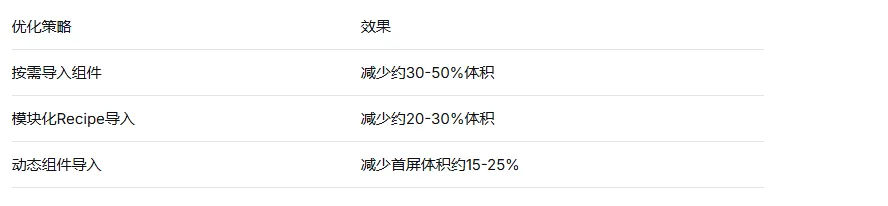
建议:在实施优化前后运行npm run build对比包体积,验证优化效果。
七、迁移指南(v2 → v3)
7.1 主要变更
Chakra UI v3引入了多项重大变更,主要包括:
- 组件API重构
v3重构了30+组件的API,包括Accordion、Alert、Button、Dialog、Drawer、Menu、Select、Tabs等。
// v2写法
<Button leftIcon={<Icon />}>按钮</Button>

// v3写法
<Button>
  <Icon />
  按钮
</Button>
- 主题系统变更
extendTheme替换为新的createSystemAPI。
- Props重命名
colorScheme → colorPalette
forwardRef → 移除(v3组件直接支持ref)
7.2 使用Codemod自动迁移
Chakra UI提供了官方的迁移工具,可一键完成v2到v3的迁移:
npx @chakra-ui/codemod upgrade
Codemod覆盖范围:
组件重命名和API重构
移除的API替换(如useColorMode、forwardRef、StyleConfig等)
Props迁移(colorScheme → colorPalette等)
主题配置转换
TypeScript类型更新
迁移选项:
交互式运行,自动检查git树状态
--dry模式:预览更改而不实际应用
八、最佳实践
8.1 组件组合模式
Chakra UI采用复合组件模式,将复杂组件拆分为多个子组件,提供更大的灵活性。
// 复合组件示例 - Menu
<Menu.Root>
  <Menu.Trigger asChild>
    <Button>打开菜单</Button>
  </Menu.Trigger>
  <Menu.Portal>
    <Menu.Content>
      <Menu.Item value="edit">编辑</Menu.Item>
      <Menu.Item value="delete" color="red.500">删除</Menu.Item>
    </Menu.Content>
  </Menu.Portal>
</Menu.Root>
8.2 自定义组件封装
基于Chakra UI封装业务组件:
import { Button, forwardRef } from '@chakra-ui/react'

// 使用forwardRef传递ref
const CustomButton = forwardRef(({ children, ...props }, ref) => (
  <Button ref={ref} colorScheme="brand" size="lg" {...props}>
    {children}
  </Button>
))
8.3 使用样式属性而非CSS
优先使用Style Props而非编写自定义CSS:
// ✅ 推荐
<Box p={4} bg="blue.500" borderRadius="md" shadow="lg">

// ❌ 不推荐(除非必要)
<Box className="custom-box" />
8.4 TypeScript集成
Chakra UI提供完整的TypeScript类型定义,建议充分利用:
import { Box, BoxProps } from '@chakra-ui/react'

interface CardProps extends BoxProps {
  title: string
}

function Card({ title, children, ...props }: CardProps) {
  return (
    <Box borderWidth="1px" borderRadius="lg" p={4} {...props}>
      <Text fontWeight="bold" mb={2}>{title}</Text>
      {children}
    </Box>
  )
}
Chakra UI作为React生态中增长最快的组件库之一,凭借其出色的开发者体验、原生深色模式支持和一流可访问性,已成为现代React应用开发的首选方案。
来源:
https://yyvgt.cn/



