
三、样式系统
3.1 Style Props(样式属性)
Chakra UI最核心的特性是Style Props——通过React组件属性直接传递样式值,无需编写CSS或使用className。
import { Box, Button, Text } from '@chakra-ui/react'

function Example() {
  return (
    // 使用样式属性直接控制外观
    <Box bg="blue.500" p={4} rounded="md" shadow="lg">
      <Text fontSize="xl" fontWeight="bold" color="white">
        欢迎使用Chakra UI!
      </Text>
      <Button colorScheme="teal" mt={4}>
        开始使用
      </Button>
    </Box>
  )
}
常用Style Props分类: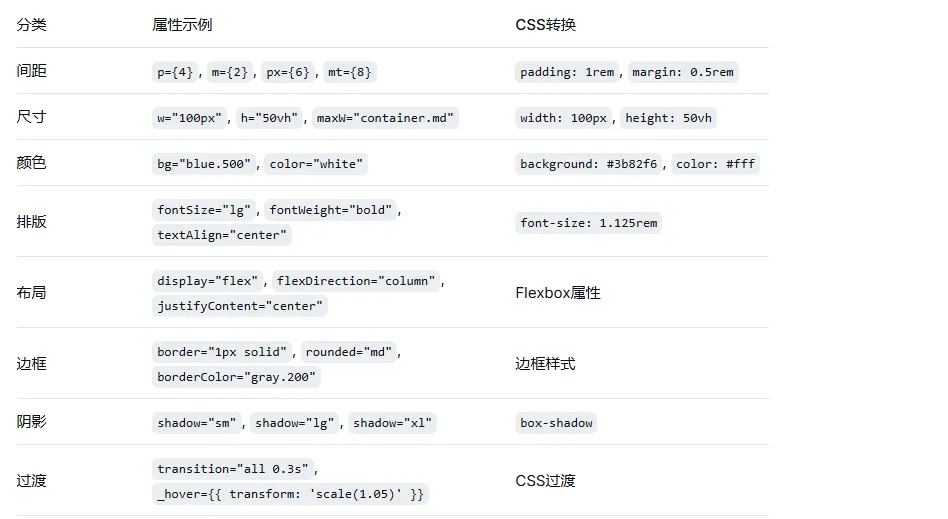
3.2 主题系统
Chakra UI使用主题系统统一管理设计令牌(Design Tokens)。默认主题包含颜色、间距、断点、字体等配置。
import { extendTheme, ChakraProvider } from '@chakra-ui/react'

// 自定义主题
const theme = extendTheme({
  colors: {
    brand: {
      50: '#e6f7ff',
      100: '#bae7ff',
      500: '#1890ff',
      900: '#003a8c',
    },
  },
  fonts: {
    heading: `'Inter', sans-serif`,
    body: `'Inter', sans-serif`,
  },
  config: {
    initialColorMode: 'light',  // 初始颜色模式
    useSystemColorMode: true,   // 跟随系统主题
  },
})

function App() {
  return (
    <ChakraProvider theme={theme}>
      <YourApp />
    </ChakraProvider>
  )
}
主题对象结构: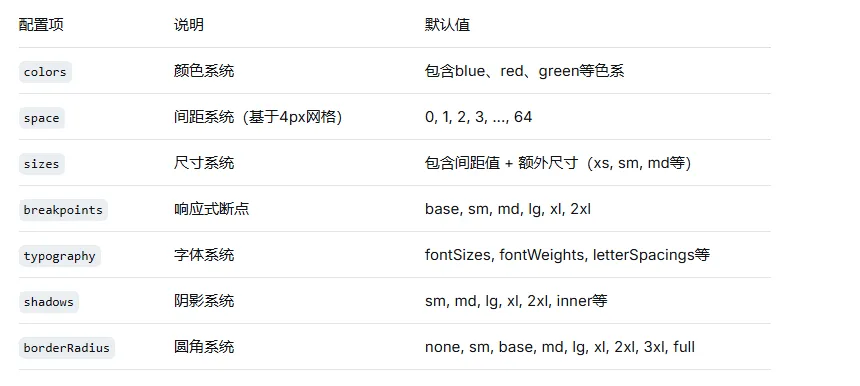
3.3 颜色模式(深色模式)
Chakra UI内置了深色模式支持,所有组件都提供深色变体。
import { useColorMode, Button, IconButton } from '@chakra-ui/react'
import { SunIcon, MoonIcon } from '@chakra-ui/icons'

function ColorModeToggle() {
  const { colorMode, toggleColorMode } = useColorMode()

  return (
    <IconButton
      aria-label="切换主题"
      icon={colorMode === 'light' ? <MoonIcon /> : <SunIcon />}
      onClick={toggleColorMode}
    />
  )
}
深色模式配置选项: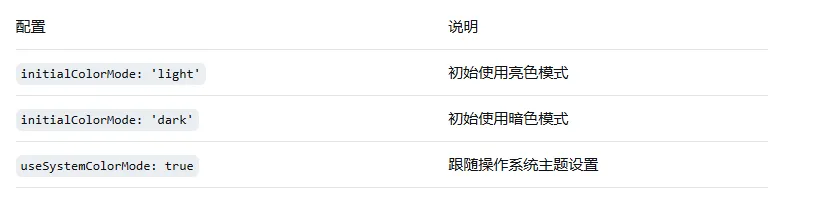
四、响应式设计
4.1 响应式语法概述
Chakra UI采用移动优先(mobile-first)的响应式设计,使用min-width媒体查询。它提供了两种响应式语法:数组语法和对象语法。
4.2 默认断点
Chakra UI预定义了6个响应式断点: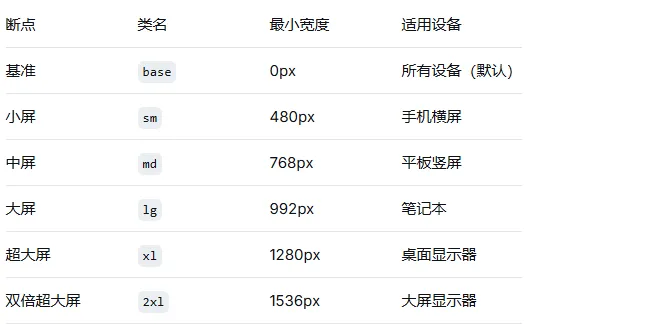
4.3 数组语法
数组语法是最推荐的响应式写法,按照[base, sm, md, lg, xl, 2xl]的顺序传递值:
import { Box, Text } from '@chakra-ui/react'

// 宽度响应式:移动端100%,平板50%,桌面25%
<Box w={['100%', '50%', '25%']} bg="blue.500" p={4}>
  响应式宽度
</Box>

// 字体响应式:移动端小号,平板中号,桌面大号
<Text fontSize={['sm', 'md', 'lg', 'xl']}>
  响应式字体大小
</Text>

// 跳过某些断点(使用undefined占位)
<Box w={['100%', undefined, undefined, '50%']}>
  仅在移动端和桌面端有样式
</Box>
数组语法的解释:
索引0(base):从0px起生效
索引1(sm):从480px起生效
索引2(md):从768px起生效
索引3(lg):从992px起生效
索引4(xl):从1280px起生效
索引5(2xl):从1536px起生效
4.4 对象语法
对象语法使用断点名称作为键名,适用于需要更明确语义的场景:
import { Box, Text } from '@chakra-ui/react'

// 对象语法示例
<Box
  bg={
  { base: 'blue.500', md: 'green.500', lg: 'red.500' }}
  p={
  { base: 2, md: 4, lg: 6 }}
>
  不同断点不同背景色和内边距
</Box>

<Text fontWeight={
  { base: 'medium', lg: 'bold' }}>
  在桌面端加粗显示
</Text>
4.5 高级断点定位
Chakra UI v3提供了更精细的断点控制工具:
- 范围定位(To语法)
// 在md和xl断点之间应用样式 <Text fontWeight={ { mdToXl: 'bold' }}> 在中等屏幕到超大屏之间加粗 </Text> - 单断点定位(Only语法)
// 仅在lg断点应用样式 <Text fontWeight={ { lgOnly: 'bold' }}> 仅在大屏幕上加粗 </Text> - 向下定位(Down语法)
4.6 显示/隐藏工具// 在sm断点及以下应用样式 <Text fontWeight={ { smDown: 'bold' }}> 在小屏幕及以下加粗 </Text>
Chakra UI提供了hideFrom和hideBelow工具,用于在特定断点显示或隐藏元素:
```
import { Stack, Text } from '@chakra-ui/react'
// 在md断点及以上隐藏
在平板及以上隐藏
// 在md断点以下隐藏
在手机和平板上隐藏
**4.7 自定义断点**
可以通过扩展主题来自定义断点:
import { extendTheme } from '@chakra-ui/react'
const breakpoints = {
sm: '320px',
md: '768px',
lg: '960px',
xl: '1200px',
'2xl': '1536px',
}
const theme = extendTheme({ breakpoints })
⚠️ 注意:自定义断点时,建议使用统一的CSS单位(全部用px或全部用em,不要混用)。
**4.8 响应式变体最佳实践**
在使用组件变体(variant)时,建议使用明确的断点边界而非base断点,避免样式泄漏:
// ⚠️ 可能造成样式泄漏
< Button variant={
{ base: 'solid', md: 'outline' }}>
// ✅ 推荐做法
< Button variant={
{ smDown: 'solid', md: 'outline' }}>
```
来源:
https://tmywi.cn/



