
什么是 OSS存储服务?
OSS全称为Object Storage Service也就是对象存储服务
就是这些云厂商提供的无限大、安全、可随时通过网络存取的云硬盘,通常情况下我们都是用来做数据备份、内容分发、图片、视频、文件等非结构化数据的存储,同时按用量付费!
这种服务很多平台都提供~什么阿里云、腾讯云、等等的都有,如果自行购买的话价格也都大差不差、
所以今天我们就用这个阿里云OSS来做图床存文章图片,也就是Typora写文+PicGo传图+阿里云OSS存图
实现写文章时粘贴插入图片自动上传到云端、生成可外链的图床~
什么是图床?
在之前的章节中我其实也给大家讲过,图床就是一个专门存图片的云端网络硬盘,把图片传上去,就能生成一个永久有效的图片链接,不管你在哪写文章、发朋友圈、做博客,直接插这个链接,所有人都能正常看到图片,再也不用怕本地图片失效、发不出去, 图床就起这个作用~
核心逻辑就是写文章的编辑器→粘贴图片自动调用PicGo传图工具→上传到阿里云OSS图床存储→ 自动生成图片外链,全程自动化,不用手动上传图片操作!
准备工作
- 阿里云账号, 用来开通OSS存储服务~
- Typora
- PicGo
开通 OSS 并创建 Bucket
Bucket 就是你在阿里云OSS里用来专门存图片的一个独立文件夹存储空间~
可以简单理解为用来存储文件的基础容器~
在阿里云OSS里的一个独立云文件夹,专门用来存你写文章要用的图片、文件,所有数据都存在这里
创建和基础使用本身不花钱,只有存了东西、别人下载图片时才计费
开通阿里云 OSS 免费试用的新用户有一定的免费额度使用福利~
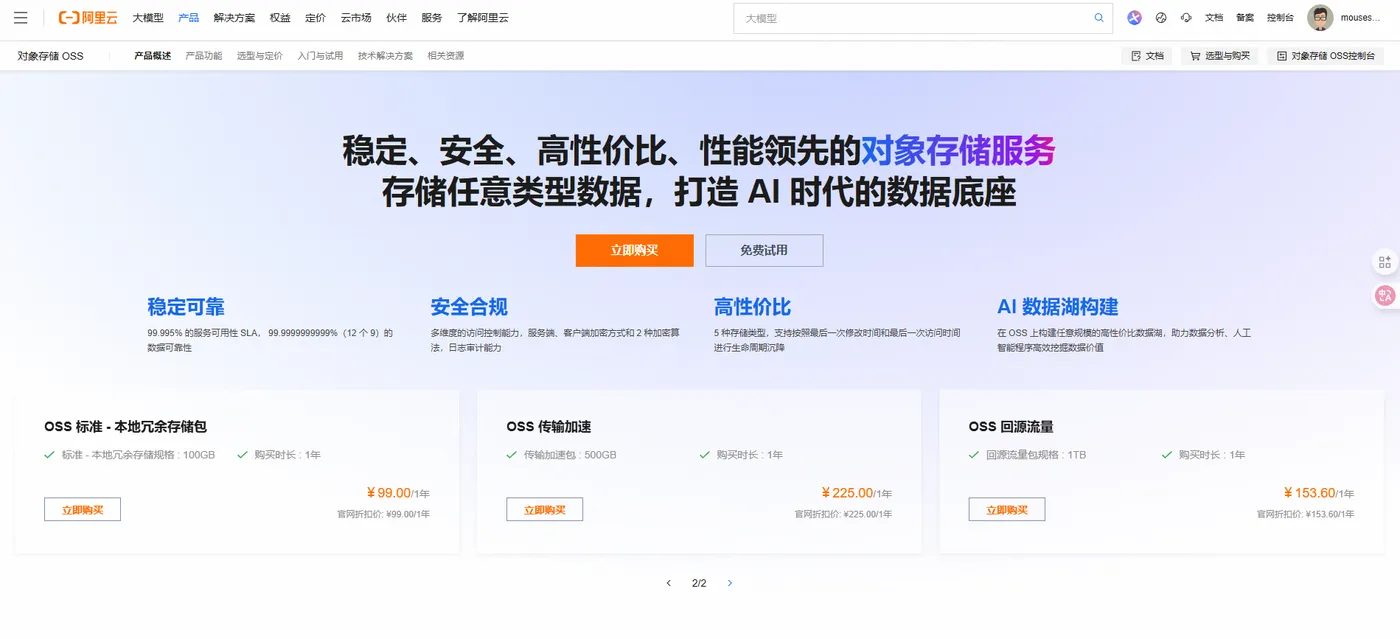
首先在你注册好阿里云账号并且个人认证之后,进入到阿里云OSS服务页面~
https://www.aliyun.com/product/oss
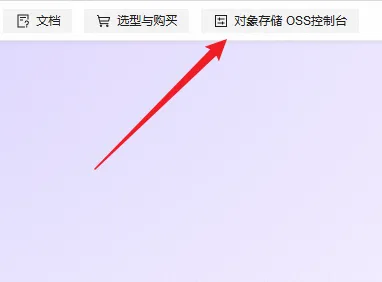
然后点击:点右上角对象存储OSS控制台
如图
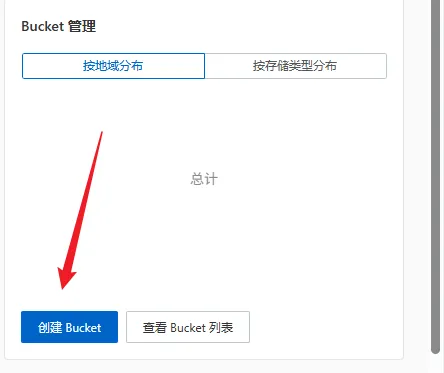
进入之后直接点击创建Bucket
如图
这里要填写和选择一些信息~
如图
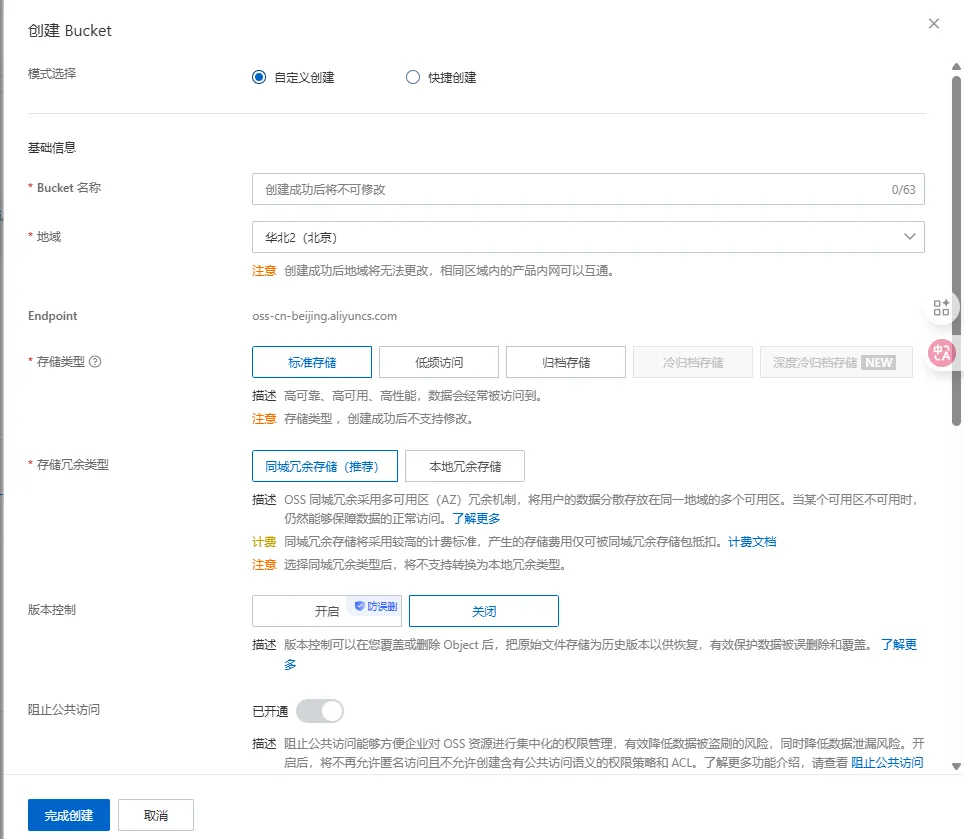
如果你不会填写这些选项,可以参考我的, 照着选就行~
如下
基础信息
- Bucket 名称
- 要求:只能用小写字母、数字、短横线,全局唯一比如
cq-my-blog-img-2026 - 作用:相当于这个
云文件夹的名字,创建后不能改
- 要求:只能用小写字母、数字、短横线,全局唯一比如
- 地域
- 我建议选:西南1(成都)或 华东2(上海)
- 注意:选了就不能改
- 存储类型: 必须选:
标准存储, 图片要经常被访问,这个最适合 - 存储冗余类型
- 个人图床选:本地冗余存储(比同城冗余便宜,够用了)
- 同城冗余更贵,是给企业做高可用的,你用不上
权限与安全
版本控制:选
关闭阻止公共访问: 这里我们按照提示: 创建OSS Bucket将默认打开阻止公共访问。有公共访问需求,可在Bucket创建后,在OSS控制台或通过接口来关闭阻止公共访问功能, 保持默认~
如图
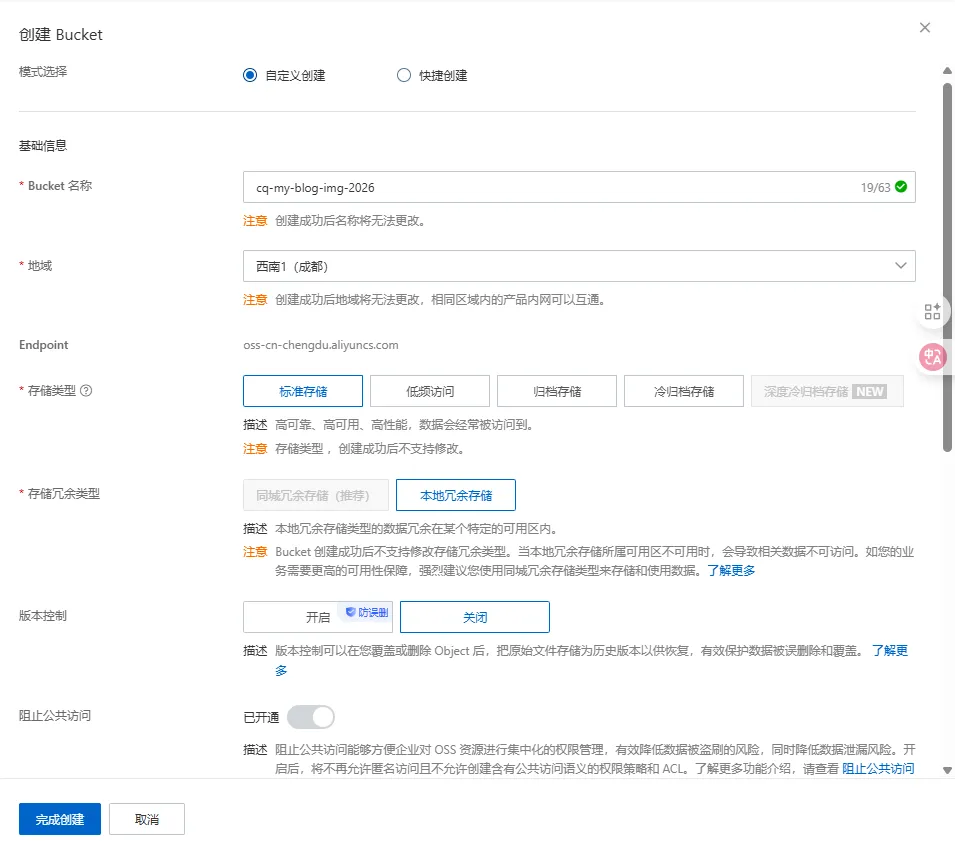
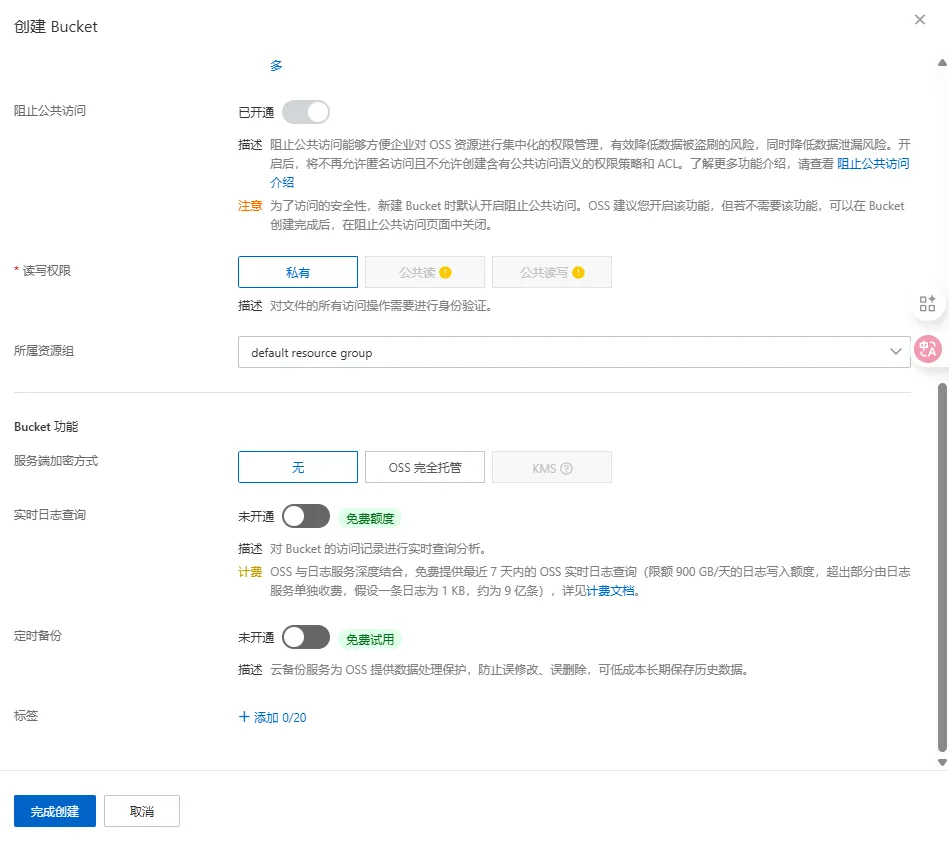
- 读写权限
- 这里也是根据提示: 创建Bucket时默认开启阻止公共访问,因此读写权限默认只能为私有, 如果需要其他读写权限类型,可以创建Bucket后关闭阻止公共访问并修改, 保持默认~
其他功能
- 所属资源组:默认资源组
default resource group - 服务端加密方式:选
无 - 实时日志查询/定时备份/标签:这些全部不用管~用不上,还可能产生额外费用!
填写完成之后如下~
如图
填写的信息没问题之后 点击完成创建会给与最终提示信息~
如图
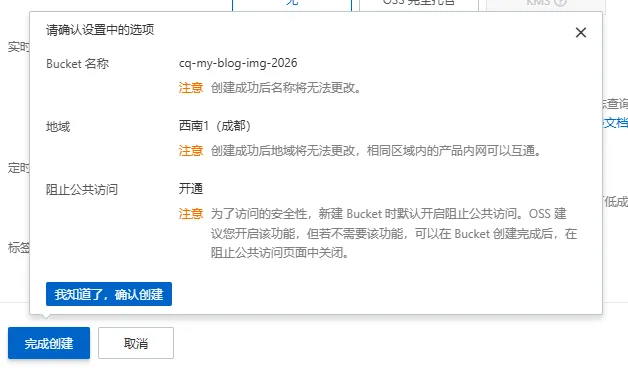
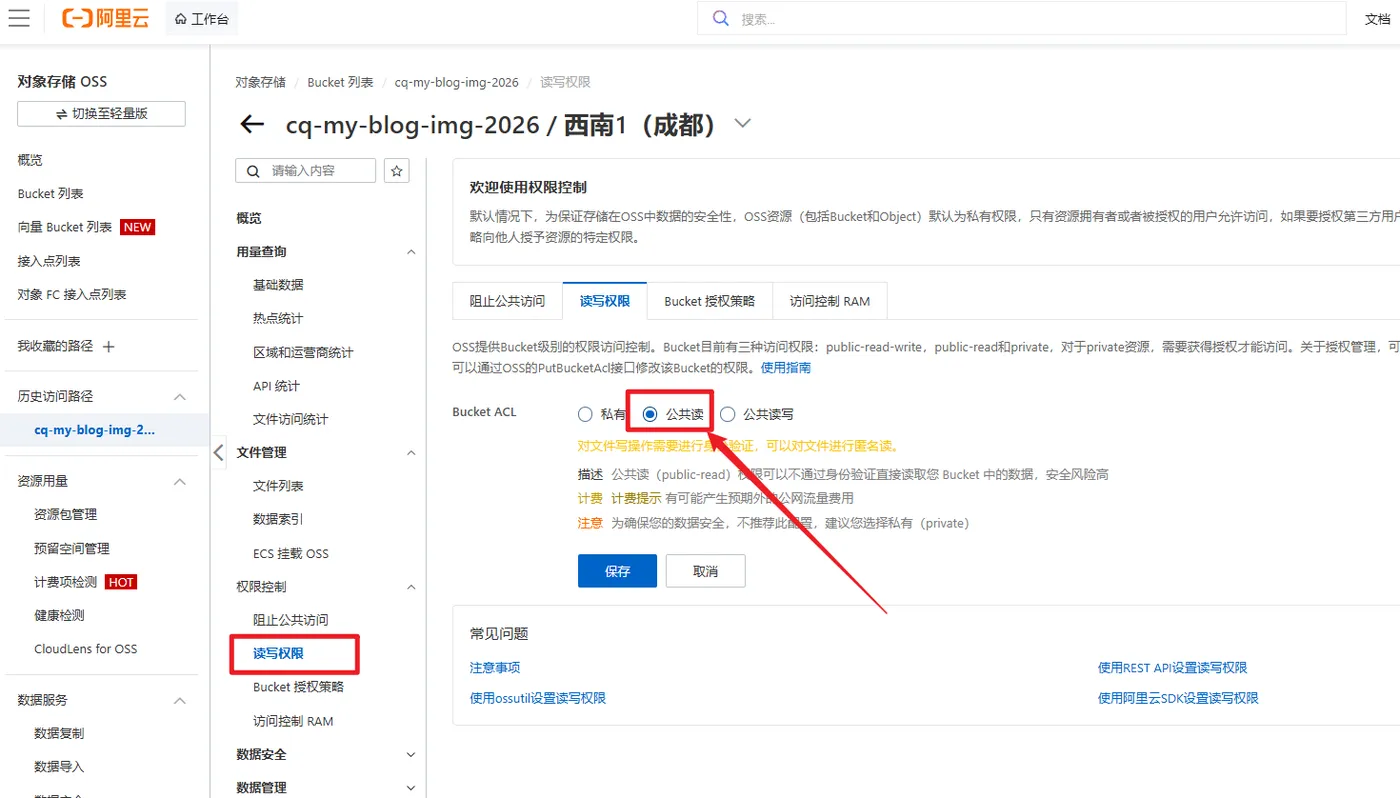
注意: 创建好之后必须关闭阻止公共访问,并把读写权限改成公共读,否则图片无法外链访问,图床用不了~
最后确定创建, 创建完成~
如图
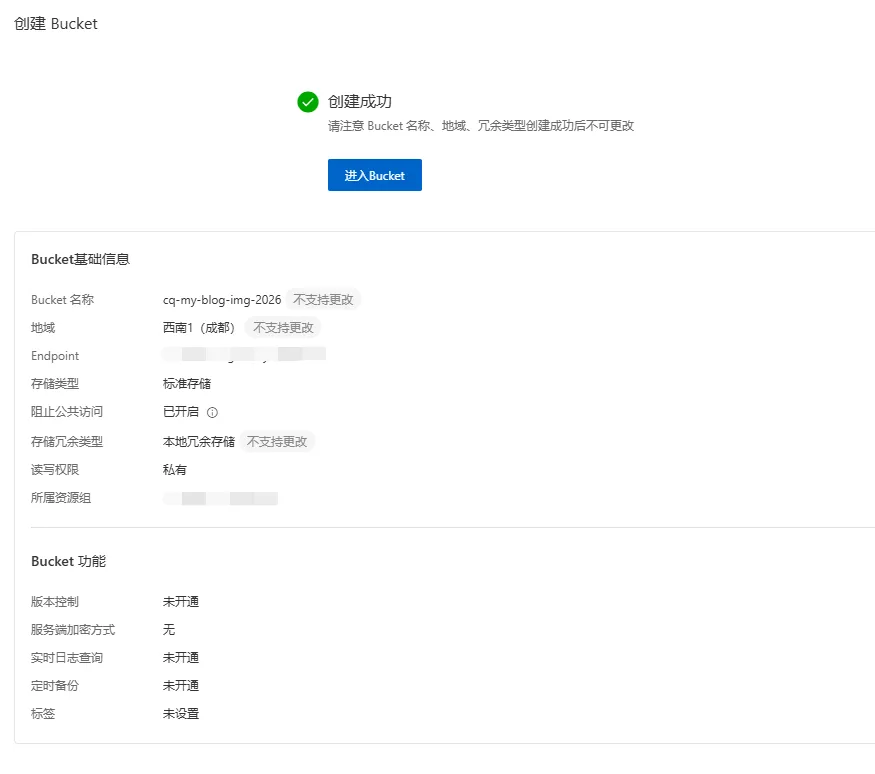
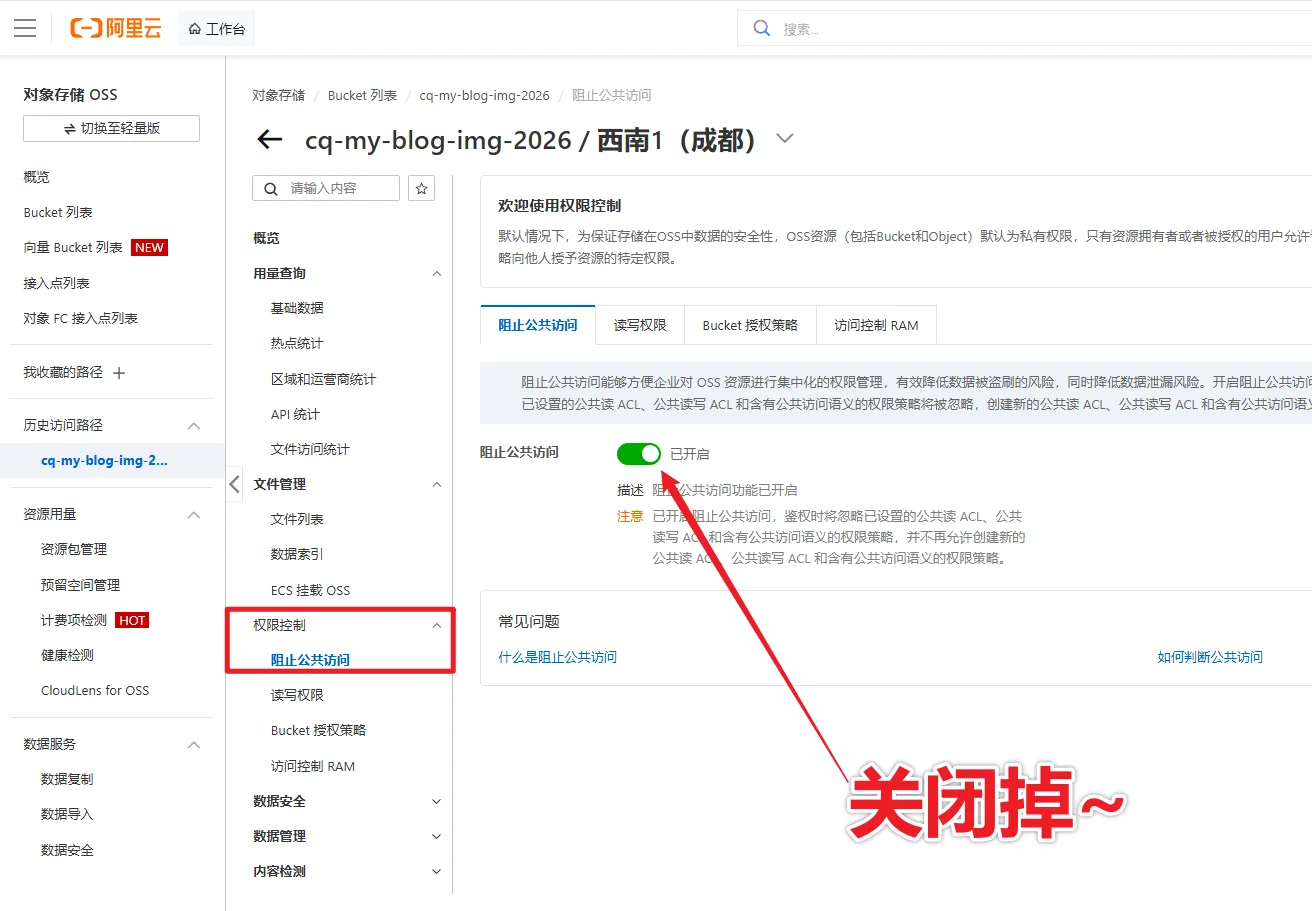
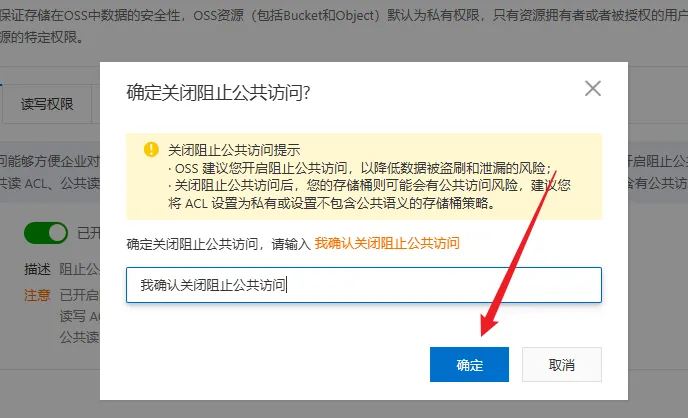
我们先进入到这个Bucket里面,关闭阻止公共访问
如图
然后再去读写权限里面修改成公共读
如图
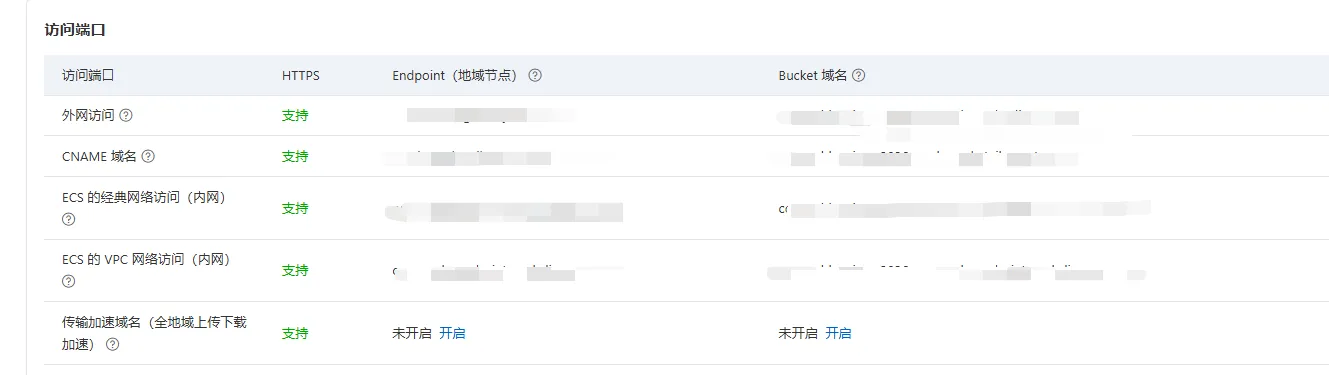
记录下访问域名的相应信息,一会要使用到~
如图
创建RAM子账号
主账号拥有阿里云所有产品的最高权限,一旦 AccessKey 泄露,黑客可以删除所有数据、扣费、盗用账号,风险极高
而子账号仅授予OSS权限,泄露后最多影响图床,不会波及整个账号~泄露风险可控,安全做法!
进入RAM 访问控制
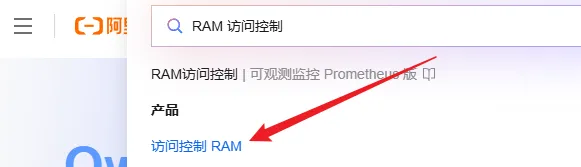
回到阿里云控制台首页,顶部搜索框输入RAM 访问控制,点击第一个官方入口进入~
如图
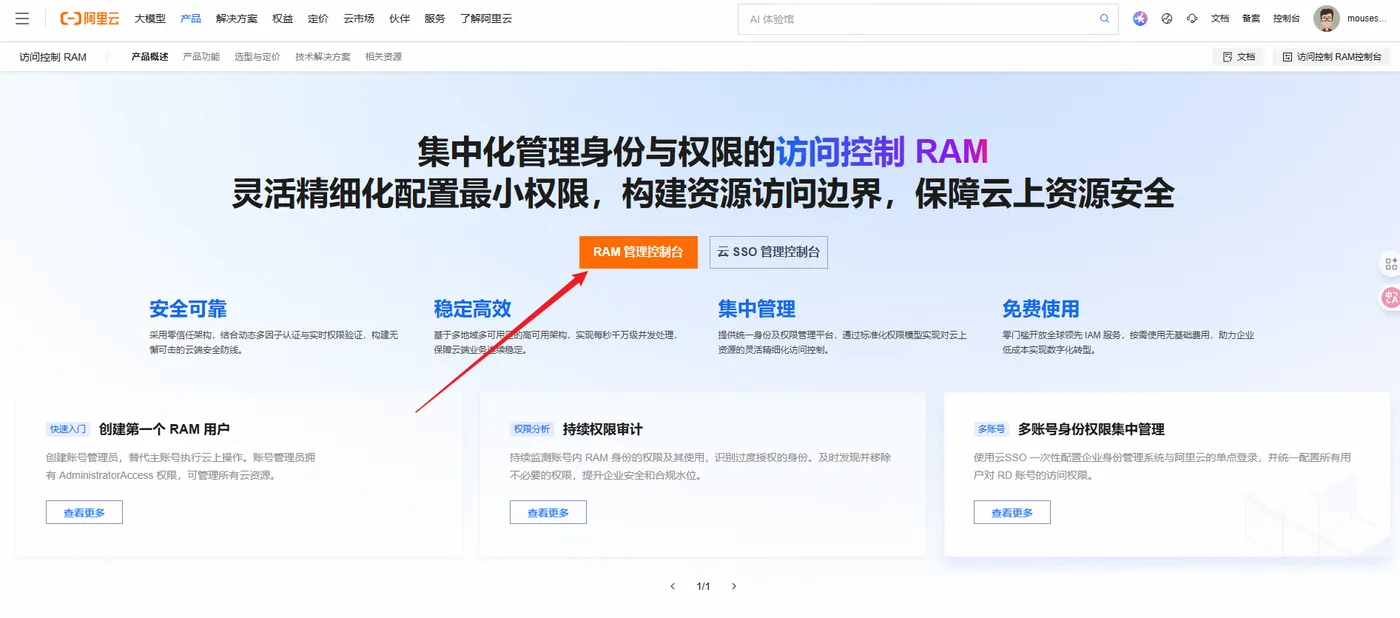
如果你是首次进入,可能会弹出RAM 安全引导,直接点立即开通等待几秒开通完成~
我这里已经开通过了,所以界面如下, 直接点击RAM 管理控制台进入
如图
创建用户
然后继续选择左侧菜单栏点击身份管理→用户,点击创建用户
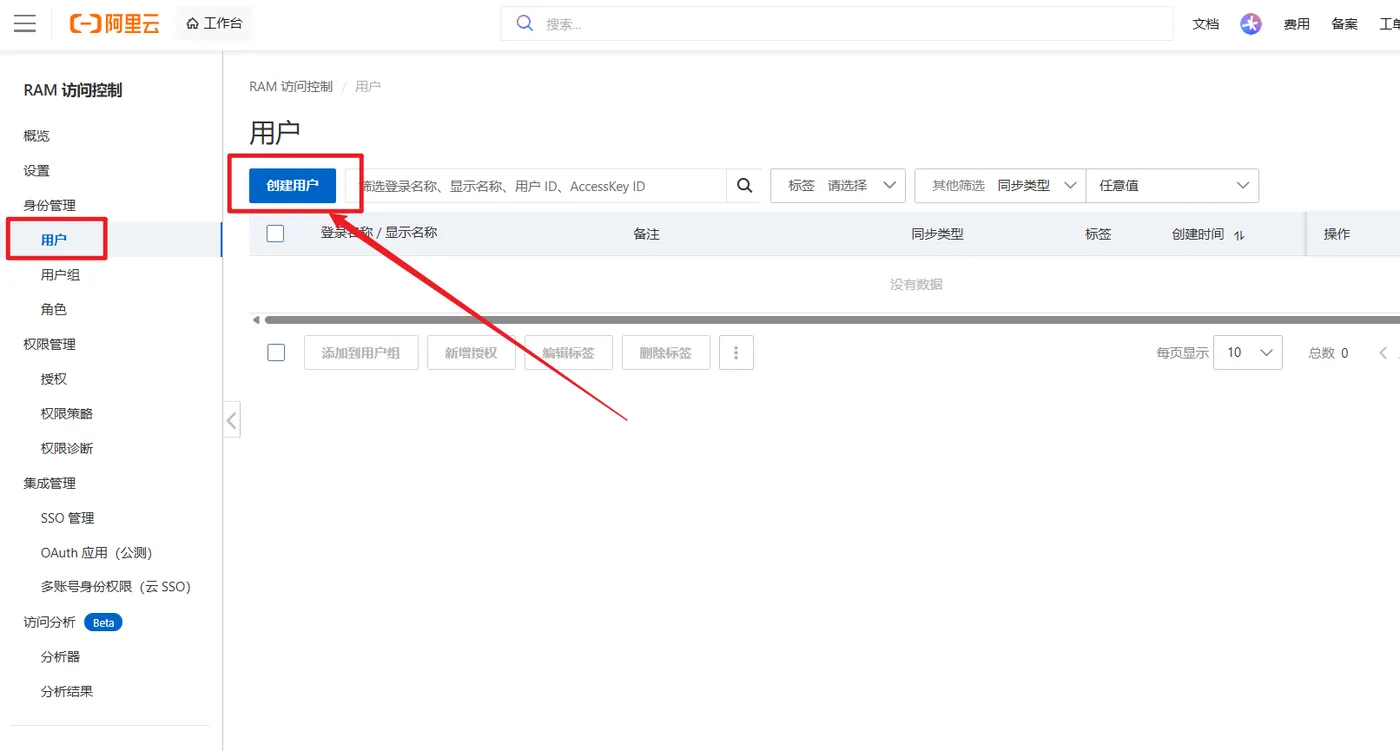
然后填写用户信息~
如图
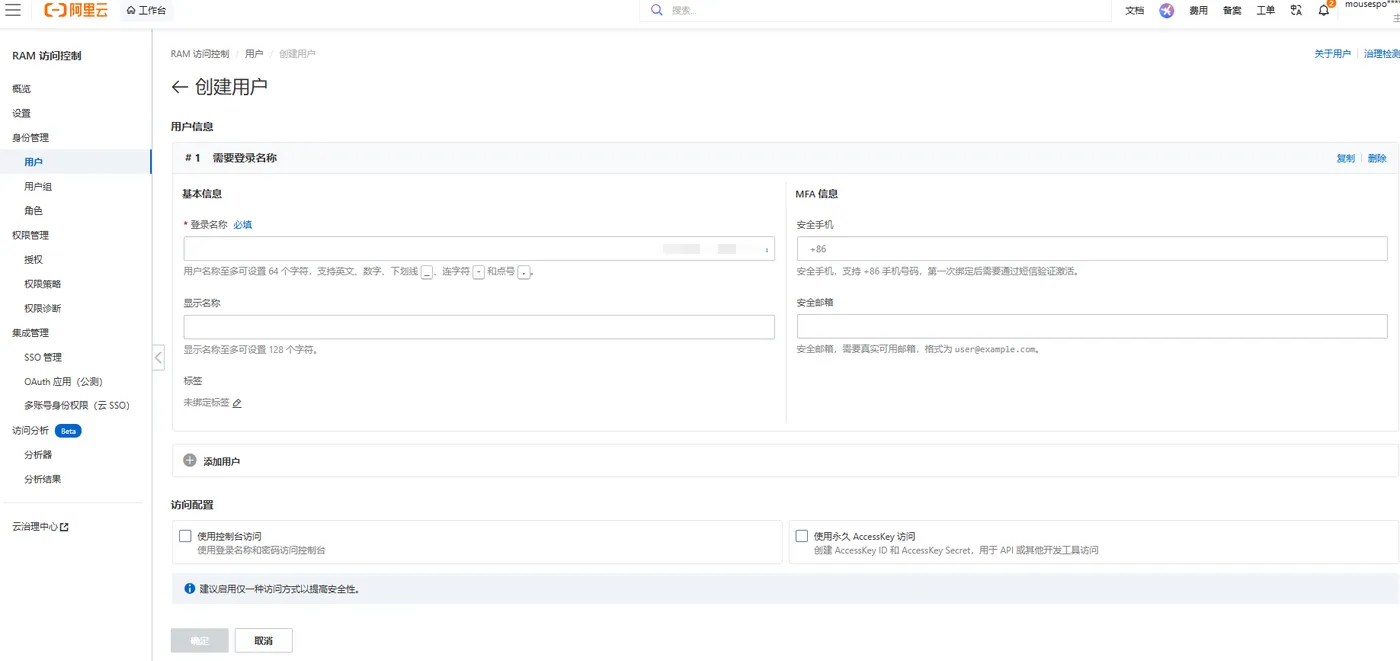
登录名称填 picgo-user-2026(自定义英文 / 数字)
显示名称填 PicGo图床专用,
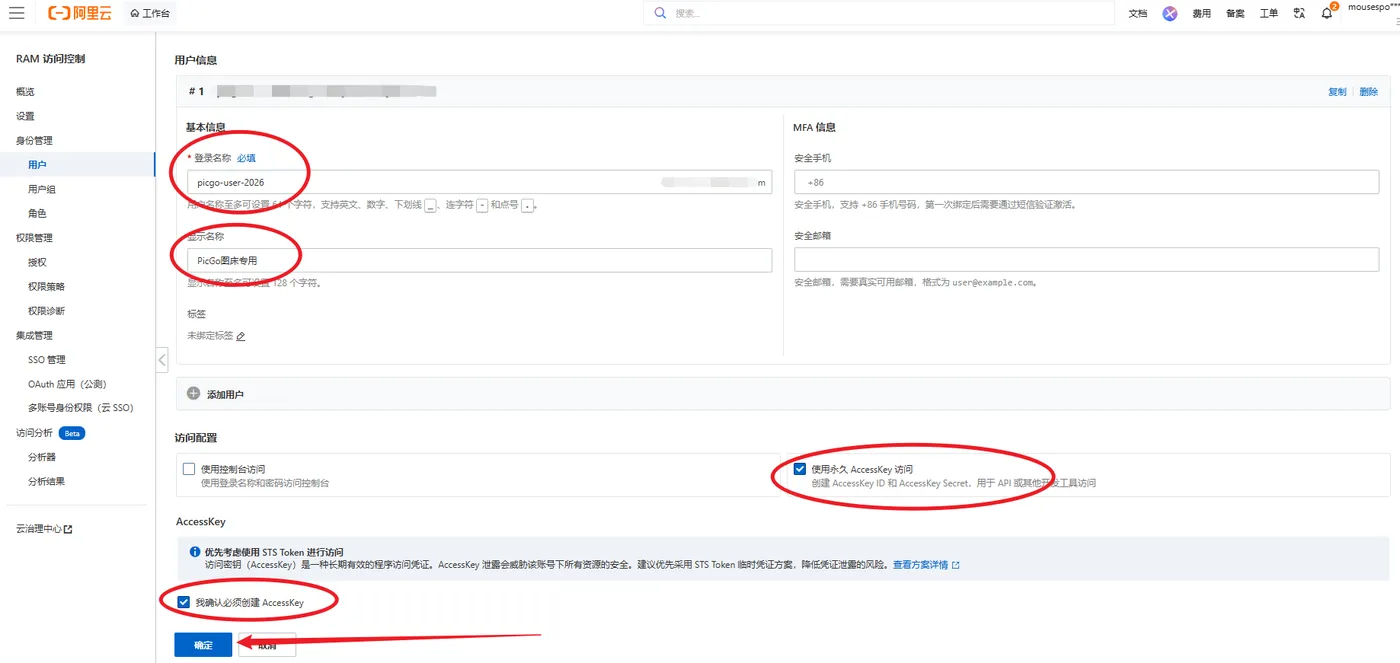
只勾选右下角使用永久 AccessKey 访问,其他全空不填,点确定
如图
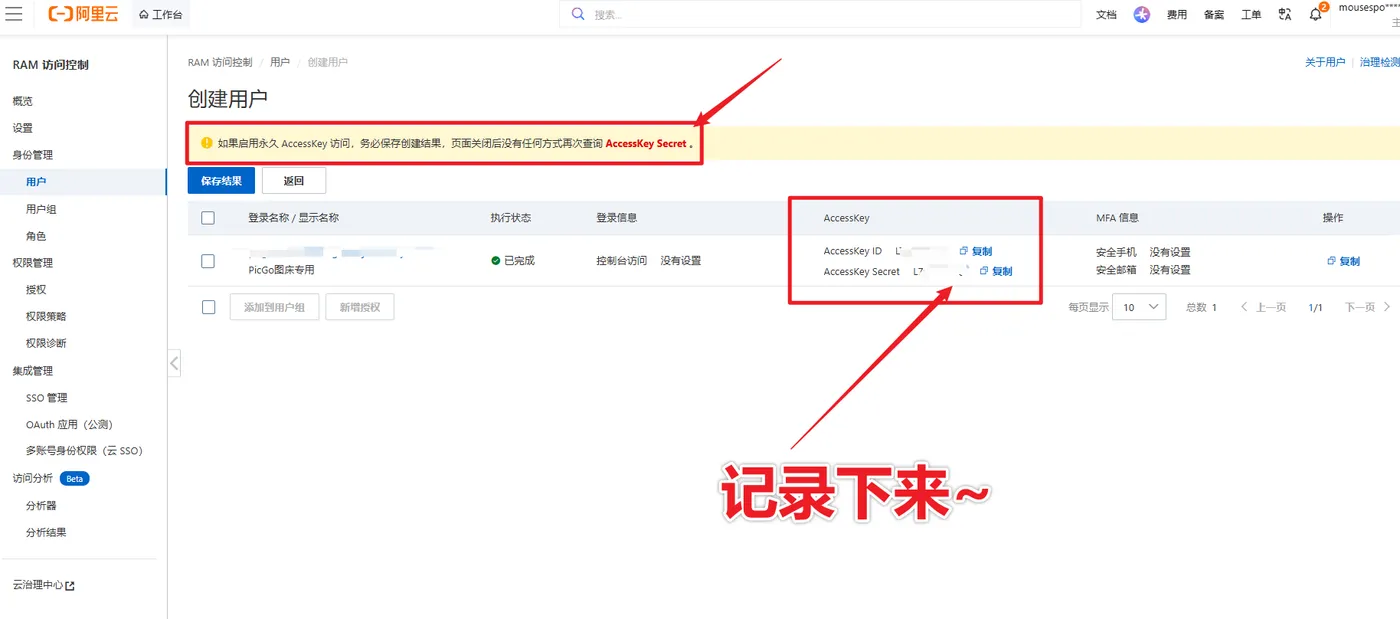
获取AccessKey ID 和 AccessKey Secret
创建完成之后,你会得到AccessKey ID 和 AccessKey Secret的相关信息
复制完整记录 AccessKey ID 和 AccessKey Secret它们~
这两个是 PicGo 配置的核心密钥~
如图
给子账号添加 OSS 权限
接下来给这个子账号加OSS权限,这也是最小权限原则~
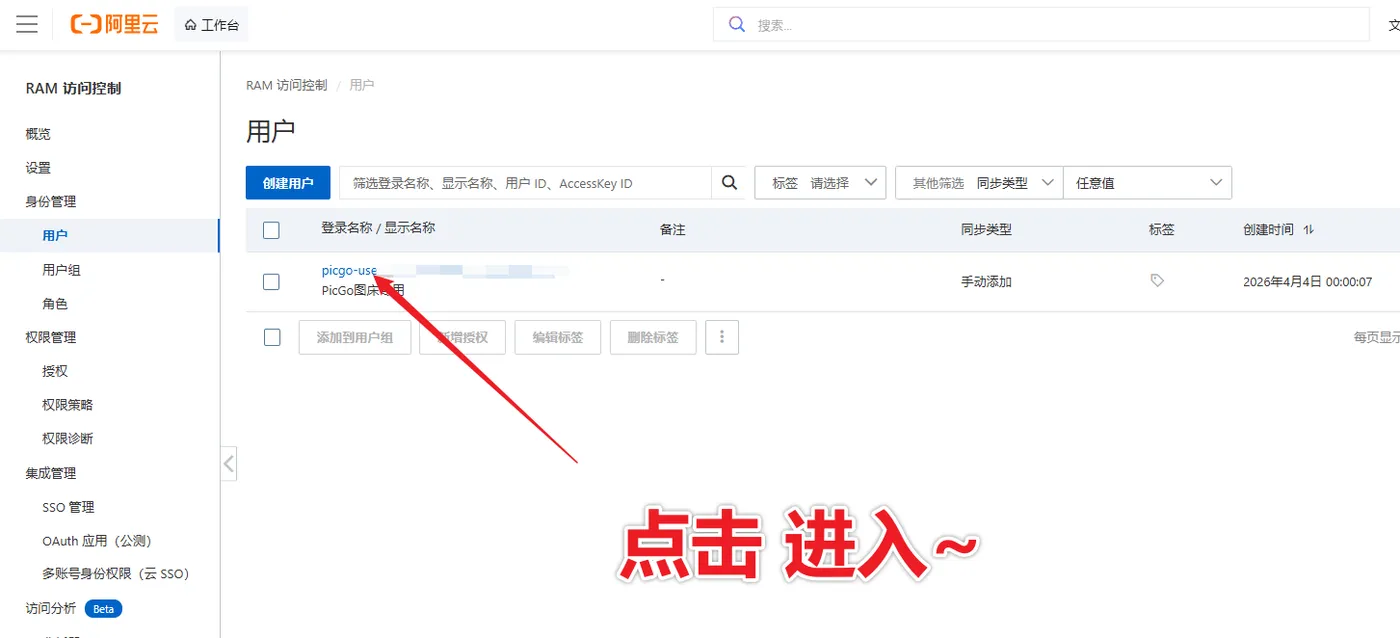
先回到RAM用户列表, 点左侧身份管理→用户
找到你创建的picgo-user-2026子账号,点用户名进入详情页~
如图
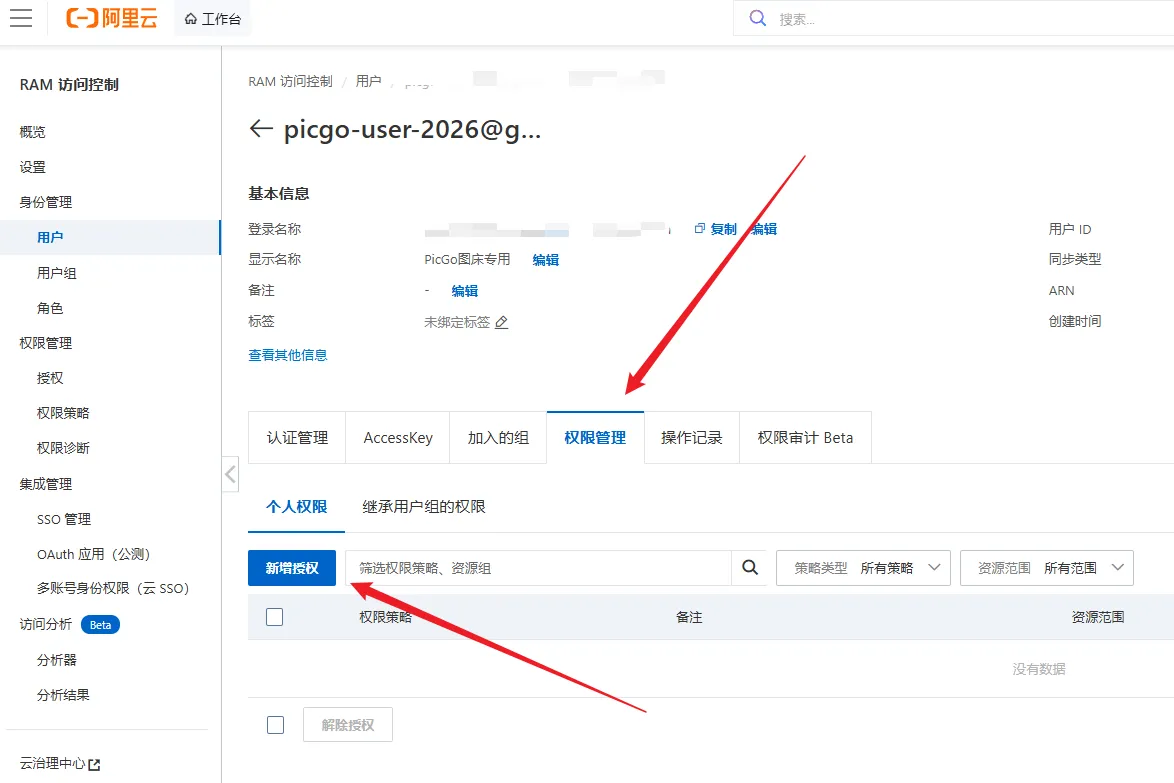
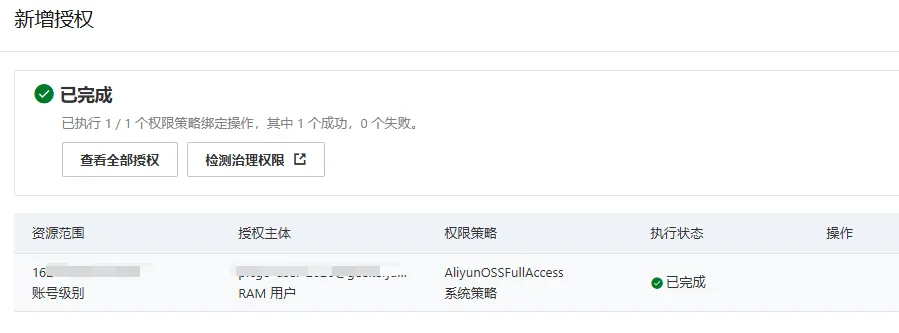
然后进入权限管理 点新增授权
如图
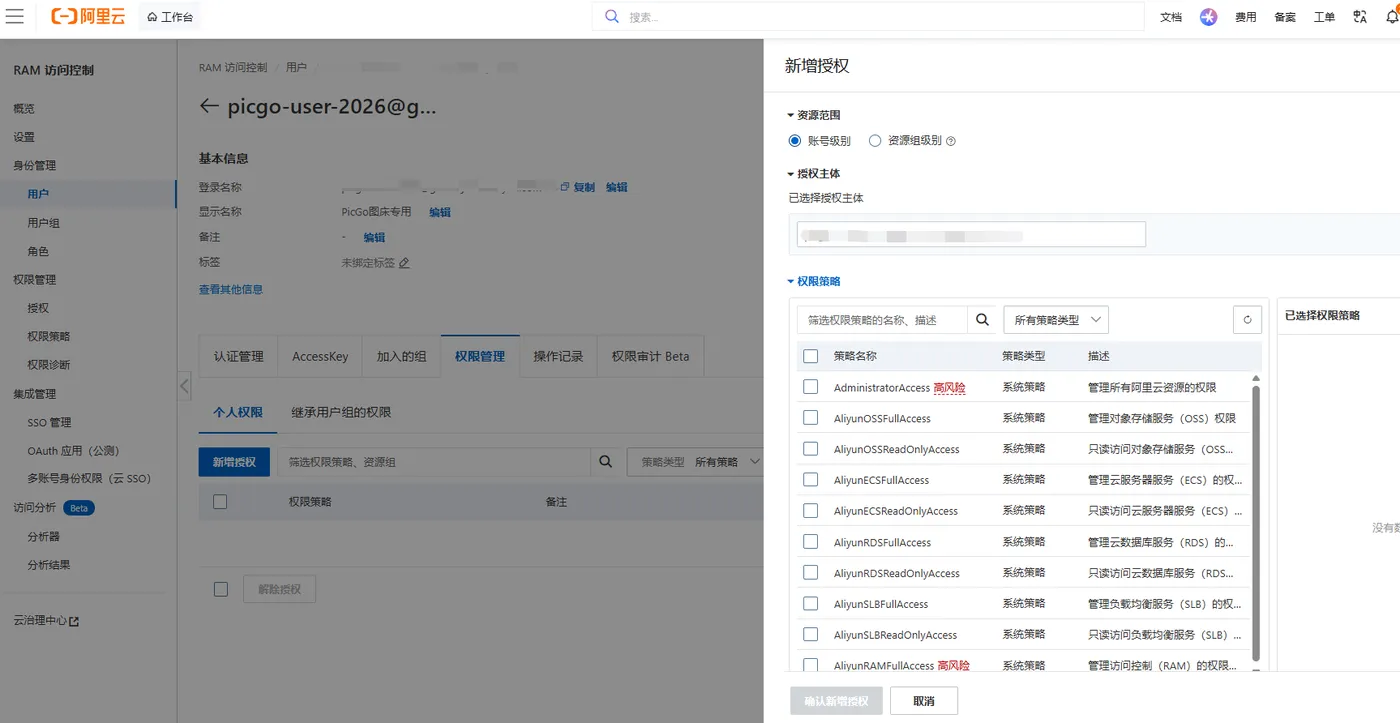
然后右侧会弹出对话框~ 资源范围选账号级别
如图
这时候,我们在权限策略下方的搜索框中输入AliyunOSSFullAccess 选中OSS 全权限访问
确定授权~
如图
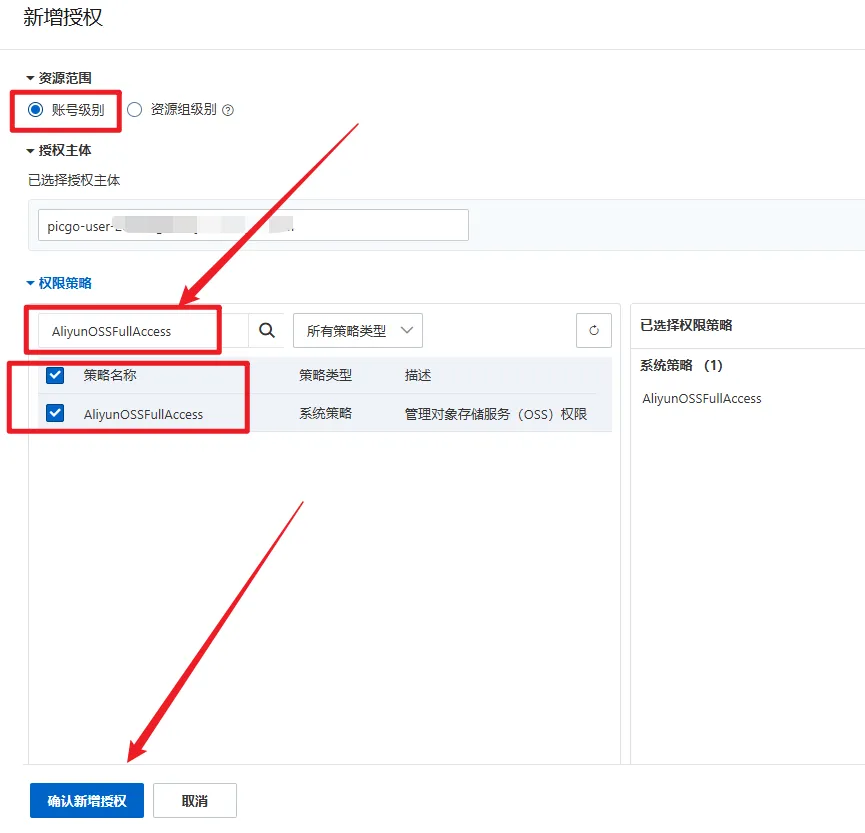
这时权限就添加好了。
配置PicGo
免费下载地址
https://github.com/Molunerfinn/PicGo/releases
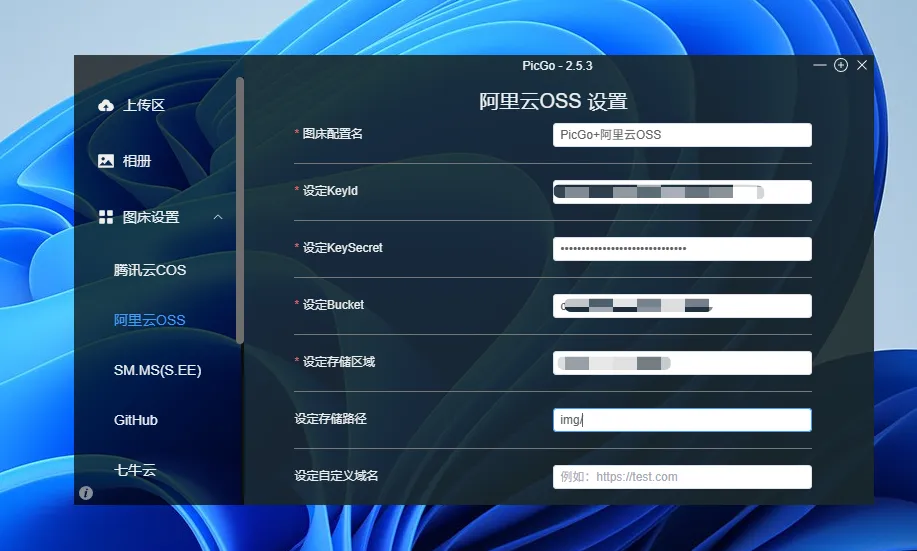
安装好之后,开始配置~按照下表进行配置
| PicGo 配置项 | 填写内容 |
|---|---|
| 图床名称 | 自定义 |
| 设定KeyID | 刚才生成的 AccessKey ID |
| 设定KeySecret | 刚才生成的 AccessKey Secret |
| 设定Bucket | 你自己定义的Bucket 名称 |
| 设定存储区域 | oss-cn-地区拼音 例如:oss-cn-chengdu 对应成都~ |
| 设定存储路径 | img/(末尾加斜杠) |
| 设定自定义域名 | 空 |
| 设定网址后缀 | 空 |
如图
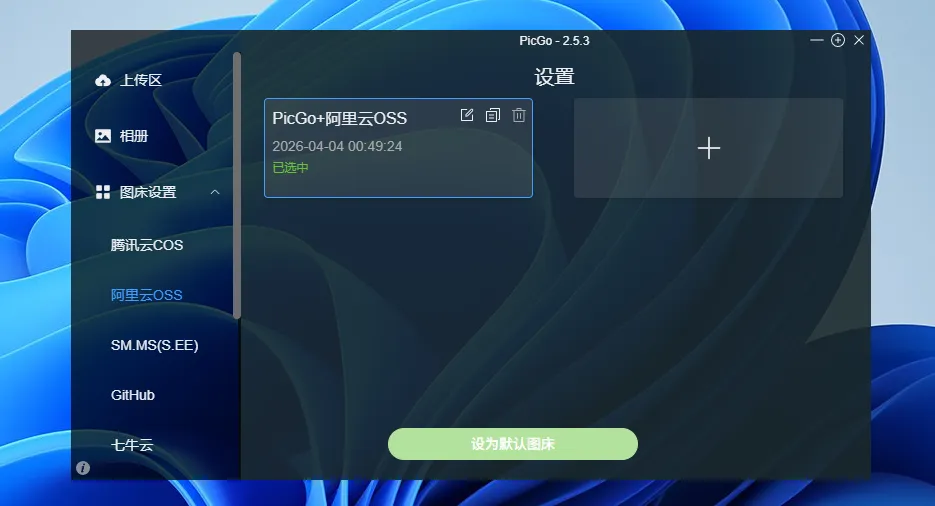
最后点击确定~
Typora配置上传图床服务
打开 Typora → 左上角文件→偏好设置→图像
插入图片时选择上传图片
上传服务选择PicGo (app)
PicGo 路径选择你电脑上 PicGo 的安装路径
比如C:\Program Files\PicGo\PicGo.exe)
如图
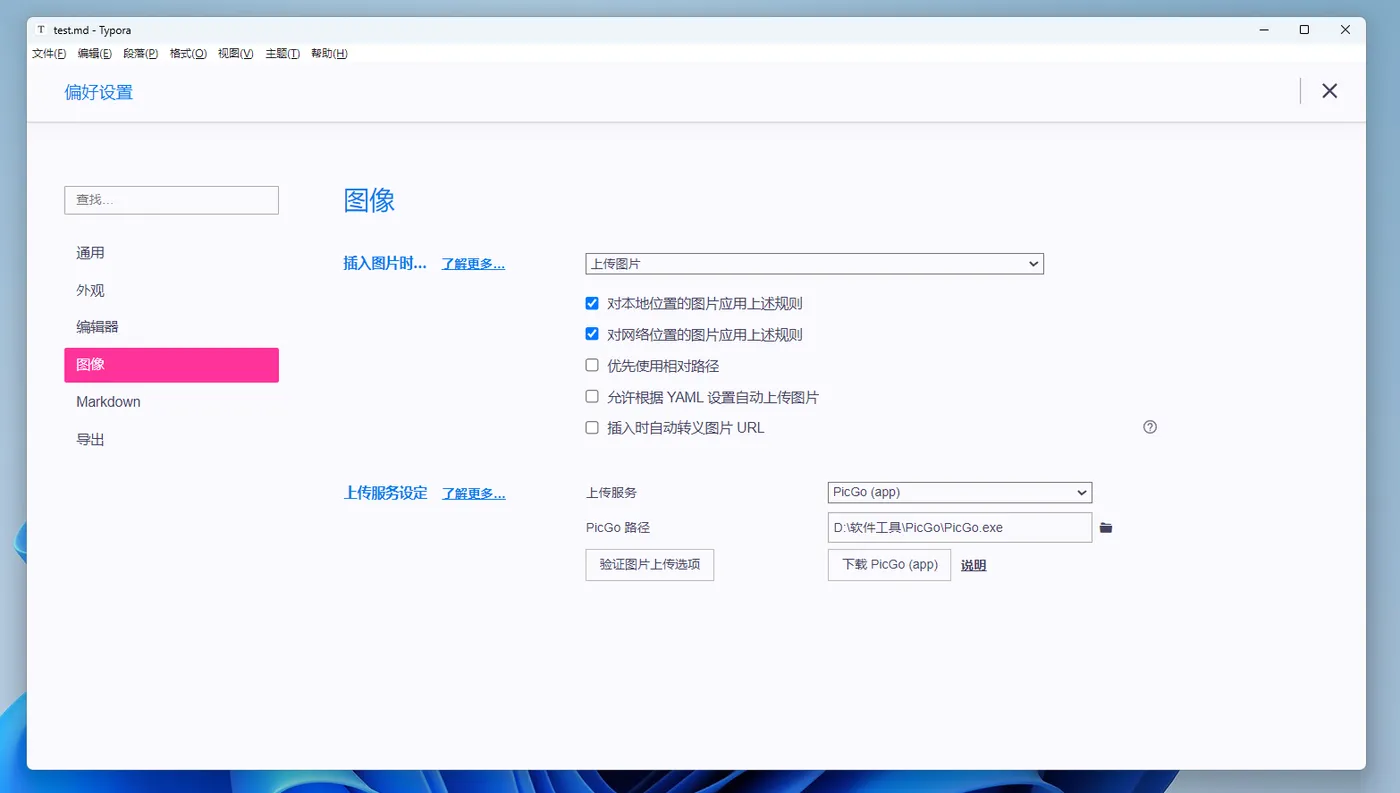
最后点验证图片上传选项,弹出上传成功就说明全部配置完成了!
如图
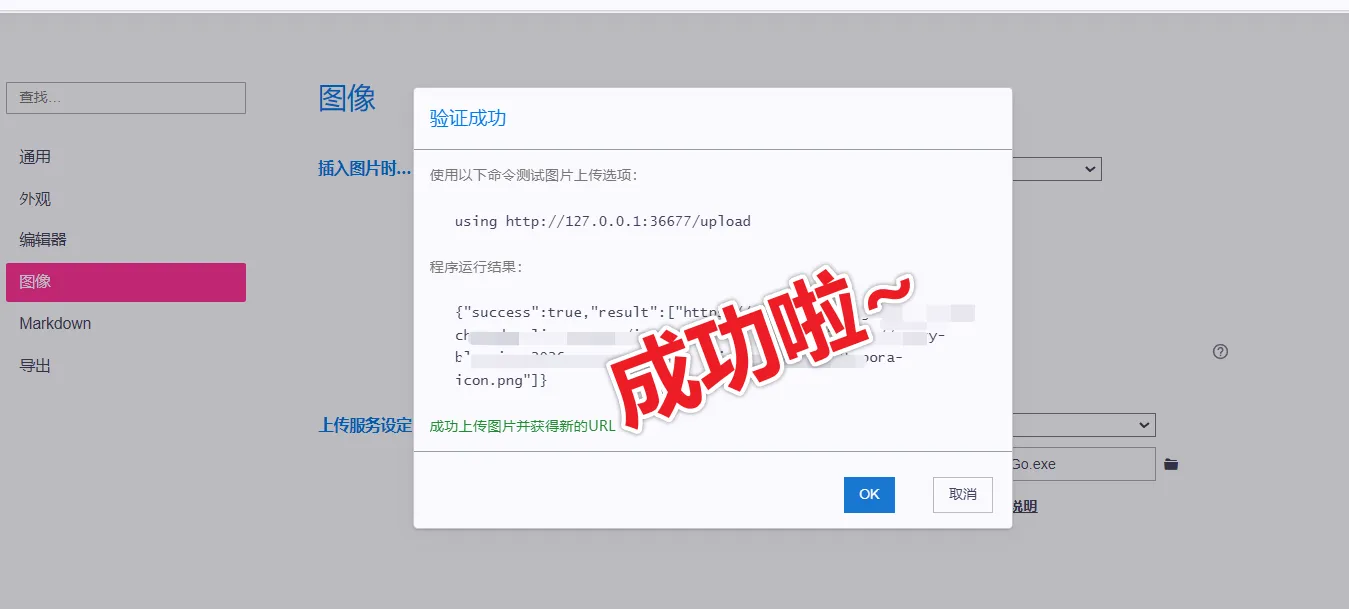
很顺利的成功了~
我们也可以在阿里云的对象存储OSS服务, 看到Bucket列表中的存储对象下有生成相应的目录
如图
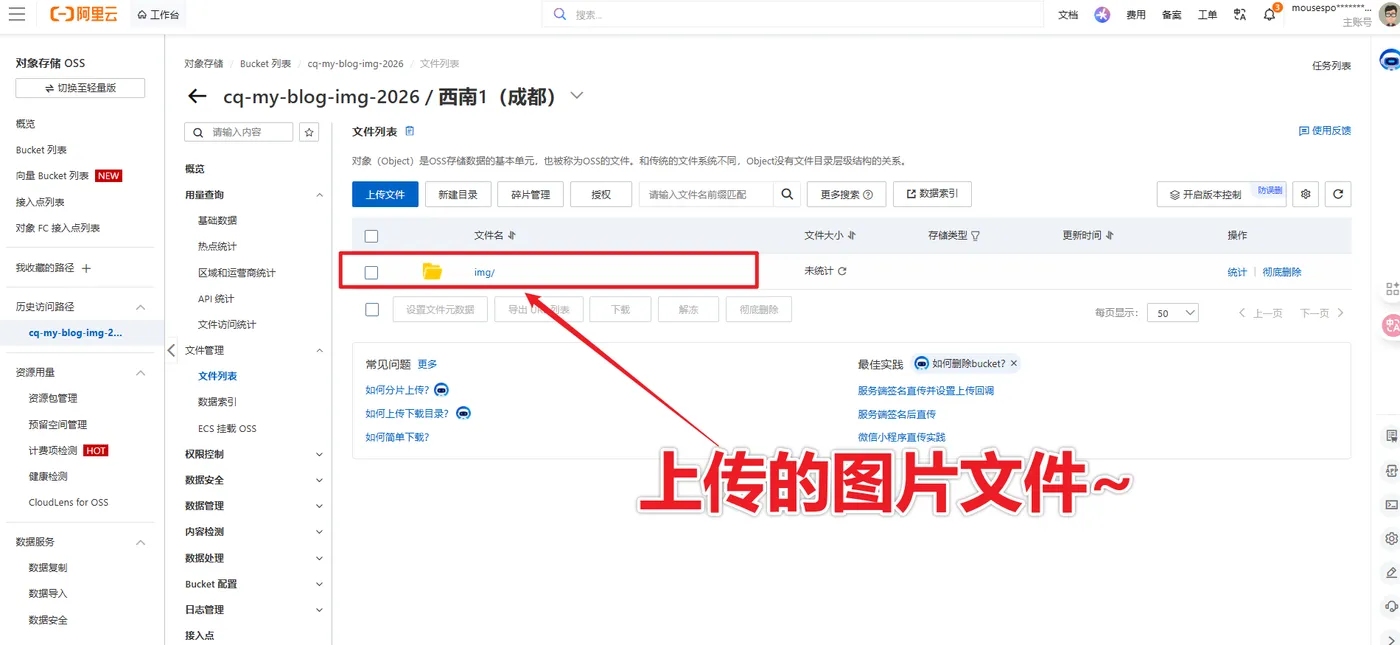
最后测试一下,我们打开Typora,随便粘贴一张截图,看是否自动替换成 OSS 的图片链接
如图
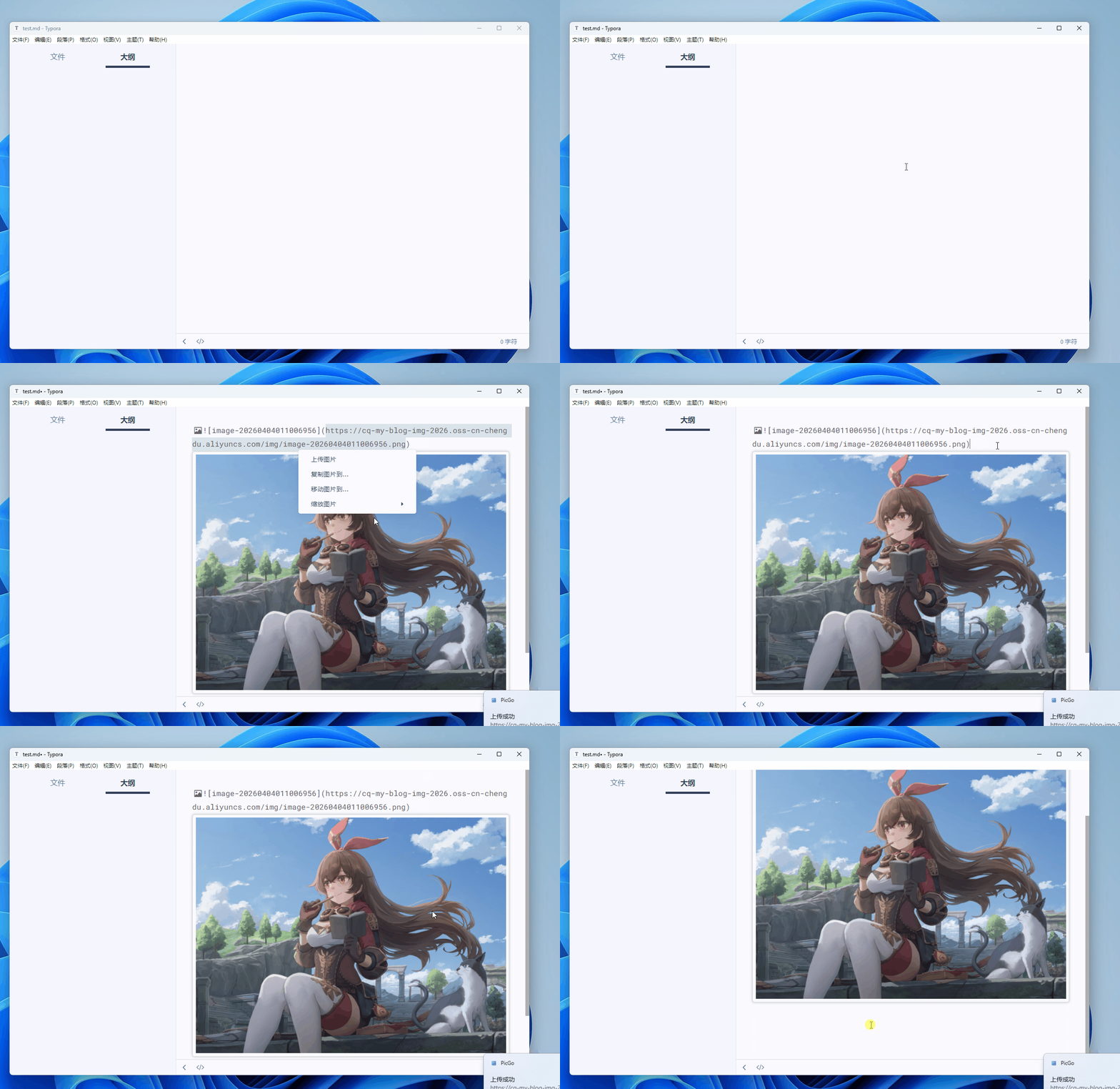
复制这个链接,在浏览器里打开,能正常显示图片,就彻底没问题了~
现在你已经拥有了一个完整的Typora+PicGo + 阿里云 OSS 图床,写文章粘贴图片会自动上传到这个img/文件夹,全程自动化~图床的速度超级快了,我们就可以专心写文档了,不用花精力去处理图片,排版这些琐碎、耗时的工作,所以说图床对于经常写文的我们是必须要有的
最后
存储空间和下行流量都是要分开单独购买,两个是独立的资源包,互不包含~
只有两个都买,空间和流量才都有~这里新手朋友注意一下
~当然如果你平常也跟我一样不怎么经常写的话,那存储和流量其实都可以按量计费,用了多少算多少
就像我想写就写,不想写就不写的情况下 那Typora笔记配图单张普遍几MB,10GB就能存几千张图,用按量计费,一年几块钱,往账户充 10 块钱,够用到天荒地老,买100GB纯纯浪费~
除非你存储量长期稳定在 50GB以上、月流量 100GB 以上, 比如做深度写作图床、网站存储,买包才划算!



