
大家好!我是林浩。
法学硕士,高端装备制造央企打工人
AI编程学习践行者,聚焦AI Agent工具
期望帮助更多和我一样的小白
用上AI,用好AI,实现自动化提效目标
───
一、Hermes Agent 到底是什么?
在教程开始之前,先稍微简单介绍下 Hermes Agent。
这是 Nous Research(就是那个做 Hermes 模型系列的团队)在 2026 年 2 月发布的开源 AI Agent 框架。
这里有个细节,大家可以关注下,不同于大火的龙虾 OpenClaw 个人开发者,爱马仕 Hermes 是一家成熟的模型团队开发的。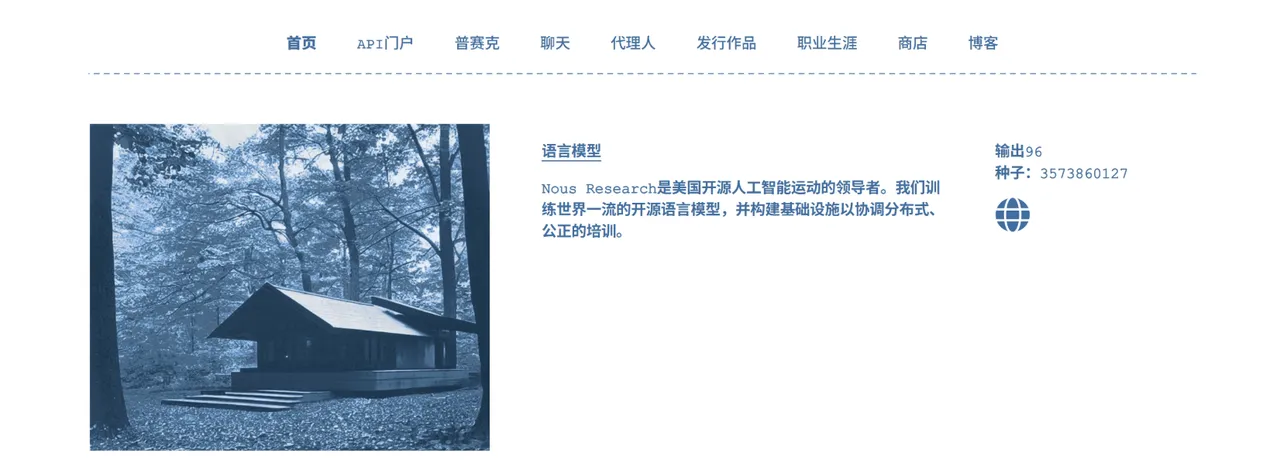
核心定位:"一个能与你共同成长的 AI Agent"(The agent that grows with you)
说白了,它不是简单的聊天机器人包装器,也不是绑定在 IDE 里的编程助手,而是一个持久运行在你的服务器上、能从每次任务中学习并自我改进的自主 Agent。
和 OpenClaw 比,它最大的差异化优势是自改进学习循环——干过的活会记住,下次干得更好。
具体能干什么?
• 用 Telegram、Discord、Slack 等 15+ 平台控制 AI 帮你干活
• 5 层持久记忆,越用越懂你
• 自动创建可复用的"技能",完成任务后自我优化
• 支持 200+ 模型,一条命令切换
• 可以指挥多 agent 并行工作,做研究、写内容、搞数据分析
可玩性特别高,GitHub 上 50K stars,2026 年 3 月曾登顶 Trending #11。
───
二、为什么选择阿里云部署?
因 Hermes Agent 本地部署在 Windows 系统兼容性较差,而且随着上一波openclaw龙虾的火热,国内各大云服务器厂商都推出了优惠活动,争抢客户,相对而言成本比较低,也不用成天开着电脑。
本次以阿里云服务器部署为例,介绍 Hermes Agent 的部署方式,其他常见云服务器部署的方式大同小异。
首先进入阿里云服务器购买页面,现在有活动,新用户买 2 核 4G 的云服务器是 199 元一年,原价 714 元/年。
我是之前龙虾刚出来的时候,买的 2 核 2G 的配置,如下图。不过说实话,2G内存用起来是非常紧巴,所以我看阿里云官方目前活动都是 2 核 4G 的配置。
如果你之前买过阿里云的类似产品,可以换个手机号注册阿里云账号来买。
这里要说明下,Hermes Agent 没有阿里云一键部署镜像,需要手动部署。但好处是版本永远是最新的,不用像 OpenClaw 那样担心版本滞后。
而且有了之前部署 OpenClaw 的经历,部署 Hermes 就轻松很多。
成本估算:
• 云服务器:199 元/年(2 核 4G)
• 阿里云百炼 Coding Plan:40 元/月(续费,不用抢)目前新买的话,没有40元/月的套餐了。
• 总计:约 679 元/年(首月更便宜)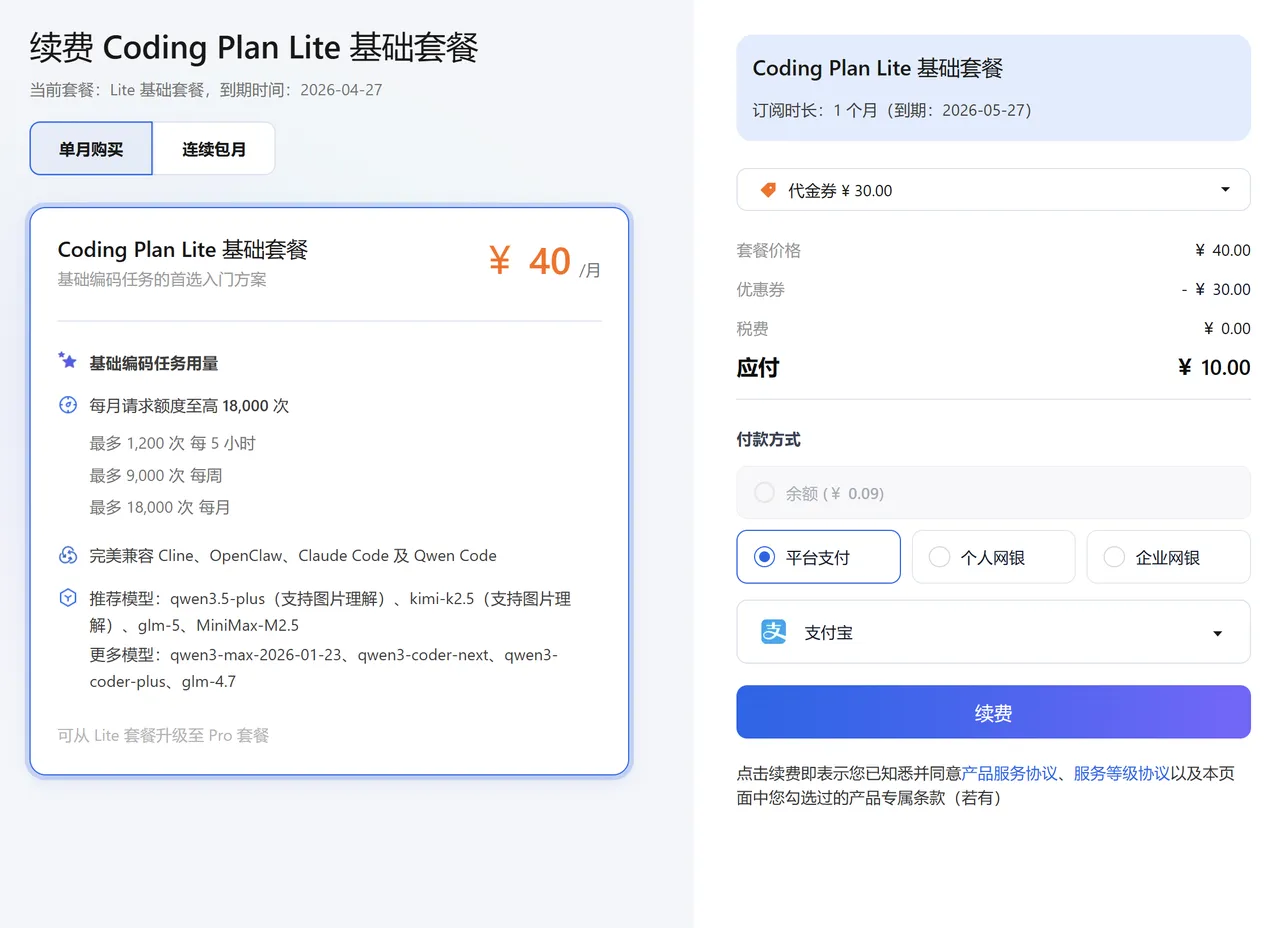
───
三、部署前的准备工作
(一)购买云服务器
- 进入阿里云服务器购买页面
https://www.aliyun.com/activity/ecs/clawdbot?clubBiz=subTask..12513008..10266.. - 选择 2 核 4G 配置(199 元/年)
- 操作系统选择 Ubuntu 22.04 或 24.04(不要用 Windows,兼容性差)
- 完成购买
(二)准备阿里云百炼 API Key
Hermes Agent 需要大模型支撑,推荐使用阿里云百炼平台的 Coding Plan。
- 访问阿里云百炼控制台:https://bailian.console.aliyun.com/
- 订阅 Coding Plan(40 元/月或者200/月)
- 创建新的 API Key
- 复制 API Key,后面要用
为什么推荐 Coding Plan?
• 包含 Qwen3.5、GLM-5、MiniMax M2.5、Kimi K2.5 等国内顶尖旗舰模型
• 按次数计费,成本可控
(三)准备 Telegram Bot Token
如果想用手机电报来控制 Hermes,需要配置 Telegram Bot。
- 下载 Telegram APP(需要特殊网络环境)
搜索 BotFather(带蓝标官方认证的)
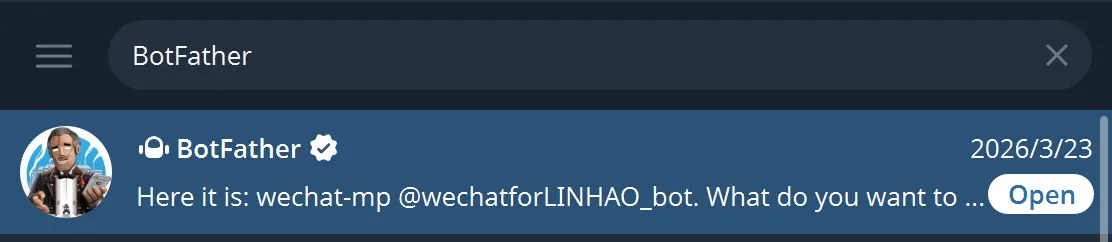
输入 /start,然后选择 /newbot
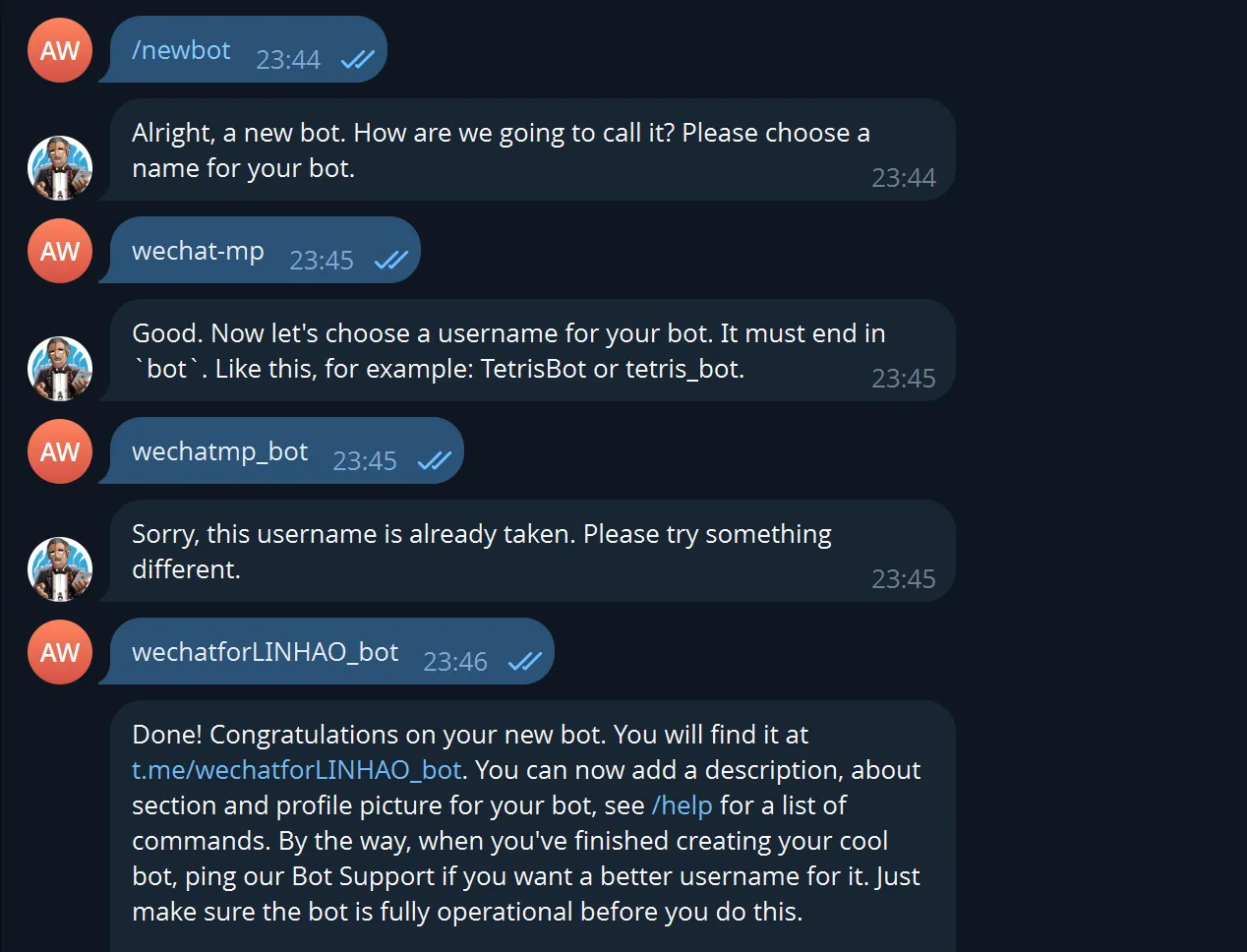
这里可以看到,在给机器人取名字的时候,如果和别人的机器人名字重复了,系统会提示你重名了,需要再重新取一个名称。
这个名称就是你在电报里的机器人名称。例如下图就是我的微信公众号写作AI Agent的名称。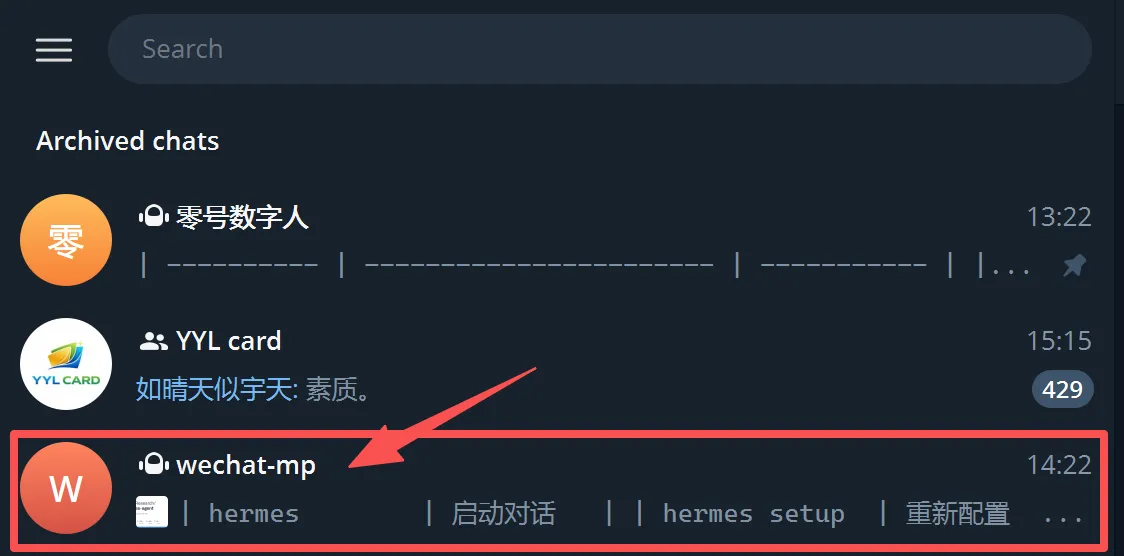
- 按提示创建机器人,拿到 token(格式像 123456:ABC...)
如下图,就是BotFather给你回复的Use this token to access the HTTP API后面的一串字符。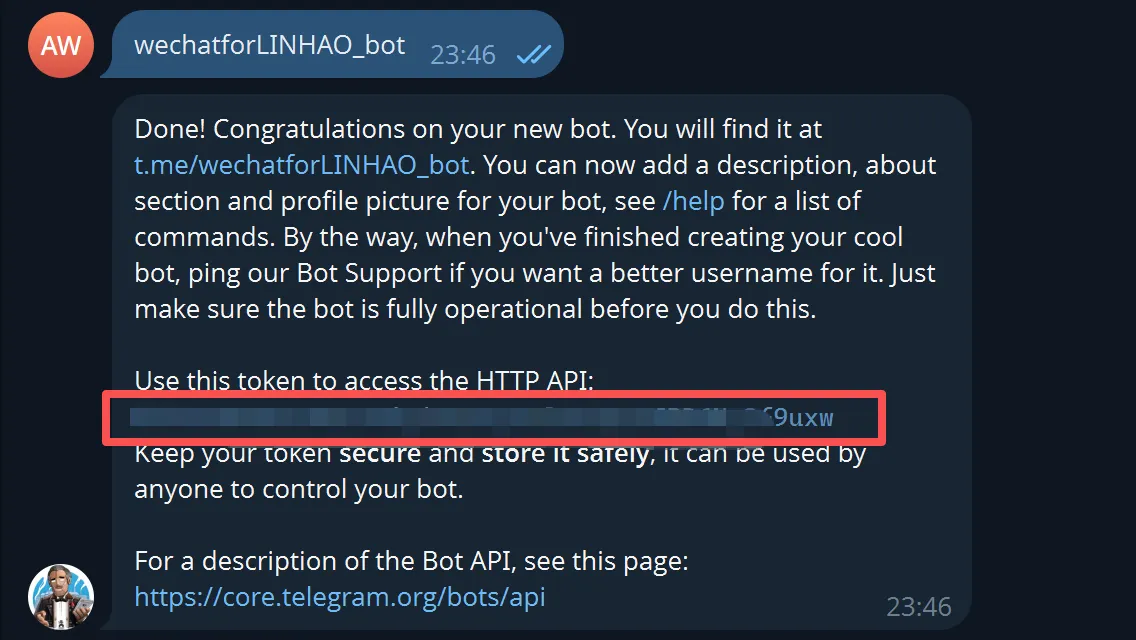
- 保存 token,后面要用
这个token自己要保存好,不要发到互联网上或者给陌生人了。
───
四、正式部署 Hermes Agent
(一)远程连接服务器
- 登录阿里云控制台
- 找到你的云服务器实例
点击"远程连接"
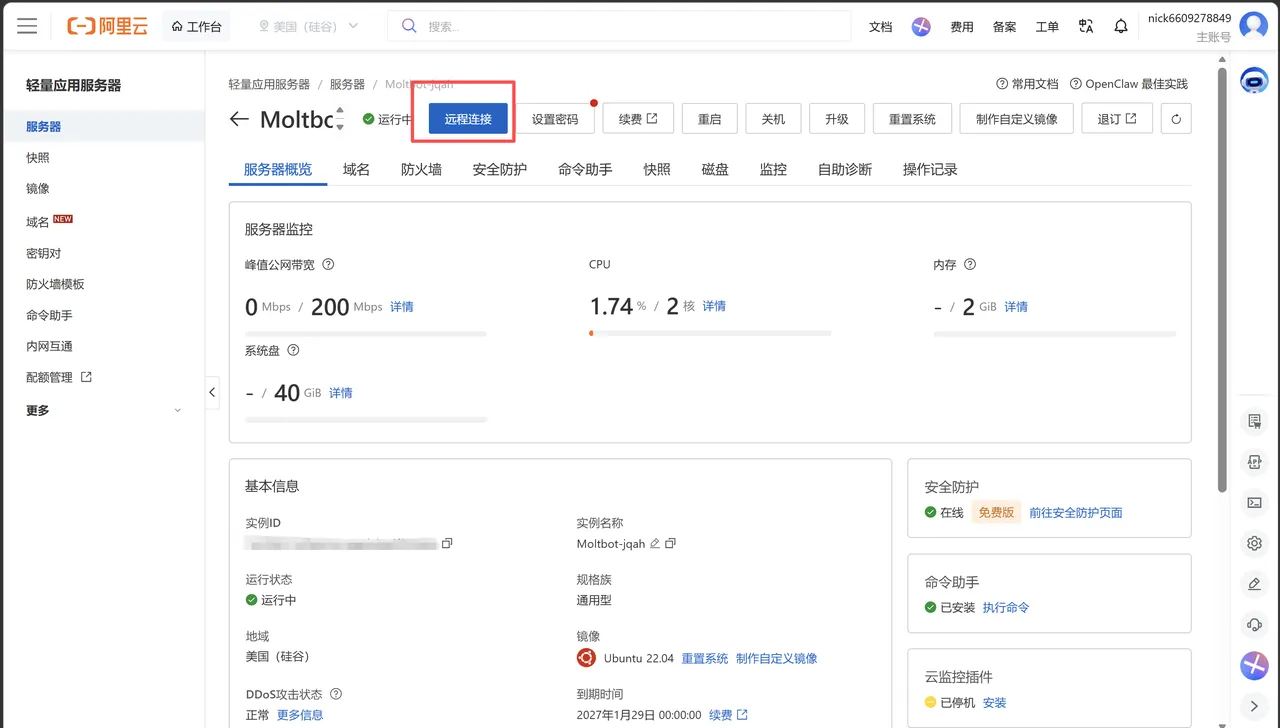
选择"Workbench 一键连接"
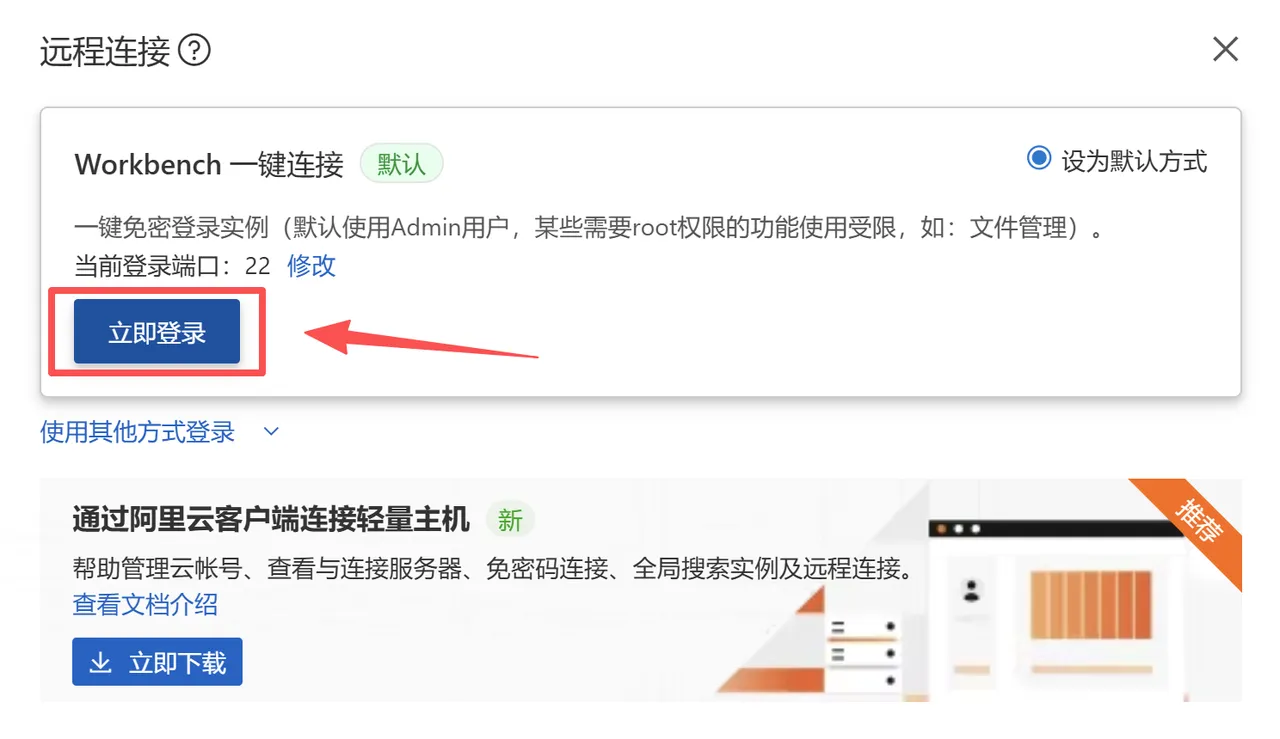
这个就是让你能够在本地电脑,远程访问你购买的云服务器电脑。
- 点击"立即登录"
进入后你会看到一个黑色背景的命令行界面,这就是终端。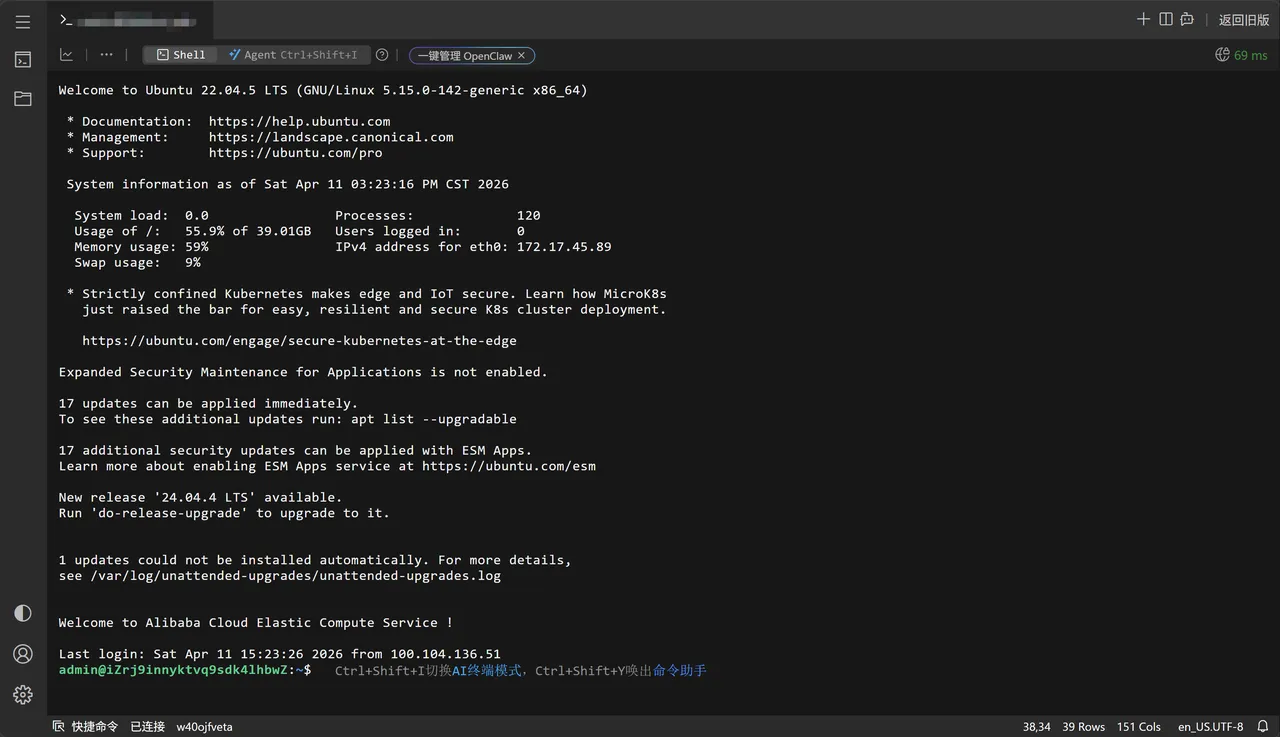
(二)切换为 root 用户
一般进来以后,先把 Ubuntu 系统更新下。这里要注意,现在这个界面是 admin 角色,不是系统最高权限角色,建议先修改为 root 角色。
在终端界面输入以下命令:
sudo -i
输入后,提示符从 admin@XXX 变成 root@XXX 就是代表角色切换成功了,有了操作系统的最高权限。
(三)更新系统并安装必要工具
直接复制粘贴以下命令更新 Ubuntu 系统:
apt update && apt upgrade -y
apt install -y curl wget git build-essential python3 python3-pip
系统就会开始更新,如果弹出 openssh-server 配置文件冲突提示,选择 "keep the local version currently installed"。
原因:阿里云服务器的 sshd_config 已经被阿里云定制过(比如端口、安全设置等)。如果你选了第一项,可能会覆盖掉阿里云的自定义配置,严重的话可能导致 SSH 连接断开、无法再登录。
操作方法:
- 用键盘方向键 ↓ 移到 keep the local version currently installed
- 按回车(Enter)确认
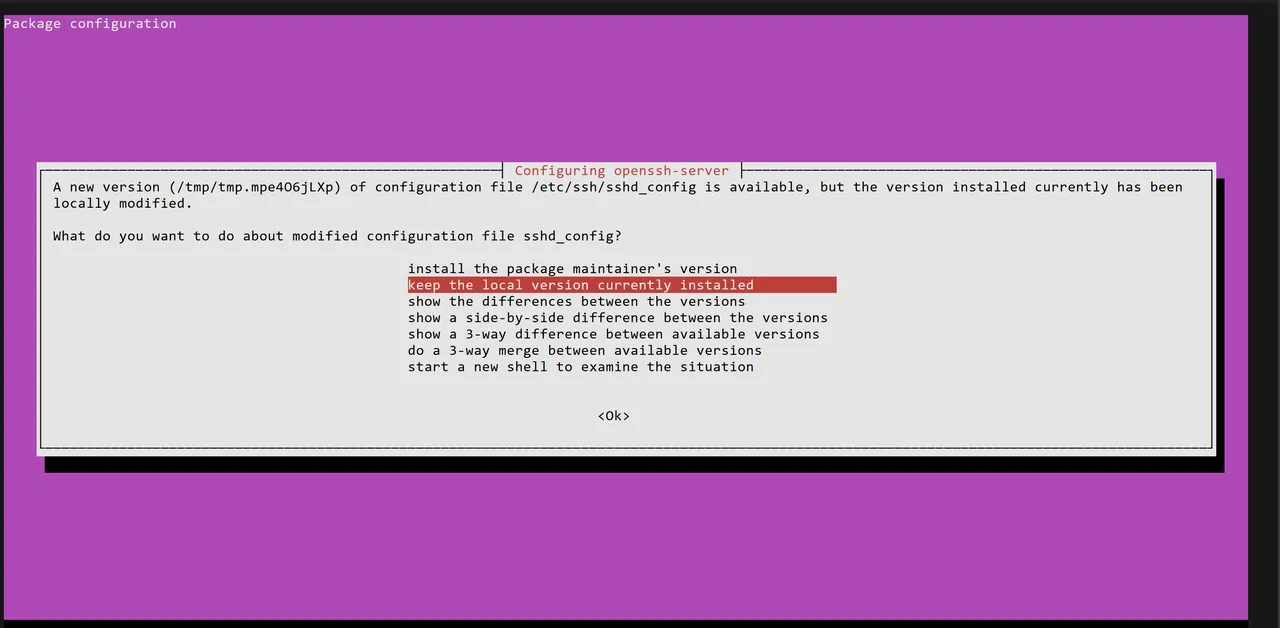
安装完以后,就会出现完成提示,说明已经完成更新和一些必要软件的安装了。
PS:这里对不熟悉命令行界面的朋友有个小技巧,阿里云自带有个 AI 助手,协助你理解终端命令是什么意思,就是界面里的黄色小灯泡。点击以后,它会给一个当前状态下的命令解释,供你参考。
(四)调整 Swap 分区(2GB 内存必做)
如果你是现在新买的2核4G的配置,那就可以忽略这一步。
这里主要是给之前购买2G配置的朋友看的。
全选并复制以下命令:
sudo fallocate -l 4G /swapfile
sudo chmod 600 /swapfile
sudo mkswap /swapfile
sudo swapon /swapfile
echo '/swapfile none swap sw 0 0' | sudo tee -a /etc/fstab
free -h
你可以把 swap 理解成:
当内存(RAM)不够用时,用硬盘临时当"备用内存"。
虽然它比内存慢很多,但可以防止系统因为内存不足直接崩掉。
这段命令通俗的讲就是:
- 先腾出一块 4GB 的空仓库,准备拿来当备用仓库
- 只有 root(管理员)可以读写这个文件,其他人不能动
- 告诉系统:"这个文件不是普通文件,它是用来当交换内存的"
- 让系统开始使用这块 4GB 的备用内存
- 把这条 swap 信息写进系统启动配置文件
- 看看内存和 swap 是否已经成功增加
调整完后,输出显示 swap 增加,就是已完成 Swap 分区调整。
(五)安装 Node.js 22+
Hermes Agent 需要 Node.js 环境,全选并复制以下命令:
curl -fsSL https://deb.nodesource.com/setup_22.x | bash -
apt install -y nodejs
node -v   # 确认版本 >= 22
npm -v
安装完成后,版本符合要求(Node.js 22.x,npm 10.x)。
(六)安装 Hermes Agent
一键安装命令:
curl -fsSL https://raw.githubusercontent.com/NousResearch/hermes-agent/main/scripts/install.sh | bash
安装完成后,验证安装:
hermes --version
如下图,显示版本号就是安装成功了。
这里提示我有新的版本可更新了,这里我们也能发现,Hermes更新也越来越频繁了。
(七)初始化配置
hermes setup
这是交互式配置向导,按提示操作即可
[图片]
可以看到,Hermes 非常贴心,哈哈,问你是不是需要直接导入 OpenClaw 的配置,包括你之前在龙虾里的记忆、技能,甚至之前的大模型API都可以直接导入过来。
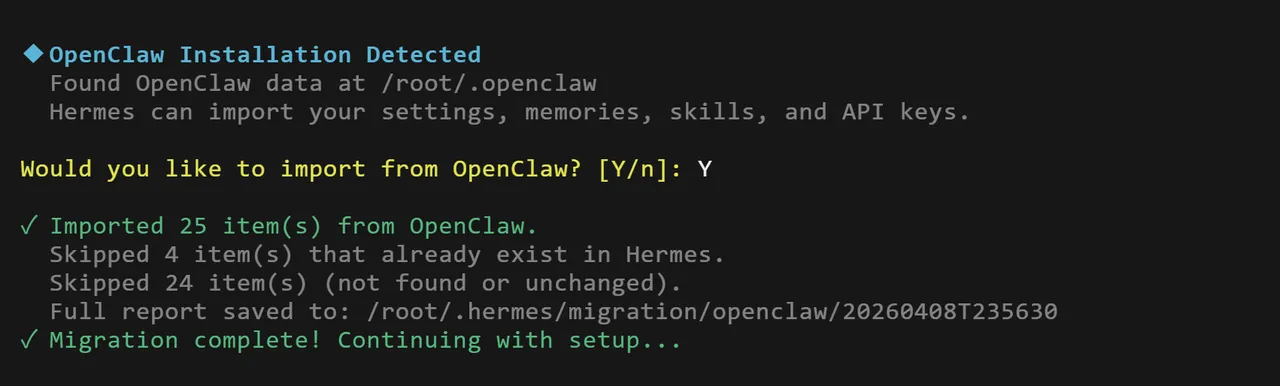
我是选择了直接从 OpenClaw 导入,如下图。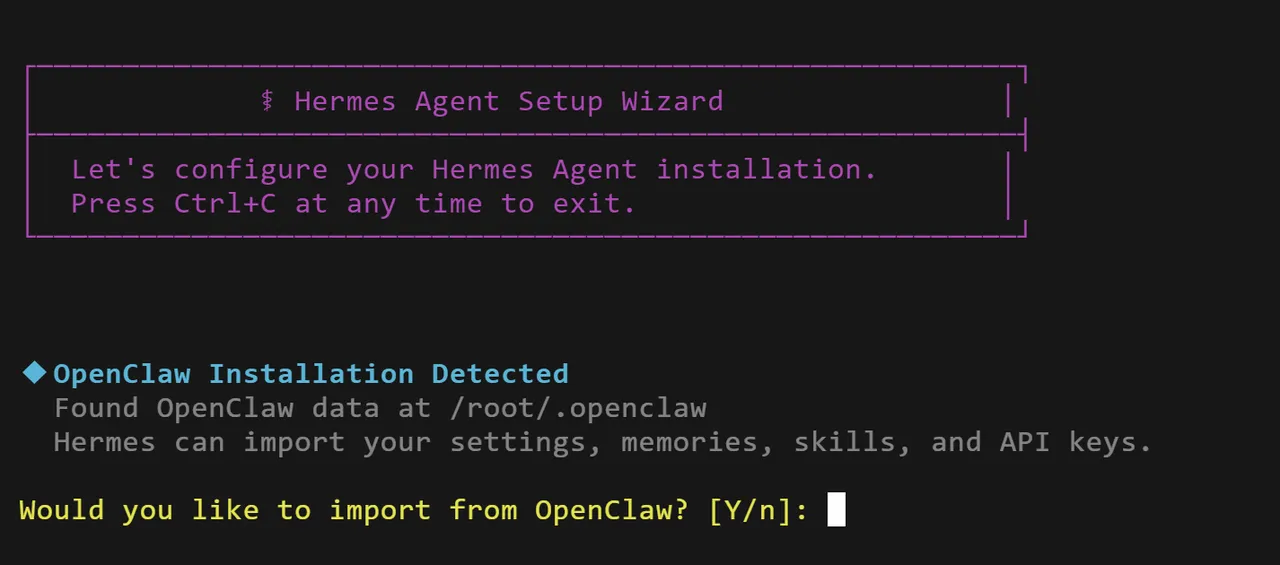
其他配置步骤:
- 选择模型提供商:选择"OpenRouter"或"阿里云百炼"
我是用的阿里云的coding plan
- 输入 API Key:粘贴刚才准备的阿里云百炼 API Key
- 选择模型:推荐选择 Qwen3.5 或 GLM-5(Coding Plan 包含)
我用的是Qwen3.5,因为它自带有图片识别能力,可以直接发图片给Hermes,有些模型如GLM-5自身不具备图片识别能力,需要通过MCP或者其他工具实现,相对麻烦点。
- 配置消息平台:
这里记得选择y,重新配置下电报,不然和 OpenClaw 的电报共用容易混淆,也容易出问题。
然后根据提示,上面我们已经准备了 Telegram Bot Token,现在输入。
如果还需要你输入 Telegram 的ID,在电报里搜索User Info • Get ID • IDbot,输入/start,就会输出给你Telegram ID,复制发给Hermes即可。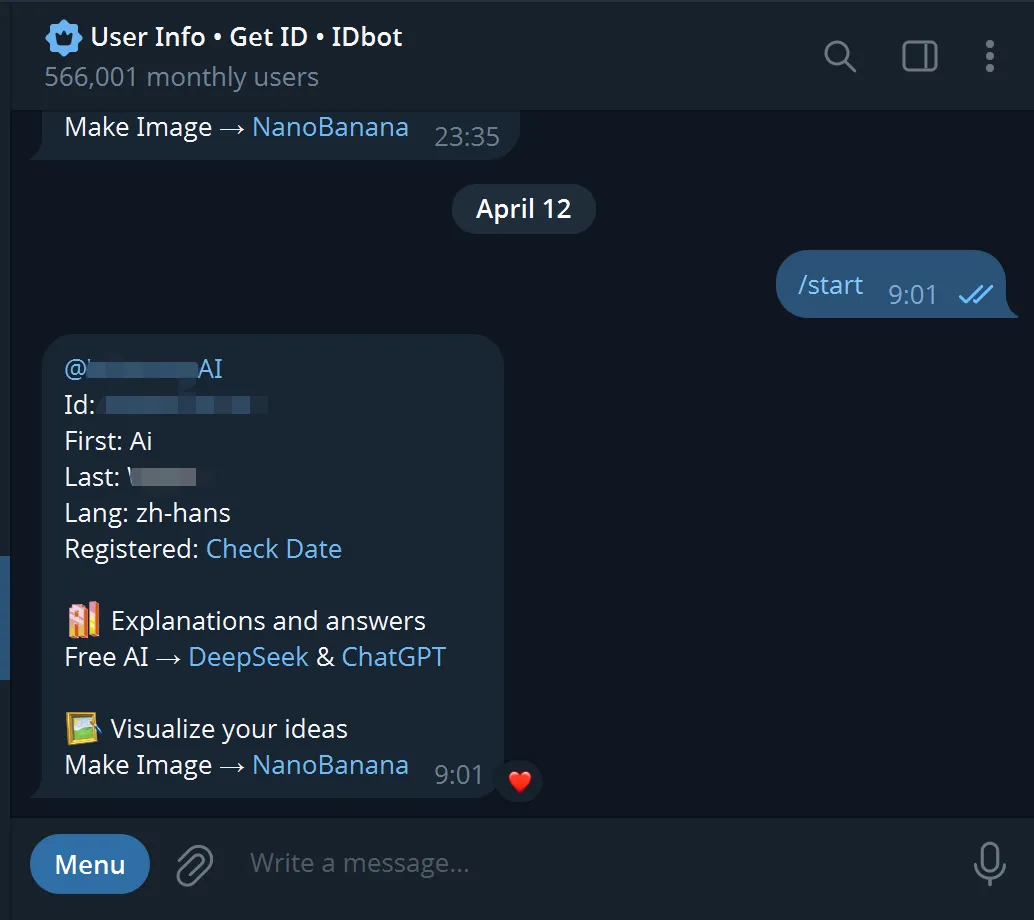
- 配置工具:建议开启(默认开启)
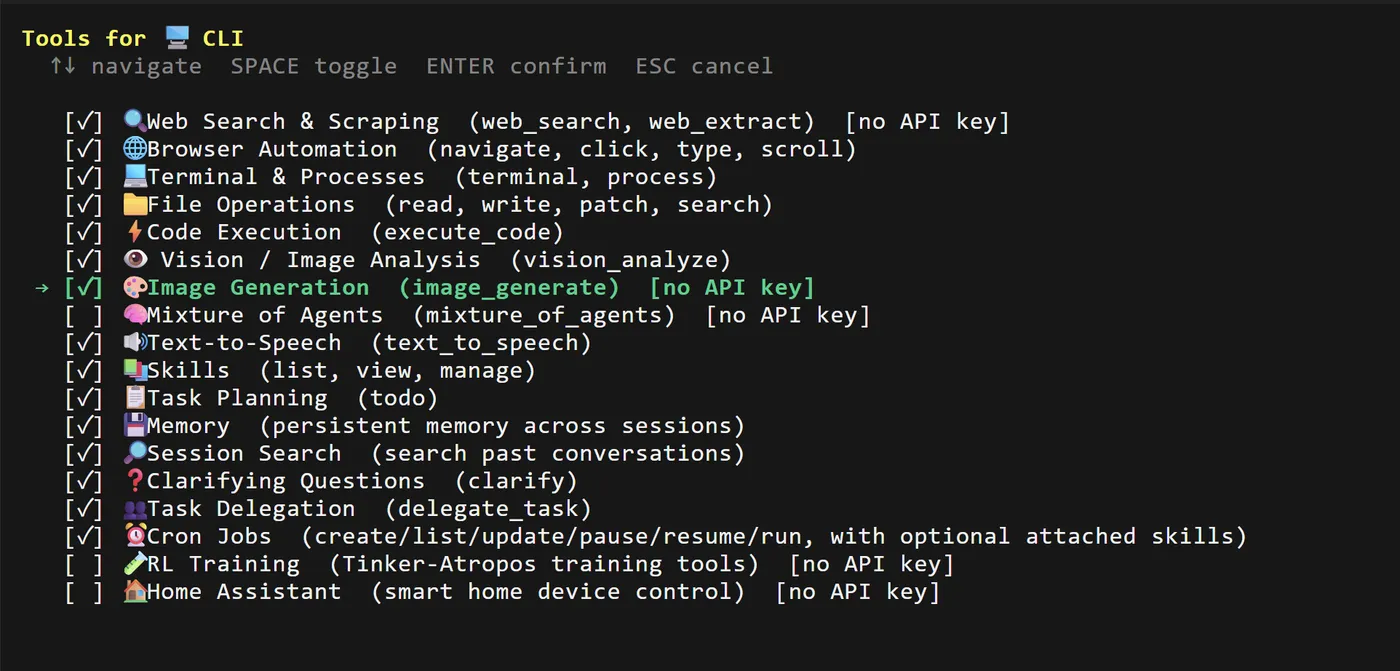
6.浏览器配置: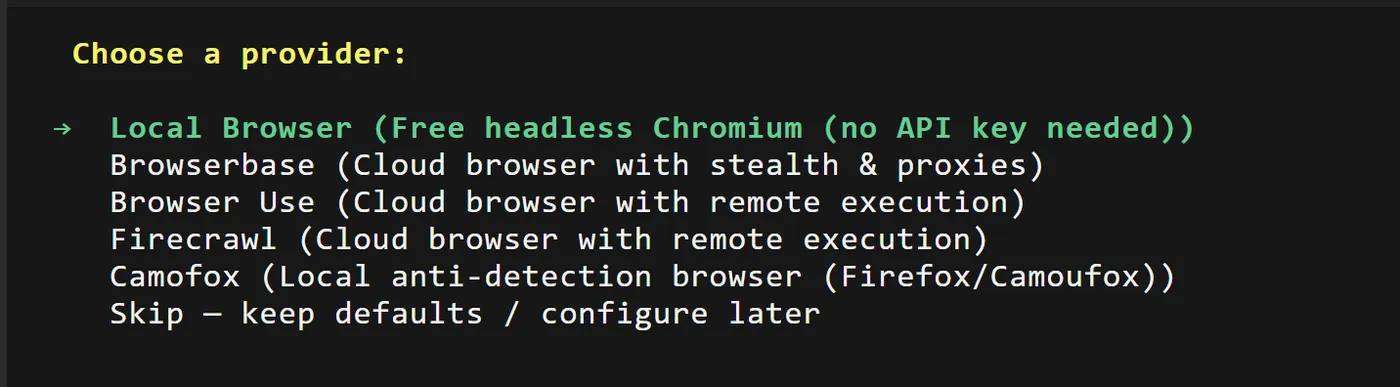
选择无头谷歌浏览器,为了方便搜索,建议和龙虾一样,再加上一个Tavily搜索。
每月免费1000次api调用,不用绑信用卡,登录进入官网,注册就可以创建api使用,操作更简单。
拿到api以后,不会配置的话可以直接把key发给Hermes机器人,分分钟帮你搞定。
- 完成配置
如下图:配置完成后,会提示你启动 Hermes,也给了你几个常用的命令。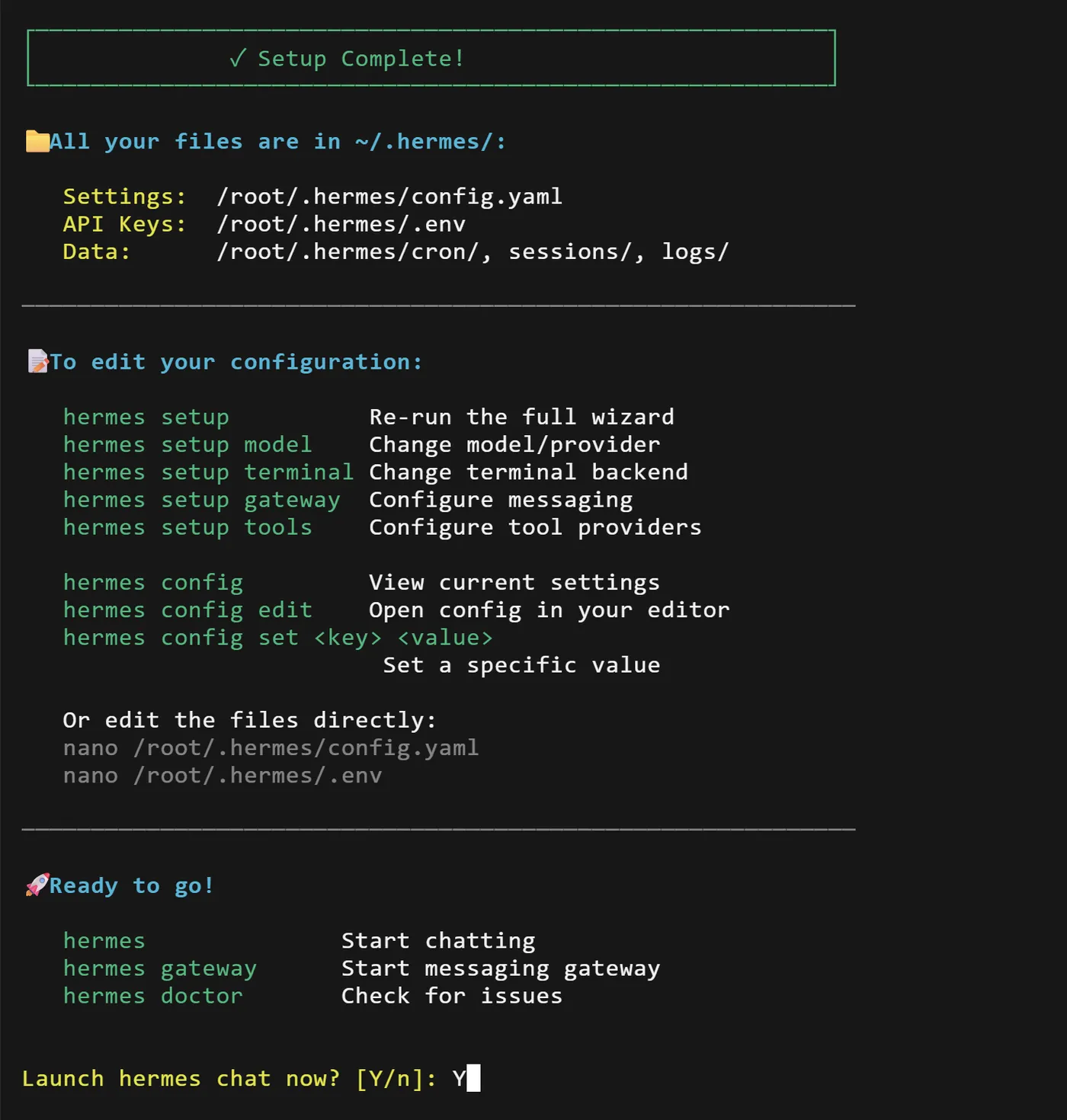
在终端输入hermes,就进入Hermes Agent对话页面了。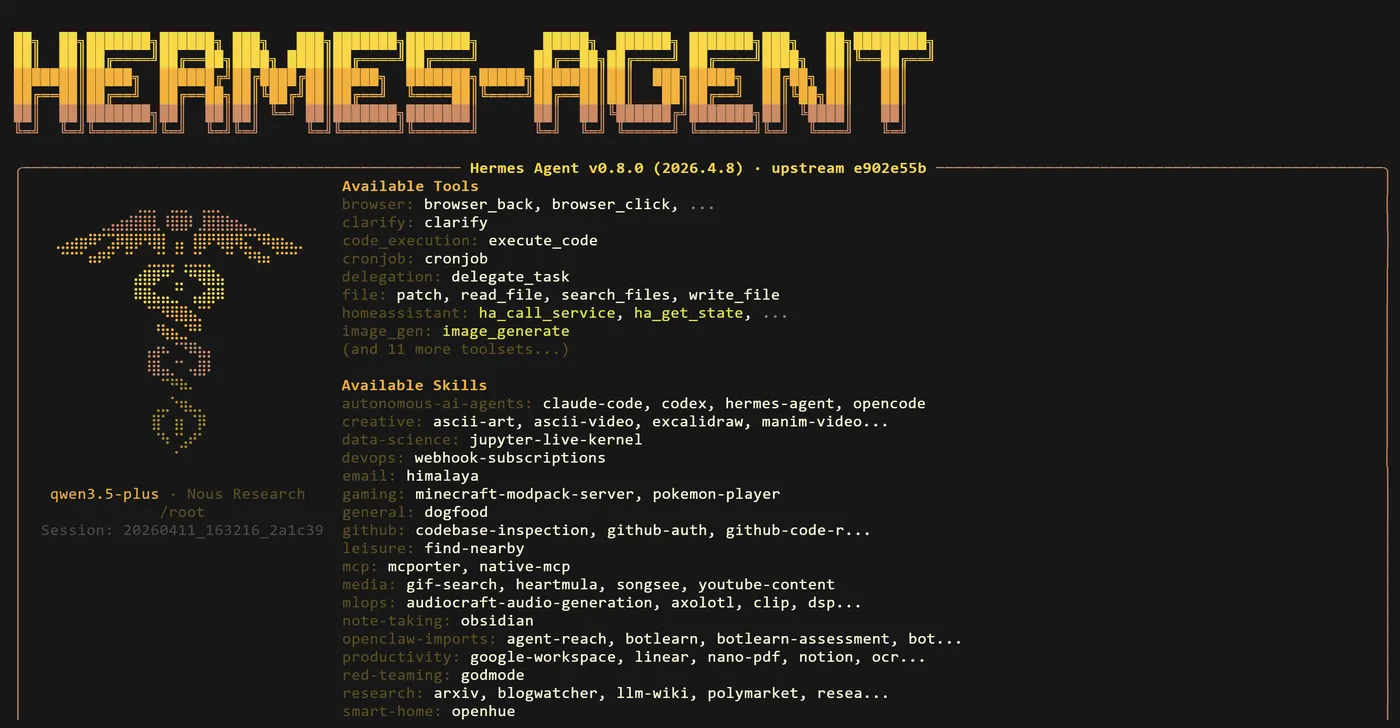
下面就是对话框了,是不是和OpenClaw的非常像,我想说几乎是一模一样。
(八)问题修复——Codex辅助修复问题
这里有个小插曲,根据我的实测,导入阿里云的大模型的时候,应该是之前作了KEY的保护设置,直接导入到Hermes失败了。
而且我用Hermes的引导配置,依然失败了。
不过我用了和之前修复龙虾的方法,让我云服务器上的Codex帮我解决这个问题,一句话就解决了。
这个核心方法,强烈推荐大家使用。
在云服务器上输入以下命令,安装Codex。
sudo npm install -g @openai/codex
安装后验证:
在终端中执行 codex --version,若显示版本号,则安装成功。
在终端输入codex就可以进入codex cli,有什么问题就在对话框输入后按回车就行了。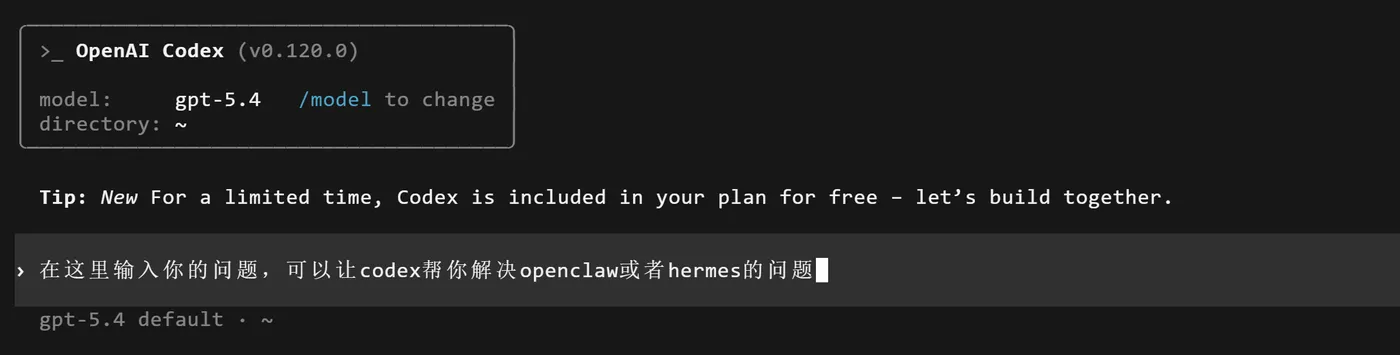
目前,ChatGPT免费账号就有gpt-5.4大模型的使用额度,虽然不多,但是解决一点小问题,还是够用,非常方便。
───
五、验证部署成功
(一)启动对话
在终端输入hermes
因为之前导入了OpenClaw的配置,直接对话,发现它是认识你的。
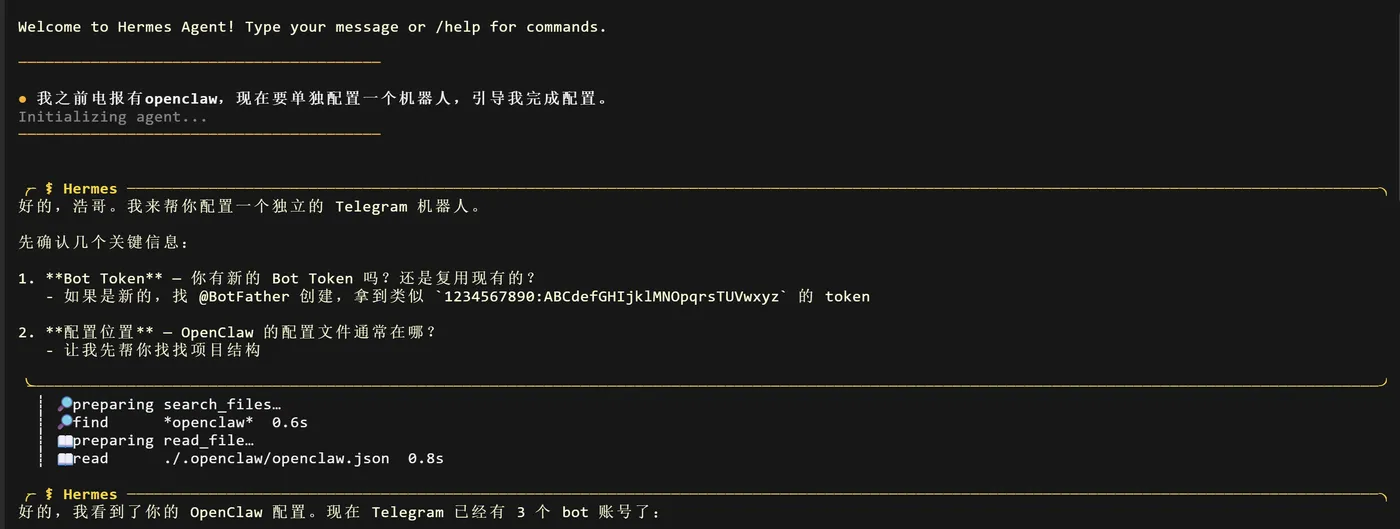
如果你之前没导入配置,第一次启动会进入对话界面,你可以试着问它:
你好,你是谁?
如果 Hermes 正常回复,说明部署成功了。
(二)测试自主进化功能
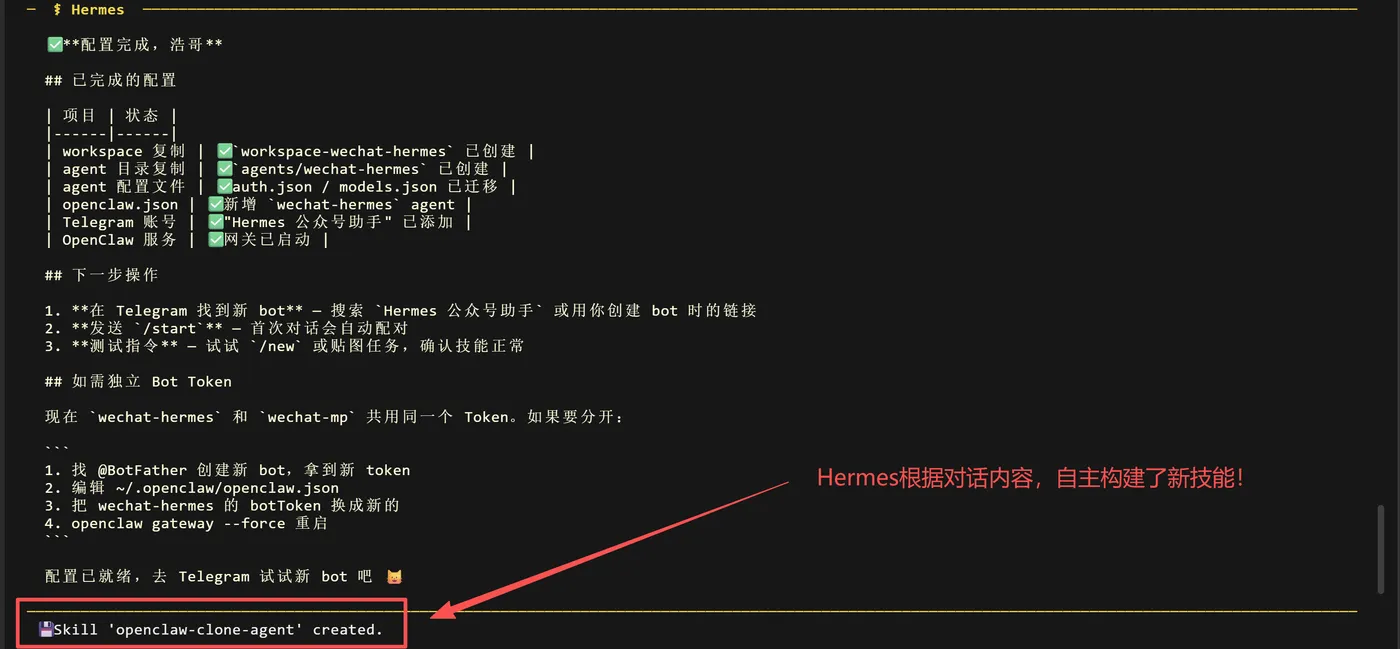
Hermes 的核心优势是自主根据对话内容,总结生成技能,不断自我进化,测试一下:
(三)测试技能创建
让 Hermes 创建一个技能:
帮我创建一个技能,每天早上 8 点给我发天气日报
如果它开始创建并配置定时任务,说明技能系统工作正常。
───
六、常用命令速查
| 命令 | 功能 |
| ------------- | ------ |
| hermes | 启动对话 |
| hermes setup | 重新配置 |
| hermes model | 切换模型 |
| hermes skills | 查看技能列表 |
| hermes update | 更新工具 |
| hermes memory | 查看记忆 |
| hermes --help | 查看帮助 |
───
七、踩坑记录
坑 1:Hermes和OpenClaw混淆(目前发现最大的坑)
在Hermes复制OpenClaw已有配置的时候,一定要说清楚,不然Hermes会直接改你已正常跑通的OpenClaw的配置,导致Hermes没有配置好,原有的龙虾里的配置也出问题。
而且我发现让Herme去修复,越来越乱。
于是按第四章第(八)节介绍的方法,请Codex来修复。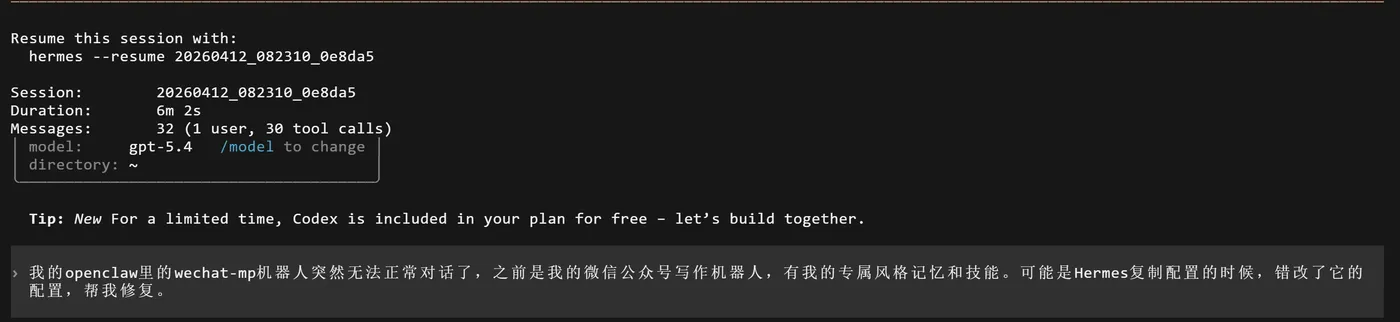
很快Codex就找出了问题所在,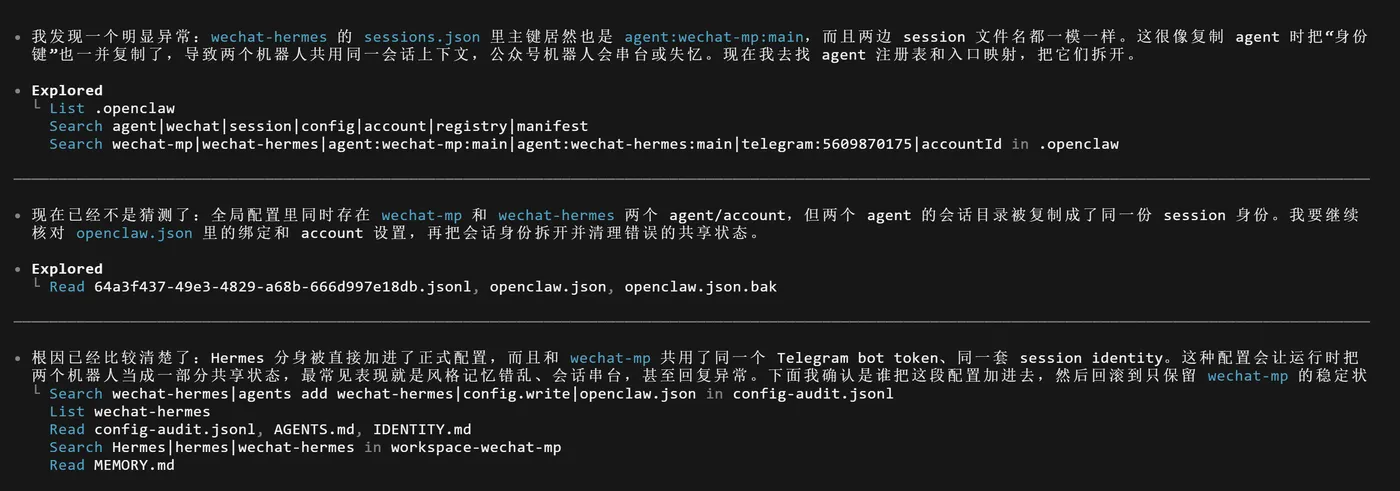
而且很快就解决了问题
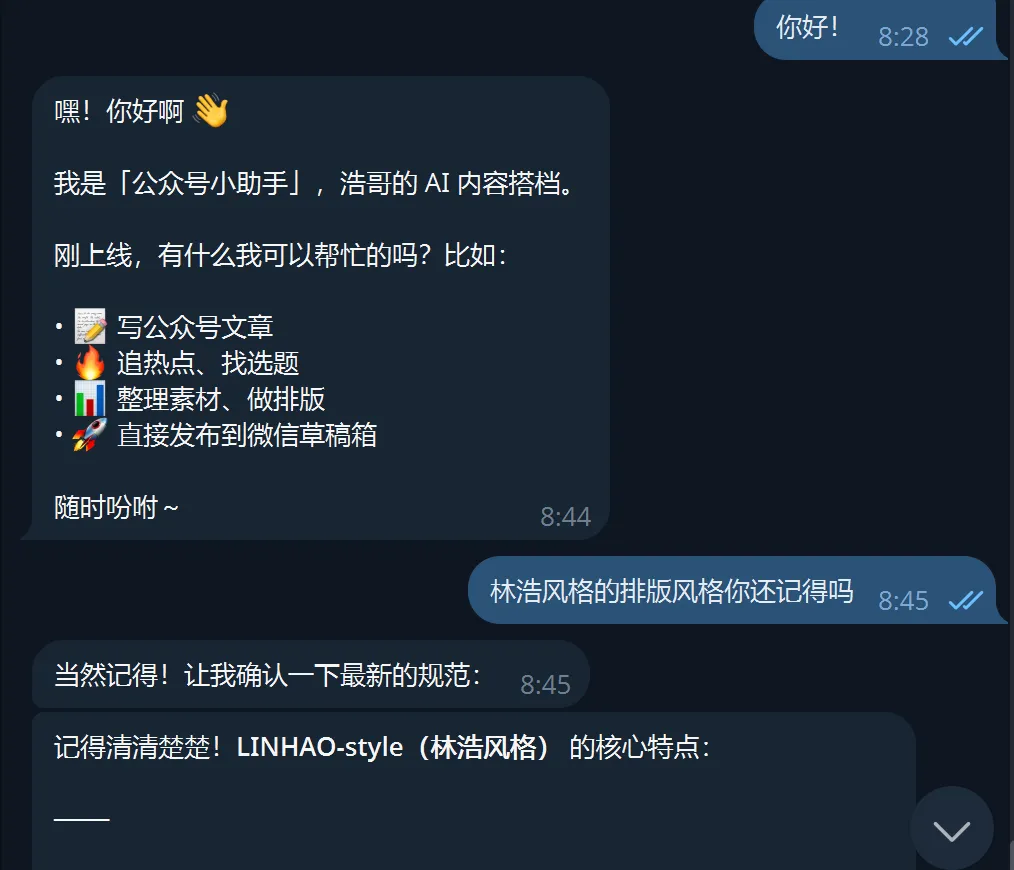
为了避免发生类似问题,建议给hermes增加一个限制,并形成长期记忆。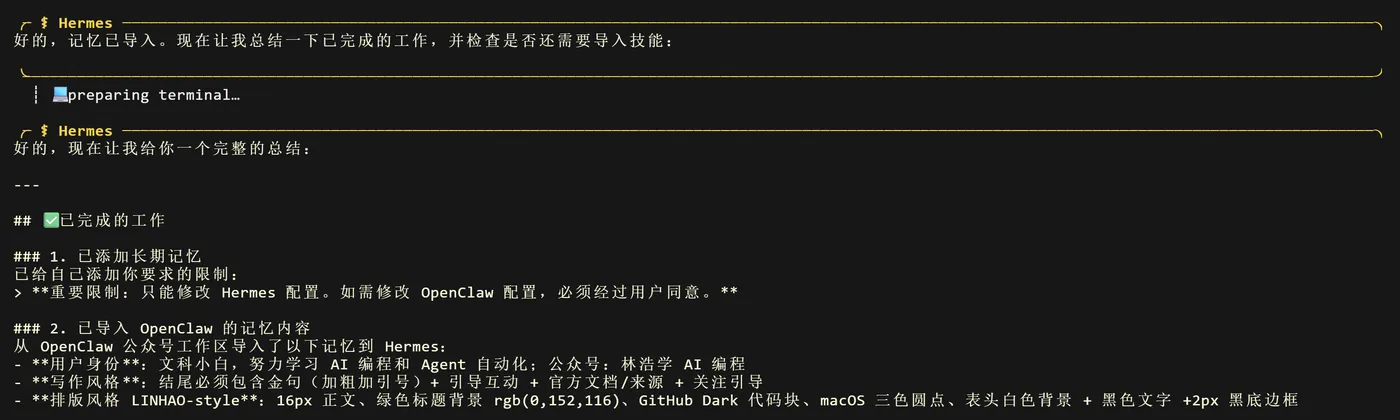
坑 2:权限不足
问题:运行命令提示"Permission denied"
原因:没有切换到 root 用户
解决:先执行 sudo -i 切换为 root 用户
坑 3:Swap 不足导致崩溃
问题:运行一段时间后 Hermes 自动退出
原因:2GB 内存不够用,没有配置 Swap
解决:按上面步骤配置 4GB Swap
坑 4:API Key 配置错误
问题:提示"Invalid API Key"
原因:API Key 复制不完整,或者订阅的 Coding Plan 未生效
解决:
- 重新复制 API Key(确保完整)
- 检查 Coding Plan 是否已订阅
- 在阿里云百炼控制台检查 API Key 状态
坑 5:Telegram Bot 无法连接
问题:Telegram Bot 收不到消息
原因:Bot Token 配置错误,或者网络问题
解决:
- 重新从 BotFather 获取 Token
- 检查服务器网络设置
- 暂时跳过 Telegram 配置,先用 CLI 模式
───
八、和 OpenClaw 对比
很多人会问:Hermes Agent 和 OpenClaw 选哪个?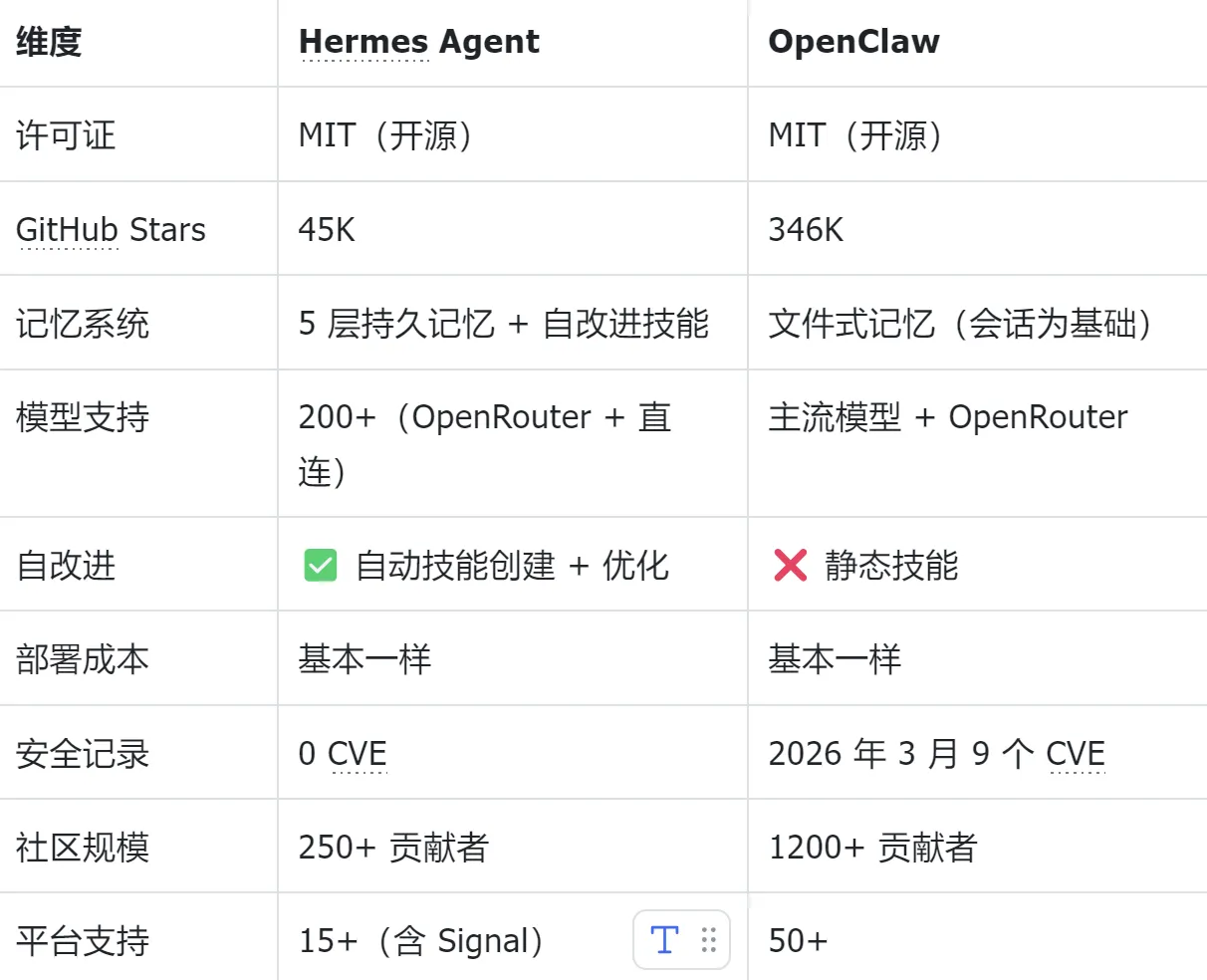
社区共识:
"OpenClaw 做初级工作,Hermes 是高级工程师"
我的建议:
• 如果你想要会学习、能积累经验的 AI 助手,选 Hermes
• 如果你需要多平台覆盖、开箱即用,选 OpenClaw
• 目前Claude是明确禁止在 OpenClaw使用,如果你是Claude官方订阅用户,暂时可用Hermes
• 成年人不做选择,两个都部署,让它们干不同的活
───
九、写在最后
"Hermes 是'会积累经验的老员工',OpenClaw 是'啥都能干的多面手'。两者可以共存——很多用户选择同时运行。"
好了,以上就是关于Hermes部署和基本使用的分享。作为一名小白,我深知再详细的教程,自己不动手,永远无法解决问题。
长文写作不易,如果你觉得有帮助,帮忙点个赞,谢谢!感兴趣的人多,下一篇将详细讲解如何使用Hermes自主完善公众号写作自动化工作流。
部署过程中遇到任何问题,欢迎加我随时交流。
───
相关链接:
• Hermes Agent GitHub:https://github.com/NousResearch/hermes-agent
• 官方文档:https://hermes-agent.nousresearch.com/docs/
• 官网:https://hermes-agent.nousresearch.com/
• Nous Research:https://nousresearch.com/
• 阿里云百炼:https://bailian.console.aliyun.com/



