前言
OpenClaw(小龙虾)v2.6.0版本支持飞书机器人对接,完成配置后,可直接在飞书聊天窗口向机器人发送自然语言指令,由OpenClaw自动拆解任务、操控电脑执行操作,实现飞书端远程下达AI任务的效果。
OpenClaw安装包:https://openclaw.ikidi.top/api/download/package/14?promoCode=IVB807603D98
配置前必看要点
- 需拥有飞书个人或企业账号,企业账号需确保具备应用开发相关权限;
- 配置过程中OpenClaw需保持正常运行,确保Gateway处于在线状态,无需关闭;
- 飞书开放平台操作需按步骤完成,权限导入、事件订阅两个环节缺一不可,否则机器人无法正常响应指令;
- 所有配置步骤完成后,需重启OpenClaw,确保相关凭证生效。
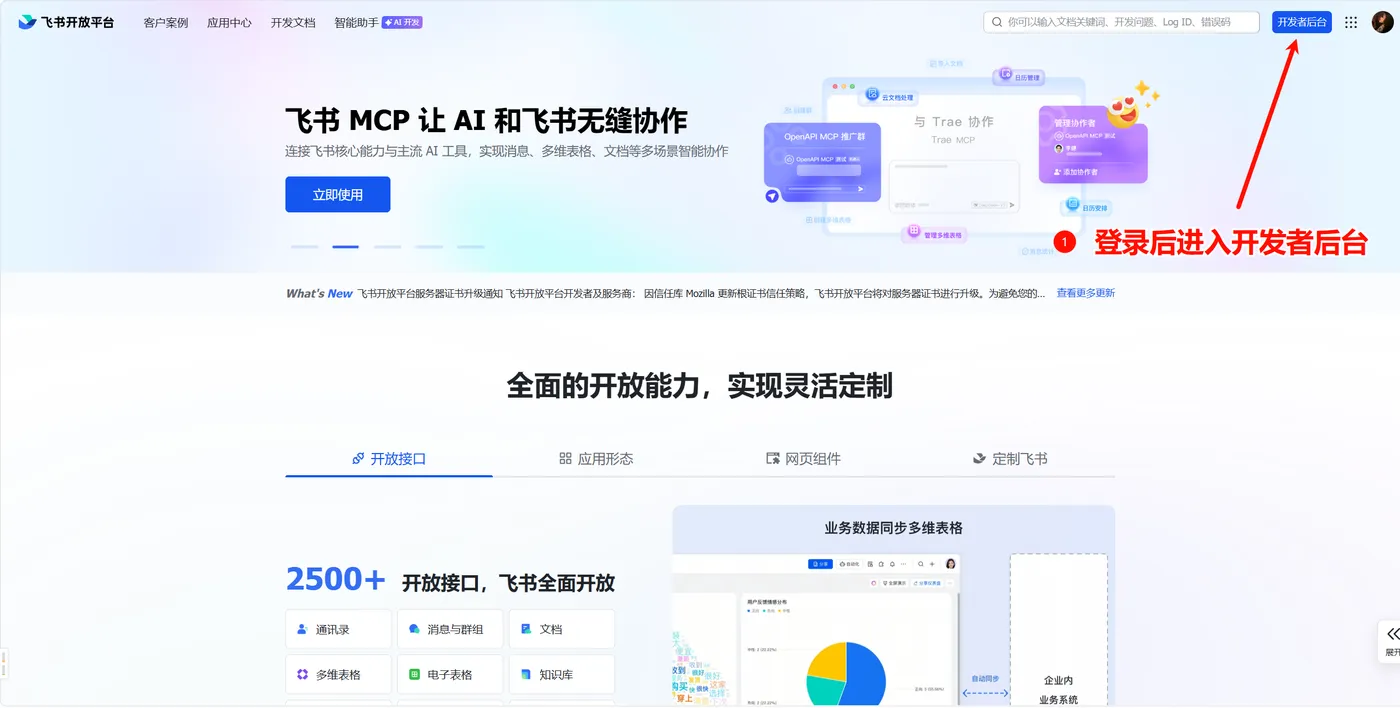
第一步:登录飞书开放平台开发者后台
- 打开飞书开放平台官方地址:https://open.feishu.cn
- 使用飞书账号通过扫码或密码方式完成登录,进入开发者后台(首次登录无需额外认证,个人账号可直接使用)。

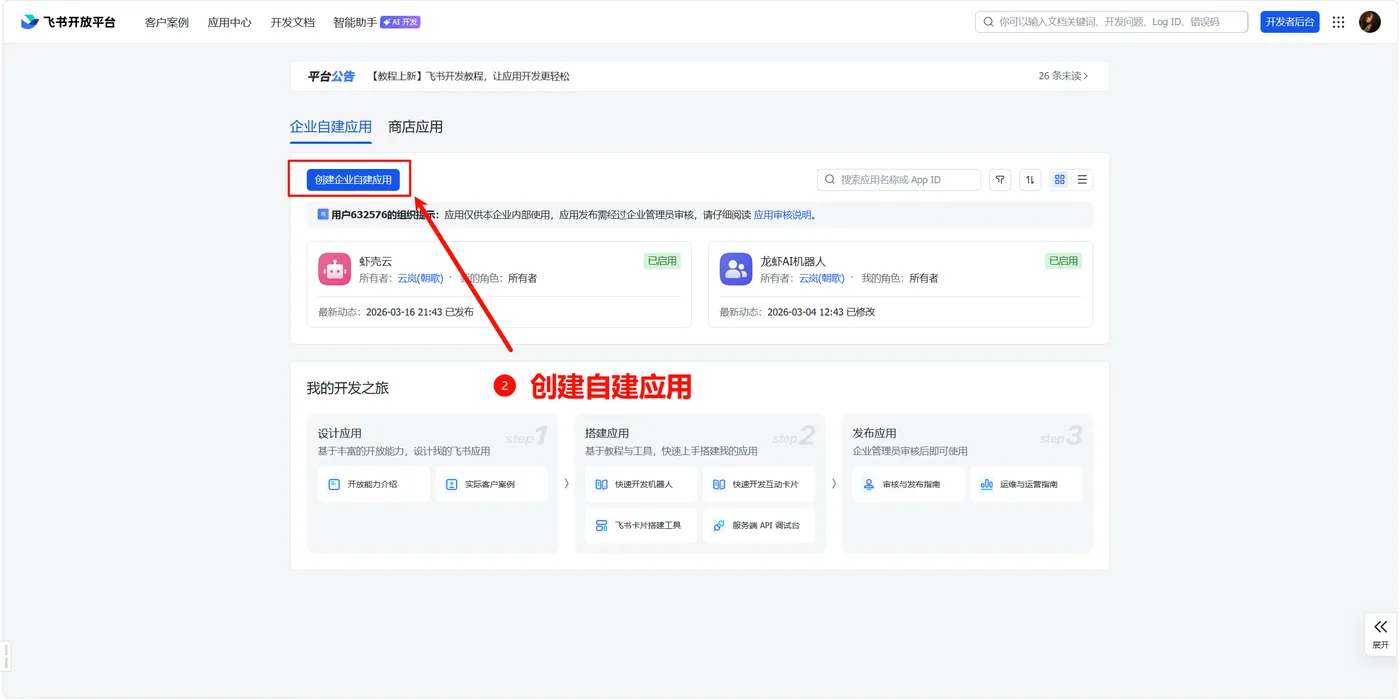
第二步:创建企业自建应用
在开发者后台首页,点击创建应用按钮,应用类型选择企业自建应用,该类型应用仅本企业/个人可使用,无需上架审核,配置后可快速生效,选择后进入应用创建页面,准备填写基础信息。

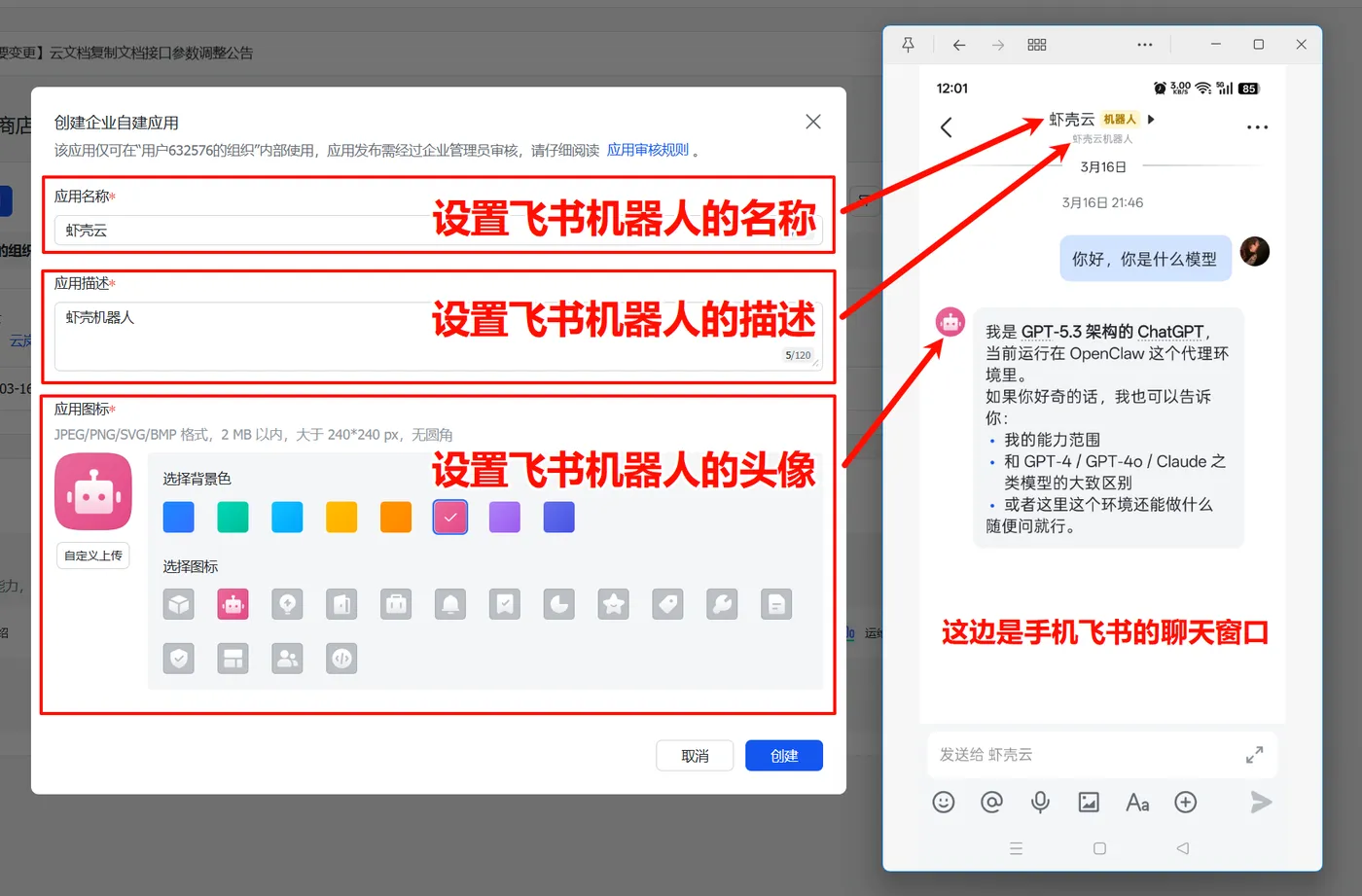
第三步:填写应用基础信息
按页面要求填写信息,完成后点击创建即可,信息支持后续修改,创建成功后将进入应用配置主界面,填写要求如下:
- 应用名称:自定义设置,建议便于识别,例如OpenClaw机器人、小龙虾AI、虾壳云等;
- 应用描述:简要说明应用功能,字数不超过120字,例如OpenClaw AI智能体,飞书聊天下达指令实现电脑远程操控;
- 应用图标:自定义上传,支持JPEG/PNG/SVG/BMP格式,文件大小2MB以内,分辨率≥240*240px,可使用OpenClaw龙虾Logo,方便在飞书内快速识别。

第四步:为应用添加「机器人」能力
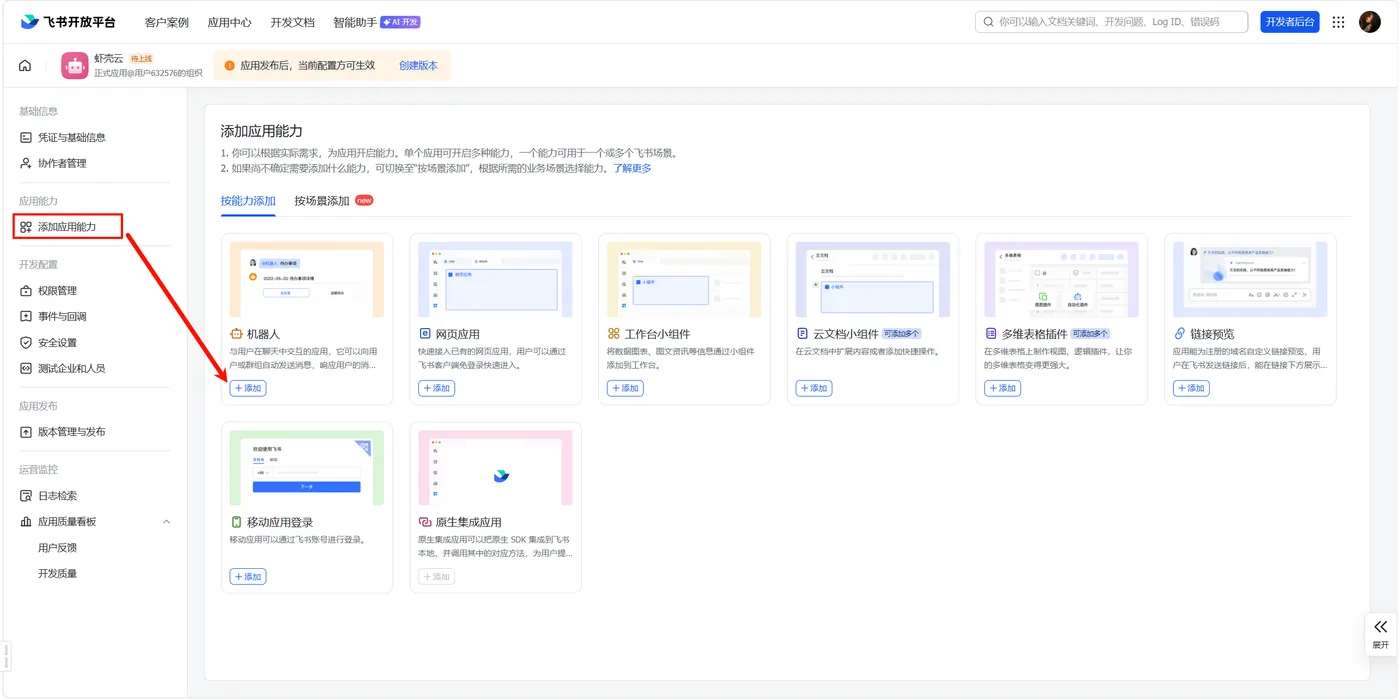
- 进入应用配置页面,在左侧菜单栏找到添加应用能力选项并点击;
- 在展示的能力列表中选择机器人,点击右侧添加按钮;
- 添加成功后,左侧菜单栏将出现「机器人」相关配置项,可确认能力添加完成。

第五步:批量导入机器人核心权限
OpenClaw需调用飞书消息、文档、表格等多个接口,需提前开通对应权限,通过批量导入方式可一次性完成配置,避免手动添加出现遗漏,步骤如下:
- 在左侧菜单栏进入权限管理板块,找到批量导入/导出权限按钮并点击;
- 选择应用身份权限,将下方完整的JSON代码粘贴至输入框,点击格式化JSON,避免因格式错误导致配置失败;
- 点击下一步,确认新增权限后,点击申请开通,等待权限开通成功(个人账号免审核,权限立即生效;企业账号需由管理员审核后生效)。
"scopes": {
"tenant": [
"aily:message:read",
"aily:message:write",
"base:app:copy",
"base:app:create",
"base:app:read",
"base:app:update",
"base:collaborator:create",
"base:collaborator:delete",
"base:collaborator:read",
"base:dashboard:copy",
"base:dashboard:read",
"base:field:create",
"base:field:delete",
"base:field:read",
"base:field:update",
"base:form:read",
"base:form:update",
"base:record:create",
"base:record:delete",
"base:record:read",
"base:record:retrieve",
"base:record:update",
"base:role:create",
"base:role:delete",
"base:role:read",
"base:role:update",
"base:table:create",
"base:table:delete",
"base:table:read",
"base:table:update",
"base:view:read",
"base:view:write_only",
"bitable:app",
"bitable:app:readonly",
"board:whiteboard:node:create",
"board:whiteboard:node:delete",
"board:whiteboard:node:read",
"board:whiteboard:node:update",
"cardkit:card:write",
"contact:contact.base:readonly",
"contact:user.base:readonly",
"contact:user.employee_id:readonly",
"contact:user.employee_number:read",
"contact:user.id:readonly",
"docs:doc",
"docs:doc:readonly",
"docs:document.comment:create",
"docs:document.comment:read",
"docs:document.comment:update",
"docs:document.comment:write_only",
"docs:document.content:read",
"docs:document.media:download",
"docs:document.media:upload",
"docs:document.subscription",
"docs:document.subscription:read",
"docs:document:copy",
"docs:document:export",
"docs:document:import",
"docs:event.document_deleted:read",
"docs:event.document_edited:read",
"docs:event.document_opened:read",
"docs:event:subscribe",
"docs:permission.member",
"docs:permission.member:auth",
"docs:permission.member:create",
"docs:permission.member:delete",
"docs:permission.member:readonly",
"docs:permission.member:retrieve",
"docs:permission.member:transfer",
"docs:permission.member:update",
"docs:permission.setting",
"docs:permission.setting:read",
"docs:permission.setting:readonly",
"docs:permission.setting:write_only",
"docx:document",
"docx:document.block:convert",
"docx:document:create",
"docx:document:readonly",
"drive:drive",
"drive:drive.metadata:readonly",
"drive:drive.search:readonly",
"drive:drive:readonly",
"drive:drive:version",
"drive:drive:version:readonly",
"drive:export:readonly",
"drive:file",
"drive:file.like:readonly",
"drive:file.meta.sec_label.read_only",
"drive:file:download",
"drive:file:readonly",
"drive:file:upload",
"drive:file:view_record:readonly",
"event:ip_list",
"im:app_feed_card:write",
"im:chat",
"im:chat.members:read",
"im:chat:read",
"im:message",
"im:message.group_msg",
"im:message:send_as_bot",
"im:message:readonly",
"im:message:update",
"sheets:spreadsheet",
"sheets:spreadsheet:create",
"sheets:spreadsheet:read",
"space:folder:create",
"wiki:node:create",
"wiki:node:read",
"wiki:node:update",
"wiki:space:read"
],
"user": []
}
}
第六步:配置事件订阅,实现飞书消息接收
完成该步骤后,飞书端发送的消息将可推送给OpenClaw,是机器人响应指令的关键环节,操作如下:
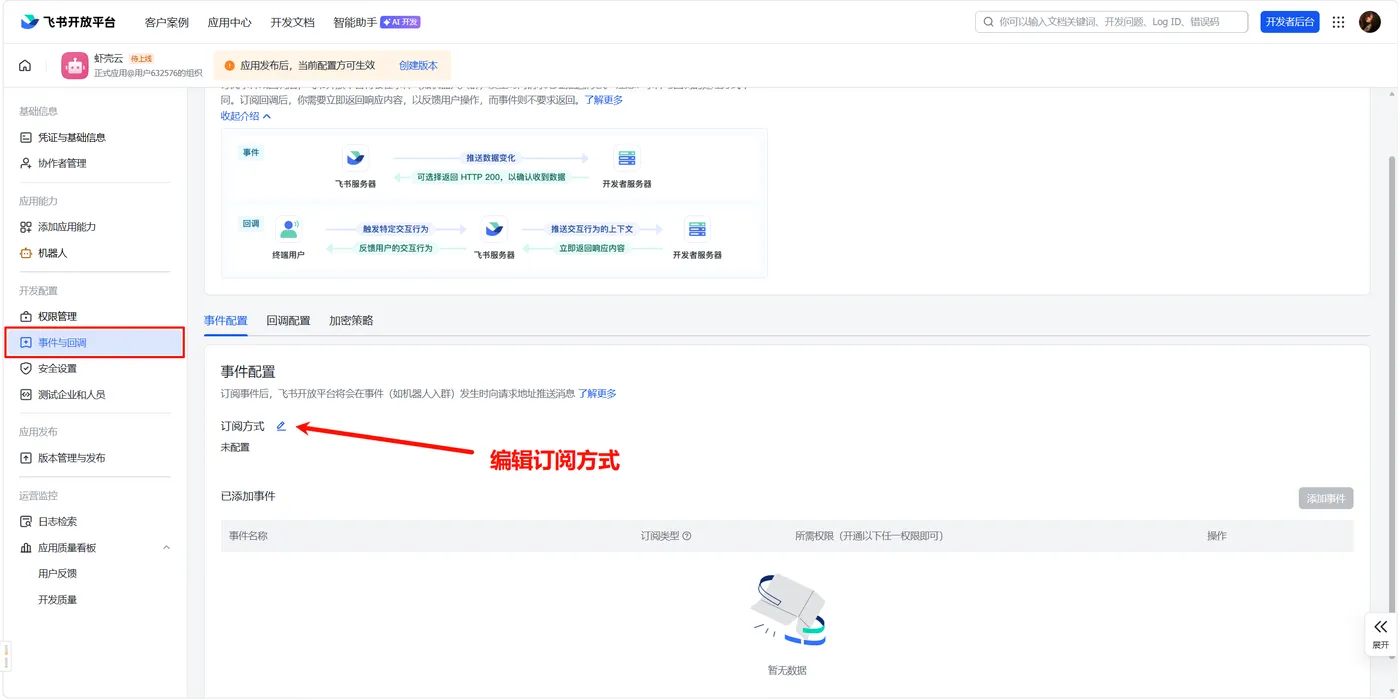
- 在左侧菜单栏进入事件与回调,选择事件配置;
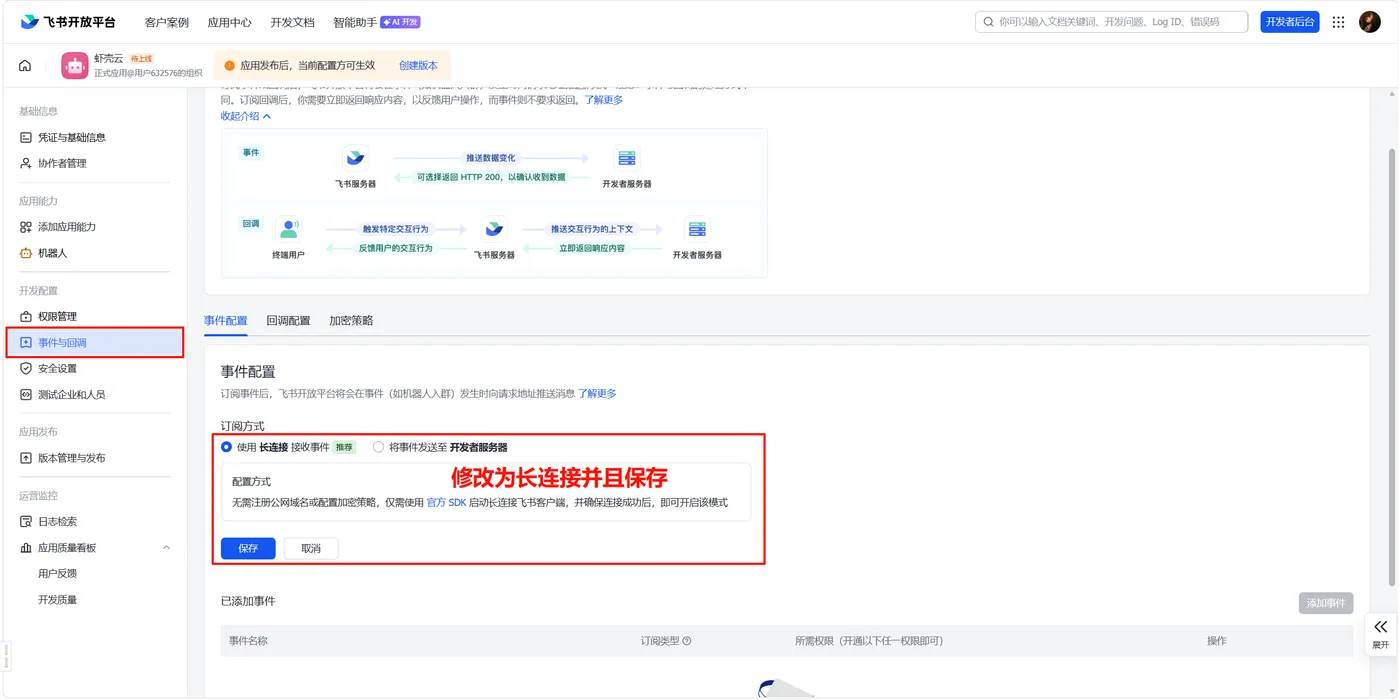
- 将订阅方式修改为使用长连接接收事件,点击保存(该方式无需配置公网域名,适合个人账号使用);
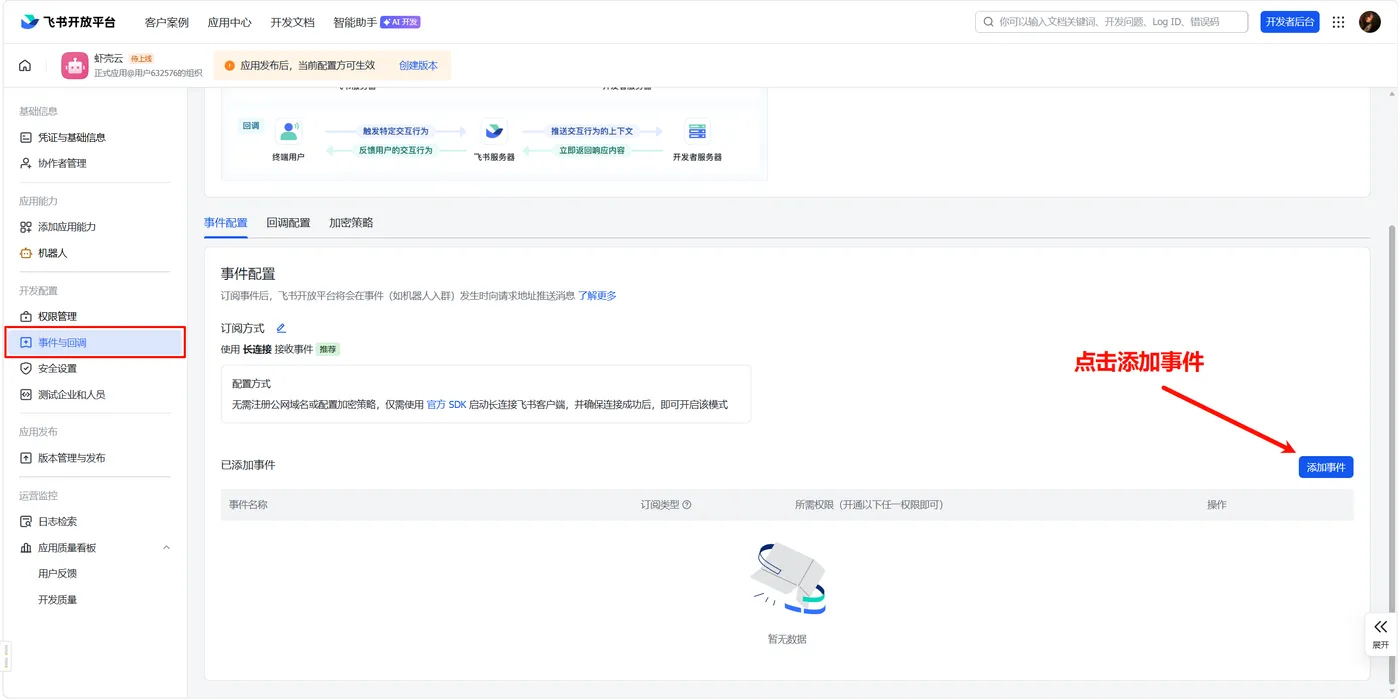
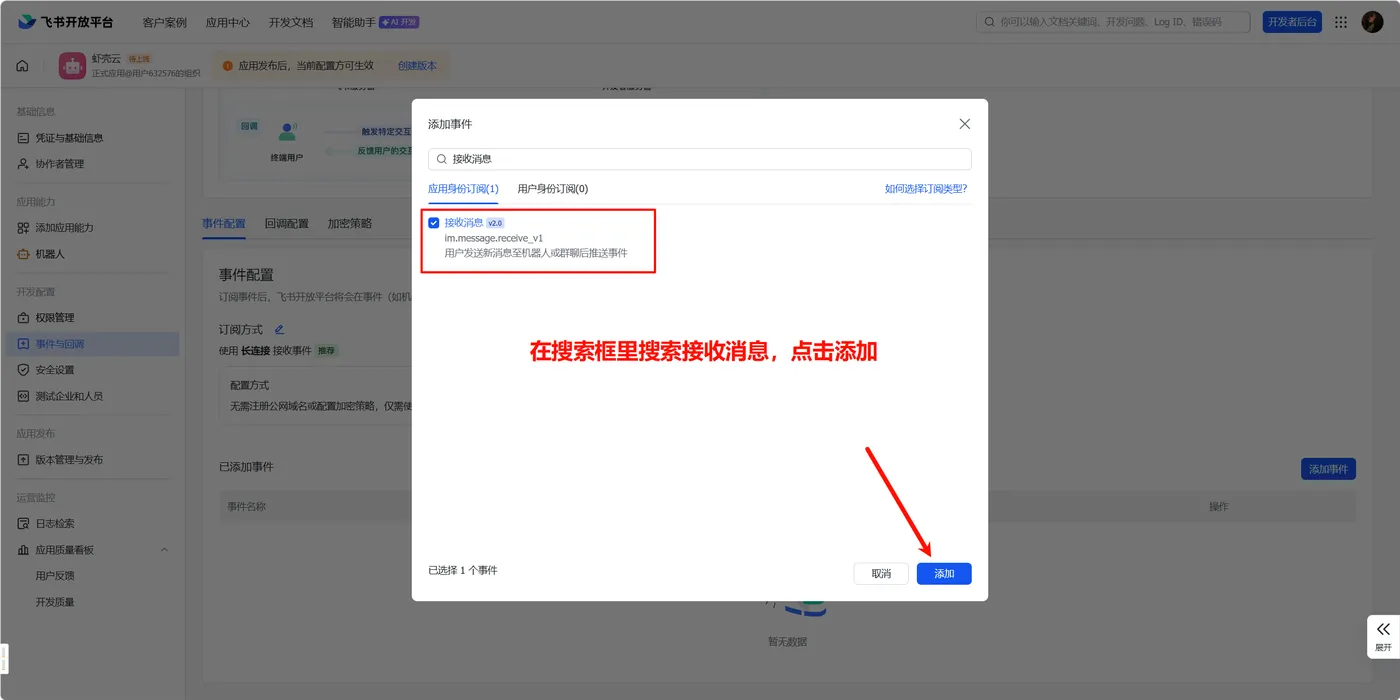
- 点击添加事件,在搜索框输入接收消息,选择接收消息v2.0(im.message.receive_v1);
- 勾选该事件后点击添加,完成消息订阅配置。




第七步:发布应用,使配置生效
所有应用配置完成后,需发布应用才能让权限、事件订阅等设置正式生效,步骤如下:
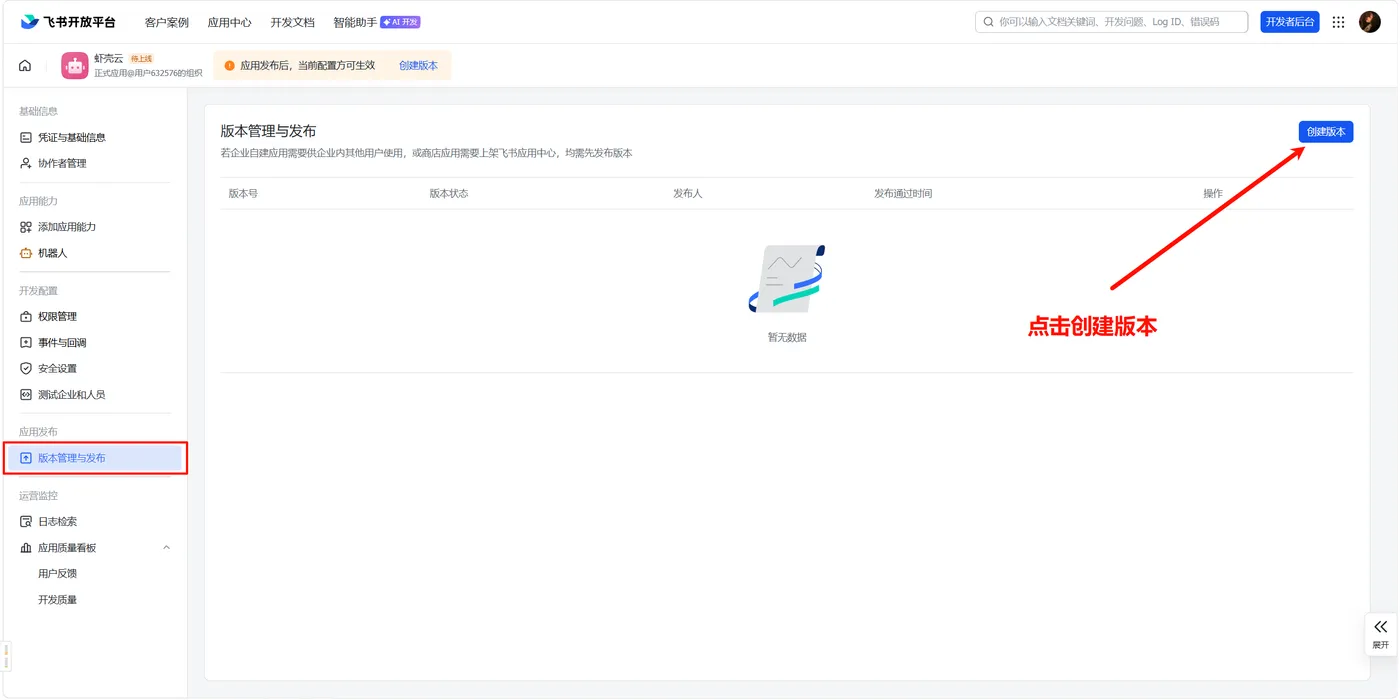
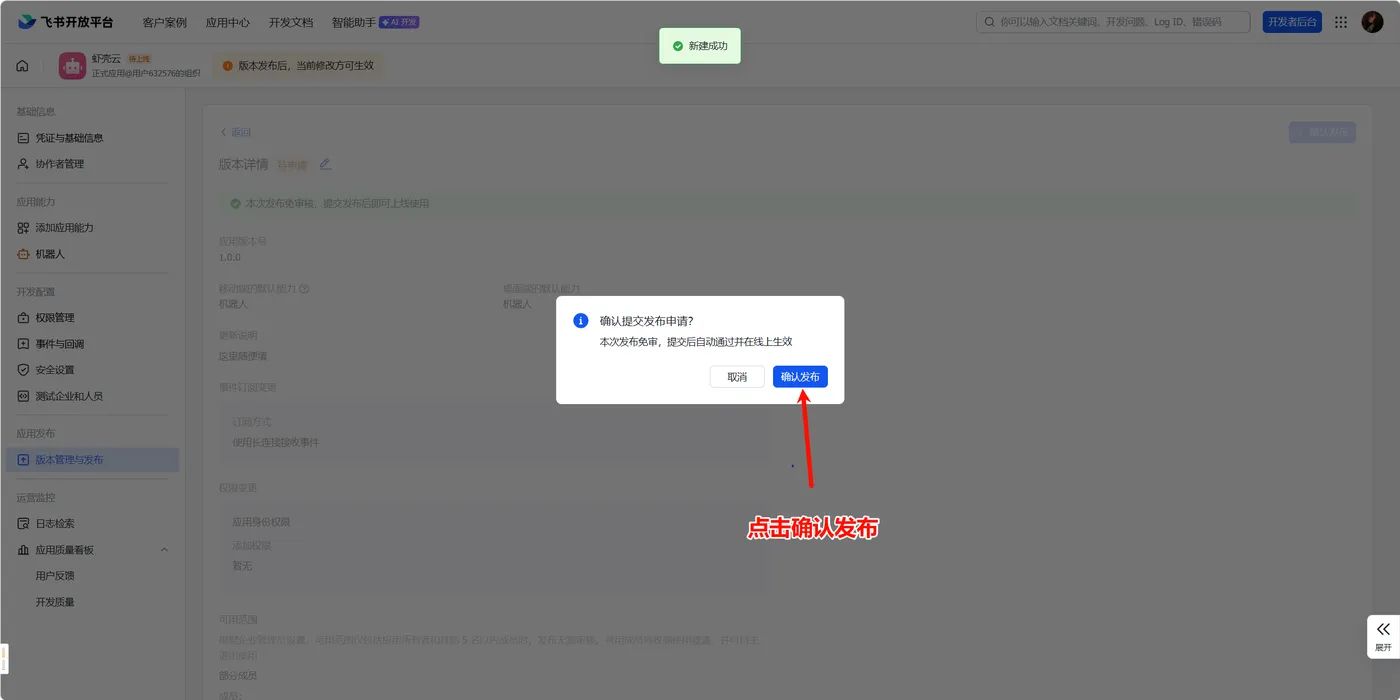
- 在左侧菜单栏进入版本管理与发布,点击创建版本;
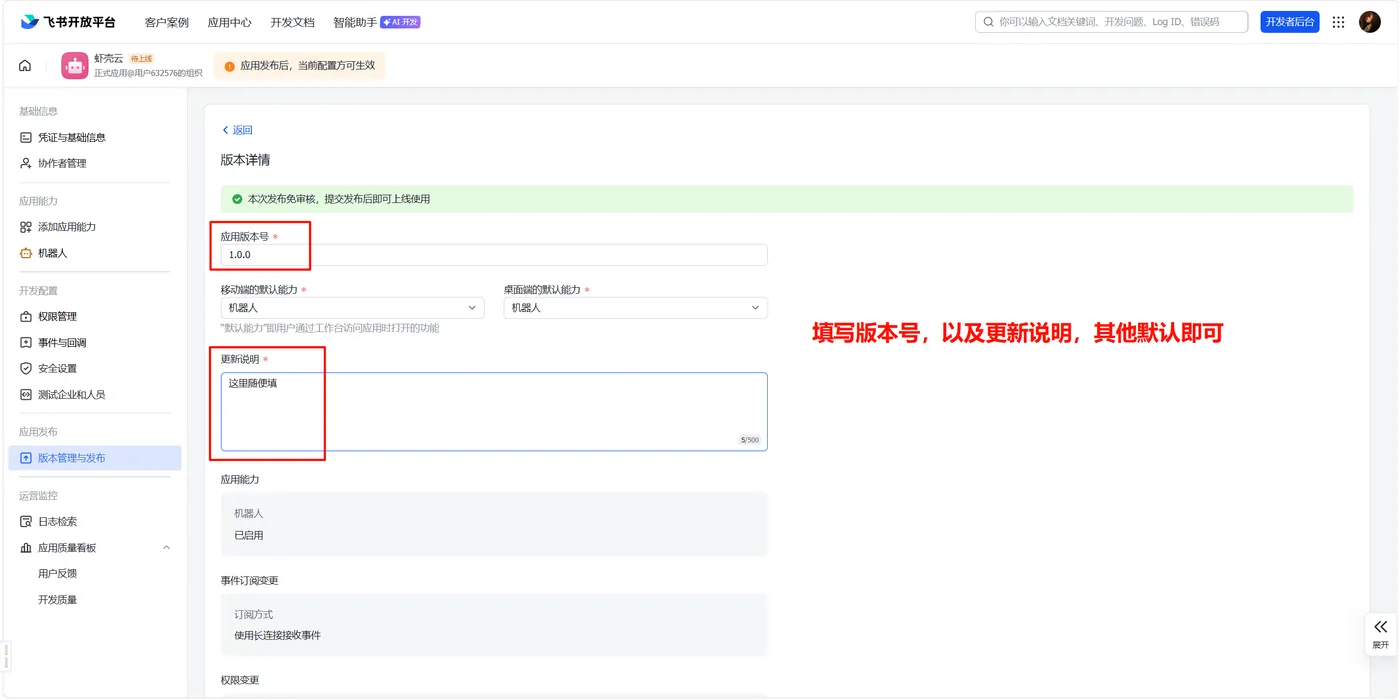
- 按要求填写版本信息:应用版本号自定义(如1.0.0,按常规版本号规则填写即可);更新说明简要填写(如OpenClaw飞书机器人初始配置);移动端/桌面端默认能力均选择机器人;
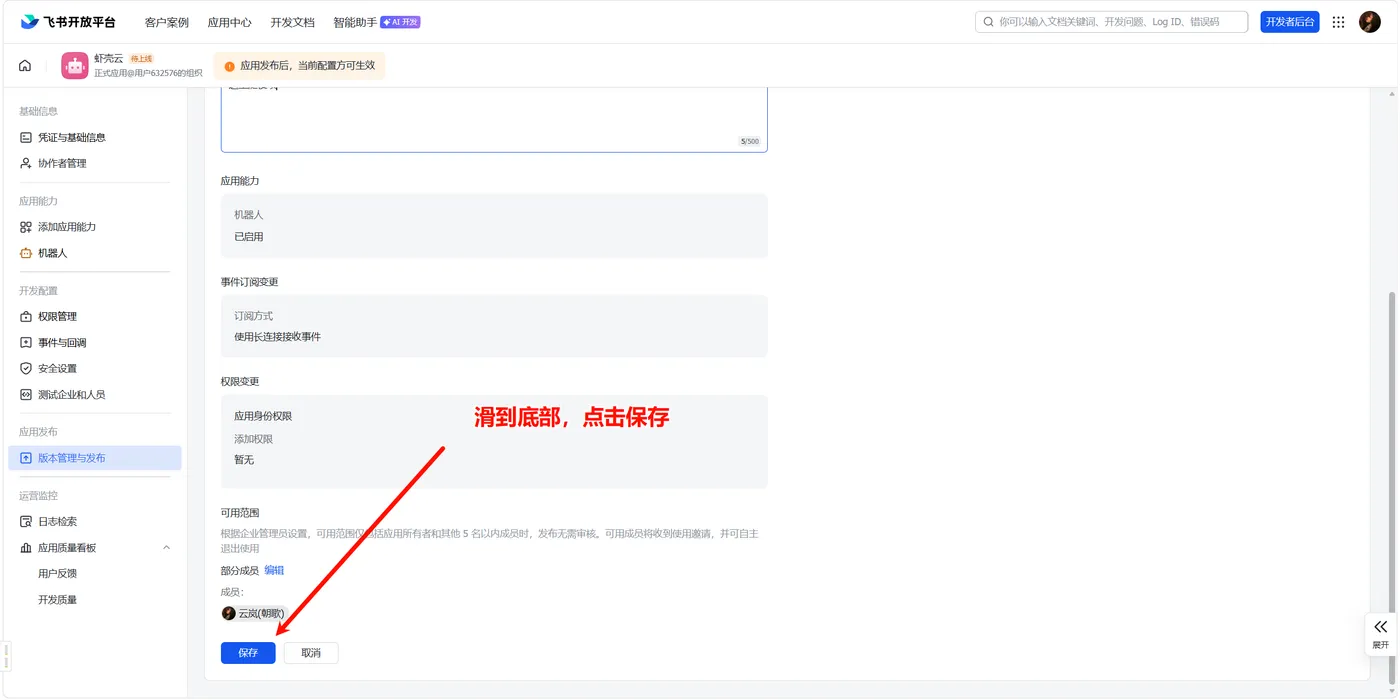
- 滑动至页面底部,点击保存,随后点击确认发布(个人未认证账号发布后免审核,设置立即生效;企业认证账号需进入飞书管理后台完成应用审核后生效)。




第八步:获取应用凭证,配置至OpenClaw
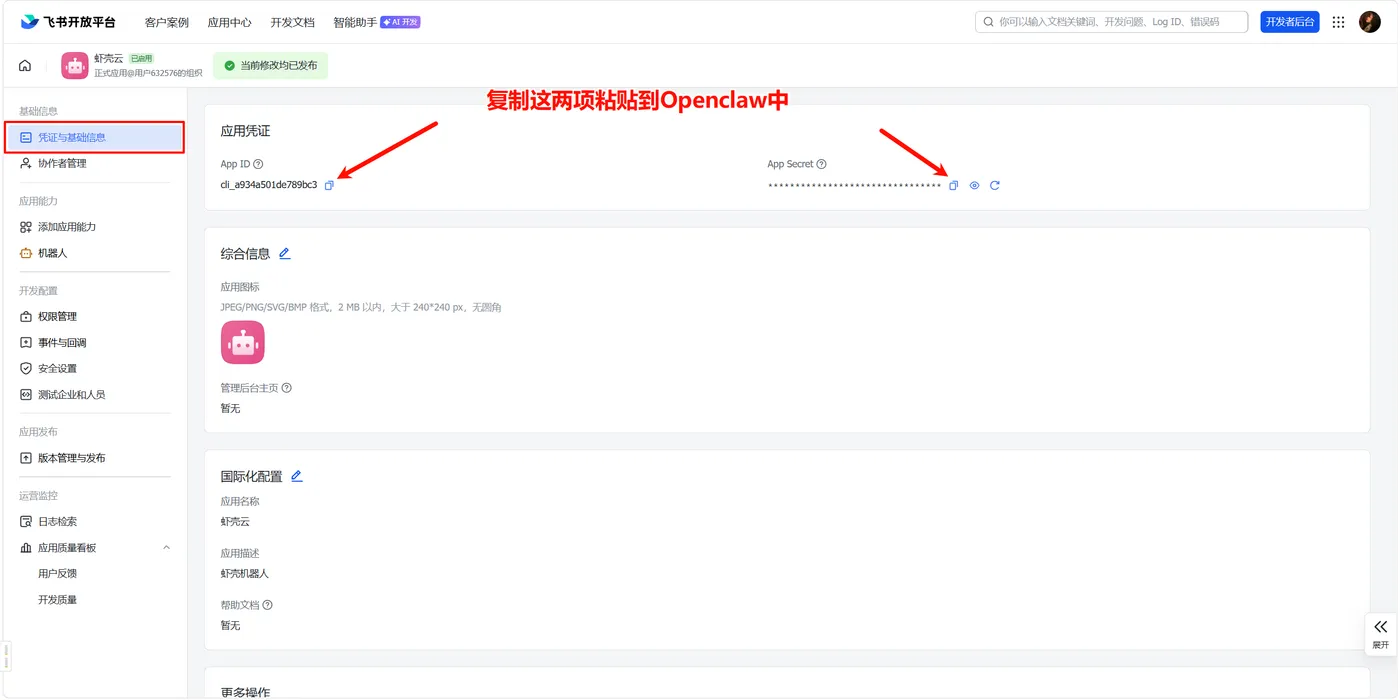
将飞书开放平台的应用凭证配置到OpenClaw,完成双方的对接,操作如下:
- 在左侧菜单栏进入凭证与基础信息,找到应用凭证板块;
- 完整复制App ID和App Secret(无空格,建议手动复制,避免粘贴出现错误);
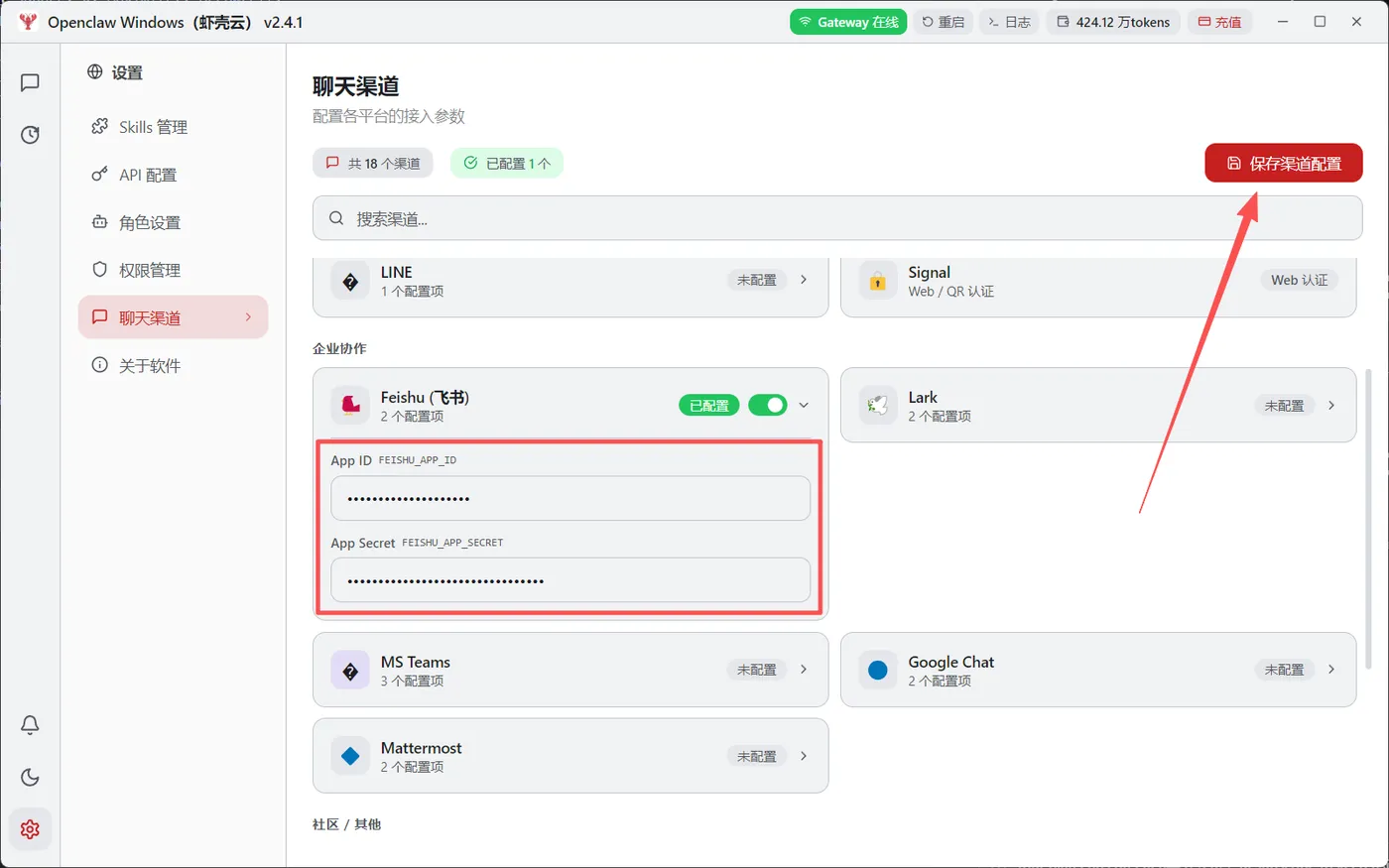
- 打开已运行的OpenClaw主界面,点击右上角设置,选择左侧聊天渠道;
- 在渠道列表中找到Feishu(飞书),点击进入配置页;
- 将复制的App ID和App Secret分别粘贴至对应输入框,点击页面底部保存渠道配置;
- 保存后OpenClaw将自动重启,等待Gateway重新显示在线,即完成凭证配置。


第九步:飞书端使用OpenClaw机器人
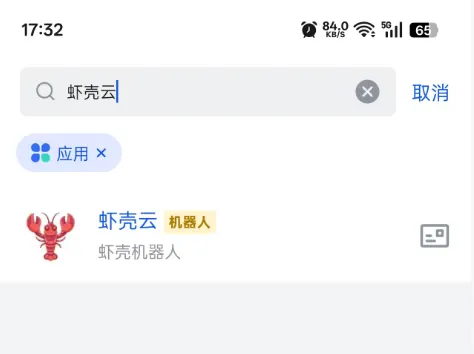
- 打开飞书PC端或手机端,在顶部搜索栏输入创建的应用名称(如OpenClaw机器人);
- 点击进入机器人的聊天窗口,发送任意测试指令(如“你好”“帮我整理桌面文件”);
- 若机器人能够正常回复或执行指令,说明整体配置成功;若机器人无响应,可按照下文的常见问题排查方法逐一检查。
 编辑
编辑
常见问题
若出现机器人无响应、指令执行失败的情况,可按以下方向逐一排查问题:
- 飞书应用未发布:返回飞书开放平台,确认应用版本已发布且审核通过,个人账号重点检查是否点击“确认发布”按钮;
- 权限未开通:进入权限管理板块,检查所有权限是否均显示“已开通”,未开通则重新批量导入权限并申请开通;
- 凭证复制错误:核对OpenClaw飞书配置页的App ID/Secret与飞书开放平台的信息是否一致,检查是否存在多字、少字、空格等问题;
- OpenClaw未重启:配置完成后需确认OpenClaw完成自动重启,若未重启,手动点击右上角重启Gateway;
- 长连接未生效:返回飞书事件与回调板块,确认订阅方式为“使用长连接接收事件”,重新保存后再次测试;
- OpenClaw部署异常:检查OpenClaw的Gateway是否显示“在线”,若处于离线状态,重新运行OpenClaw一键启动程序。
open claw一键部署安装包:
https://openclaw.ikidi.top/api/download/package/14?promoCode=IVB807603D98