Windows Update Blocker是一款专门用于管理和控制Windows系统自动更新功能的轻量级工具,由知名软件开发者Sordum.org精心设计打造。
Windows Update Blocker软件的核心功能非常明确且强大:它能够一键禁用或启用Windows系统的自动更新服务,让用户完全掌控何时进行系统更新。与Windows系统自带的更新设置相比,Windows Update Blocker提供了更加彻底和稳定的解决方案。
在Windows 10和Windows 11系统中,微软已经移除了控制面板中直接关闭自动更新的选项,用户即使通过设置界面暂停更新,系统也会在35天后自动恢复更新检查。而使用Windows Update Blocker,用户可以真正实现长期禁用自动更新,直到手动选择重新开启为止。
在实际功能对比方面,Windows Update Blocker相较于其他关闭更新的方法具有明显优势。很多用户尝试通过手动关闭Windows Update服务来阻止更新,但发现系统会定期自动重新启用该服务;还有人使用组策略编辑器或注册表修改的方法,但这些操作对普通用户来说门槛较高,且容易因误操作导致系统问题。
此外,Windows Update Blocker还支持高度自定义功能。通过编辑软件目录下的Wub.ini配置文件,用户可以添加最多25个额外的服务名称进行屏蔽,这对于需要精细管理系统服务的高级用户来说非常实用。
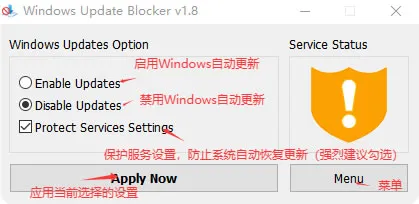
软件界面支持包括简体中文在内的多国语言,状态显示直观明了——红色X号表示更新服务已被禁用,绿色对勾则表示更新功能正常运行。无论用户是需要长期禁用更新以保持系统稳定性,还是临时关闭更新以避免工作被打断,都能通过简单的点击操作快速实现。
Windows Update Blocker下载
Windows Update Blocker安装包下载地址: Windows Update Blocker安装包(源自官网)
Windows Update Blocker安装
Windows Update Blocker的安装过程极其简单,这也是它作为便携软件的最大特点之一。
具体的安装步骤如下:
1)下载安装包,建议下载在D盘,下载后会看到几个文件,包括主程序Windows Update Blocker.exe、配置文件Wub.ini以及必要的说明文档:
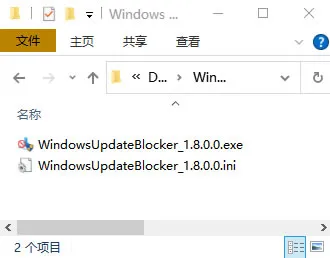
2)运行软件,直接双击"Windows Update Blocker.exe"文件即可启动软件,如果系统弹出用户账户控制(UAC)提示框,询问是否允许此应用对设备进行更改,请点击"是"给予授权。
常见问题解答
Q1:使用Windows Update Blocker禁用更新后,系统会不会自动恢复更新?
A:只要勾选了"保护服务设置"选项,Windows Update Blocker会在注册表中创建保护机制,防止系统或其他程序自动重新启用更新服务。这是该软件相比手动关闭服务的主要优势,可以实现长期稳定的禁用效果。
Q2:软件会不会影响电脑的正常使用?
A:Windows Update Blocker仅针对Windows Update相关服务进行操作,不会影响电脑的其他功能。禁用更新后,用户仍然可以正常上网、办公、娱乐,只是系统不会再自动下载和安装补丁。但需要注意的是,某些依赖最新系统组件的软件可能在长期不更新后提示兼容性问题。
Q3:为什么有时候点击应用后状态没有变化?
A:这种情况通常是由于权限不足导致的。请关闭软件,右键点击程序图标选择"以管理员身份运行"后重试。如果问题依然存在,可能是系统中的安全软件阻止了修改操作,可以尝试暂时关闭杀毒软件或将其加入白名单。
Q4:软件是否支持命令行操作?
A:是的,Windows Update Blocker支持命令行参数运行,方便批量部署或集成到脚本中。常用的参数包括/R用于修复更新服务错误等,具体可以参考软件目录下的说明文档。
Q5:卸载软件后更新设置会恢复吗?
A:Windows Update Blocker不会在系统中安装任何组件,因此不存在传统意义上的卸载。直接删除软件文件夹后,之前的设置(禁用或启用状态)会保持不变。如果想要恢复自动更新,需要在删除软件前先运行软件选择启用服务,或者通过系统服务管理器手动恢复。
总结
Windows Update Blocker作为一款专注于解决Windows自动更新困扰的实用工具,凭借其极简的设计理念、强大的功能实现和完全免费的特性,已经成为众多用户管理系统更新的首选方案。
Windows Update Blocker不仅让普通用户能够轻松掌控系统更新节奏,避免工作娱乐被意外打断,也为专业用户提供了灵活的高级定制选项。在Windows 10和Windows 11强制更新策略日益严格的背景下,这款小工具无疑为用户提供了宝贵的自主选择权利。
需要强调的是,虽然Windows Update Blocker能够有效解决自动更新带来的诸多不便,但用户在使用过程中也应当保持理性态度。完全长期禁用系统更新并非最佳实践,理想的做法是根据自身使用场景灵活调整——在需要专注工作或担心兼容性问题的时期暂时关闭更新,在空闲时段再手动检查安装重要补丁。
Windows Update Blocker正是为实现这种灵活控制而生,它让更新不再是令人头疼的"系统霸权",而是真正由用户自主决定的可选项。对于追求系统稳定性、希望避免更新干扰的用户来说,前往Windows Update Blocker官网下载这款工具,无疑是提升Windows使用体验的明智之选。