一、前言:OpenClaw与阿里云计算巢的高效部署方案
OpenClaw(又名Clawdbot,常被称为AI小龙虾)是一款轻量开源、支持多IM集成、可对接各类大模型的AI自动化网关工具,能实现智能对话、任务自动化、信息检索、代码生成等核心能力。对于零基础新手而言,阿里云计算巢提供了最便捷的部署方式——无需手动配置服务器环境、无需安装复杂依赖、无需处理网络与安全组规则,全程可视化操作,5-10分钟即可完成OpenClaw秒级部署。搭配MiniMax M2.5大模型,凭借其高性价比、稳定响应、支持长文本与工具调用的优势,可快速搭建稳定高效的专属AI服务。本文将从计算巢实例创建、OpenClaw初始化、MiniMax M2.5 API配置、IM集成到高频问题避坑,提供全流程可直接复制的实操指南,全程零代码、零基础可上手。
二、部署前准备:阿里云账号与基础配置
(一)阿里云账号注册与实名认证
- 访问阿里云官网,注册阿里云账号(支持手机号、支付宝快捷注册)。
- 进入阿里云控制台→账号与安全→实名认证,选择个人认证,通过支付宝授权1分钟即可完成,未认证无法使用计算巢与购买云资源。
- 新用户可领取计算巢与轻量服务器专属优惠,大幅降低部署成本。
- 阿里云部署 OpenClaw 全网最简单,只需两步,详情 访问阿里云OpenClaw一键部署专题页面 了解。




(二)计算巢与OpenClaw基础认知
- 阿里云计算巢:阿里云官方推出的一站式软件云化平台,将软件部署、环境配置、资源创建全流程标准化,支持一键创建、自动运维、可视化管理,完全免费使用,仅收取底层云资源费用。
- OpenClaw计算巢专属模板:官方预封装Alibaba Cloud Linux 3、Node.js 22、Git、依赖库与基础配置,创建实例后自动完成安装与初始化,无需手动干预。
- MiniMax M2.5:主流开源级大模型,支持中文对话、代码生成、逻辑推理、工具调用,API调用稳定、价格亲民,与OpenClaw兼容性极佳。
(三)实例配置选型(新手零失败方案)
计算巢部署OpenClaw推荐以下配置,低于此标准易出现启动失败、运行卡顿:
- 实例规格:2核4GiB内存 + 40GiB ESSD系统盘(最低2核2GiB,4GiB为稳定运行标准)
- 地域选择:中国香港、新加坡(免备案、网络延迟低、无内地地域API访问限制)
- 付费类型:短期测试选按量付费,长期使用选包年包月(性价比更高)
- 登录方式:设置root密码登录(包含大小写、数字、特殊符号,如OpenClaw@2026),务必牢记
- 安全组:系统自动创建,后续手动放通核心端口即可
三、阿里云计算巢秒级部署OpenClaw(5分钟速通)
步骤1:进入计算巢OpenClaw部署页面
- 登录阿里云控制台,访问阿里云计算巢OpenClaw社区版部署页面。
- 点击「应用市场」,搜索OpenClaw社区版(Clawdbot),找到官方认证模板(标注“阿里云官方”)。
- 点击「立即部署」,进入OpenClaw实例配置页面。
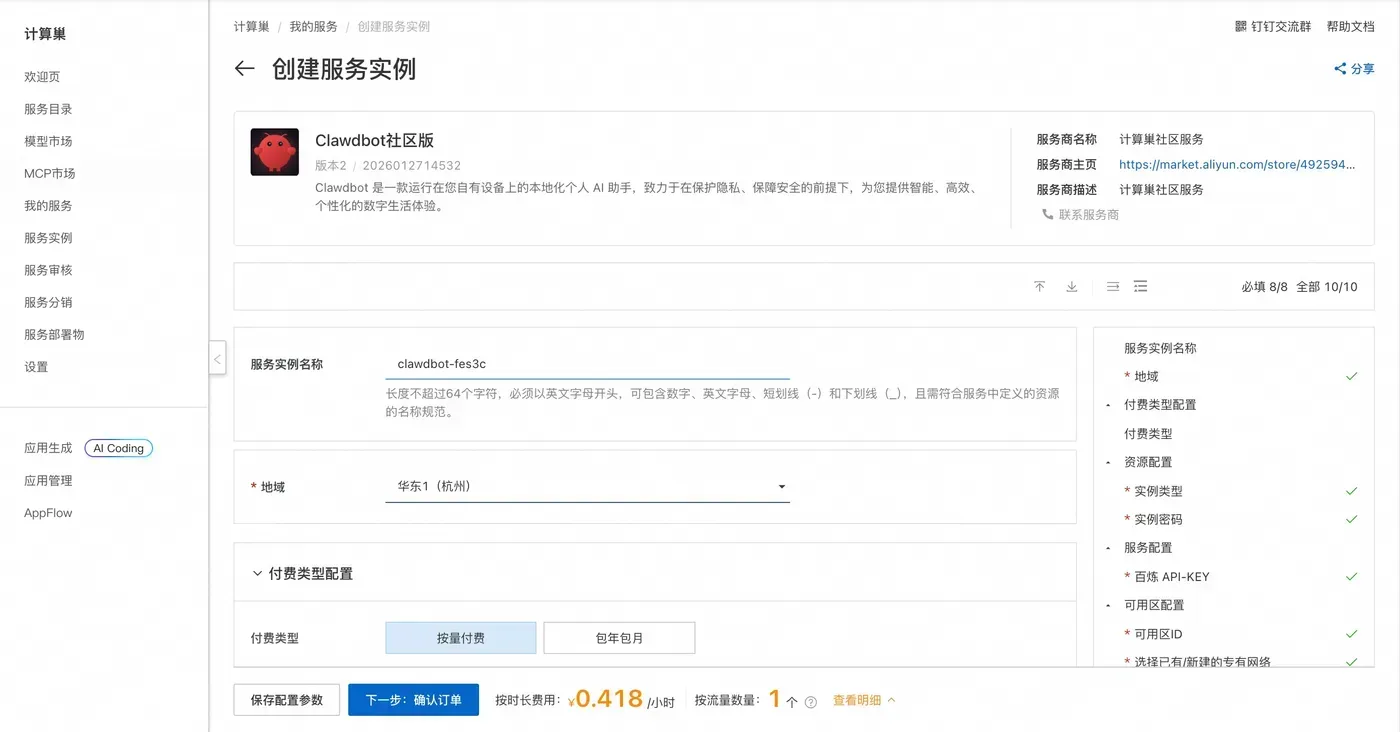
步骤2:配置实例参数(直接照搬)
- 服务实例名称:自定义(如OpenClaw-01,字母开头+数字)。
- 地域:选择中国香港或新加坡(必选,避免内地地域API受限)。
- 实例规格:选择2核4GiB内存、40GiB ESSD系统盘。
- 镜像:默认OpenClaw 2026稳定版(官方预装环境,无需修改)。
- 登录密码:设置强密码(大小写+数字+特殊符号)。
- 网络配置:保持默认(系统自动分配公网IP、专有网络VPC、交换机)。
- 勾选《OpenClaw服务协议》,点击「下一步:确认订单」。
步骤3:创建实例与等待部署完成
- 核对配置与费用明细,点击「立即创建」。
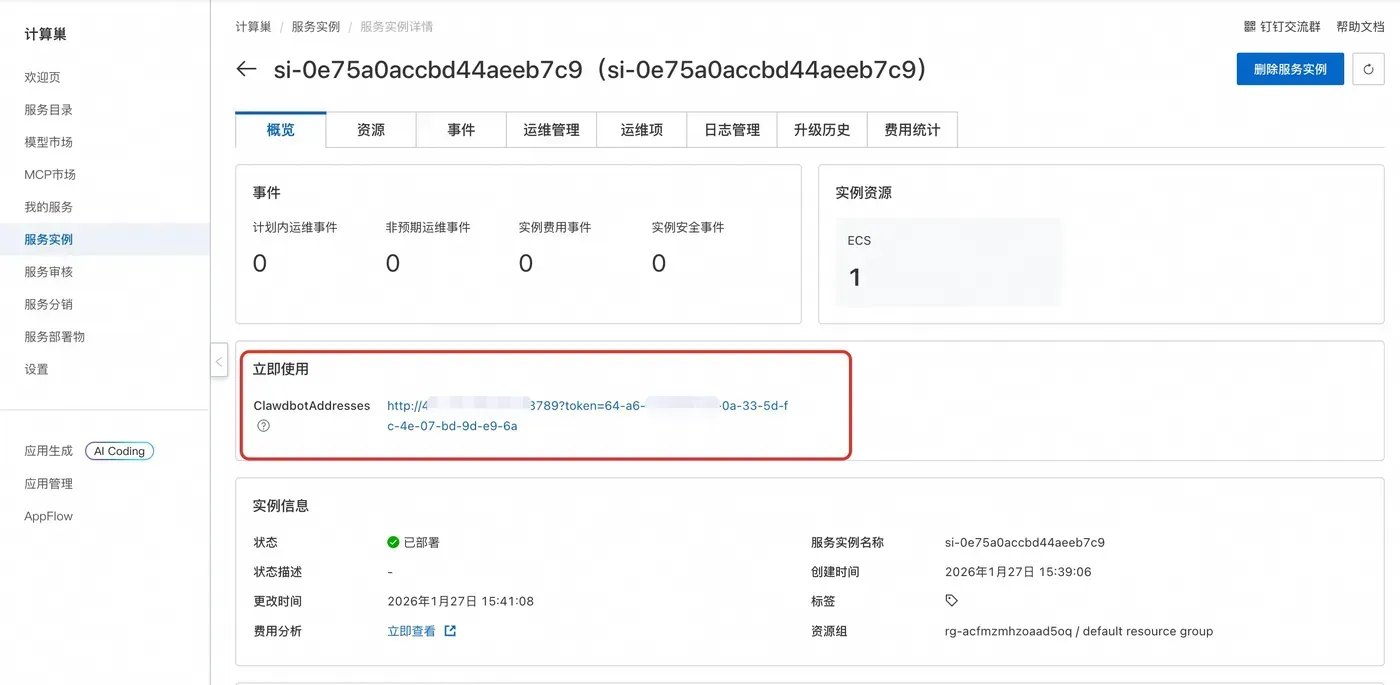
- 等待3-5分钟,实例状态从「创建中」变为「运行中」,计算巢自动完成OpenClaw安装、环境配置、服务启动。
- 实例运行后,复制公网IP地址(后续访问Web控制台必备),保存至记事本。
步骤4:放通安全组核心端口(必做)
OpenClaw默认使用TCP 18789端口(Web控制台+服务通信),必须放通否则无法访问:
- 进入计算巢实例详情页→左侧「网络配置」→「安全组」。
- 点击「添加安全组规则」,配置如下:
- 协议:TCP
- 端口范围:18789
- 授权对象:0.0.0.0/0(测试阶段允许所有IP,稳定后改为个人IP白名单)
- 描述:OpenClaw Web控制台
- 点击「确认」,规则立即生效。
步骤5:远程连接与OpenClaw初始化
方式一:计算巢Web终端(新手首选)
- 实例详情页点击右上角「远程连接」→「Web终端」,输入root密码登录。
- 执行以下命令,查看服务状态与初始化:
# 查看OpenClaw服务状态(显示active即正常运行)
systemctl status openclaw
# 查看默认端口(确认18789)
openclaw config get gateway.port
# 初始化控制台密码(首次必执行)
openclaw onboard
方式二:SSH工具(进阶)
- 打开Xshell/Putty,主机填公网IP,端口22,用户root,输入密码连接。
- 执行相同命令完成初始化。
步骤6:访问OpenClaw Web控制台
- 本地浏览器输入地址:
http://你的计算巢实例公网IP:18789 - 首次访问设置控制台管理员密码,登录后进入OpenClaw可视化管理界面。
步骤7:设置开机自启(服务器重启后自动运行)
执行以下命令,确保OpenClaw随系统启动:
# 添加开机自启
systemctl enable openclaw
# 重启服务验证
systemctl restart openclaw
# 查看自启状态(显示enabled即成功)
systemctl is-enabled openclaw
四、MiniMax M2.5大模型API配置(核心对接)
OpenClaw本身无大模型能力,需对接MiniMax M2.5 API实现智能对话。以下提供命令行快速配置与配置文件精准配置两种方式,新手优先选择第一种。
(一)开通MiniMax账号与获取API Key
- 访问MiniMax开放平台(platform.minimaxi.com),注册并完成实名认证。
- 进入「API密钥」页面,点击「创建新密钥」,复制API Key(以sk-开头,立即保存,关闭后无法查看)。
- 记录MiniMax M2.5兼容接口信息(OpenClaw官方推荐):
- Base URL:
https://api.minimaxi.com/anthropic(Anthropic兼容,稳定性最优) - 模型ID:
m2.5-12k-chat(M2.5标准版,支持12k上下文)
- Base URL:
(二)方式一:命令行快速配置(新手首选)
- 远程连接计算巢实例,执行命令进入模型配置向导:
openclaw configure --section models - 按提示选择:
- Model/auth provider:选择MiniMax
- API Key:粘贴复制的
sk-开头密钥 - Base URL:粘贴
https://api.minimaxi.com/anthropic - API type:选择anthropic-messages(官方推荐,兼容性最佳)
- Default model:选择m2.5-12k-chat
- 其余选项直接回车默认配置
- 配置完成后,重启OpenClaw服务生效:
systemctl restart openclaw
(三)方式二:配置文件精准配置(进阶)
- 执行命令编辑OpenClaw配置文件:
nano ~/.openclaw/openclaw.json - 在文件中添加以下MiniMax模型配置(直接复制,替换API Key):
{ "models": { "default": "minimax-m2.5", "providers": { "minimax": { "apiKey": "sk-xxxxxxxxxxxxxxxxxxxxxxxxxxxxxxxx", "baseUrl": "https://api.minimaxi.com/anthropic", "api": "anthropic-messages", "models": [ { "id": "m2.5-12k-chat", "name": "MiniMax M2.5 12K", "enabled": true, "reasoning": true, "contextWindow": 12288, "maxTokens": 4096 } ] } } } } - 按
Ctrl+O保存,Ctrl+X退出,重启服务生效。
(四)验证模型配置是否成功
- 进入OpenClaw Web控制台,点击「测试模型」,输入问题(如“介绍MiniMax M2.5”)。
- 若返回流畅回答,说明配置成功;若提示错误,按下文避坑指南排查。
五、OpenClaw集成iMessage(Mac专属,AI对话升级)
OpenClaw支持集成iMessage,在Mac上配置后,可通过iPhone/iPad的iMessage与AI助手对话,无需额外APP。
(一)前置准备
- 一台Mac电脑(macOS 10.15+),已登录iCloud、激活iMessage。
- Mac安装Homebrew(包管理器),未安装执行以下命令:
/bin/bash -c "$(curl -fsSL https://raw.githubusercontent.com/Homebrew/install/HEAD/install.sh)" - Mac与计算巢实例网络互通(无需公网IP,内网即可)。
(二)安装iMessage CLI工具(imsg)
OpenClaw通过imsg工具收发iMessage消息,执行以下命令安装:
# 安装imsg
brew install steipete/tap/imsg
# 首次运行触发权限授权
imsg
执行后Mac弹出完全磁盘访问、自动化权限弹窗,务必点击「允许」。
(三)手动补全权限(避免授权失效)
若未弹出授权,手动开启:
- Mac「系统设置」→「隐私与安全性」。
- 「完全磁盘访问权限」:添加「终端」「imsg」。
- 「自动化」:开启「imsg」对「信息」应用的控制权限。
(四)配置OpenClaw iMessage渠道
- Mac终端编辑OpenClaw配置文件:
nano ~/.openclaw/openclaw.json - 添加iMessage配置(替换
<username>为Mac用户名):{ "channels": { "imessage": { "enabled": true, "cliPath": "/opt/homebrew/bin/imsg", "dbPath": "/Users/<username>/Library/Messages/chat.db" } } }
- Intel芯片Mac:
cliPath改为/usr/local/bin/imsg <username>:Mac当前登录用户名(执行whoami查看)
- 保存退出,启动OpenClaw:
保持终端窗口开启。pnpm dlx openclaw tui
(五)配对iMessage与OpenClaw
- 用iPhone向Mac的iMessage账号发送测试消息(如「hello」)。
- OpenClaw自动回复配对码(如
pairing code: abc123)。 - Mac新终端执行批准命令(替换配对码):
pnpm dlx openclaw pairing approve imessage abc123 - 出现「✅ approved」即配对成功,再次发送消息即可收到AI回复。
六、新手高频避坑指南(部署&运行必看)
(一)计算巢部署阶段:实例创建/启动失败
坑1:实例配置过低,OpenClaw无法启动
- 问题:1核1G/2核1G实例,服务启动后立即停止,日志显示「内存不足」
- 解决:必须升级至2核4GiB及以上,2核2GiB为最低门槛
坑2:安全组未放通18789端口,Web控制台无法访问
- 问题:浏览器输入
IP:18789显示「连接超时」 - 解决:按步骤添加TCP 18789入站规则,授权对象0.0.0.0/0
- 问题:浏览器输入
坑3:地域选择错误,API调用失败
- 问题:内地地域实例调用MiniMax API超时、被拦截
- 解决:必须选择中国香港、新加坡地域,重新创建实例
坑4:应用镜像选择错误,无OpenClaw环境
- 问题:执行
openclaw提示「command not found」 - 解决:重置实例,重新选择「OpenClaw 2026稳定版」应用镜像
- 问题:执行
(二)MiniMax M2.5配置阶段:模型调用失败
坑1:API Key错误/失效
- 问题:提示「401 Unauthorized」「API Key无效」
- 解决:重新复制MiniMax平台最新API Key,检查无空格、无遗漏字符
坑2:Base URL/API类型配置错误
- 问题:调用超时、返回「模型不支持」「接口不存在」
- 解决:严格使用
https://api.minimaxi.com/anthropic与anthropic-messages,不要用v1兼容接口
坑3:模型ID错误
- 问题:提示「model not found」
- 解决:使用
m2.5-12k-chat,不要写错模型编号
坑4:MiniMax账号未实名认证
- 问题:调用提示「权限不足」「账号未激活」
- 解决:完成MiniMax个人实名认证,等待10分钟生效
(三)iMessage集成阶段:配对/收发失败
坑1:未授予imsg完全磁盘访问权限
- 问题:提示「无法访问chat.db」「无消息权限」
- 解决:手动在Mac隐私设置开启完全磁盘访问与自动化权限
坑2:dbPath路径错误
- 问题:日志显示「dbPath not found」
- 解决:执行
ls /Users/$(whoami)/Library/Messages/chat.db验证路径,替换正确用户名
坑3:配对码过期/输入错误
- 问题:批准配对提示「无效配对码」
- 解决:重新发送测试消息获取新配对码,完整复制、无空格
(四)通用运行问题:卡顿、掉线、响应慢
- 问题:OpenClaw运行卡顿、响应延迟
- 解决:升级实例至4核8GiB,清理内存:
sync && echo 3 > /proc/sys/vm/drop_caches
- 问题:服务不定期掉线
- 解决:确认已设置开机自启,添加监控脚本:
# 创建监控脚本
nano /root/openclaw-monitor.sh
# 脚本内容
#!/bin/bash
if ! systemctl is-active --quiet openclaw; then
  systemctl start openclaw
fi
# 添加权限与定时任务
chmod +x /root/openclaw-monitor.sh
crontab -e
# 添加(每分钟检查)
* * * * * /root/openclaw-monitor.sh
七、总结与后续优化
本文完整覆盖新手零基础阿里云计算巢秒级部署OpenClaw(Clawdbot)、MiniMax M2.5大模型API配置、iMessage集成全流程,所有命令可直接复制执行,无需任何编程与运维基础即可完成。计算巢的一键部署模式大幅降低了门槛,MiniMax M2.5的高性价比让AI服务长期运行无压力,搭配iMessage集成,实现随时随地与AI助手对话。
后续优化建议:
- 为实例绑定域名,通过域名访问OpenClaw控制台,提升安全性与便捷性
- 调整安全组规则,仅允许个人IP访问18789端口,避免公网暴露风险
- 定期更新OpenClaw版本,执行
npm install -g openclaw@latest获取新功能与修复 - 安装OpenClaw官方技能(如代码生成、网页抓取、日程管理),扩展AI能力
按照本文步骤操作,即可拥有稳定、高效、专属的AI自动化服务,享受AI带来的便捷与高效。