
VSCode(Visual Studio Code)是微软开发的一款免费开源的代码编辑器,支持Windows、macOS和Linux三大操作系统。它集成了代码编辑、调试、版本控制等功能,通过丰富的扩展插件可以支持几乎所有编程语言。对于vscode、vscode免费下载和vscode 安装的需求,这篇文章提供了完整的解决方案。
说实话,VSCode可能是目前最受欢迎的代码编辑器,没有之一。它轻量快速,功能强大,而且完全免费。无论是前端开发、后端开发、数据科学还是嵌入式编程,VSCode都能通过插件扩展满足你的需求。很多开发者从其他编辑器转到VSCode后,就再也回不去了。
VSCode最大的优势就是它的扩展生态系统。官方扩展市场有数万个插件,涵盖了代码补全、语法高亮、调试工具、主题美化等各个方面。你可以根据自己的开发需求,安装相应的插件,打造个性化的开发环境。这种模块化设计让VSCode既保持了核心的轻量性,又具备了强大的功能扩展能力。
对于团队协作来说,VSCode也提供了很好的支持。内置的Git版本控制功能让代码管理变得简单直观,Live Share功能支持实时协作编程,多个开发者可以同时编辑同一个文件。这些功能对于远程团队协作特别有价值,能大大提高开发效率。
性能方面,VSCode表现出色。基于Electron框架开发,但经过深度优化,启动速度和响应速度都很快。内存占用相对合理,即使打开多个大型项目也能保持流畅。微软的持续投入保证了VSCode的稳定性和性能优化,每个月都有新版本发布,修复bug并添加新功能。
开源社区对VSCode的贡献也很活跃。源代码在GitHub上公开,任何人都可以查看、修改、分发。社区开发了大量高质量的扩展插件和主题,不断丰富VSCode的功能和外观。这种开源模式确保了VSCode能够快速响应开发者的需求,保持技术领先。
下载VSCode
这里为大家准备好了 VSCode 最新版的安装包,适用于 Windows、Linux 和 Mac OS 平台:
下载地址:VSCode安装包
安装VSCode
笔者用的是 Windows 系统,下载名为 VSCodeUserSetup-x64-xxx.exe 的安装文件,双击打开,看到如下图所示的安装界面:
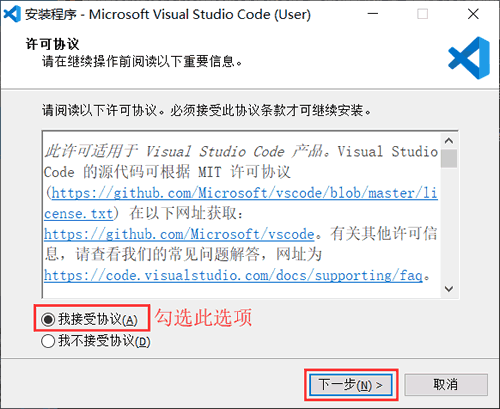
勾选“我接受协议”,然后点击“下一步”,进入下图所示的界面:
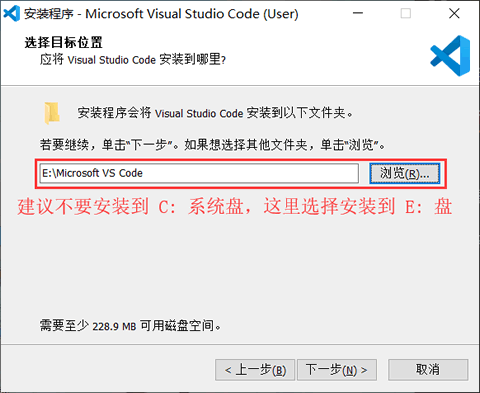
如图 2 所示,建议读者不要将 VS Code 安装到系统盘(通常系统盘是 C 盘),可以安装到其它磁盘中。选择好安装位置后,继续点击“下一步”,进入下图所示的界面:
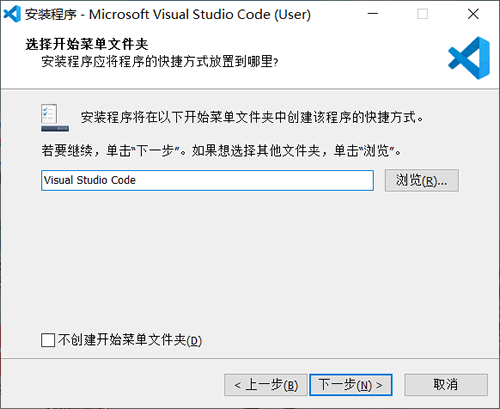
这里不需要改动,默认即可,直接点击“下一步”,进入下图所示的界面:
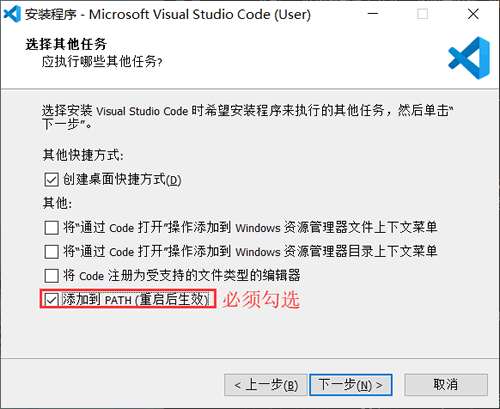
读者可根据自己的操作习惯,勾选适合自己的选项即可,需要注意的是,"添加到 PATH"选项一定要勾选。选择完成后,点击“下一步”,进入下图所示的界面。
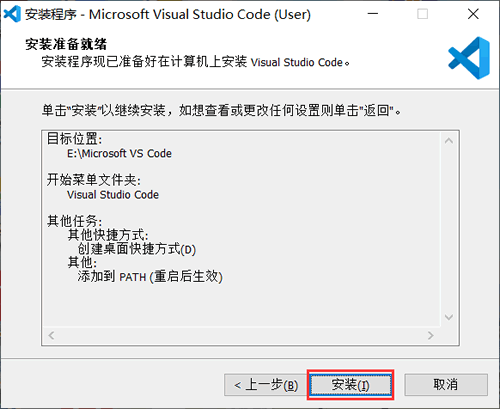
如截图所示,显示的是前面选择对 VS Code 做的配置,确认无误后点击“安装”,即可正式安装 VS Code。安装成功后,会出现下图所示的界面,表示安装成功。
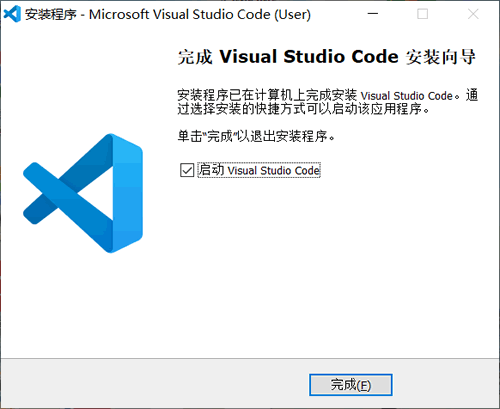
点击“完成”,即可启动 VS Code。
汉化VSCode
对于英文基础薄弱的读者,可以通过为 VS Code 安装一个 Chinese 插件,使其变为中文版的 VS Code。安装过程如下图所示:
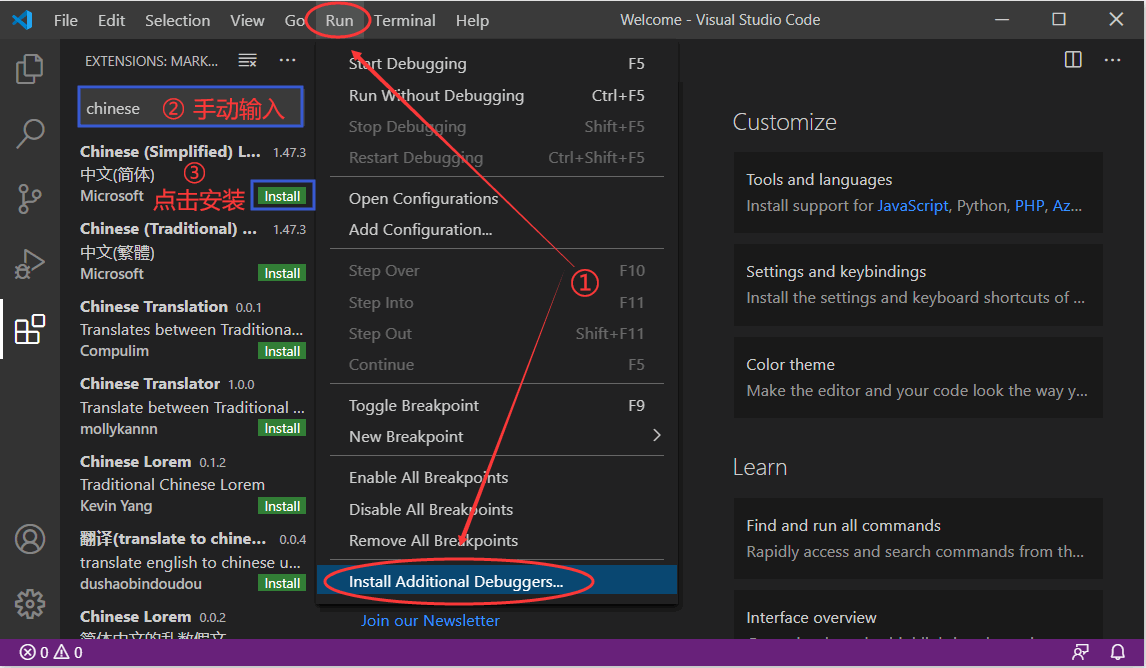
如图所示,依次选择 "Run->Install Additional Debuggers...",通过手动输入“chinese”(或“Chinese”),点击“Install”安装第一个,重启 VS Code 即可。
VSCode插件配置
VSCode的强大之处在于其丰富的扩展插件生态系统。以下是根据功能分类的热门插件推荐,帮助你快速打造高效的开发环境。
| 分类 | 插件名称 | 功能描述 | 安装量 | 推荐度 |
| 必备工具 | Chinese (Simplified) Language Pack | VSCode中文语言包,将界面翻译为简体中文,适合中文用户使用 | 1000万+ | ★★★★★ |
| 必备工具 | GitLens | 增强Git功能,显示代码作者、提交历史、行级更改信息,提升代码审查效率 | 3000万+ | ★★★★★ |
| 必备工具 | Prettier - Code formatter | 代码格式化工具,支持多种语言,自动统一代码风格,提升代码可读性 | 2500万+ | ★★★★★ |
| 前端开发 | ESLint | JavaScript/TypeScript代码检查工具,发现潜在错误,强制执行代码规范 | 2000万+ | ★★★★★ |
| 前端开发 | Auto Rename Tag | 自动重命名配对的HTML/XML标签,修改开始标签时自动修改结束标签 | 800万+ | ★★★★☆ |
| 前端开发 | Live Server | 启动本地开发服务器,支持热重载,实时预览HTML/CSS/JavaScript更改 | 1500万+ | ★★★★★ |
| Python开发 | Python | 微软官方Python扩展,提供智能提示、调试、测试、环境管理等完整功能 | 5000万+ | ★★★★★ |
| Python开发 | Pylance | 高性能Python语言服务器,提供更快的代码补全和类型检查功能 | 1000万+ | ★★★★★ |
| Java开发 | Extension Pack for Java | Java开发扩展包,包含语言支持、调试器、Maven、测试工具等全套工具 | 800万+ | ★★★★★ |
| C/C++开发 | C/C++ | 微软官方C/C++扩展,提供智能提示、调试、代码导航等完整开发功能 | 2000万+ | ★★★★★ |
| 数据库工具 | SQLTools | 数据库管理工具,支持MySQL、PostgreSQL、SQLite等多种数据库连接和查询 | 300万+ | ★★★★☆ |
| 协作工具 | Live Share | 实时协作编程工具,多人可同时编辑同一文件,支持语音聊天和终端共享 | 500万+ | ★★★★☆ |
| 远程开发 | Remote - SSH | 通过SSH连接远程服务器,在远程环境中进行开发,支持容器和WSL | 1000万+ | ★★★★★ |
| 效率工具 | Bracket Pair Colorizer | 为匹配的括号添加不同颜色,提高代码可读性,快速识别代码块范围 | 1200万+ | ★★★★☆ |
| 效率工具 | Path Intellisense | 文件路径自动补全,输入文件路径时提供智能提示,减少输入错误 | 700万+ | ★★★★☆ |
| 主题美化 | Material Icon Theme | Material Design风格的图标主题,为不同文件类型提供美观的图标标识 | 1500万+ | ★★★★★ |
| 主题美化 | One Dark Pro | 流行的深色主题,基于Atom的One Dark主题,保护眼睛,适合长时间编程 | 1000万+ | ★★★★★ |
插件安装建议:
- 新手必备套装:Chinese Language Pack + Prettier + GitLens + Material Icon Theme
- 前端开发套装:ESLint + Auto Rename Tag + Live Server + Bracket Pair Colorizer
- Python开发套装:Python + Pylance + SQLTools(如需要数据库操作)
- 团队协作套装:Live Share + Remote - SSH + GitLens
插件管理技巧:
- 按需安装:不要一次性安装所有插件,根据实际开发需求逐步添加
- 定期清理:每月检查一次已安装的插件,禁用或卸载不再使用的插件
- 同步设置:使用VSCode的设置同步功能,在多台设备间同步插件和配置
- 注意性能:某些大型插件可能影响VSCode性能,如遇卡顿可尝试禁用部分插件
插件安装步骤:
1. 打开VSCode,点击左侧活动栏的扩展图标(或按Ctrl+Shift+X)
2. 在搜索框中输入插件名称
3. 找到对应插件后点击"安装"按钮
4. 安装完成后可能需要重启VSCode使插件生效
5. 部分插件需要额外配置,请参考插件的文档说明
通过合理选择和配置这些插件,你可以将VSCode打造成最适合自己工作流的开发环境,大大提高编程效率和舒适度。
VSCode常见使用问题
有些用户反映VSCode启动慢或卡顿。这通常是因为安装了太多扩展或者扩展冲突。解决方法是禁用不必要的扩展,特别是那些大型的或功能重叠的扩展。可以在扩展面板中逐个禁用测试,找到问题扩展。
中文界面显示异常。这通常是因为没有安装中文语言包或者语言包版本不匹配。解决方法是安装官方中文语言扩展(Chinese (Simplified) Language Pack for Visual Studio Code)。安装后按Ctrl+Shift+P打开命令面板,输入"Configure Display Language",选择"zh-cn"。
Git功能无法使用。这可能是因为没有安装Git或者Git路径没有正确配置。解决方法是先安装Git,然后在VSCode设置中配置Git路径。点击"文件"-"首选项"-"设置",搜索"git.path",设置正确的Git可执行文件路径。
扩展安装失败或无法更新。这通常是因为网络问题或者权限问题。解决方法是检查网络连接,尝试使用代理或者切换网络。如果是权限问题,可以尝试以管理员身份运行VSCode,或者检查扩展安装目录的写入权限。
VSCode总结
总的来说,VSCode是一款非常优秀的现代化代码编辑器。它免费开源、功能强大、扩展丰富,适合几乎所有类型的开发工作。对于vscode、vscode免费下载和vscode 安装的需求,这篇文章提供了从下载安装到高级使用的完整指南。
如果你需要一款高效、灵活、可定制的代码编辑器,那么VSCode绝对值得一试。它能适应各种开发场景,通过扩展插件可以满足特定需求。无论是个人项目还是团队协作,VSCode都能提供优秀的开发体验。
对于不同用户群体,我有不同的建议。新手可以从基础编辑功能开始,逐步学习扩展安装和配置。中级用户可以探索调试、版本控制、任务自动化等高级功能。高级用户可以深入研究扩展开发、远程开发、性能优化等专业领域。
最后提醒一下,VSCode的强大在于它的可扩展性。不要试图一次性安装所有扩展,而是根据实际需求逐步添加。定期清理不用的扩展,保持编辑器的轻量和快速。只要合理使用,VSCode一定能成为你编程工作的得力助手。

