Dev C++是一款免费的C/C++集成开发环境,专门为Windows平台设计,集成了编辑器、编译器、调试器等开发工具。它基于Mingw GCC编译器,提供了完整的C/C++开发解决方案,特别适合学生和初学者使用。对于devc++、dev c++免费下载和编程软件dev c++的需求,这篇文章提供了完整的指南。
说实话,如果你刚开始学习C或C++编程,Dev C++绝对是最佳选择之一。它不像Visual Studio那样庞大复杂,安装简单,界面直观,功能齐全。很多学校的编程入门课程都推荐使用Dev C++,因为它能让你专注于学习编程语言本身,而不是复杂的开发环境配置。
Dev C++最大的特点就是轻量易用。整个安装包只有几十MB,安装后占用空间也很小。启动速度快,界面简洁,所有功能都一目了然。对于编程新手来说,这种简单直接的设计大大降低了学习门槛。
功能方面,Dev C++提供了编辑器、编译器、调试器、项目管理器等完整工具链。编辑器支持语法高亮、代码补全、括号匹配等基本功能。编译器基于Mingw GCC,支持C99和C++11等标准。调试器支持设置断点、单步执行、查看变量值等调试操作。
项目管理功能也很实用。你可以创建项目来组织多个源文件,Dev C++会自动管理文件依赖和编译顺序。这对于学习如何组织稍大一点的程序特别有帮助,能让你养成良好的编程习惯。
最重要的是,Dev C++完全免费开源。你不需要支付任何费用,也没有功能限制。源代码在GitHub上公开,任何人都可以查看、修改、分发。这种开源精神对于教育用途特别有价值,学生可以完全免费地使用专业级的开发工具。
下载Dev C++
Dev C++ 5.11 简体中文版下载地址:Dev C++安装包
安装Dev C++
Dev C++ 下载完成后会得到一个安装包(.exe 程序),双击该文件即可开始安装。
1) 首先加载安装程序(只需要几十秒)
2) 开始安装
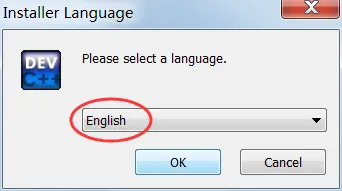
Dev C++ 支持多国语言,包括简体中文,但是要等到安装完成以后才能设置,在安装过程中不能使用简体中文,所以这里我们选择英文(English)。
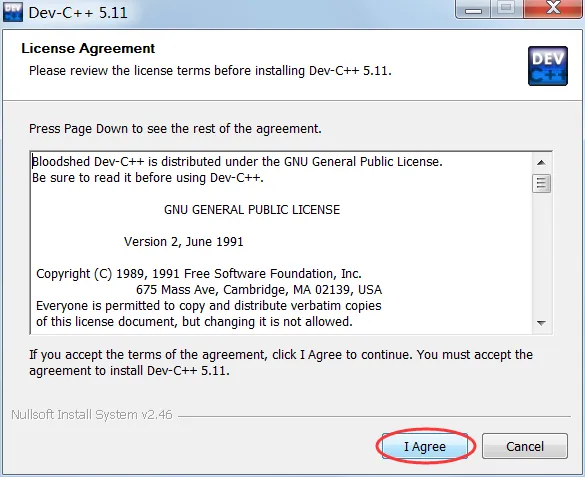
3) 同意 Dev C++ 的各项条款
4) 选择要安装的组件
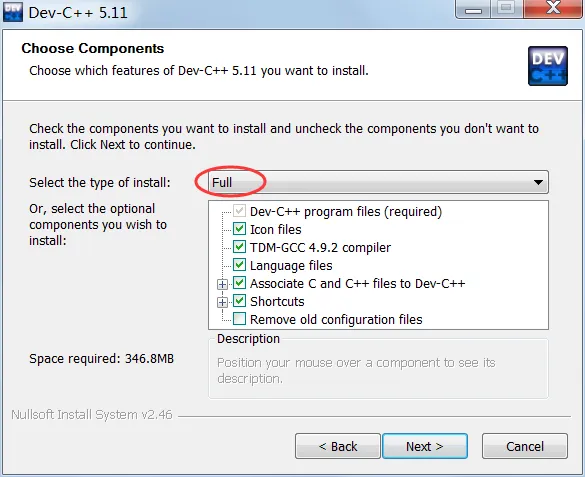
选择“Full”,全部安装。
5) 选择安装路径
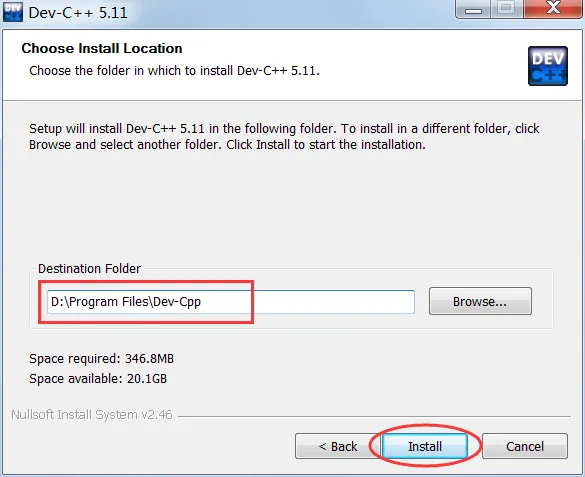
你可以将 Dev C++ 安装在任意位置,但是路径中最好不要包含中文。
6) 等待安装
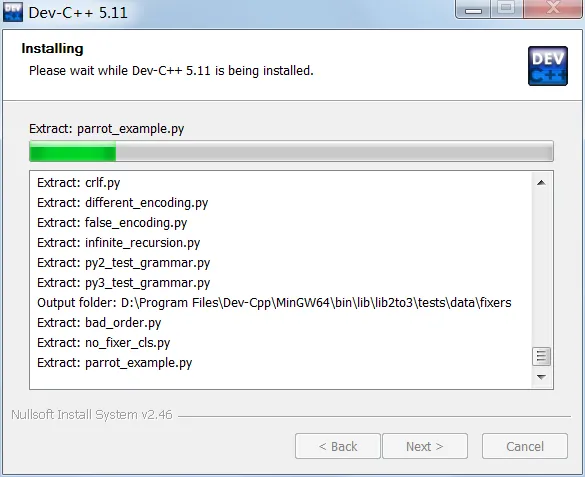
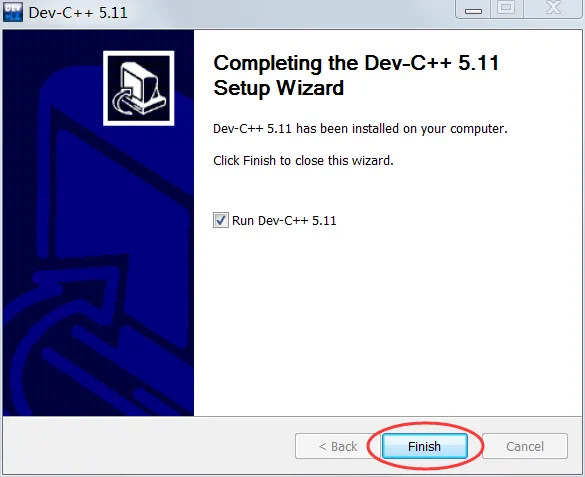
7) 安装完成
开始配置 Dev C++
首次使用 Dev C++ 还需要简单的配置,包括设置语言、字体、和主题风格。
1) 第一次启动 Dev C++ 后,提示选择语言。
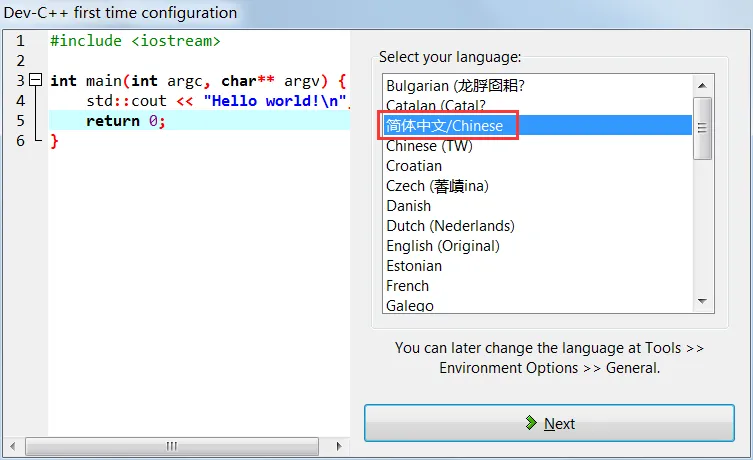
这里我们选择简体中文,英语给力的朋友也可以选择英文。
2) 选择字体和主题风格
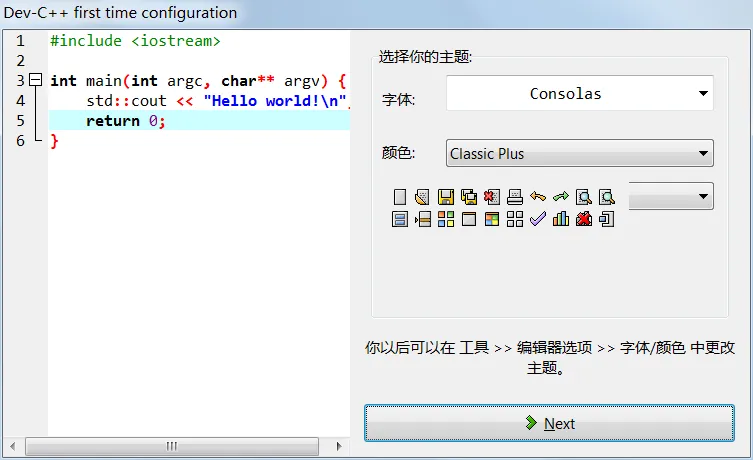
这里保持默认即可。
3) 提示设置成功
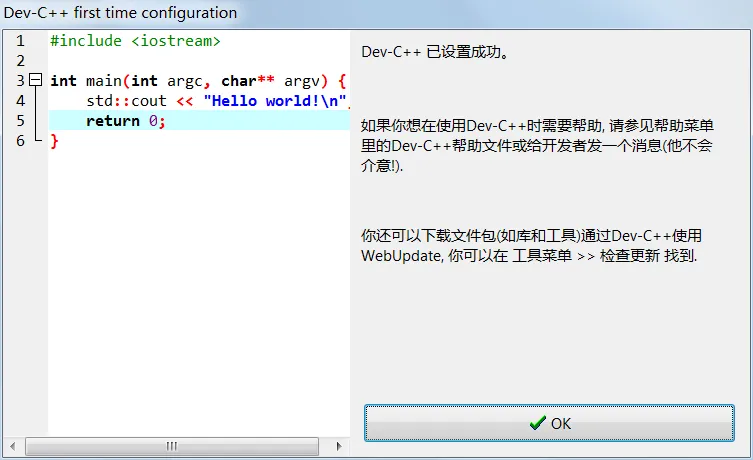
点击“OK”按钮,进入 Dev C++,就可以编写代码了。
使用Dev C++编写C语言程序
前面我们给出了一段完整的C语言代码,就是在显示器上输出“Hello,World!”,如下所示:
int main() { puts("Hello,World!"); return 0; }
本节我们就来看看如何通过 Dev C++ 来运行这段代码。
Dev C++ 支持单个源文件的编译,如果你的程序只有一个源文件(初学者基本都是在单个源文件下编写代码),那么不用创建项目,直接运行就可以;如果有多个源文件,才需要创建项目。
1) 新建源文件
打开 Dev C++,在上方菜单栏中选择“文件 --> 新建 --> 源代码”:
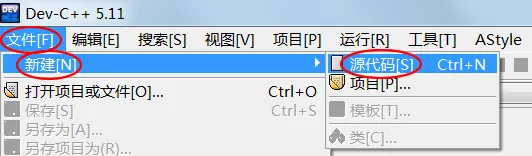
或者按下Ctrl+N组合键,都会新建一个空白的源文件,如下图所示:
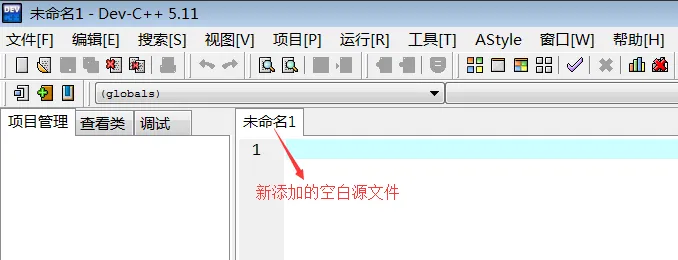
在空白文件中输入本文开头的代码
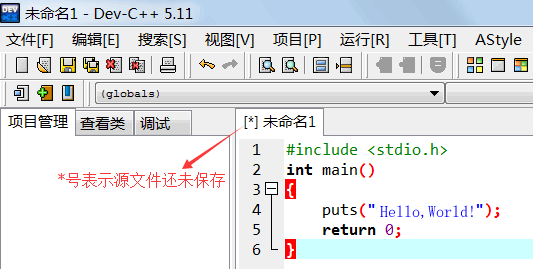
在上方菜单栏中选择“文件 --> 保存”,或者按下Ctrl+S组合键,都可以保存源文件。
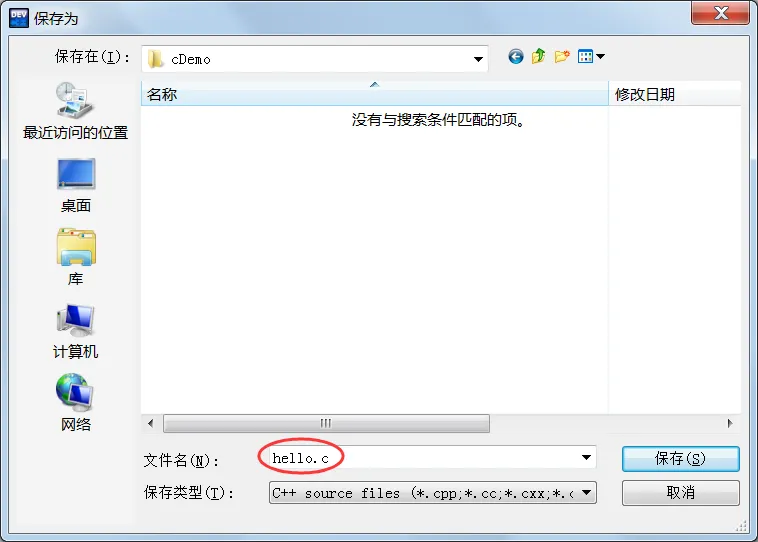
注意将源文件后缀改为.c。
小小的提示:C++是在C语言的基础上进行的扩展,C++已经包含了C语言的全部内容,所以大部分 IDE 默认创建的是C++文件。但是这并不影响使用,我们在填写源文件名称时把后缀改为.c即可,编译器会根据源文件的后缀来判断代码的种类。上图中,我们将源文件命名为hello.c。
2) 生成可执行程序
在上方菜单栏中选择“运行 --> 编译”,就可以完成 hello.c 源文件的编译工作。
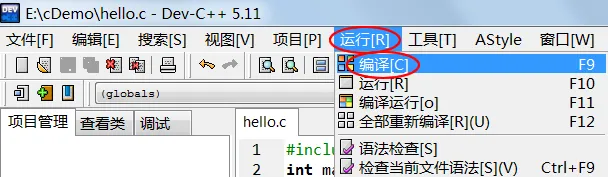
或者直接按下F9键,也能够完成编译工作,这样更加便捷。
如果代码没有错误,会在下方的“编译日志”窗口中看到编译成功的提示:
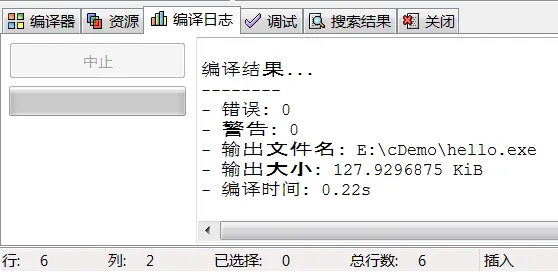
编译完成后,打开源文件所在的目录(本教程中是 E:\cDemo\),会看到多了一个名为hello.exe的文件,这就是最终生成的可执行文件。
之所以没有看到目标文件,是因为 Dev C++ 将编译和链接这两个步骤合二为一了,将它们统称为“编译”,并且在链接完成后删除了目标文件,所以我们看不到。
双击 hello.exe 运行,并没有输出“Hello,World!”几个字,而是会看到一个黑色窗口一闪而过。这是因为,程序输出“Hello,World!”后就运行结束了,窗口会自动关闭,时间非常短暂,所以看不到输出结果,只能看到一个“黑影”。
对上面的代码稍作修改,让程序输出“Hello,World!”后暂停下来:、
int main() { puts("Hello,World!"); system("pause"); return 0; }
system("pause");语句的作用就是让程序暂停一下。注意代码开头部分还添加了#include <stdlib.h>语句,否则system("pause");无效。
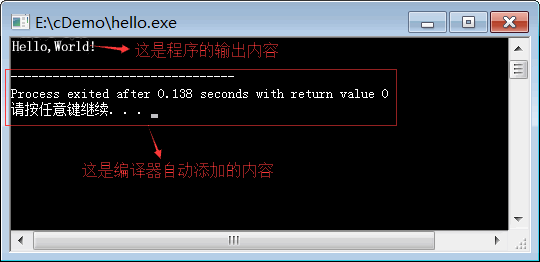
再次编译,运行生成的 hello.exe,终于如愿以偿,看到输出结果了,如下图所示:
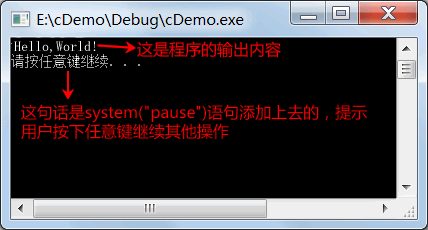
按下键盘上的任意一个键,程序就会关闭。
更加快捷的方式
实际开发中我们一般使用菜单中的“编译 --> 编译运行”选项:
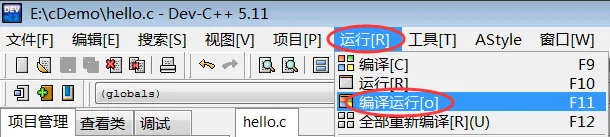
或者直接按下F11键,这样能够一键完成“编译 --> 链接 --> 运行”的全过程,不用再到文件夹中找到可执行程序再运行。这样做的另外一个好处是,编译器会让程序自动暂停,我们也不用再添加system("pause");语句了。
删除上面代码中的system("pause");语句,按下F11键再次运行程序,结果如下: