作为程序员的我们,刚收到老板命令说,网站不安全,现在要给网站配一个安全证书,那么该怎么搞定呢?现在小编来亲自教你
一,正式证书和免费证书的区别
作为机构,权威的证书还是很有必要去买一个的,如果只是个人搭建了一个小博客啥的,那就可以用阿里云自带的免费证书了。
1.1、适用场景与保障
- 个人测试证书:仅适用于个人网站、开发测试,无 SLA 保障,CA 安全保险赔付不支持,稳定性较弱。
- 正式证书:适用于所有生产环境业务,提供 SLA 保障、CA 安全保险赔付,OCSP 验证稳定性高。
1.2、有效期与数量限制
表格
| 对比项 | 个人测试证书 | 正式证书 |
| 有效期 | 免费版:90 天pro 版:2026-2-25 前签发为 1 年,之后为 6 个月 | 2026-2-25 前签发为 1 年,之后为 6 个月 |
| 证书数量 | 免费版:每年限 20 张pro 版:无限制 | 无限制 |
| 多年期 | 不支持 | 最长支持 3 年 |
| 有效期补齐 | 不支持 | 支持 |
1.3、域名与功能支持
- 个人测试证书:
- 仅支持单域名,不支持.edu、.gov 等特殊后缀域名
- 不支持 IP 证书、证书合并申请
- 仅支持 DV 验证等级,仅 DigiCert 一个品牌
- 正式证书:
- 支持单域名、通配符、多域名、混合域名,部分 OV 单域名证书支持 IP 绑定
- 支持 DV/OV/EV 三种验证等级
- 支持多品牌(国际:DigiCert/GeoTrust 等;国产:vTrus/CFCA 等)
- 支持证书合并申请
1.4、兼容性与服务
- 个人测试证书:兼容性一般,免费版无人工客服,pro 版有客服
- 正式证书:兼容性高,支持 RSA/ECC/SM2 加密算法,提供人工客服支持
二,正式证书和免费证书的的创建
2.1,正式证书创建
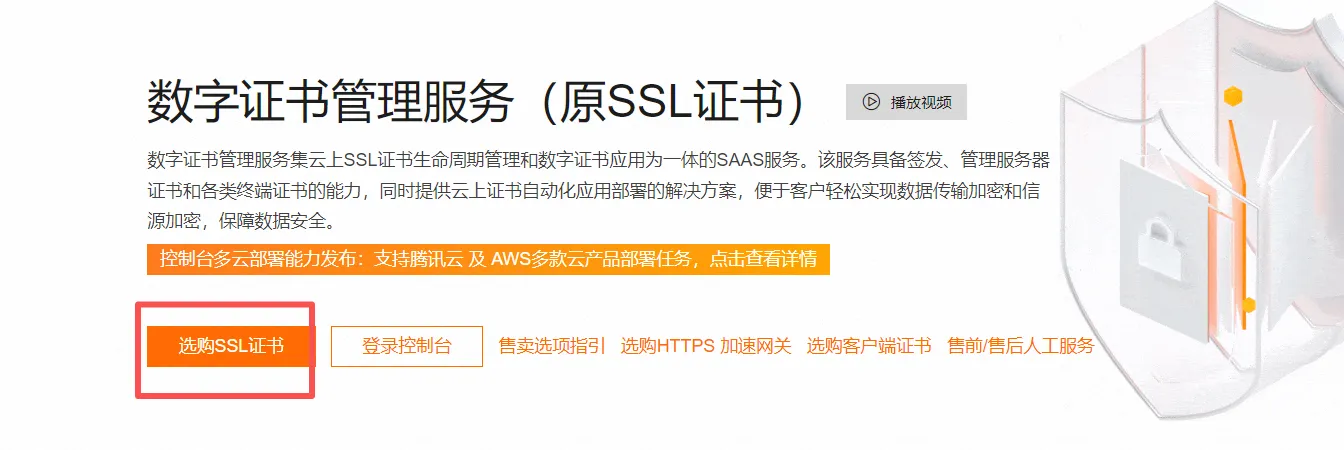
打开阿里云SLL证书配置选择页,https://www.aliyun.com/product/cas
选择:选购SSL证书
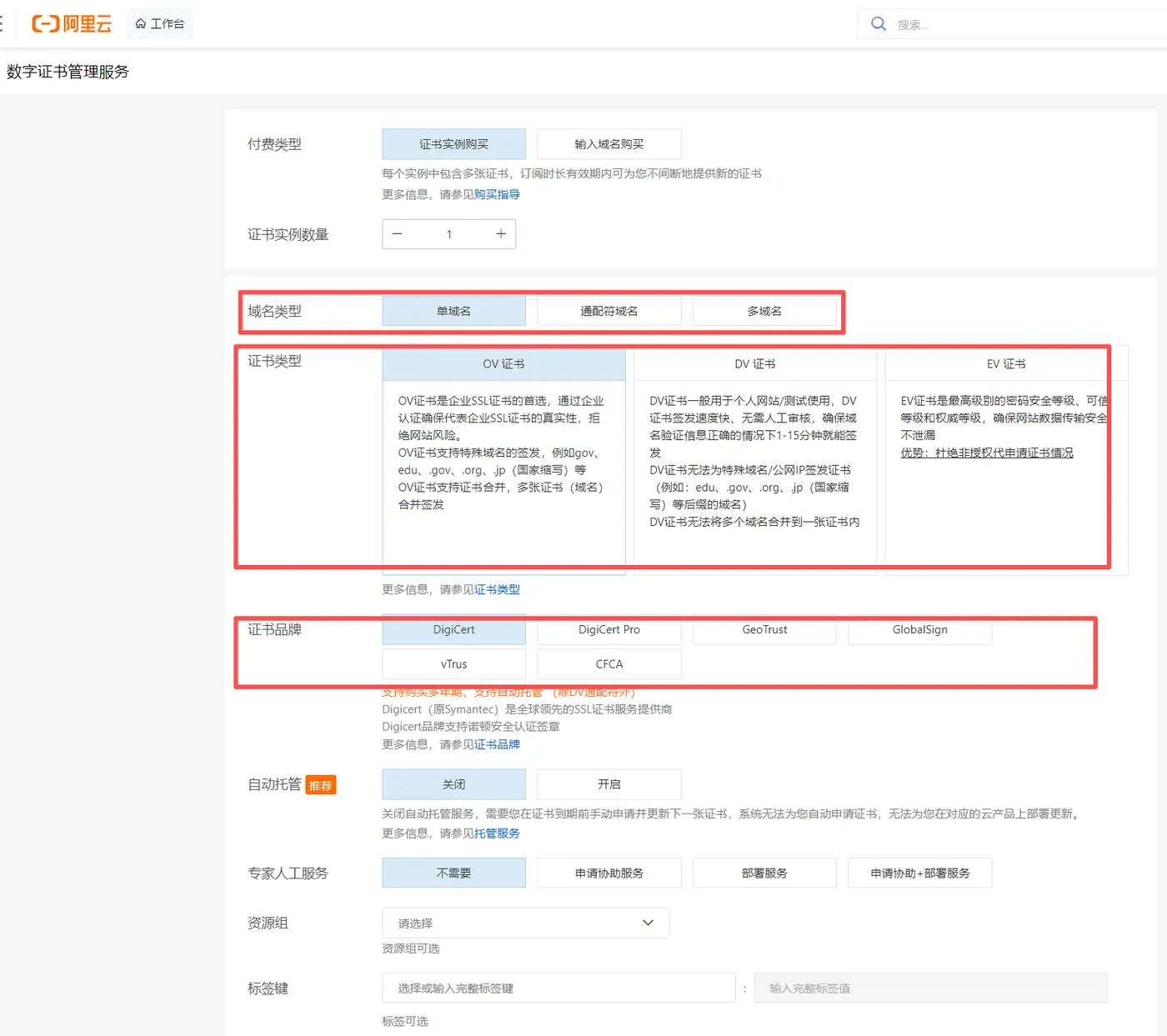
选择:域名类型,证书类型,证书品牌。
OV证书价格如下:
| 域名类型 | 证书类型 | 证书品牌 | 1年价格 | 2年价格 | 3年价格 |
| 单域名 | OV证书 | DigiCert | 3597 | 7494 | 11241 |
| 单域名 | OV证书 | DigiCert Pro | 5880 | 12060 | 18090 |
| 单域名 | OV证书 | GeoTrust | 1822 | 3744 | 5616 |
| 单域名 | OV证书 | CFCA | 3280 | / | / |
| 通配符域名 | OV证书 | DigiCert | 31014 | 62328 | 93492 |
| 通配符域名 | OV证书 | GeoTrust | 5555 | 11410 | 17115 |
| 通配符域名 | OV证书 | CFCA | 11050 | / | / |
| 多域名 | OV证书 | DigiCert | 3597 | 7494 | 11241 |
| 多域名 | OV证书 | GeoTrust | 1822 | 3744 | 5616 |
| 多域名 | OV证书 | CFCA | 3280 | / | / |
这里说明一下:DV / OV / EV 证书对比表
| 对比项 | DV 证书 | OV 证书 | EV 证书 |
| 适用场景 | 个人网站、开发测试 | 企业商用网站,正式业务环境 | 金融、政务等对安全 / 信任度要求极高的场景 |
| 验证方式 | 仅验证域名所有权,无人工审核 | 企业身份认证 + 域名验证,需人工审核 | 最严格的企业 / 机构身份验证,人工深度审核 |
| 签发速度 | 1–15 分钟 | 需人工审核,耗时较长(通常 1–3 个工作日) | 审核最严格,耗时最长(通常 3–5 个工作日) |
| 特殊域名支持 | 不支持(如 .gov、.edu、.org 等) | 支持特殊域名(如 .gov、.edu、.org、.jp 等) | 支持特殊域名(同 OV,安全等级更高) |
| 多域名合并 | 不支持 | 支持多张证书(多域名)合并签发 | 支持多域名合并签发(同 OV,信任等级更高) |
| 公网 IP 支持 | 不支持 | 部分品牌 OV 单域名证书支持绑定 IP | 支持绑定 IP(同 OV,安全等级更高) |
| 安全等级 | 基础级 | 企业级 | 最高级(密码安全、可信、权威等级最高) |
| 核心优势 | 签发快、成本低(多为免费) | 企业身份可信,支持特殊域名 / 多域名合并 | 杜绝非授权代申请,数据传输安全与信任度最高 |
💡 快速选型建议
- 个人 / 测试 → DV 证书:免费、签发快,够用。
- 企业商用 → OV 证书:平衡安全与成本,支持特殊业务场景。
- 金融 / 政务 → EV 证书:最高信任级别,适合高敏感业务。
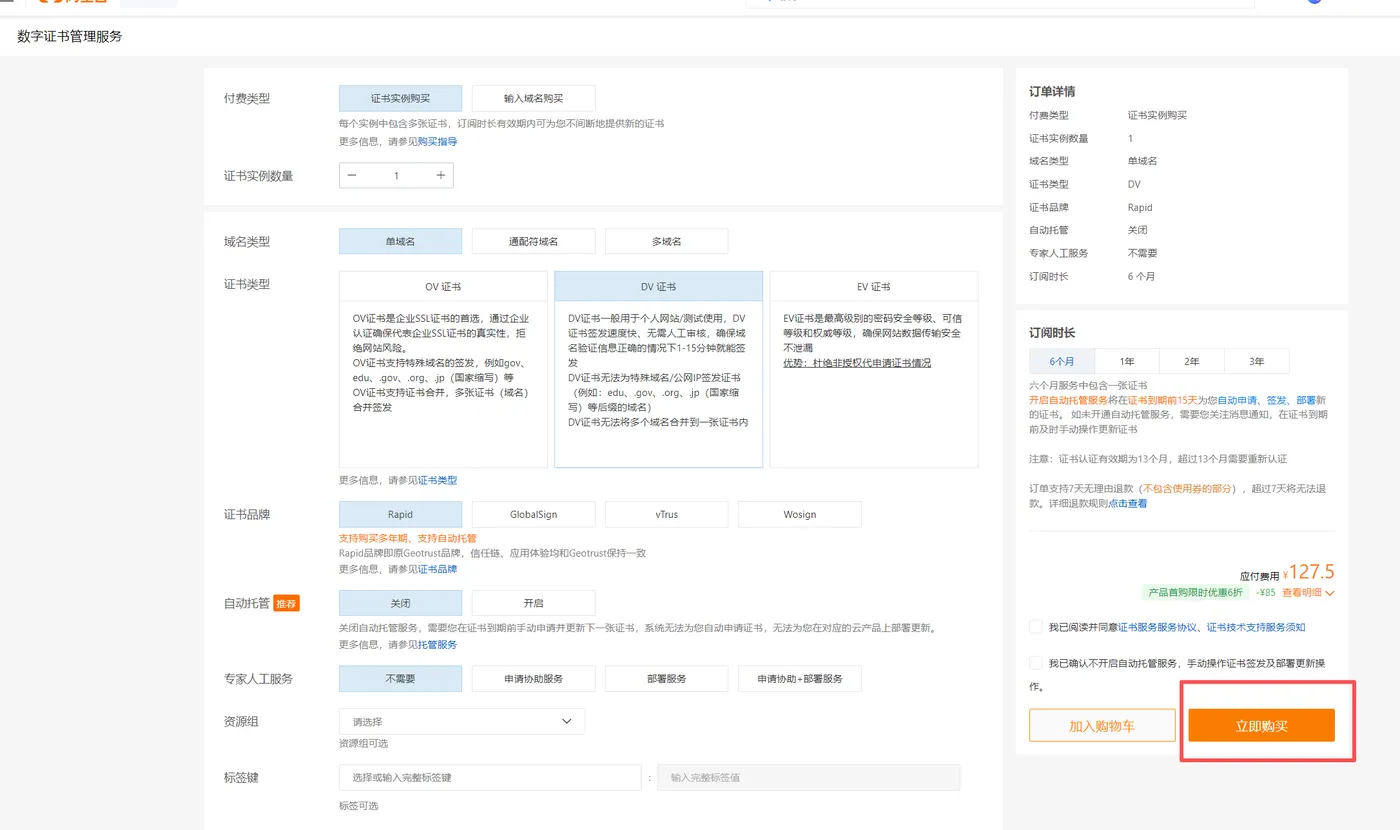
选择你想要的证书点立即购买即可
然后再阿里云SSL控制台
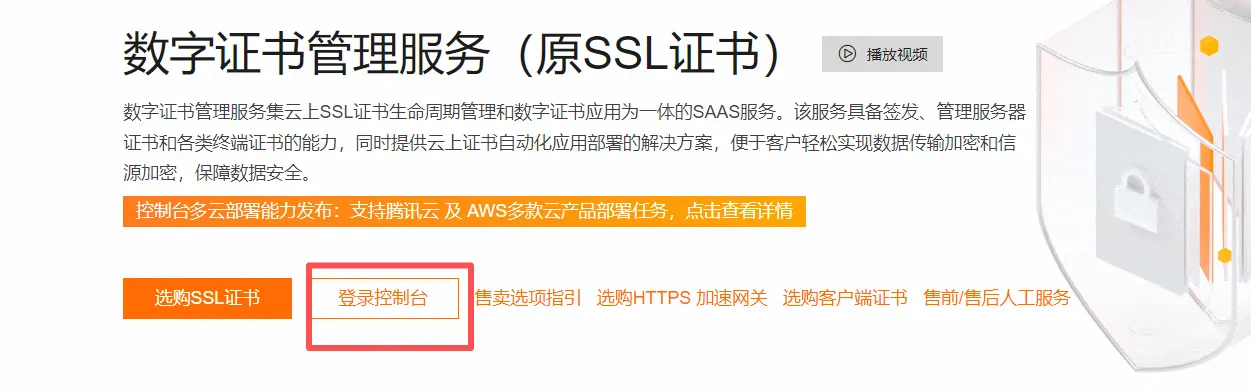
找到你的证书
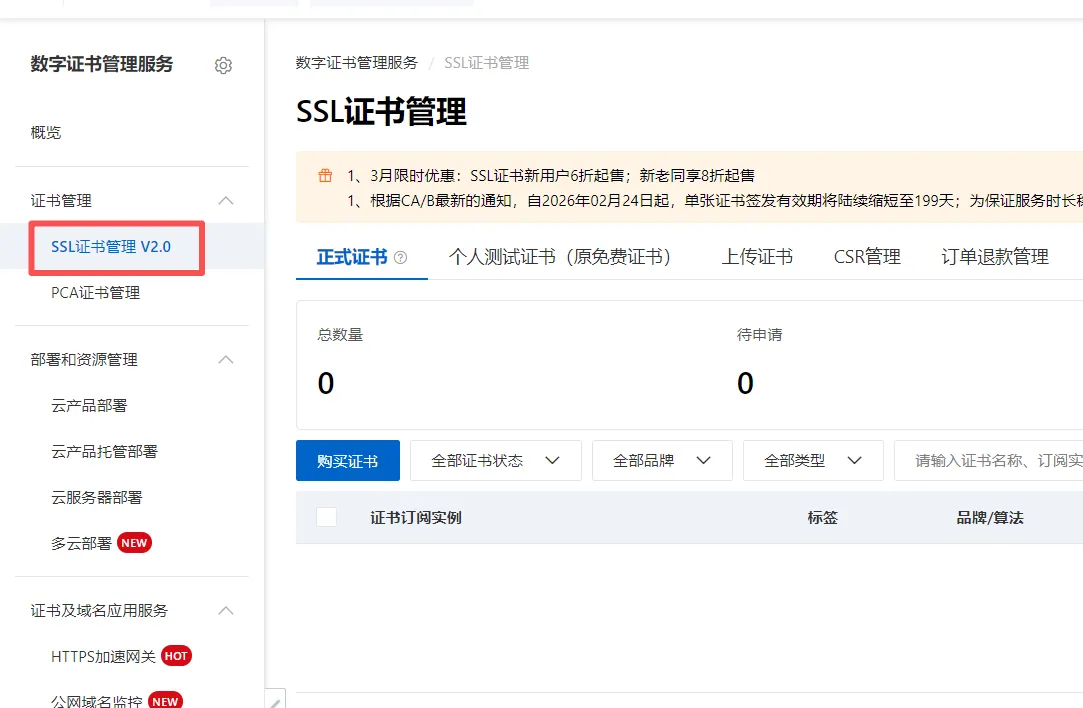
然后按照下面流程:

你点击:证书申请
填写相关资料,完成域名解析工作等。

证书申请好以后,点击下载证书

证书有对应的webserver的类型:
- Tomcat
- Apache
- Nginx
- IIS
- GlassFish
- JBoss
- Jetty
2.2,免费证书创建
打开阿里云SLL证书配置选择页,https://www.aliyun.com/product/cas
选择登录控制台
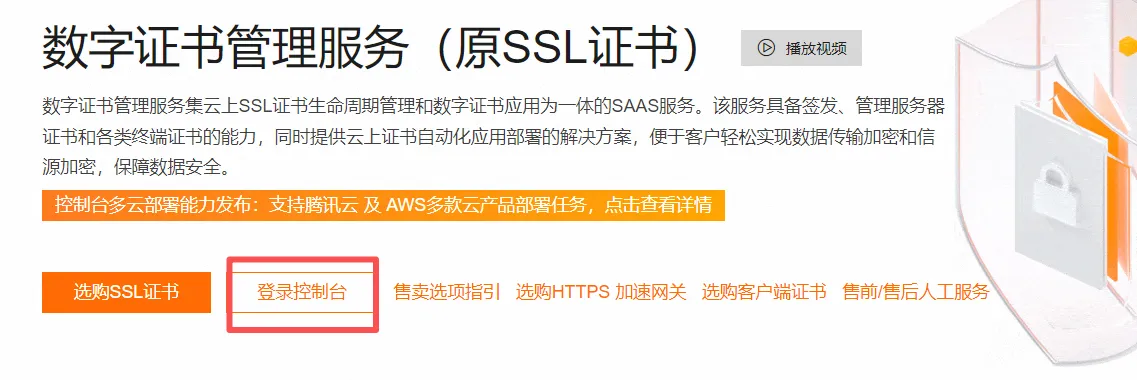
点击立即购买
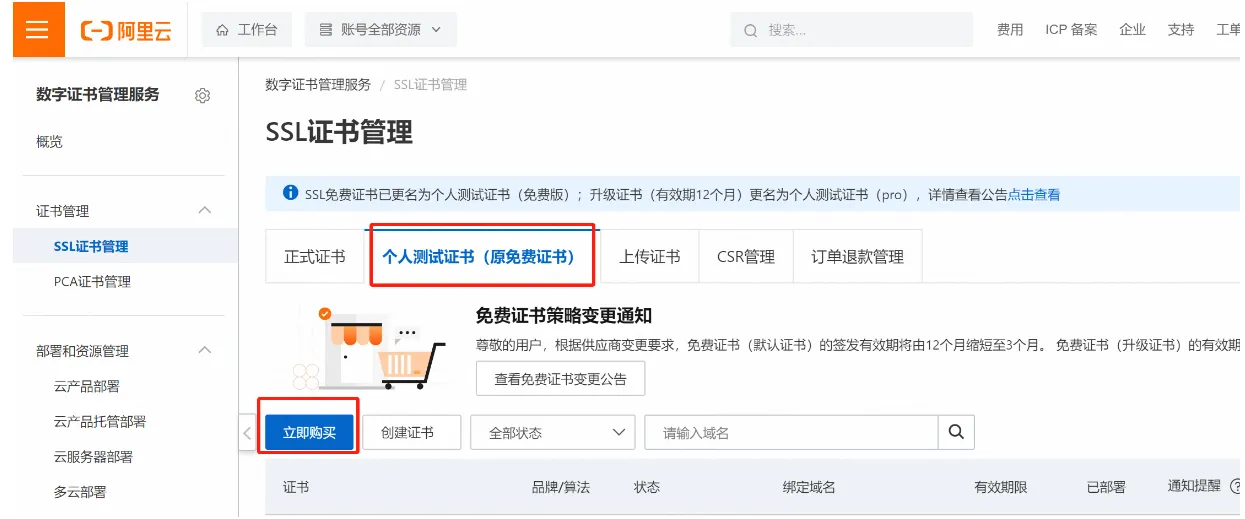
购买证书
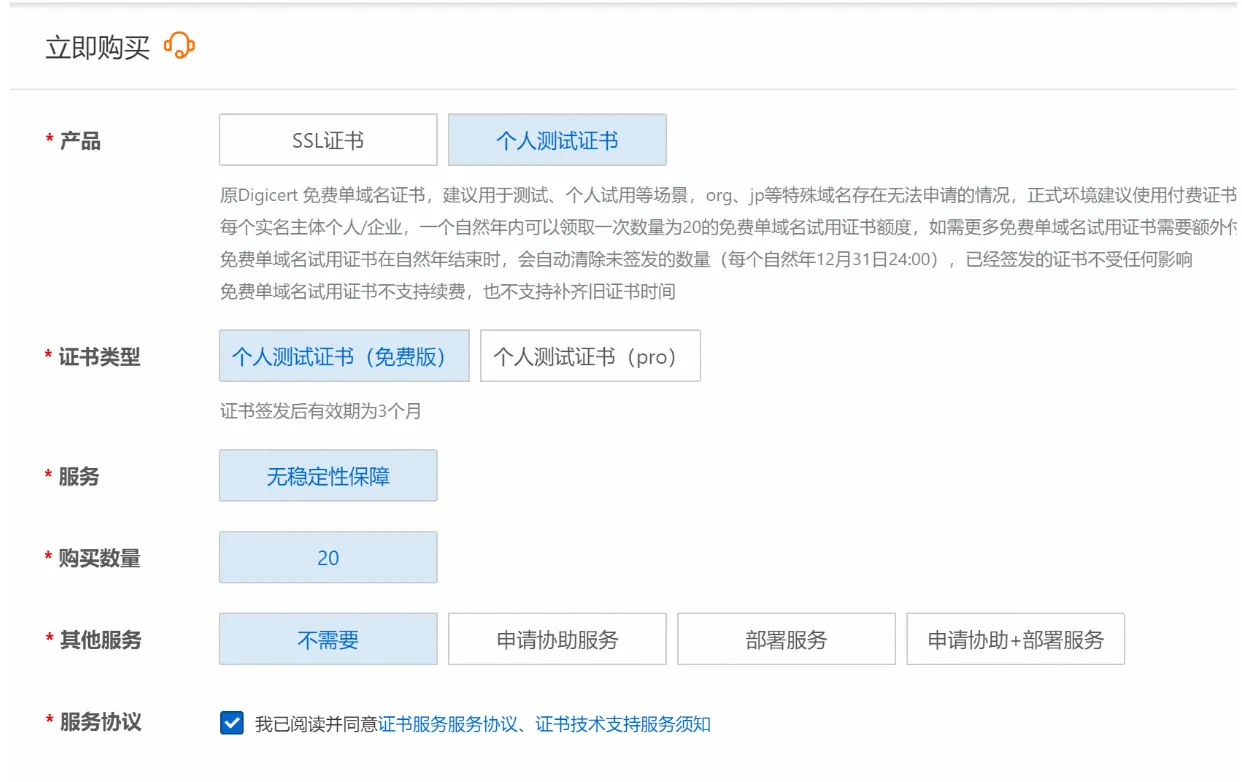
创建证书
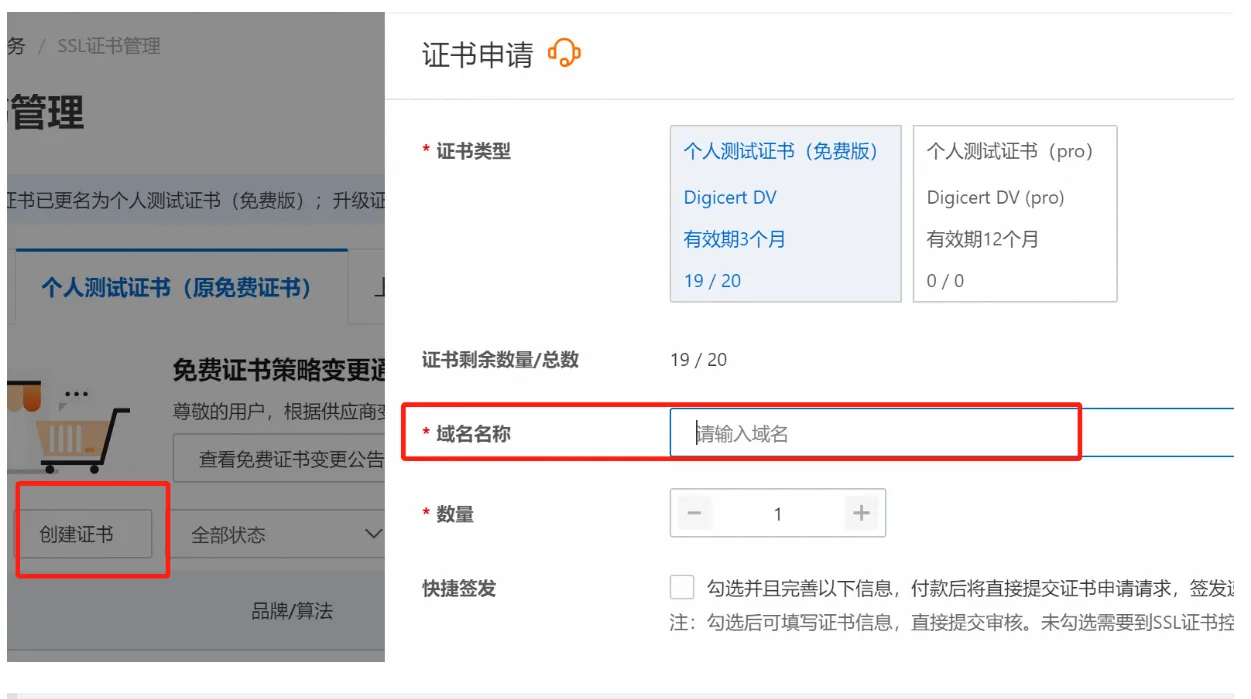
输入对应域名,选择对应验证方式,点击确定即可
.验证
此处如果使用的是阿里云域名,可自动进行DNS验证
阿里云会自动在DNS解析中添加_dnsauth解析,请前往域名解析控制台确认
确认DNS解析无问题后,点击SSL证书管理列表中对应证书操作列的验证即可
三,在Nginx或Tengine服务器上安装证书
打开阿里云SSL控制台
在SSL证书页面,定位到需要下载的证书实例,单击下载。

在证书下载页面,定位到Nginx服务器,单击右侧操作列的下载,将Nginx服务器证书压缩包下载到本地
解压已下载保存到本地的Nginx证书压缩包文件。
解压后的文件夹中有2个文件:
- 证书文件:文件类型为PEM。
- 密钥文件:文件类型为KEY。
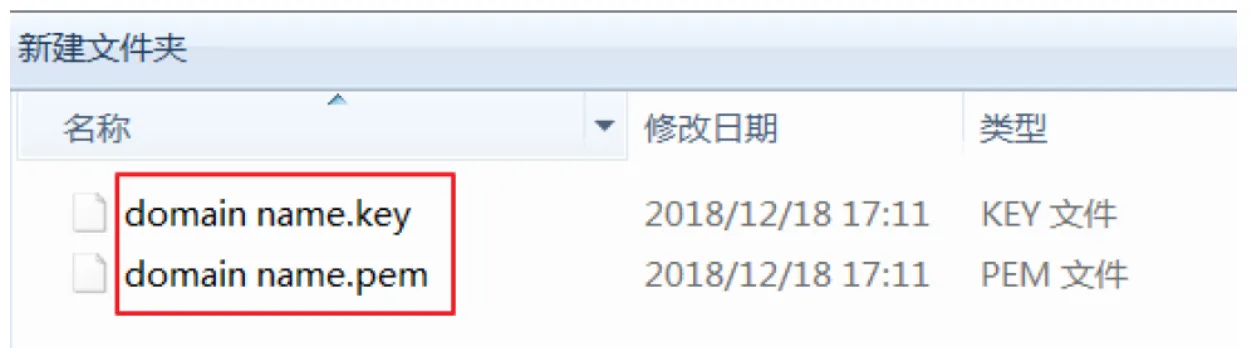
登录您的Nginx服务器,在Nginx安装目录(默认为/usr/local /nginx/conf)执行以下命令,创建cert目录
cd /usr/local/nginx/conf #进入Nginx默认安装目录。此处为Nginx默认安装目录,请您根据实际配置情况操作。
mkdir cert #创建cert证书目录。
使用远程登录工具(例如PuTTY或者Xshell)附带的本地文件上传功能,将下载的证书文件和密钥文件上传到Nginx服务器的cert目录下。
执行以下命令,打开Nginx安装目录/conf/nginx.conf配置文件并进行编辑。
vim /usr/local/nginx/conf/nginx.conf #打开配置文件。此处为Nginx默认配置文件目录,请您根据实际配置情况操作。
按i键进入编辑模式,在配置文件中找到HTTP 协议代码片段,在HTTP协议代码里面新增以下server配置示例。如果server配置已存在,按照以下注释内容修改相应的配置即可
# 以下属性中以ssl开头的属性代表与证书配置有关,其他属性请根据自己的需要进行配置。
server {
    # 配置HTTPS的默认访问端口号为443。此处如果未配置HTTPS的默认访问端口,可能会造成Nginx无法启动。
    # Nginx 1.15.0以上版本请使用listen 443 ssl代替listen 443和ssl on。
    listen 443 ssl;
# 将www.certificatestests.com修改为您证书绑定的域名,例如:www.example.com。如果您购买的是通配符域名证书,
# 要修改为通配符域名,例如:*.aliyun.com。
    server_name www.certificatestests.com;
    root html;
    index index.html index.htm;
    # 将domain name.pem替换成您证书的文件名称。
    ssl_certificate cert/domain name.pem;
    #将domain name.key替换成您证书的密钥文件名称。
    ssl_certificate_key cert/domain name.key;
    ssl_session_timeout 5m;
# 使用此加密套件。
    ssl_ciphers ECDHE-RSA-AES128-GCMSHA256:ECDHE:ECDH:AES:HIGH:!NULL:!aNULL:!MD5:!ADH:!RC4;
# 使用该协议进行配置。
    ssl_protocols TLSv1 TLSv1.1 TLSv1.2;
    ssl_prefer_server_ciphers on;
    location / {
        # 站点目录。
        root html;
        index index.html index.htm;
    }
}
配置文件修改完毕之后,按Esc键后输入:wq!,然后按Enter键保存修改的配置文件并退出编辑模式
执行以下命令,重启Nginx服务器。
cd /usr/local/nginx/sbin # 进入Nginx服务器的可执行目录sbin。
./nginx -s reload # Nginx服务器。
可选:设置HTTP请求自动跳转HTTPS
在需要跳转的HTTP站点下添加以下return语句,实现HTTP访问自动跳转到HTTPS页面。
server {
    listen 443 ssl;
    # 将www.certificatestests.com修改为您证书绑定的域名,例如:www.example.com。
    server_name www.certificatestests.com;
    # 将所有HTTP请求通过return重定向到HTTPS。
    return 301 https://$server_name$request_uri;
    location / {
        index index.html index.htm;
    }
}
证书安装完成后,您可通过登录证书的绑定域名验证该证书是否安装成功。
DV SSL、OV SSL数字证书部署在服务器上后,您的浏览器访问网站时,展示以下效果:
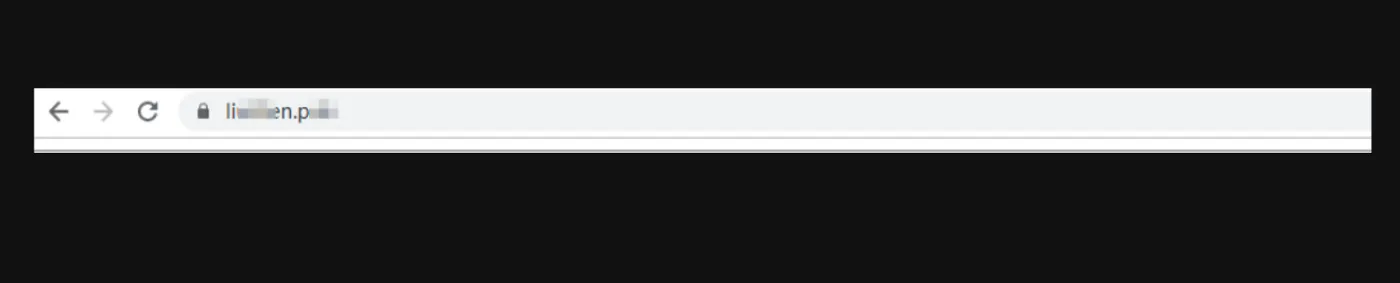
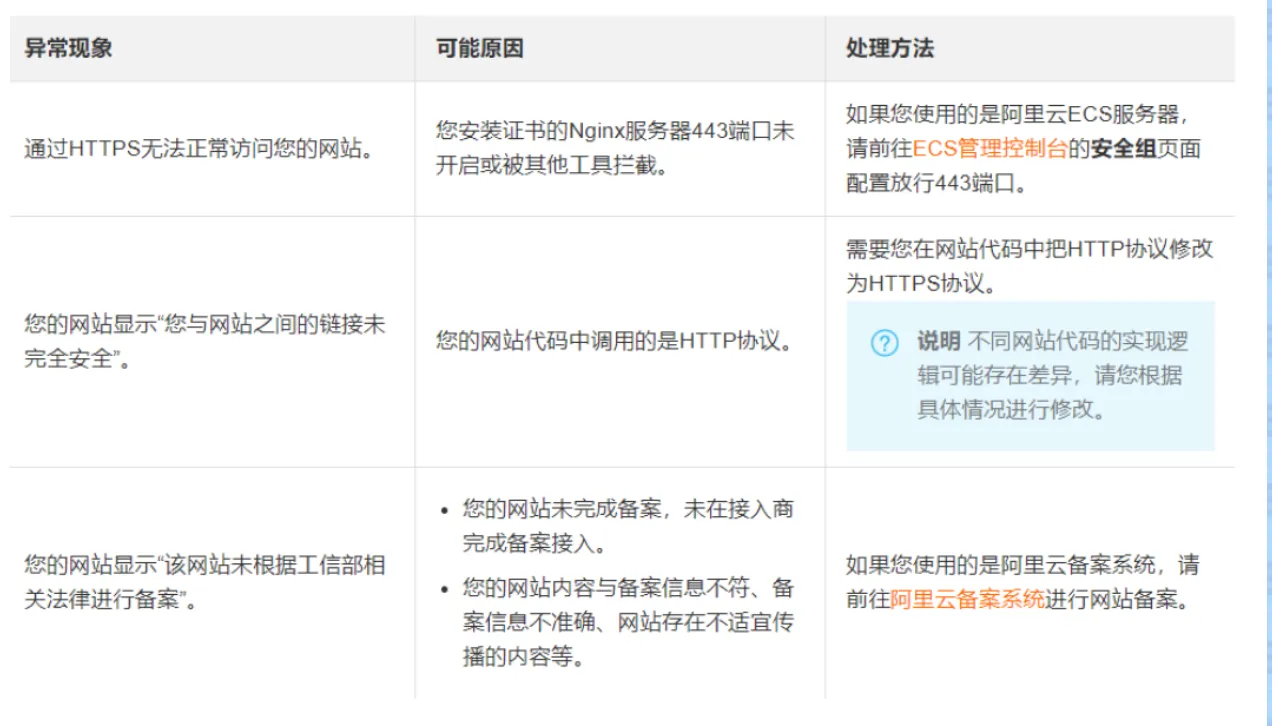
证书安装完成后,异常现象的处理方法,请参见下表: