
阿里云龙虾CoPaw部署教程:基于无影云电脑一键部署,云电脑CoPawCoPaw镜像快速部署,本文阿小云介绍如何快速在无影云个人版部署CoPaw,本文涉及云产品阿里云无影云电脑:https://www.aliyun.com/product/ecs/wuying
 阿里云CoPaw部署教程(使用无影云电脑)
如果你没有阿里云账号,在阿里云官网:www.aliyun.com 先注册一个账号并完成实名认证,参考阿里云官方文档:https://help.aliyun.com/zh/account/step-1-register-an-alibaba-cloud-account
另外你还需要获取阿里云获取百炼API Key,开通阿里云百炼平台:https://www.aliyun.com/product/bailian 如下图,开通百炼免费领取超7000万Tokens:
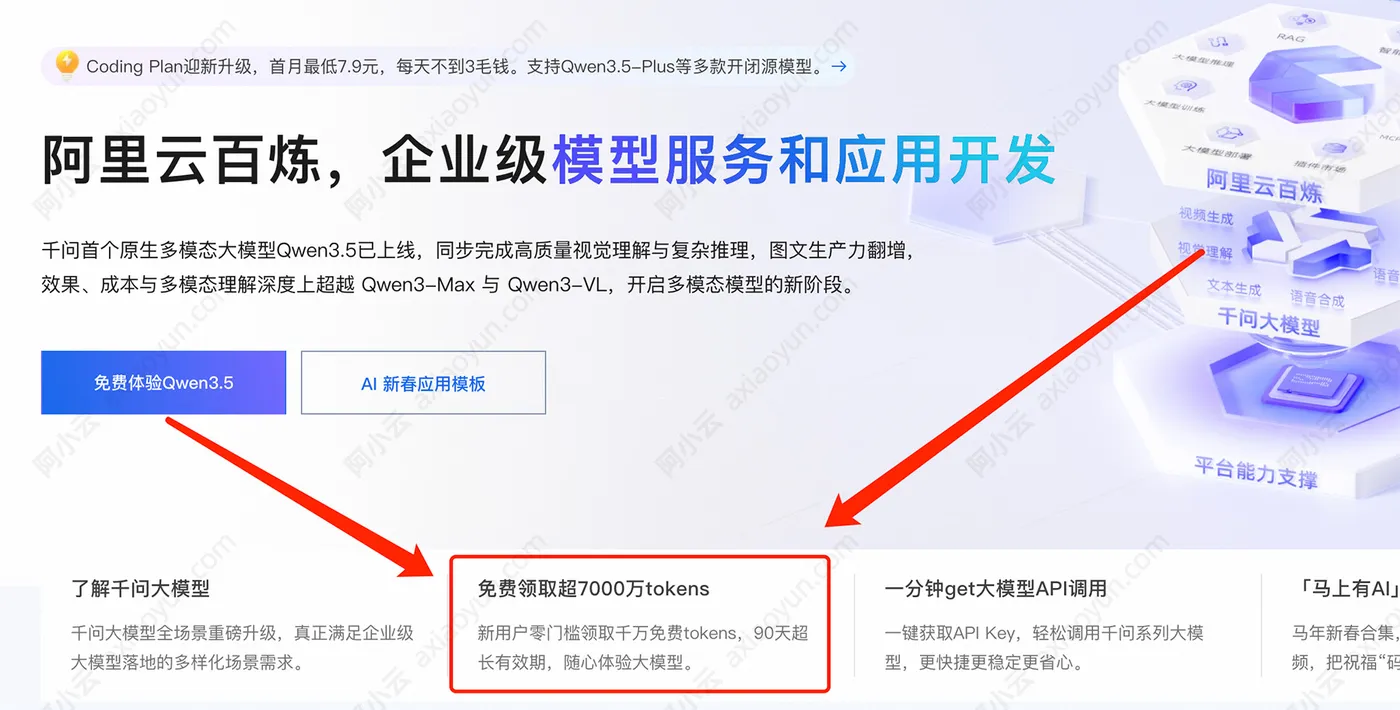
获取API Key教程:https://t.aliyun.com/U/ADx8Og
1、创建无影云电脑
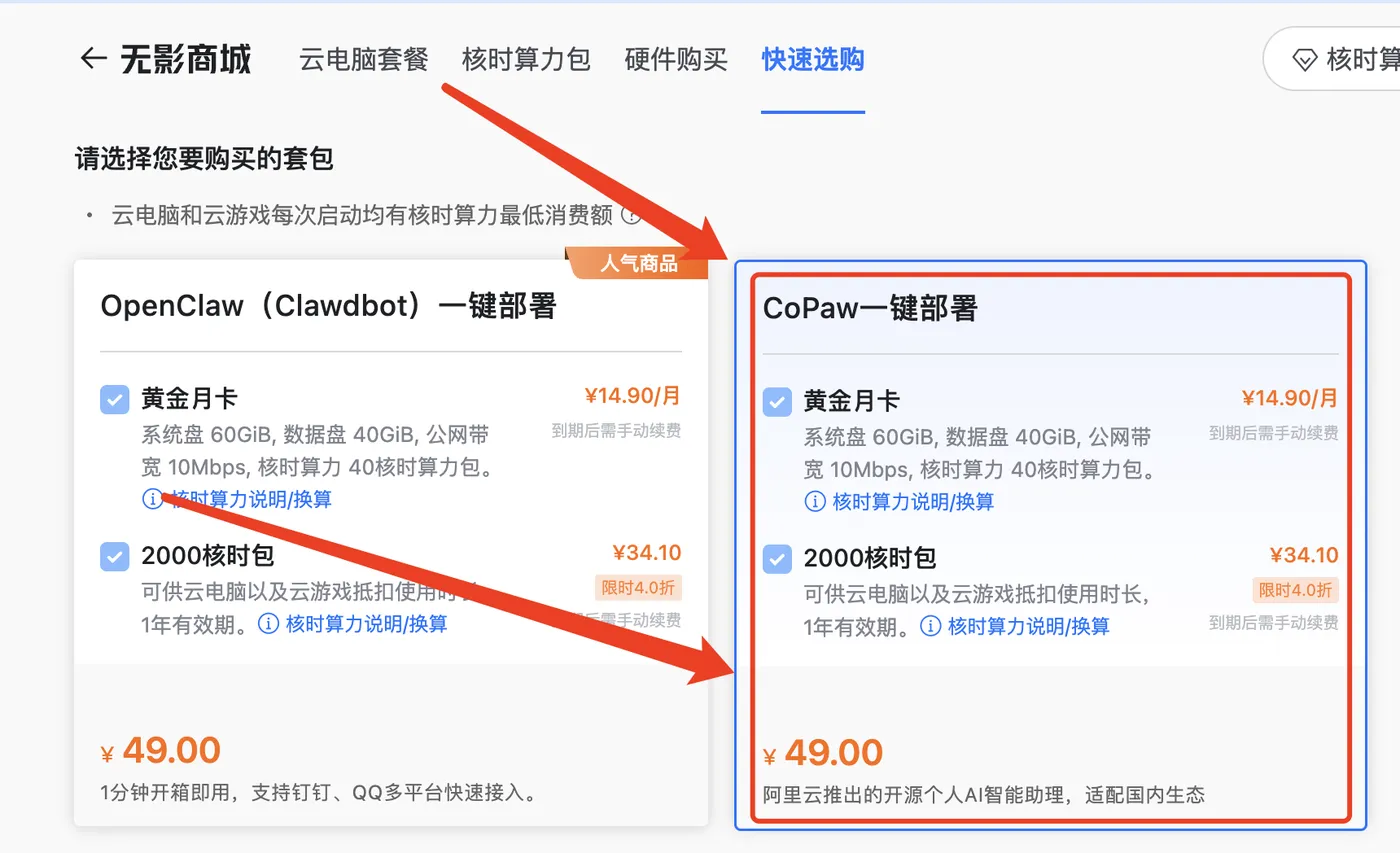
前往无影商场快速选购页面,根据页面提示购买CoPaw一键部署套餐,套餐内包含无影云电脑个人版黄金款月卡(含2000无影灵豆),如下图:
配置全天候运行
如需全天候运行CoPaw,需关闭云电脑的断连定时关机/休眠功能。
- 单击目标云电脑卡片的管理按钮。
- 选择策略页签,关闭断连定时关机/休眠开关。
配置CoPaw
访问CoPaw
- 在无影客户端中完成登录,连接CoPaw云电脑。
- 单击导航栏CoPaw图标访问CoPaw。
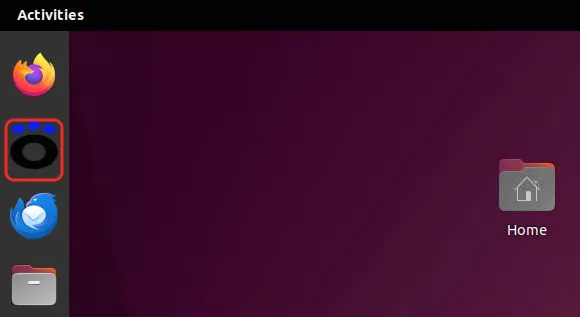
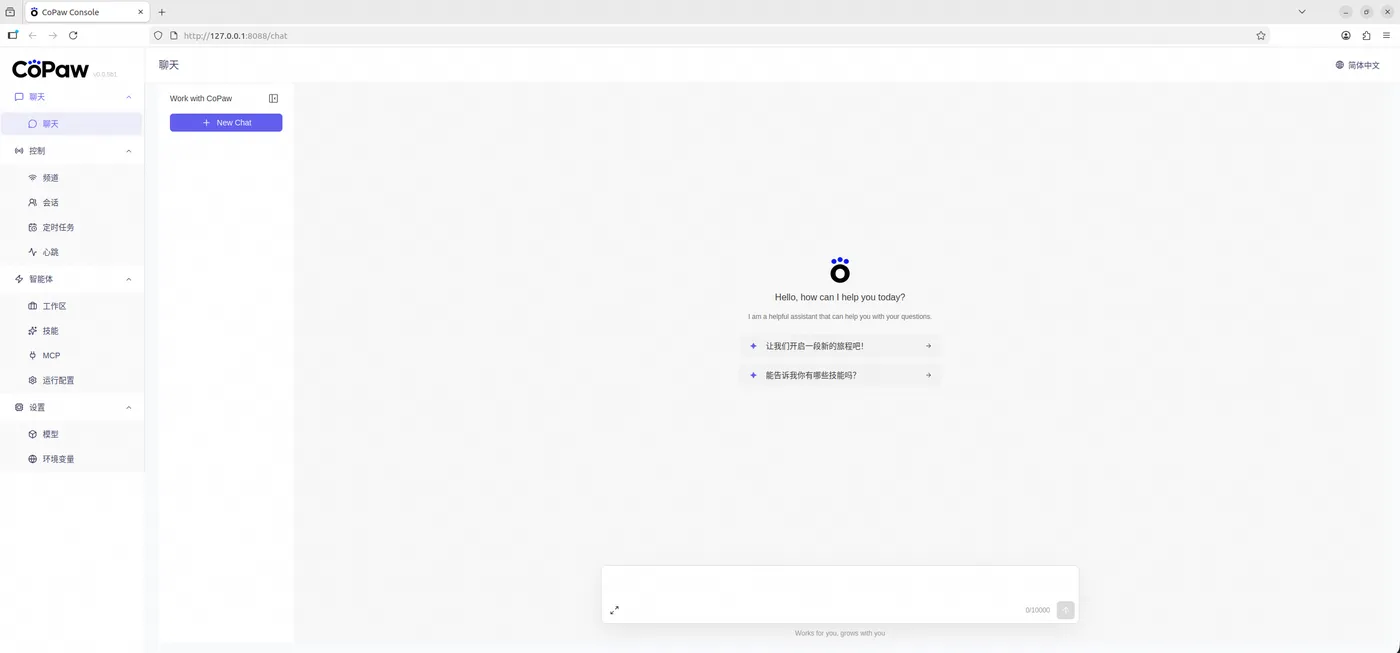
- CoPaw页面如下图所示。
配置模型
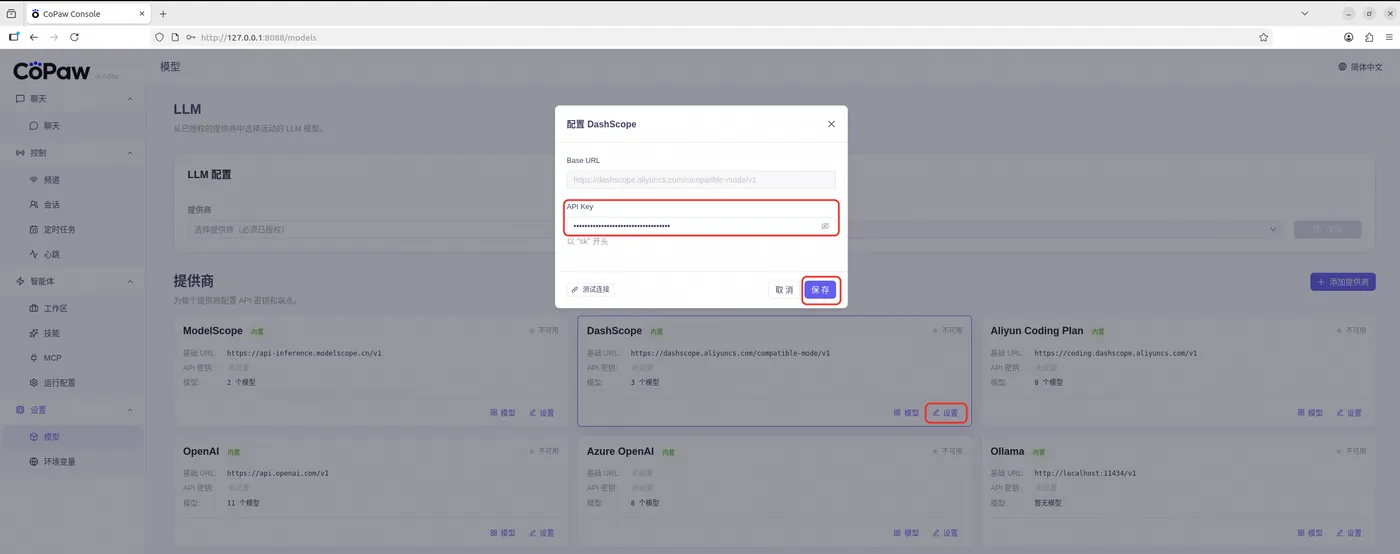
- 在CoPaw页面左侧导航栏选择设置>模型。
- 在提供商配置区域根据模型提供商,单击对应卡片的设置按钮,输入API Key并点击保存。
说明
CoPaw已提供部分模型提供商的默认配置,只需完成API Key配置后即可使用。如需使用其它提供商的模型,可点击添加提供商,更多详情请参考添加自定义提供商。
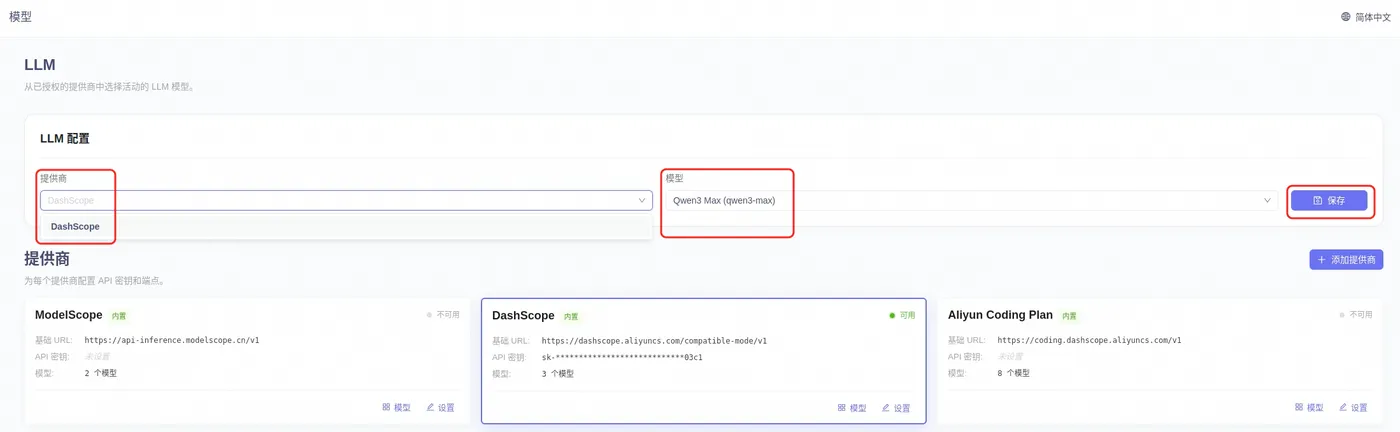
- 模型提供商配置完毕后,在LLM配置中选择提供商与模型,单击保存。
方案验证
与CoPaw聊天
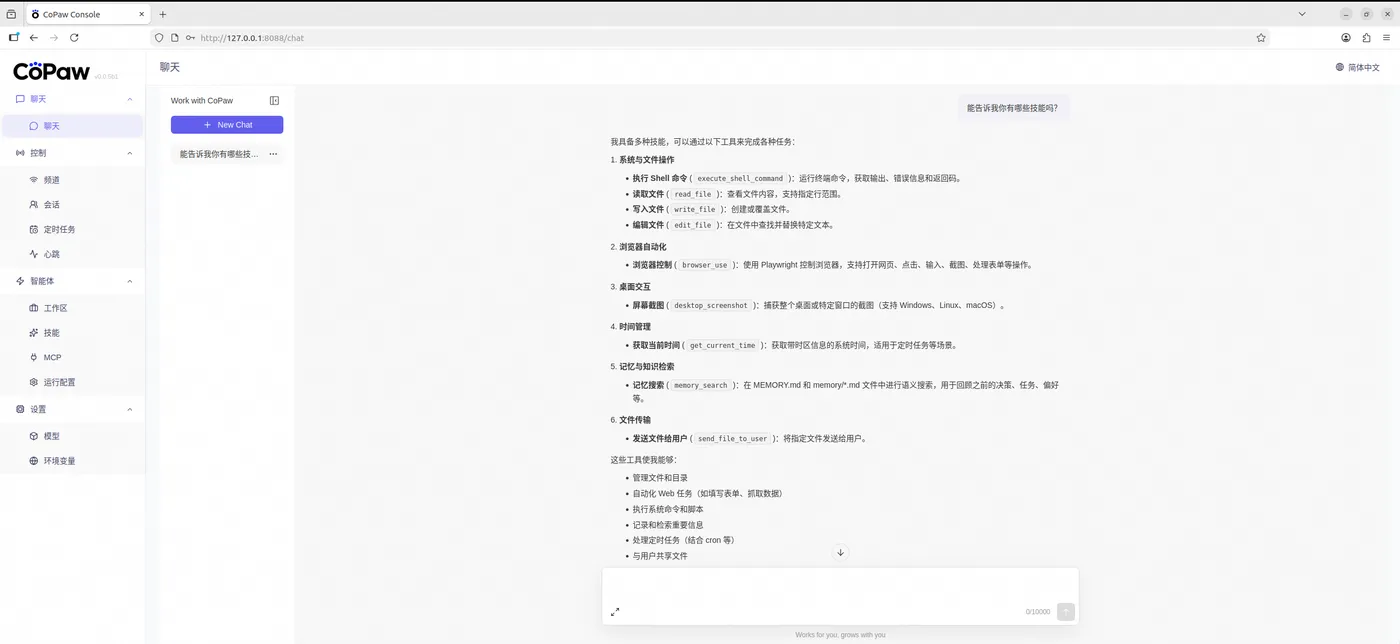
- 模型配置完毕后,在CoPaw页面左侧导航栏选择聊天>聊天。
- 与CoPaw开始聊天,验证环境部署与模型配置是否正确。
频道接入
以下示例以钉钉接入为例,更多接入方式请参考CoPaw频道配置。
- 登录钉钉开放平台。说明
- 需选择具备开发者权限的组织,或者选择某个组织后选择获取开发者权限。
- 如果没有合适的组织,可使用移动端钉钉扫描下方二维码,快速创建一个组织。
- 点击顶部导航栏应用开发,在钉钉应用页面点击创建应用。
- 创建应用完毕后在左侧导航栏选择添加应用能力,点击右侧机器人下方的添加。
- 在机器人配置页面,开启机器人配置。消息接收模式选择Stream模式,并点击发布完成对机器人的配置。
- 选择左侧导航栏的版本管理与发布,并点击创建新版本。完成配置后点击下方的保存完成版本的发布。
- 选择左侧导航栏的凭证与基础信息,查看并记录Client ID 以及Client Secret。
- 在CoPaw页面左侧导航栏选择,单击DingTalk卡片。
- 在DingTalk设置页面中打开Enabled下方开关启用频道,输入钉钉应用的Client ID和Client Secret,然后单击保存。
与钉钉机器人聊天
- 打开钉钉在顶部的搜索框中输入先前步骤创建的钉钉应用名称。
- 在列表功能栏目中单击刚刚添加的机器人,进入聊天对话。
- 在对话框中输入问题或指令,与钉钉机器人聊天。
后续步骤
- 了解如何在CoPaw中使用内置Skills以及添加自定义Skills:CoPaw Skills。
- 了解如何在CoPaw中接入MCP:CoPaw MCP。

