
1.Ubantu部署MySQL8
ubantu使用apt:
apt update;
apt install mysql-server

进入MSQL并登录
mysql -u root -p

修改mysq8认证策略同时设置密码且设置允许登录的用户为所有用户
UPDATE mysql.user SET host='%' WHERE user='root' AND host='localhost';
ALTER USER 'root'@'%' IDENTIFIED WITH mysql_native_password BY 'yourpassword';
FLUSH PRIVILEGES;

%指的就是任何ip主机都能使用root登录 修改策略成功后再使用如下命令查看:
use mysql
select user,plugin from user where user='root' ;

此时密码策略已经修改成功
设置root用户能在任何远程主机上连接数据库的任何表 能进行任何操作(默认是只允许当前localhost连接)
GRANT ALL PRIVILEGES ON *.* TO 'root'@'%';

找到/etc/mysql/mysql.conf.d/mysqld.cnf 这个配置文件里写了mysql的基本设置,我们找到如下一行并注释掉:
# bind-address=127.0.0.1

重启mysql服务
sudo systemctl start mysql

这样就能用可视化工具远程连接mysql了
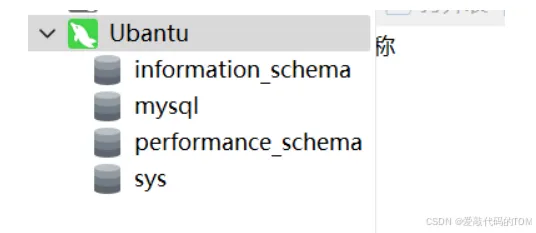
 编辑
编辑
如果无法正常连接尝试关防火墙或者配置端口开放
关闭防火墙:
要临时关闭防火墙,可以使用以下命令:
sudo ufw disable

2.Ubantu部署Redis
只需要在终端依次输入以下命令,如果过程中没有错误提示,则redis安装完成。
sudo apt install lsb-release curl gpg
curl -fsSL https://packages.redis.io/gpg | sudo gpg --dearmor -o /usr/share/keyrings/redis-archive-keyring.gpg
echo "deb [signed-by=/usr/share/keyrings/redis-archive-keyring.gpg] https://packages.redis.io/deb $(lsb_release -cs) main" | sudo tee /etc/apt/sources.list.d/redis.list
sudo apt-get update
sudo apt-get install redis

2.1 使用redis
在终端输入redis-cli,会进入到redis的命令行模式,这时候就可以愉快地使用redis的各种命令了。
输入exit退出redis-cli。
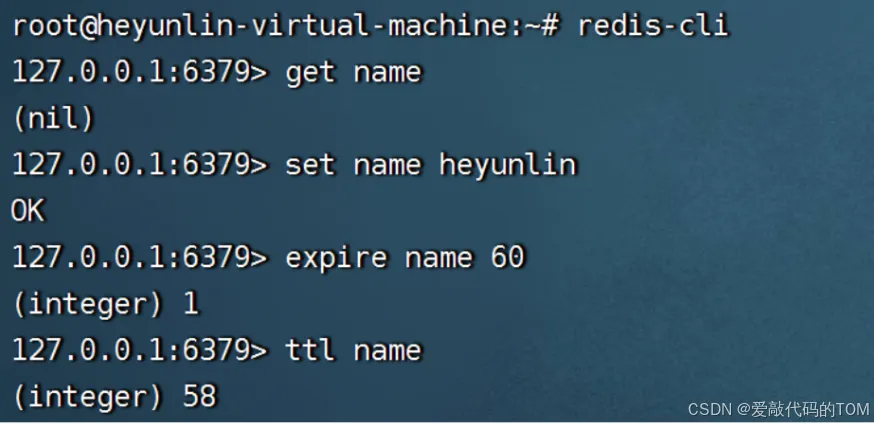
 编辑
编辑
2.2 启动/关闭redis
启动方式一
/etc/init.d/redis-server start

启动方式二
systemctl start redis-server

启动方式三
service redis-server start

重启redis
service redis-server restart

关闭redis
service redis-server stop

查看redis状态
service redis-server status

在宿主机连接redis 根据以上步骤安装启动redis后,默认只能在虚拟机内访问redis,如果在其他机器上访问,需要修改配置文件。
默认情况下,redis的配置文件在/etc/redis/redis.conf,打开这个文件,将下面内容修改
bind 127.0.0.1 -::1
bind 0.0.0.0

到redis.conf下搜索一下这个设置,果然找到了,先把这个设置yes改成no
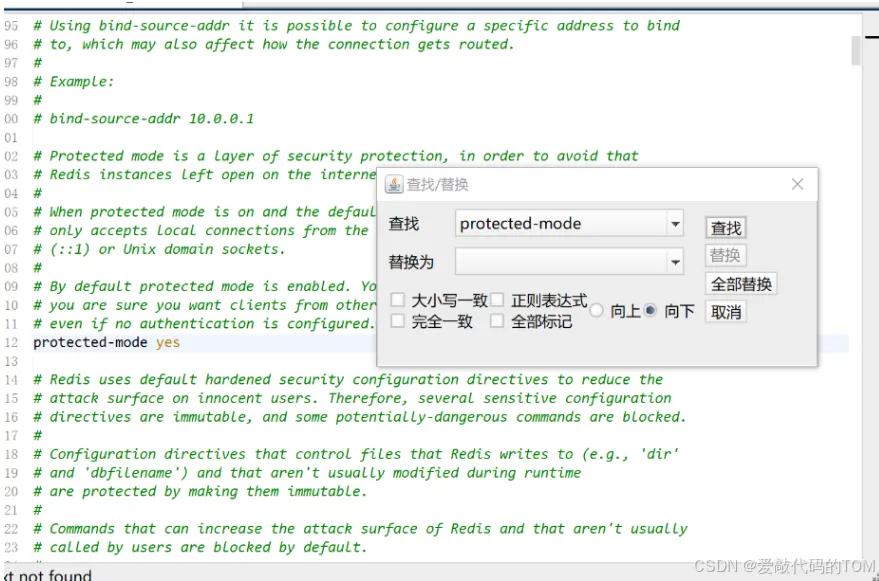
 编辑
编辑
然后重启一下redis
service redis-server restart

成功开放端口后可以使用远程工具去连接Redis
在Ubuntu系统中设置本地Redis的密码涉及几个步骤,主要是编辑Redis的配置文件,并重启Redis服务以应用更改。以下是详细的步骤:
步骤 1: 编辑Redis配置文件
打开Redis配置文件:
Redis的配置文件通常位于/etc/redis/redis.conf。使用文本编辑器打开这个文件:
bash浅色版本
sudo vim /etc/redis/redis.conf

- 设置密码:
- 在配置文件中找到以下行:
conf浅色版本
# requirepass foobared
-
 默认情况下,这一行是被注释掉的。你需要取消注释并设置自己的密码。例如:
conf浅色版本
requirepass your_secure_password
-
 将
将your_secure_password替换为你选择的密码。请确保密码足够复杂,以增强安全性。
步骤 2: 重启Redis服务
编辑完配置文件后,需要重启Redis服务以使更改生效:
bash浅色版本
sudo systemctl restart redis

步骤 3: 验证配置
- 检查Redis服务状态:
确认Redis服务是否已成功重启并运行:
bash浅色版本
sudo systemctl status redis
-

- 使用新密码连接Redis:
尝试使用Redis命令行客户端连接,并使用新设置的密码:
bash浅色版本
redis-cli
-
 输入命令后,你会看到Redis命令行界面。此时,你需要使用
auth命令来验证密码:
redis浅色版本
auth your_secure_password
-
 如果密码正确,Redis会回复
OK,之后你可以正常使用Redis命令。
4.JDK环境
第一步:查找jdk版本
apt-cache search openjdk

第二步:执行安装命令:
sudo apt-get install openjdk-17-jdk

第五步:配置环境变量,添加以下命令
sudo vim /etc/profile
export JAVA_HOME=/usr/local/jdk17
export JRE_HOME=${JAVA_HOME}/jre
export CLASSPATH=.:${JAVA_HOME}/lib:${JRE_HOME}/lib
export PATH=.:${JAVA_HOME}/bin:$PATH
java -version 测试

TomCat环境
单体架构可以暂时不需要部署TomCat
5.部署后端
将后端项目打成jar包
将jar包上传到用户所对应的路径上,用Java命令运行jar包
启动jar包
nohup java -jar 包名.jar &

查询springboot进程
ps -ef|grep java

6.Ubantu的前端部署
6.1 Nginx的安装配置
安装
apt install nginx-core

查看版本:
nginx -v

安装路径:
whereis nginx

service nginx start

启动成功后,在浏览器输入ip地址(默认端口号是80),即可看到nginx的欢迎页面
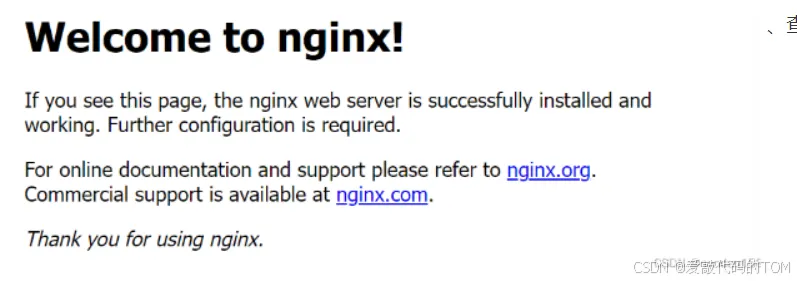
 编辑
编辑
查看nginx的进程
ps -ef |grep nginx

停服务:
kill -9 2323

或者
service nginx stop

卸载nginx
apt-get --purge autoremove nginx

重新加载命令
sudo systemctl reload nginx
sudo service nginx reload

关闭防火墙
要临时关闭防火墙,可以使用以下命令:
sudo ufw disable

6.2 Nginx部署项目
在前端代码目录下执行npm run build指令,生成dist文件夹,并重命名为qwq
将qwq文件夹上传到服务器 /usr/share/nginx/html文件路径下
创建 /etc/nginx/conf.d/qwq.conf,并在文件中编写如下配置:
server {
    listen       80;
    server_name  121.40.147.57;
    # 前端静态资源
    location / {
        root   /usr/share/nginx/html/qwq;
        index  index.html;
        try_files $uri $uri/ /index.html;
    }
    # 后端接口代理(关键配置)
    location /web/ {
        # 代理到后端服务(注意结尾的斜杠,确保路径正确拼接)
        proxy_pass http://127.0.0.1:8080/web/;

        # 解决CORS跨域(必须添加)
        add_header Access-Control-Allow-Origin "http://121.40.147.57" always;
        add_header Access-Control-Allow-Credentials "true" always;
        add_header Access-Control-Allow-Methods "GET, POST, PUT, DELETE, OPTIONS" always;
        add_header Access-Control-Allow-Headers "Content-Type, Authorization" always;

        # 处理预检请求(OPTIONS)
        if ($request_method = OPTIONS) {
            return 204;
        }

        # 代理头配置
        proxy_set_header Host $host;
        proxy_set_header X-Real-IP $remote_addr;
        proxy_set_header X-Forwarded-For $proxy_add_x_forwarded_for;
        proxy_set_header X-Forwarded-Proto $scheme;
    }
    error_page 500 502 503 504 /50x.html;
    location = /50x.html {
        root /usr/share/nginx/html;
    }
}

另一个实例:
server {
    listen 80;
    server_name 112.124.13.250;
    charset utf-8;
    ## 前端静态资源
    location / {
        root /usr/share/nginx/html/dist;
        index index.html;
        try_files $uri $uri/ /index.html;

        # 静态资源缓存
        expires 1d;
        add_header Cache-Control "public, max-age=86400";
    }
    ## 后端API代理
    location /prod-api/ {
        proxy_set_header Host $http_host;
        proxy_set_header X-Real-IP $remote_addr;
        proxy_set_header REMOTE-HOST $remote_addr;
        proxy_set_header X-Forwarded-For $proxy_add_x_forwarded_for;
        proxy_set_header X-Forwarded-Proto $scheme;
        proxy_pass http://localhost:8080/;

        # 代理超时设置
        proxy_connect_timeout 60s;
        proxy_read_timeout 60s;
        proxy_send_timeout 60s;
    }
    ## 错误页面
    error_page 500 502 503 504 /50x.html;
    location = /50x.html {
        root /usr/share/nginx/html;
    }
}

执行以下命令重新加载配置文件:
systemctl reload nginx

补充:如果TS类型异常影响打包,则修改package.json中build脚本,跳过类型检查
{
  "scripts": {
    // 去掉 vue-tsc 类型检查步骤,直接执行 vite build
    "build": "vite build"
  }
}

7.Redis-Stack部署
一、完整安装步骤
1. 清理无效残留(避免之前操作干扰)
# 若之前手动下载过无效压缩包,可删除(可选)
rm -f redis-stack-server-*.tar.gz
# 清理 apt 缓存(避免源配置冲突)
sudo apt clean && sudo apt update -y

2. 重新添加 Redis 官方源(确保配置正确)
# 1. 安装必要工具(若未安装)
sudo apt install -y curl gpg lsb-release
# 2. 添加 Redis 官方 GPG 密钥(验证包完整性,关键步骤)
curl -fsSL https://packages.redis.io/gpg | sudo gpg --dearmor -o /usr/share/keyrings/redis-archive-keyring.gpg
# 3. 添加 Redis 官方源到 Ubuntu 源列表(适配 jammy 版本)
echo "deb [signed-by=/usr/share/keyrings/redis-archive-keyring.gpg] https://packages.redis.io/deb jammy main" | sudo tee /etc/apt/sources.list.d/redis.list

3. 安装 Redis Stack Server
# 1. 更新源索引(让系统识别新添加的 Redis 源)
sudo apt update -y
# 2. 安装 Redis Stack Server(自动处理依赖)
sudo apt install -y redis-stack-server

- 安装过程中若提示 “是否继续”,直接按
Enter确认即可(-y参数已自动处理)。
二、验证安装与启动
1. 查看服务状态(核心验证)
sudo systemctl status redis-stack-server

- 成功标志:输出中显示
Active: active (running),说明服务已正常启动。 - 若显示inactive (dead),执行以下命令手动启动:
sudo systemctl start redis-stack-server
-
 2.设置 redis-stack-server 开机自启
sudo systemctl enable redis-stack-server
-
 执行该命令后,redis-stack-server 服务会在系统启动时自动启动。
如果需要验证是否成功设置了开机自启,可以使用以下命令查看服务的启用状态:
sudo systemctl is-enabled redis-stack-server
-
 如果输出
如果输出 enabled,则表示已成功设置开机自启。
- 密码等相关配置后续再考虑。。。。

